

Windowsパソコンに「ドライバーが利用できません」というエラーが表示された場合、システムが適切なプリンタードライバーを見つけられないことを意味します。この問題が発生すると、ドキュメントやその他のアイテムを印刷できなくなります。ただし、パソコンのドライバー設定を調整することで問題を解決できます。
上記のエラーの最も一般的な原因は、ドライバーの古さです。その他の原因としては、ドライバーの不具合、Windowsシステムファイルの破損などが挙げられます。プリンターが再び正常に動作するよう、これらの問題を解決するためのいくつかの方法をご紹介します。
プリンタドライバを更新する
コンピュータに「ドライバーが利用できません」というエラーが表示された場合、まず試すべき解決策は、プリンタドライバーを更新することです。これにより、プリンタとコンピュータの通信に必要なファイルが更新されます。
更新プロセスを実行するには、Windows の「デバイス マネージャー」を使用できます。
- スタート メニューを開き、デバイス マネージャーを検索して、検索結果でツールを選択します。
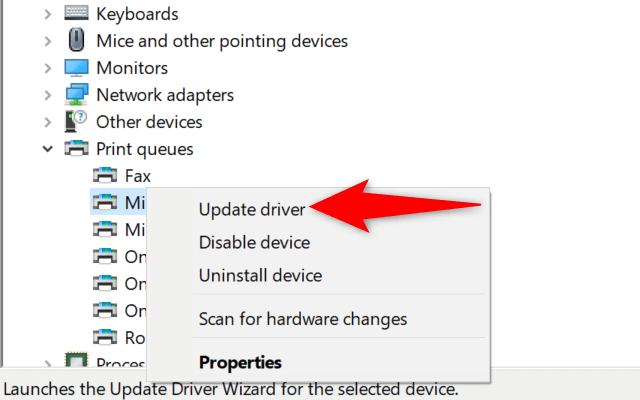
- 印刷キューを展開し、問題のあるプリンターを右クリックして、ドライバーの更新を選択します。
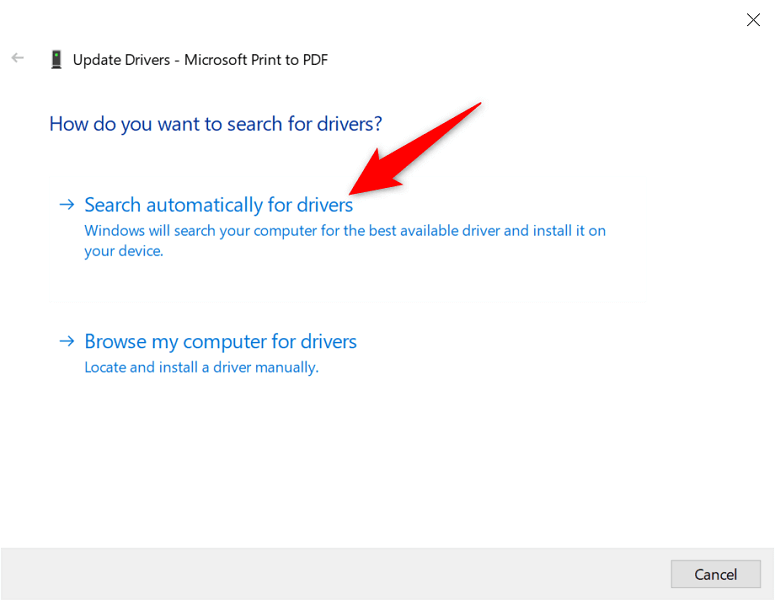
- 開いたウィンドウで「ドライバーを自動的に検索する」を選択します。
- Windows オペレーティング システムで最新のドライバーを検索してインストールします。
- 利用可能なドライバーがない場合、デバイスマネージャーは既に最適なドライバーがインストールされていると表示します。その場合は、「閉じる」を選択してウィンドウを終了してください。
プリンタドライバを自動的に再インストールする
上記の方法で解決しない場合は、プリンタードライバーを完全にアンインストールしてから再インストールしてみてください。これにより、「ドライバーが利用できません」というエラーの原因となっている可能性のある問題のあるファイルが削除されます。
もう一度、「デバイス マネージャー」ツールを使用して操作を実行します。
- スタート メニューを開き、デバイス マネージャーを検索して、検索結果でアプリケーションを選択します。
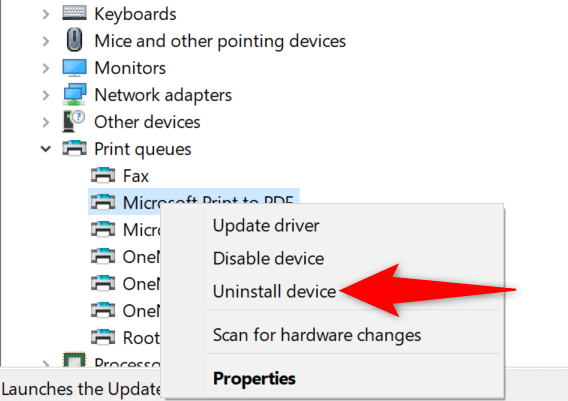
- 印刷キューを展開し、プリンターを右クリックして、「デバイスのアンインストール」を選択します。
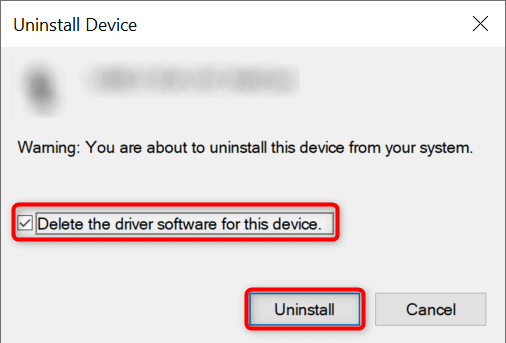
- このデバイスのドライバー削除オプションを有効にし、[アンインストール] を選択します。
- プリンターをコンピューターから取り外します。
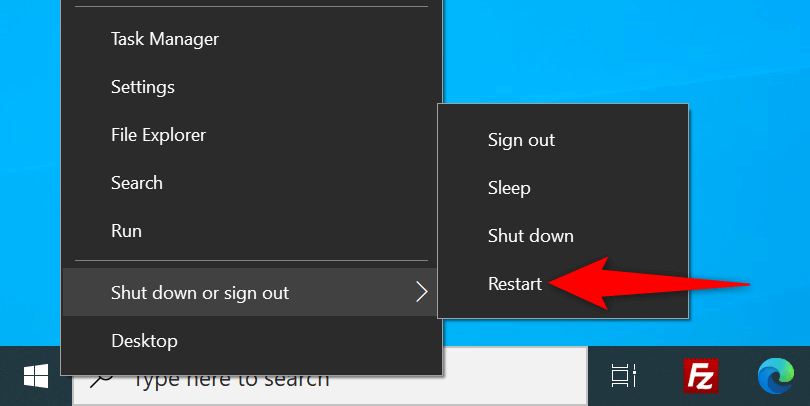
- スタート メニュー アイコンを右クリックし、[シャットダウンまたはサインアウト] > [再起動] を選択して、コンピューターを再起動します。
- プリンターをコンピューターに再接続します。
- 画面の指示に従ってプリンター ドライバーを再インストールします。
プリンタドライバを手動で再インストールする
Windowsのデフォルトのプリンタードライバーが必ずしも動作するとは限りません。その場合は、プリンターメーカーのWebサイトからドライバーを手動でダウンロードしてインストールしてください。
これがその方法です。
- デバイス マネージャーを開き、印刷キュー内のプリンターを右クリックして、[デバイスのアンインストール] を選択します。
- このデバイスのドライバーを削除するオプションを有効にし、「デバイスのアンインストール」を選択します。
- プリンターをコンピューターから取り外し、コンピューターを再起動します。
- プリンターをコンピューターに接続します。
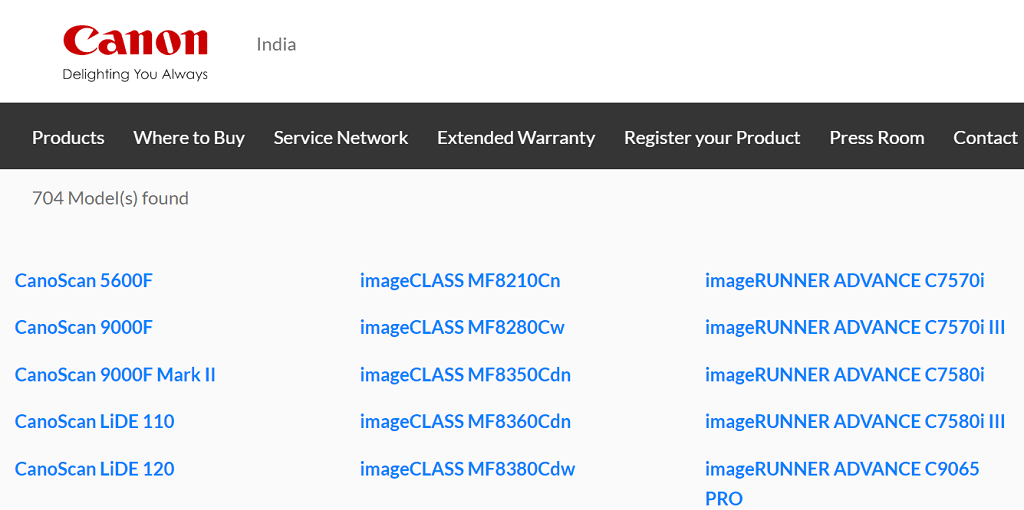
- Web ブラウザを開き、プリンターの製造元の Web サイトにアクセスして、最新のドライバーをダウンロードします。
- ダウンロードしたファイルをダブルクリックして、インストールプロセスを開始します。
Windows 10 または Windows 11 のアップデート
場合によっては、Windowsの重要なアップデートによって多くのハードウェアの問題が解決することがあります。Windows 10またはWindows 11搭載のコンピューターをアップデートすることで、「ドライバーが利用できません」というエラーを解決できる可能性があります。
- Windows キーと I キーを同時に押して、設定アプリを起動します。
- 設定ウィンドウで「更新とセキュリティ」を選択します。
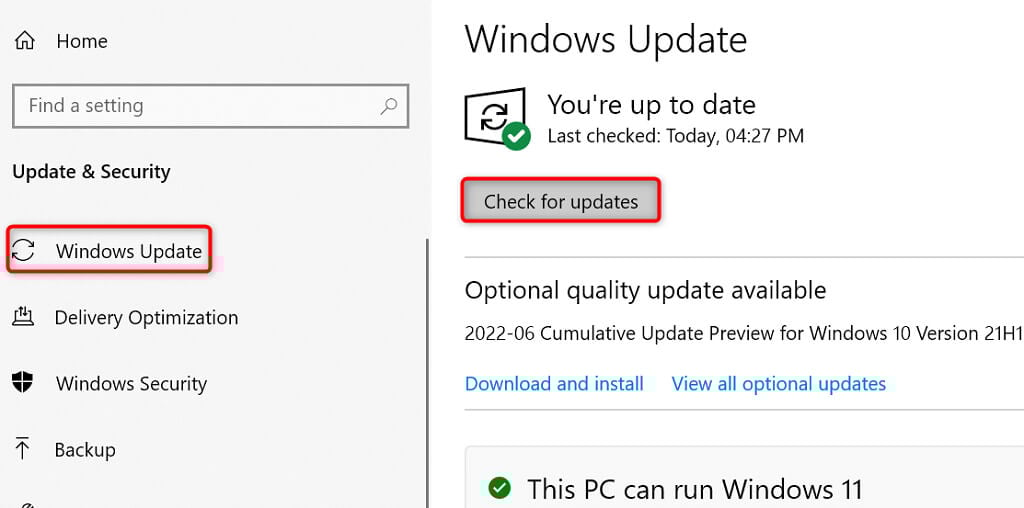
- 左側のサイドバーから Windows Update を選択します。
- 右側のセクションで「更新プログラムの確認」を選択します。
- 利用可能なアップデートをインストールします。
- コンピュータを再起動してください。
間違ったドライバアップデートのインストールを防ぐ
Windows 10と11はどちらも、Windows Updateを介してデバイスドライバーを自動的に更新します。しかし、これらの更新に欠陥があり、デバイスにランダムな問題が発生することがあります。
「ドライバーが利用できません」という問題が最近発生した場合は、ドライバーのアップデートが原因である可能性があります。この場合は、アップデートをロールバックし、Windowsが同じアップデートを再度インストールしないようにしてください。
- ツールをダウンロードする 更新を表示または非表示にする マイクロソフトから。
- 新しくダウンロードした wushowhide.diagcab ファイルを実行します。
- ツールの最初の画面で [次へ] を選択します。
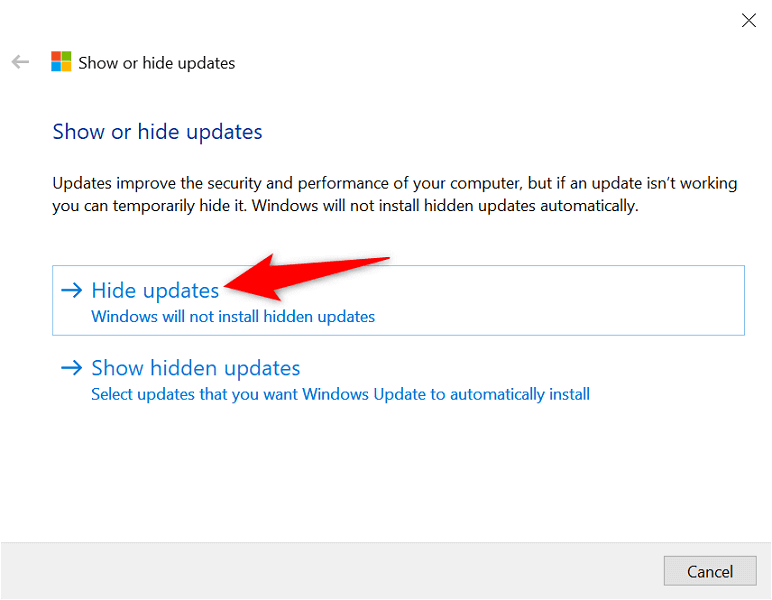
- [更新を非表示]を選択します。
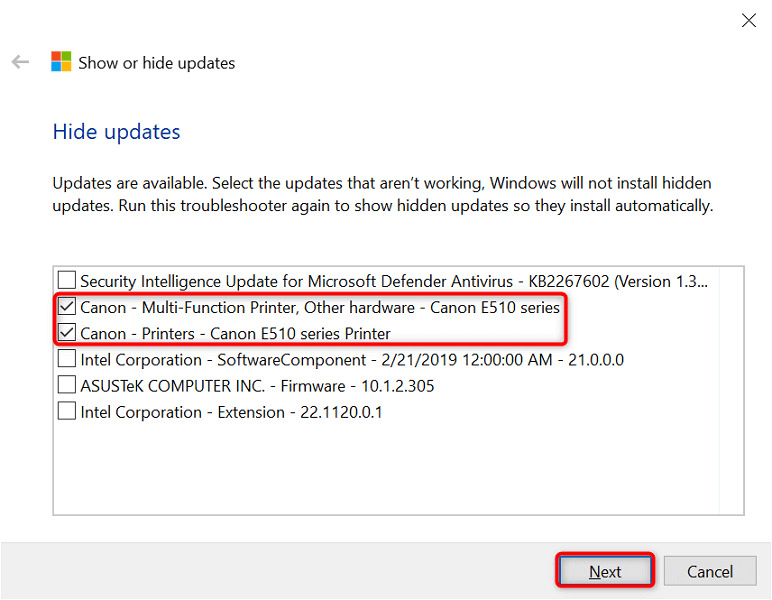
- 「プリンターを更新する」の横にあるボックスをオンにします。次に、下部の「次へ」を選択します。
- トラブルシューティングを閉じるを選択します。
Windows はプリンタ ドライバーの更新プログラムのインストールを禁止するようになりました。
後で、「非表示の更新プログラムを表示」を選択し、プリンター オプションをアクティブ化することで、これらの更新プログラムを再度有効にすることができます。
汎用プリンタドライバの使用
Microsoftは、お使いのプリンタードライバーが動作しない場合に使用できる汎用プリンタードライバーを提供しています。これらを使用することで、「ドライバーが利用できません」というエラーを一時的に修正し、ドキュメントを印刷することができます。
- [スタート] メニューを右クリックし、[デバイス マネージャー] を選択します。
- 印刷キューを展開し、プリンターを右クリックして、ドライバーの更新を選択します。
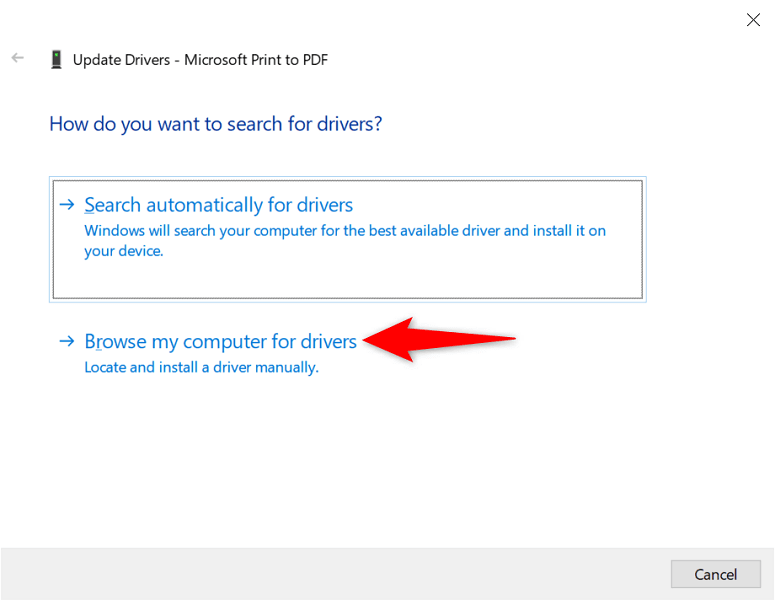
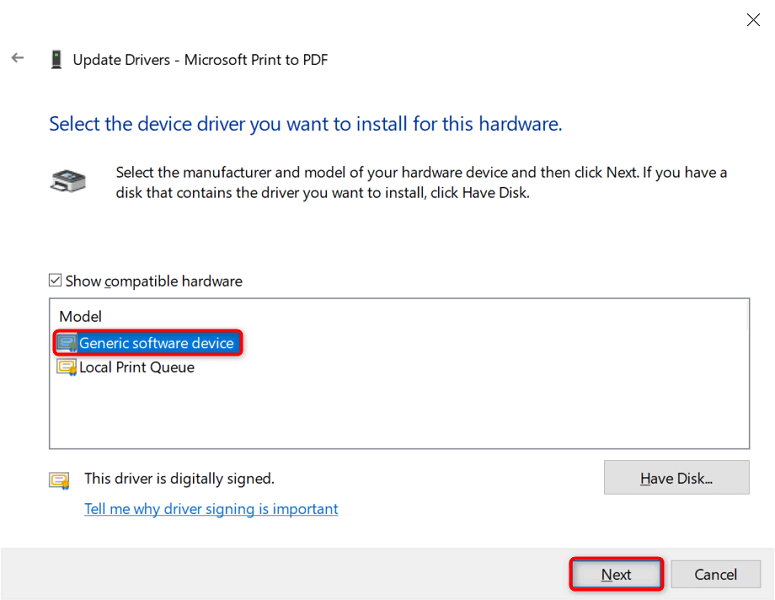
- 「コンピューターを参照してドライバーを検索する」を選択します。
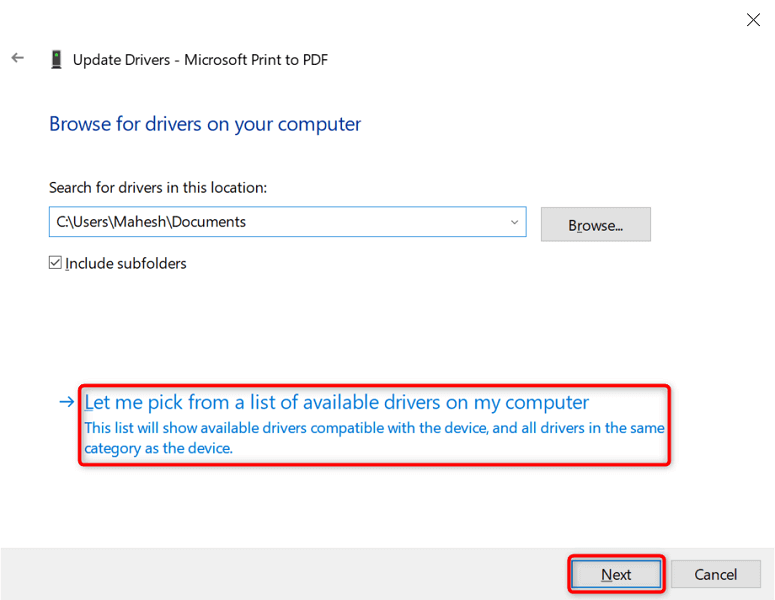
- 「コンピューターで使用可能なドライバーのリストから選択する」を選択します。
- 汎用ソフトウェア デバイスを選択し、[次へ] を選択します。
- コンピュータを再起動してください。
破損した Windows ファイルを修復する
Windowsのシステムファイルが破損すると、デバイスが正常に動作しなくなることがあります。「ドライバーが利用できません」というエラーは、コアファイルの不具合が原因である可能性があります。幸いなことに、問題のあるシステムファイルをすべてチェックして修復することで、この問題を解決できます。
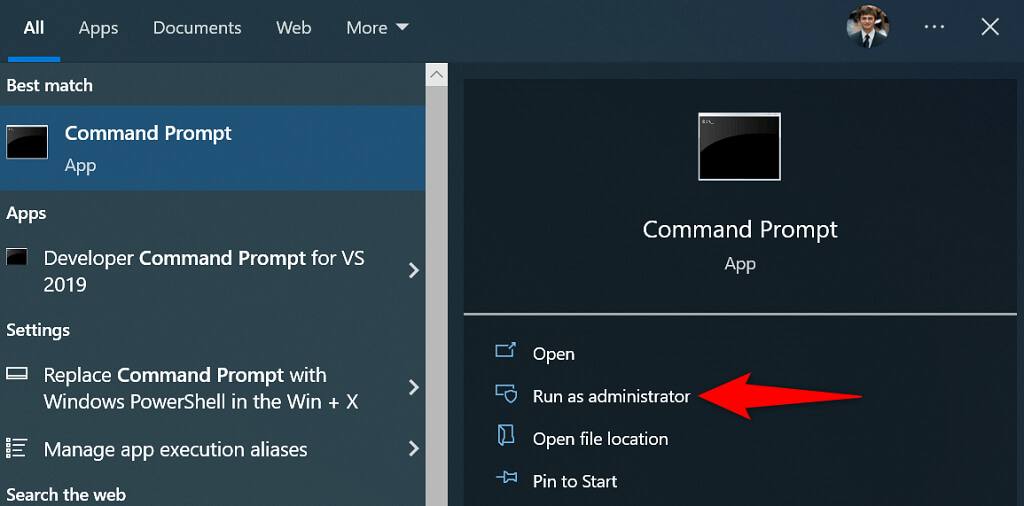
- [スタート] メニューを開き、[コマンド プロンプト] を検索して、[管理者として実行] を選択します。
- ユーザー アカウント制御プロンプトで [はい] を選択します。
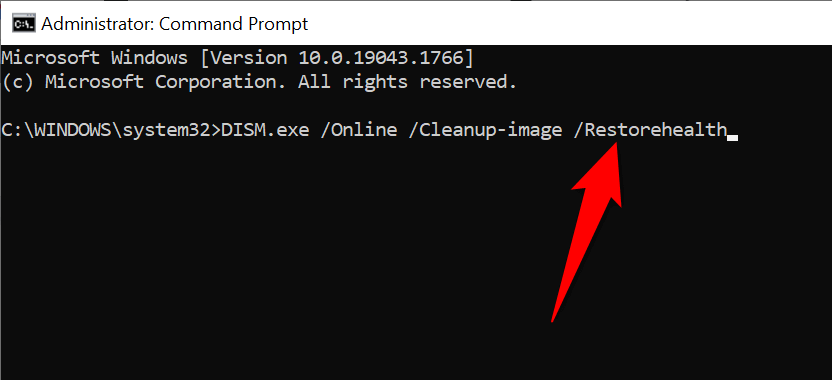
- コマンドプロンプトウィンドウに以下のコマンドを入力し、Enterキーを押します。コマンドの実行が完了するまでお待ちください:DISM.exe /Online /Cleanup-image /Restorehealth
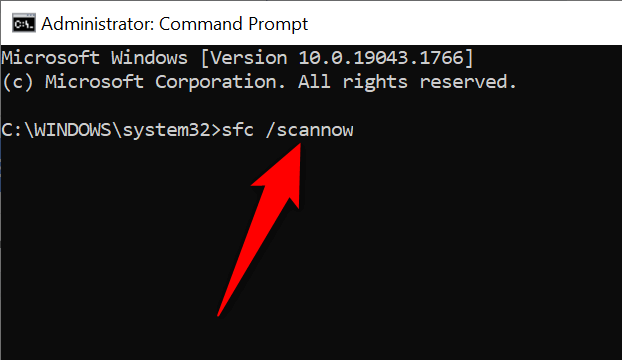
- 次に、次のコマンドを実行します: sfc /scannow
- ツールが見つかるまで待って、デバイス上の破損したファイルを修復してください。
「利用できない」プリンタドライバをいくつかの簡単な方法で利用可能にする
Windowsの「ドライバーが利用できません」というエラーによりプリンターが使用できなくなりますが、上記の方法に従って根本的な問題を解決すれば、すぐに使用できるようになります。問題が解決すれば、Windows PCですべてのドキュメントを印刷し、プリンターのさまざまなオプションを設定できるようになります。どうぞお楽しみください!
コメントは締め切りました。