

マイクロソフトの最新の取り組みは、Copilotと、日常的なユーザー体験への人工知能の統合に重点を置いています。Windows 11 October 2025 Updateの新機能は、この流れに沿ったものです。AIアクション、ゲーミングCopilot、そしてCopilot+対応PC向けの具体的な改善点は、その十分な証拠と言えるでしょう。
しかし、このアップデートでは、アクセシビリティと全体的なユーザビリティに関してもいくつかの改善が行われました。その中でも特に重要なものをいくつか見ていきましょう。
Windows 11 2025年10月アップデートの13の新機能
まず、 AI関連の機能追加について説明し、その後、その他の機能追加について説明します。
1. ファイルエクスプローラーにおける人工知能の手順
AIを活用した新機能により、文書の要約や画像の編集が可能になりました。右クリックして表示されるコンテキストメニューからこのオプションを選択できます。
さらに、次の方法で画像ファイル (.jpg、.jpeg、.png) を改善できます。
- 背景を削除してぼかす
- 写真でジェネレーティブ消去を使用してオブジェクトを消去する
- Bing Visual Search を使用して、画像を使用して Web を検索します。
さらに、 Copilot AIを使用すると、OneDrive と SharePoint のドキュメントを要約できます。この機能を利用するには、有効な Microsoft 365 サブスクリプションが必要です。
2. Gaming Copilot(ベータ版)
Gaming Copilotは、あなたの頼れるゲームパートナーとなるよう設計されています。つまり、レベルに行き詰まったり、難しい敵を倒せなかったりした場合、AIに助けを求め、音声モードで直接コミュニケーションを取ることができます。
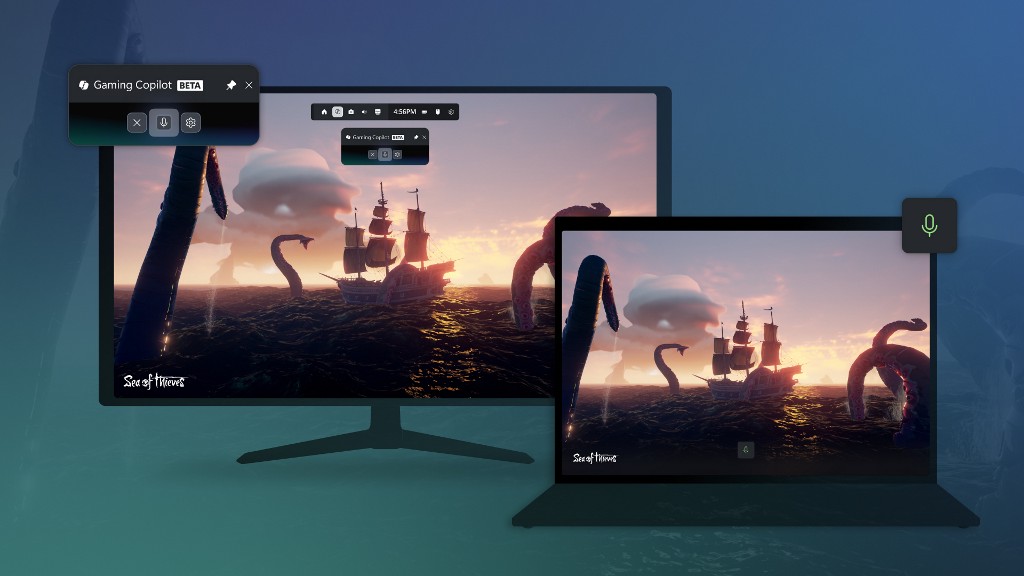
この機能を使用するには、まずXbox PCアプリをインストールする必要があります。インストールすると、ゲームバーにGaming Copilotが表示されます。
3. コパイロット+ PC
以下の機能は Copilot+ PC デバイス専用です:
- クリックトゥドゥ よく使う操作のタグがコンテキストメニューに表示されるようになり、「要約」機能でより詳細な要約を表示できるようになりました。また、初めてご利用になるユーザー向けにインタラクティブなチュートリアルもご用意しています。
- リコールホームページ – よりパーソナライズされたエクスペリエンスをお楽しみいただけます。最近使用したファイルやよく使用するアプリがホームページでハイライト表示されるようになりました。
- 音声アクセスにおける自然言語コマンド 音声コマンドを実行するために、正確な音声コマンドを使う必要はもうありません。自然な話し方で、つなぎ言葉を使ったり、コマンドを疑問形にしたりして、自然な発声が可能です。
4. Wi-Fi 7対応
Windows 11は、最新かつ最速のWi-Fiに対応しています。Wi-Fi 6と比較して、遅延の改善、安定性の向上、ネットワーク容量の拡大を実現しています。また、前世代の4倍の速度を実現しています。
さらに、このテクノロジーを使用するには、このテクノロジーをサポートするルーターとワイヤレス ネットワーク アダプターが必要になります。
5. 強化されたカーネルセキュリティ
マイクロソフトはプログラミング言語としてRustへの移行を明確に進めている。Rustはパフォーマンス、信頼性、メモリ整合性に優れていることで知られる言語だ。そのため、最新のアップデートでカーネルの一部がRustで書き直されたことは朗報と言えるだろう。
この変更は、メモリ破損に関連する脆弱性に対処するとともに、 Rust言語でWindowsドライバを作成するための道を開くことを目的としています。
6. 手
ウィジェットダッシュボードのデザインが、より整理され、カスタマイズしやすくなりました。カスタマイズ設定でフィードをパーソナライズできます。
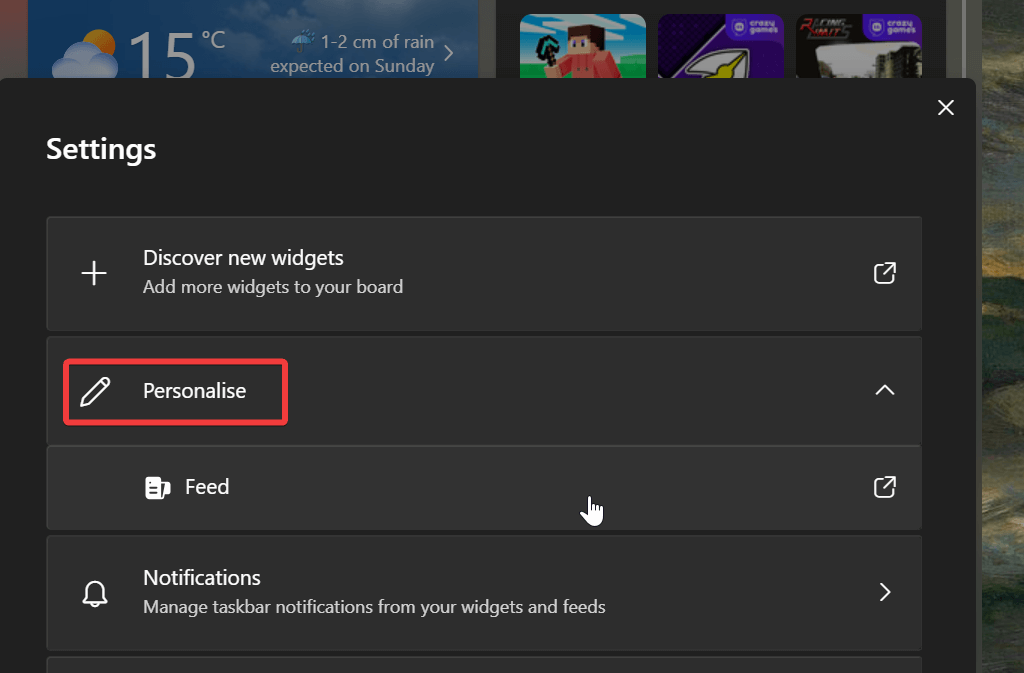
さらに、ウィジェット用に複数のダッシュボードを作成することもできます。また、ロック画面の設定で、ロック画面ウィジェットの追加、削除、並べ替えを行うことができます。
7. Windows Hello 画面の更新
Windows Helloのビジュアルがアップデートされました。状況に応じて最適な認証情報を使用して自動的にサインインできるようになりました。これにより、サインインプロセスがより便利になります。
さらに、パスコードを使用したログインがこれまでよりもスムーズかつ高速になりました。
8. キーマネージャーを統合する
お好みのパスコードマネージャーをWindowsに統合できるようになりました。設定>アカウント>パスコード>詳細設定で設定できます。
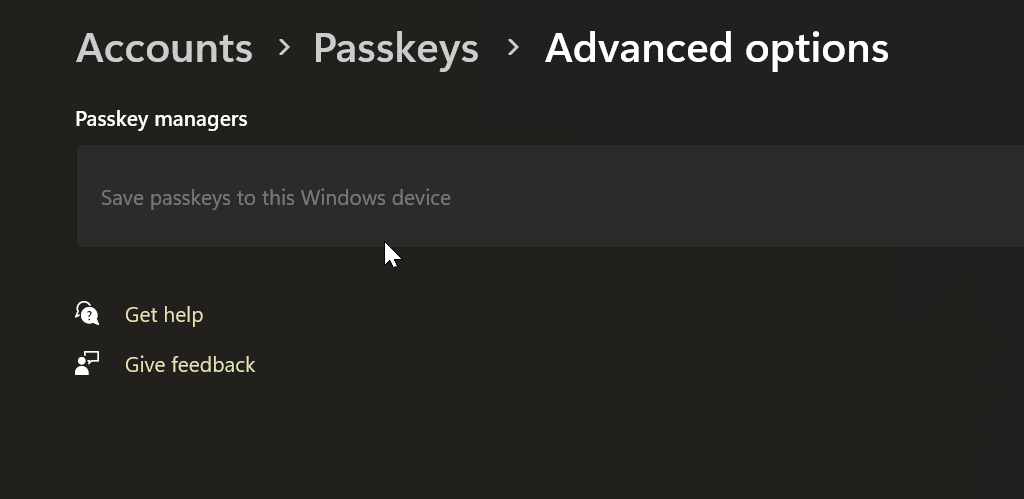
これを設定するには、まずWindows Helloでユーザー認証を完了する必要があります。認証が完了すると、パスコードからPlusキーを簡単に追加したり、既存のPlusキーを使用したりできます。
9. ナレーター
点字ビューアは、ナレーターに新たに追加された機能です。画面上のテキストと点字を同時に表示します。使用するには、Windows キー+ Ctrl + Enterを押し、次にナレーター キー+ Alt + B を押します。
さらに、WindowsはWordのユーザーエクスペリエンスを向上させました。メニュー、表、脚注の音声フィードバックとナビゲーション機能が強化されています。
10. 詳細設定ページの再設計
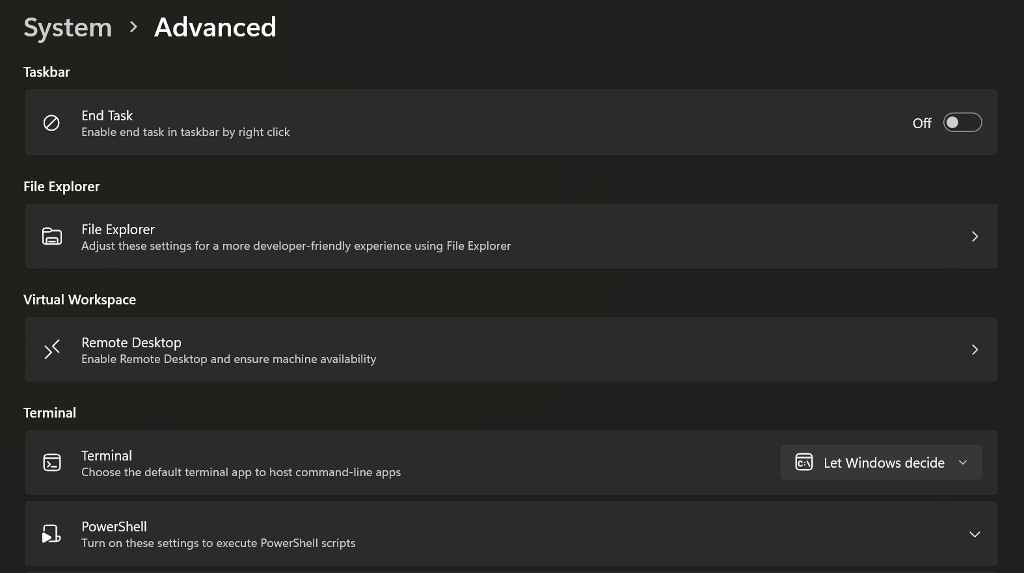
これは「開発者向け」ページの最新版です。設定>システム>詳細設定からアクセスできます。このページでは、ファイルエクスプローラー、仮想ワークスペース、ターミナル、開発者ドライブ、およびPlusの設定を細かく調整することもできます。
11. マイクロソフト編集
コマンドラインから操作するこのテキスト エディターでは、次の操作が可能です。
ターミナルでファイルを編集します。
オープンソースで軽量、そして新しいユーザーにも対応できる非定型的な設計です。
マイクロソフト編集、 入力
edit コマンドラインまたは実行
edit <your-file-name>.
12. ユーザーフレンドリーな改善
Windows 11 の 10 月のアップデートでは、次のような小さな調整と改善も導入されました。
- 秒針付きの大きな時計 通知センター
- 休憩 ファイルエクスプローラーのコンテキストメニューアイコン
- 指標の移動の自由
音量、明るさ、機内モード デスクトップ上 - キーボードショートカット 新しいenとemの記号
- 転送時間、言語、キーボード設定 コントロールパネルから設定まで。
13. アプリケーションのマイナーアップデート(ペイントとSnipping Tool)
最後に、ペイントとスニッピングツールにいくつかの新機能が追加されました。
プロジェクトファイルの作成 画家や、さらには
透明性レベルの制御 ブラシと鉛筆ツール用。
一方、切削工具は現在、
高速コーディング。 このオプションを使用すると、保存する前でも、注釈を追加したり、スクリーンショットを即座に編集したりできます。
結論
これで、Windows 11 October 2025 Update のエキサイティングな新機能についてすべてご理解いただけたと思います。AI に重点を置いたものからセキュリティに重点を置いたものまで、幅広い調整とアップグレードが含まれています。
一部の機能はアップデートの展開やタイミングによりすぐにはご利用いただけない場合がございますが、いずれはご利用いただけるようになります。最も楽しみにしている機能は何ですか?
コメントは締め切りました。