

Windows 11の新しいアップデート、バージョン25H2では、セキュリティに重点を置いた多くの機能が導入されました。しかし、軽微な不具合から深刻な問題まで、いくつかの問題も発生しました。10月のWindowsアップデート後に報告された最も一般的な問題について解説します。
ほとんどの場合、問題を元に戻すか、最新のパッチをインストールするだけで解決できます。ただし、特定の修正が必要な場合もあります。詳細は以下をご覧ください。
10月のWindowsアップデート後に報告された7つのよくある問題
最も重要な問題のいくつかを見てみましょう。
WinRE(Windows 回復環境)でマウスとキーボードが動作しなくなった
10月14日にリリースされたセキュリティ更新プログラムKB5066835により、WinREでUSBマウスとキーボードが動作しなくなる問題が発生しました。そのため、ブルースクリーンが発生した場合、回復プロセスで操作不能になり、先に進めなくなります。
幸いなことに、10月20日にリリースされた帯域外アップデートKB5070773でこの問題は修正されました。あるいは、一時的な回避策として、以下の方法があります。
- ポートがある場合は、PS/2 キーボードとマウスを使用します。
- タッチスクリーンによるナビゲーション
- 事前に作成されたリカバリ USB ドライブからコンピューターを起動します。
スマートカード認証と証明書エラー
同じアップデートにより、スマートカード認証でもエラーが発生しています。証明書ベースの認証を使用するアプリケーションで問題が発生したり、ドキュメントに署名できなかったりする可能性があります。
この問題はレジストリキーを変更することで解決できます。ただし、変更を加える前にレジストリのバックアップを作成しておくことをお勧めします。
手順は次のとおりです。
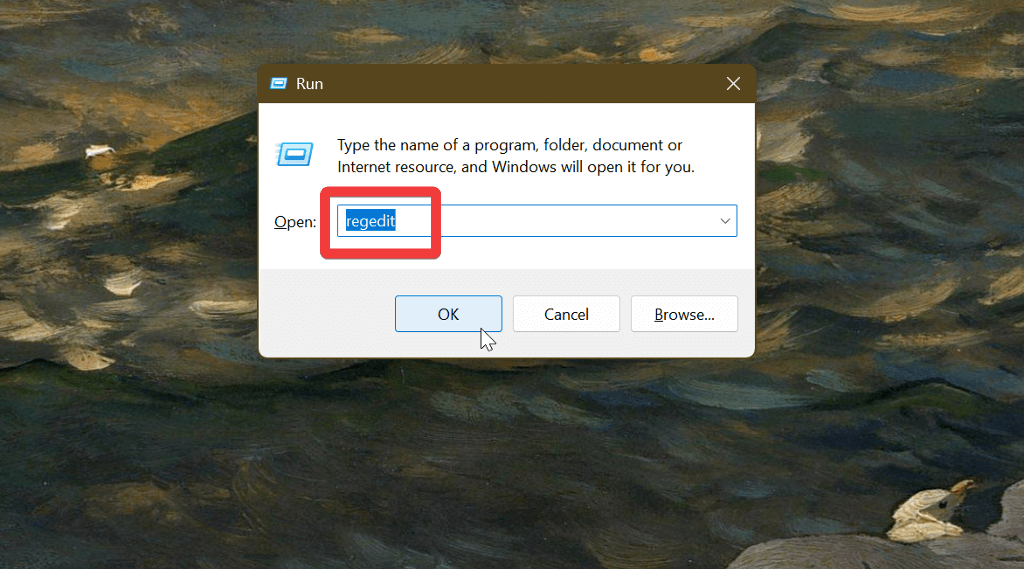
- クリック Windowsキー+ R そしてタイプ regeditを 起動ウィンドウで、次に Enter.
![regeditコマンド]()
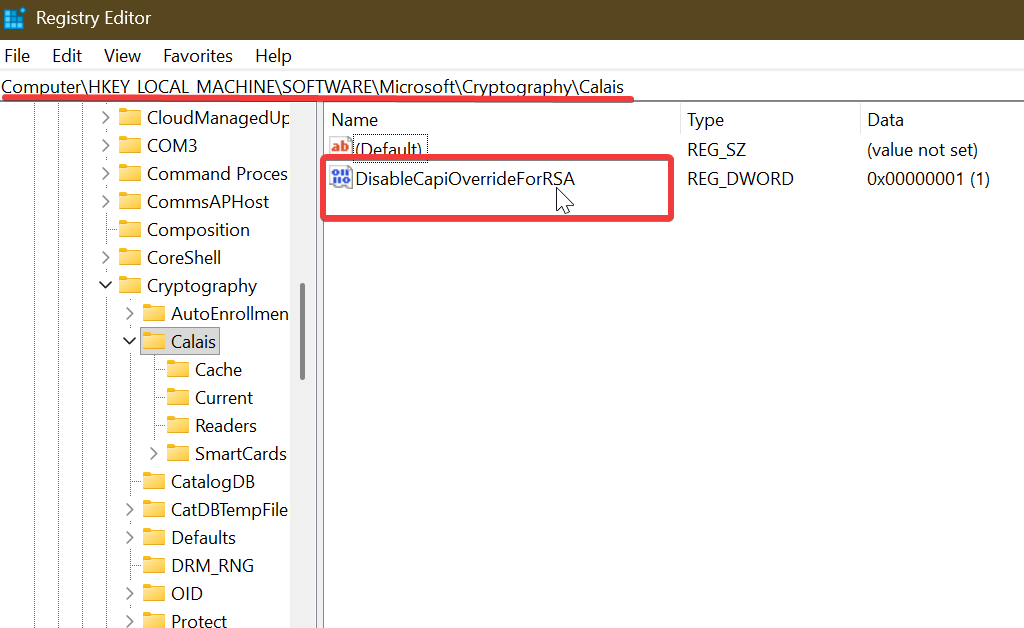
- ابحثعن HKEY_LOCAL_MACHINESOFTWAREMicrosoftCryptographyCalais。
![regedit calaisフォルダ]()
- Calaisフォルダで、 RSA の CapiOverride を無効にする.
- ダブルクリックして入力してください 0 في 起算日.
- レジストリ エディターを閉じて、コンピューターを再起動します。
IIS(インターネット インフォメーション サービス)が Web サイトの読み込みに失敗しました
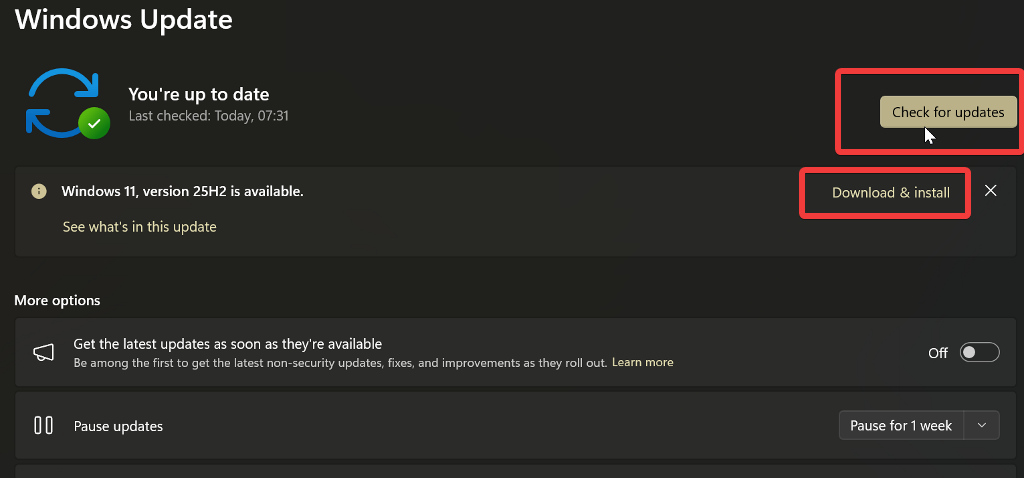
ユーザーから、ローカルWebサイトとIIS接続に関する問題が報告されています。「接続リセット - エラー (ERR_CONNECTION_RESET) 」というエラーメッセージが表示される場合があります。
興味深いことに、このアップデートをインストールしたすべての人に影響するわけではありません。マイクロソフトによると、現時点でこの問題を解決する唯一の方法は、コンピューターをアップデートすることです。
そのためには:
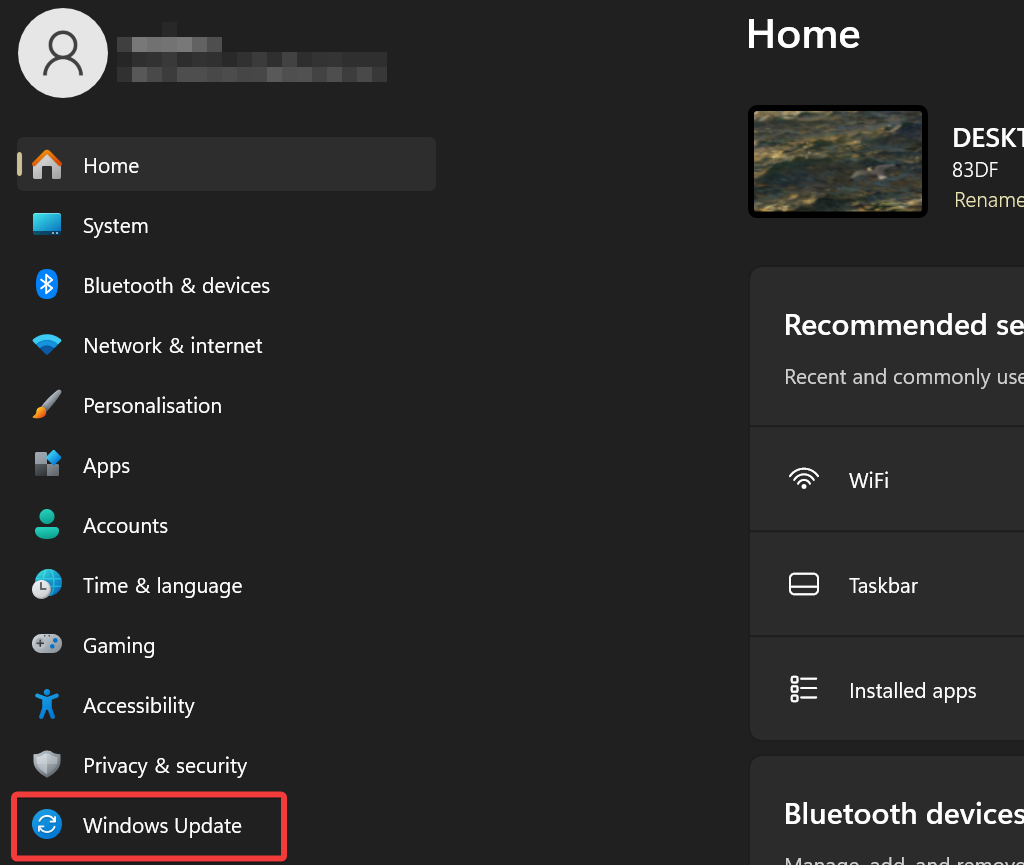
- 開いた Windowsの設定 そして選択 Windows Updateの.
![Windowsアップデート]()
- 選択 アップデートを確認するダウンロードしてインストールしてください。
![Windowsのアップデートを確認する]()
- コンピュータを再起動してください。
ダークモードとライトモードを自動的に切り替えます
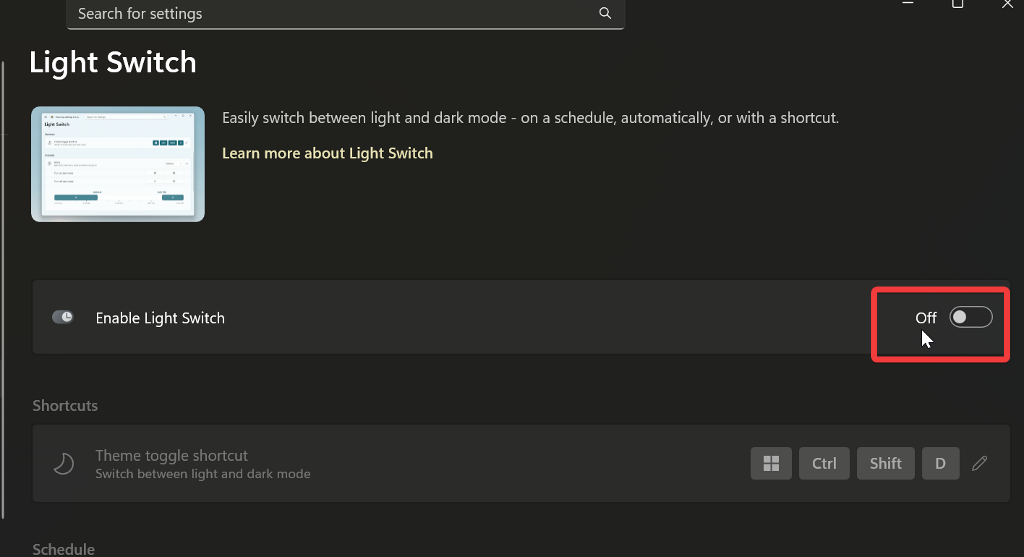
最近のアップデートにより、 Light SwitchなどのPowerToysの一部の機能が自動的に有効になりました。そのため、ユーザーから、Windowsのテーマカラーが自分の意図とは関係なく強制的に変更されるという苦情が寄せられています。
もしあなたも同じエラーが発生している場合は、照明スイッチを無効にするだけで解決します。手順は以下のとおりです。
- 開いた PowerToys.
- 選択 電気のスイッチ 以内に システムツール 左側にあります。
![パワートイのライトスイッチをオフにする]()
- 消して。
ファイル エクスプローラーのプレビュー ウィンドウが機能しません。
一部のWindowsユーザーから、ファイルのプレビューができなくなったという報告が寄せられています。プレビューウィンドウには、代わりに「プレビューしようとしているファイルは、コンピューターに損害を与える可能性があります。ファイルとその送信元を信頼できる場合は、ファイルを開いて内容を確認してください。」というメッセージが表示されます。
カスタム修復が完了するまで、次の操作を実行できます。
- 影響を受けるファイルを右クリックして選択 特徴.
- 「一般」タブの下部で、 禁止をキャンセル、その後 OK.
![プロパティでファイルのブロックを解除する]()
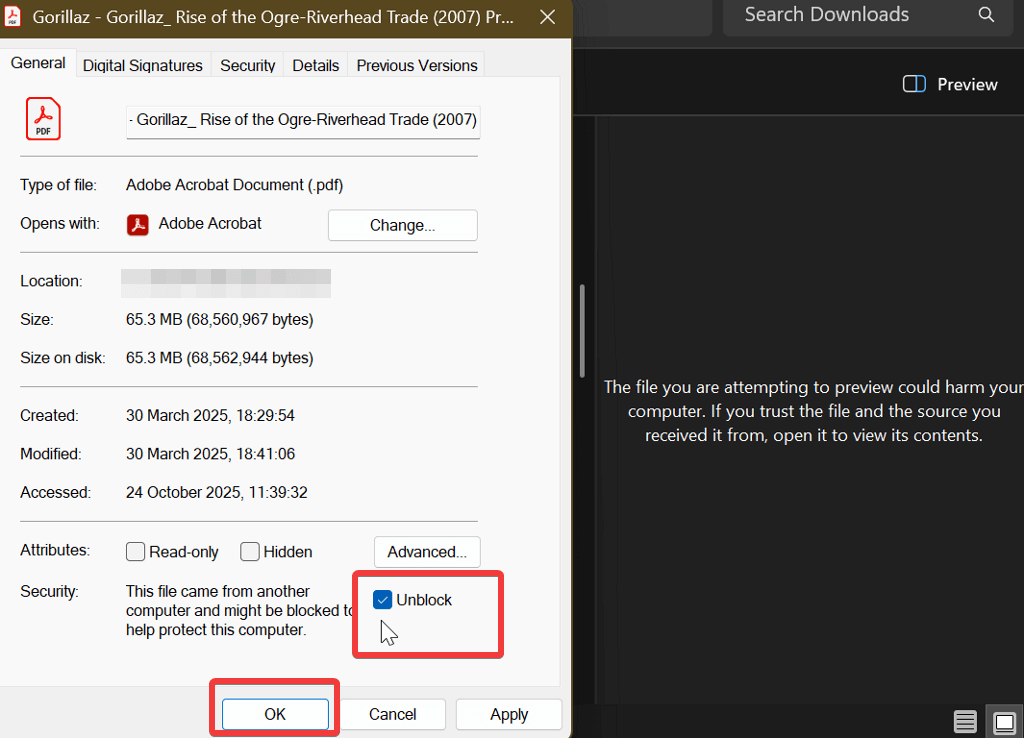
これにより、ファイルが信頼でき、プレビューしても安全であることが Windows に通知されます。
ロジクール周辺機器の問題
次の手順を実行します:
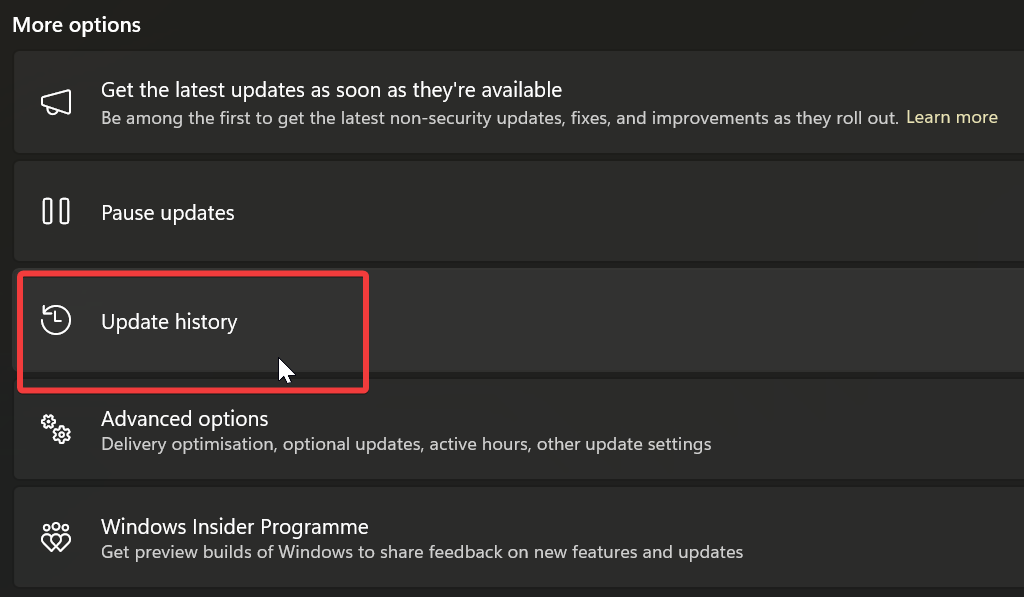
- 開いた Windowsの設定 に行きます Windows Updateの.
- 見つける 更新ログ.
![Windowsの更新履歴]()
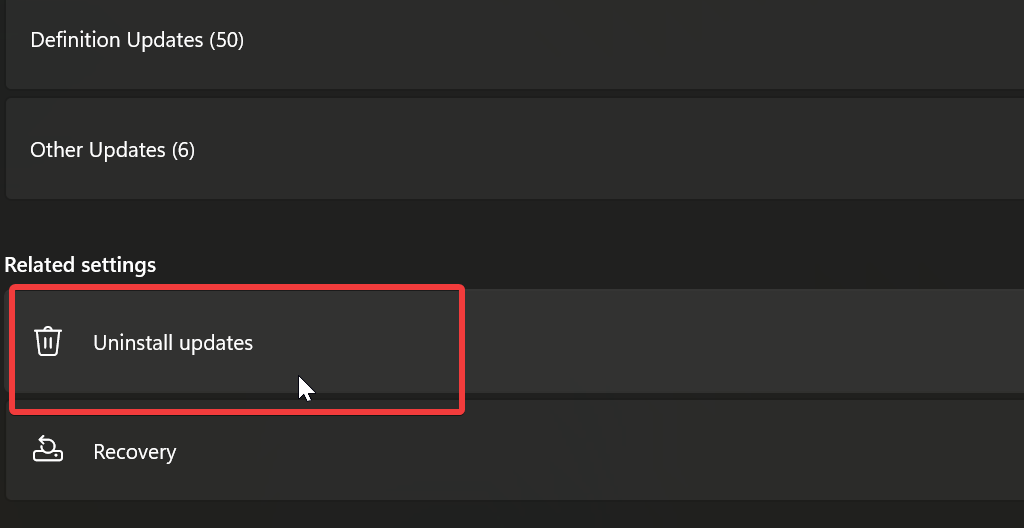
- 下にスクロールして選択します アップデートをアンインストールする.
![Windowsアップデートをアンインストールする]()
- 問題の原因となっているアップデートを見つけてアンインストールします。
アップデートがインストールされていません
これはWindowsの典型的な問題です。新しいアップデートが利用可能になっても、正しくインストールされないことがあります。インストールが一定の割合で止まり、動作しなくなることもあります。
残念ながら、次のパッチがリリースされるのを待つか、コンピューターを再起動してインストールを試み続ける以外にできることはあまりありません。
結論
10月のWindowsアップデート後に報告された最も一般的な問題のいくつかをまとめましたので、ご安心ください。WinRE周辺機器の問題はおそらく最も深刻でした。幸いなことに、Microsoftはこの問題を解決するパッチをリリースしました。
いずれにせよ、次のアップデートがリリースされるまでお試しいただける解決策と回避策をすべてご紹介しました。重大な問題が発生しないことを願っています。トラブルシューティングの成功をお祈りいたします。
コメントは締め切りました。