

間違い "Windows Update により AMD グラフィック ドライバーが自動的に置き換えられた可能性がありますこれは、Windows アップデートによって置き換えられたため互換性がなく、AMD Radeon ソフトウェアがインストールされているグラフィック ドライバーと通信できないことを意味します。
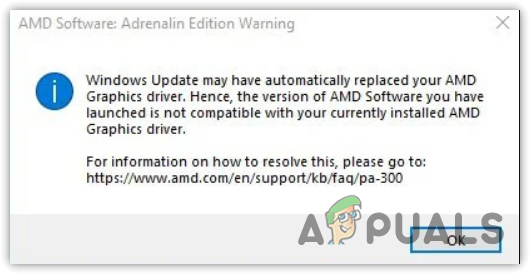
これは、Windows Update ツールがサーバーからグラフィック ドライバーの更新を検出し、最終的に互換性のある AMD グラフィック ドライバーを置き換えたことを意味します。
AMD Radeon ソフトウェアは、最新の機能、パフォーマンス レポート、ドライバーの更新などへのアクセスの提供など、さまざまなタスクを実行するために互換性のあるドライバーと通信する必要があります。
報告によると、このエラーメッセージが表示されると、画面が自動的に黒くなり、ちらつき始めるそうです。これはグラフィックドライバーに関連しているため、修正が不可欠です。
1. グラフィックドライバーを復元する
この問題の最も簡単で基本的な解決策は、AMDグラフィックドライバーを復元することです。トラブルシューティングを始める前に、グラフィックドライバーを復元することをお勧めします。ドライバーを更新すると、Windowsは自動的に古いドライバーのバックアップを作成します。最新のドライバーで問題が発生した場合、後でこのバックアップをインストールできます。
Windowsはグラフィックドライバーを自動的に更新するため、「ドライバーの復元」オプションが利用可能になります。AMDグラフィックドライバーを復元するには、以下の手順に従ってください。
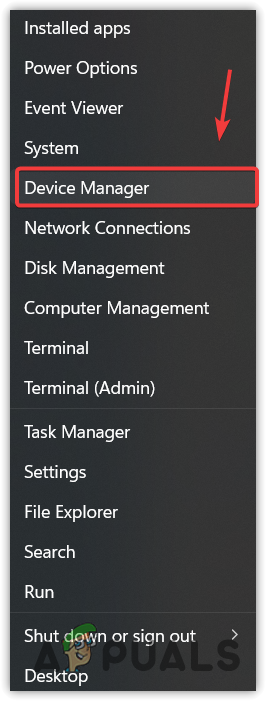
- ボタンを右クリックします スタートメニュー 選択します デバイスマネージャ それを開きます。

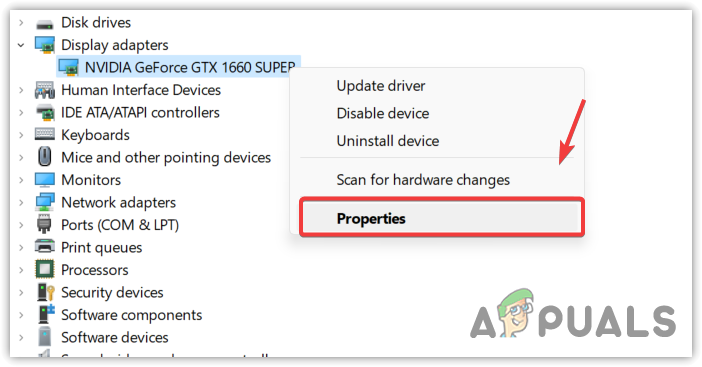
- 次に、「ディスプレイ アダプター」を展開し、グラフィック ドライバーを右クリックします。
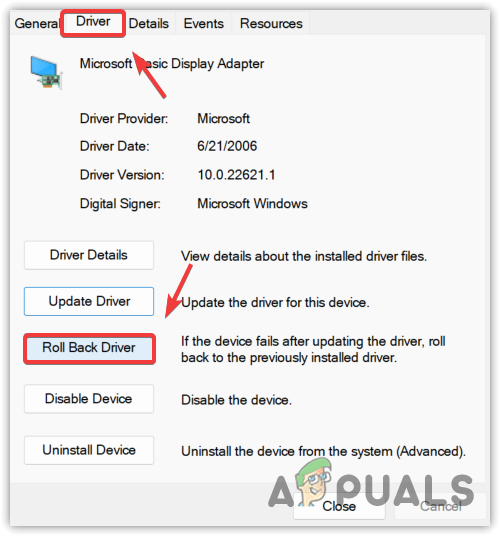
- 見つける 特徴 に行きます オペレーティング・システム.

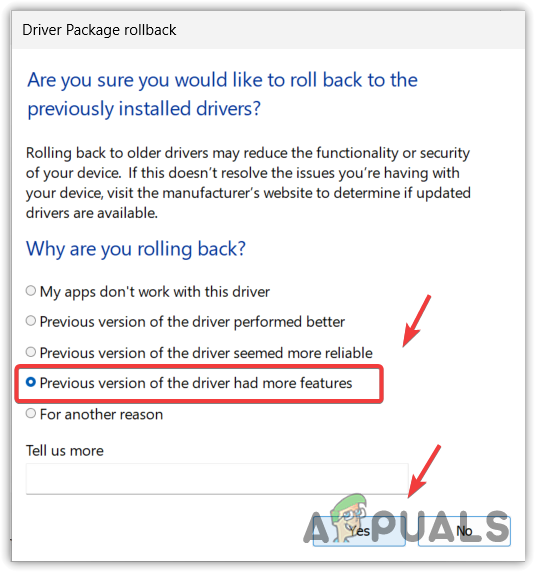
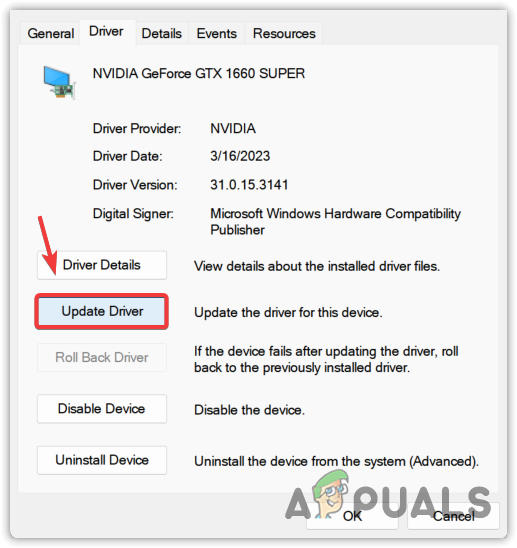
- ここをクリックしてください ドライバーのロールバック.

- ドライバーをロールバックする理由を選択します。次に、 نعم 以前のドライバーをインストールします。

- ドライバーのロールバックオプションが無効になっている場合は、 ドライバーの更新.

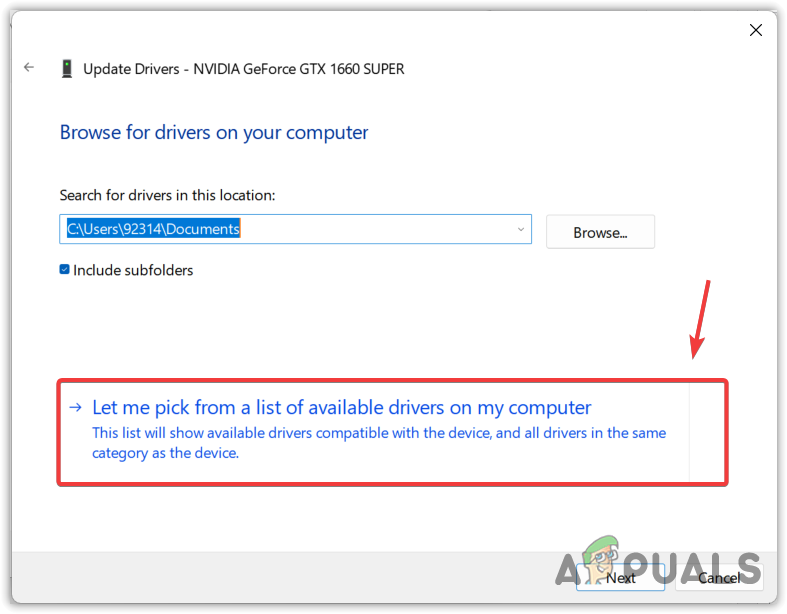
- 見つける コンピューターを参照してドライバーを探す 選択します コンピューターで利用可能なドライバーのリストから選択させてください.

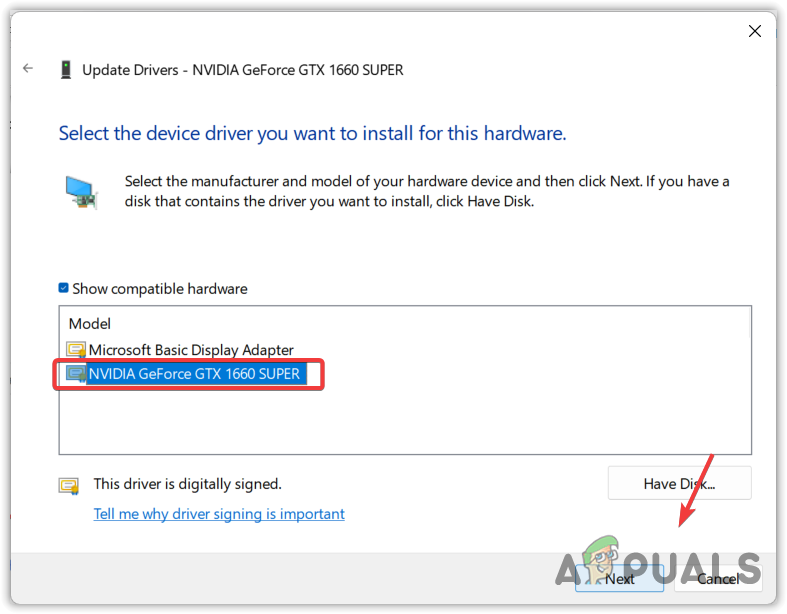
- ダニ 互換性のあるデバイスを表示する 古いドライバープログラムが識別されました。
- 次にクリックします 次の ドライバーをインストールするには、それでもうまくいかない場合は、次の方法を試してください。
2. AMDグラフィックドライバーをダウンロードする
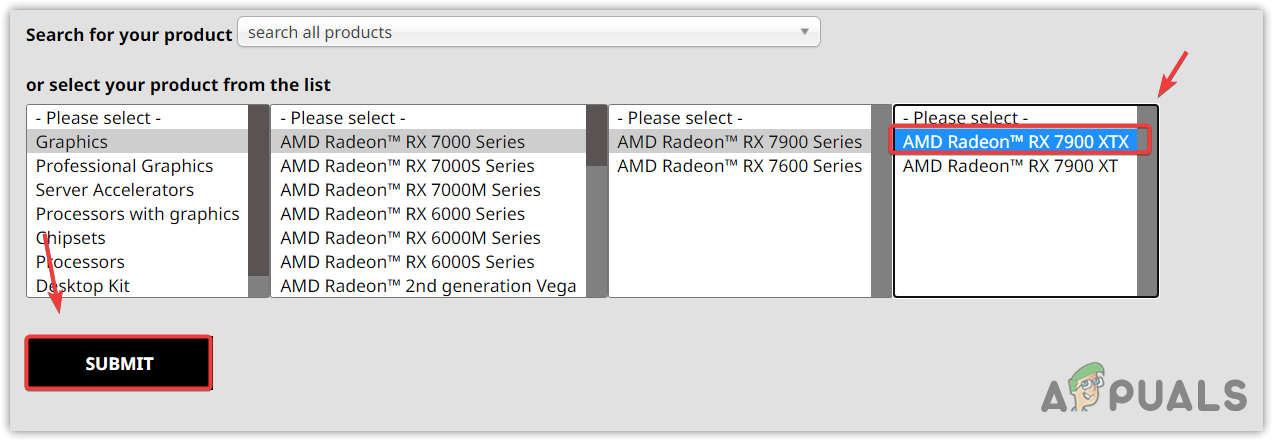
WindowsアップデートによりAMDグラフィックドライバーが互換性のないものに置き換えられたため、公式ウェブサイトから互換性のあるAMDドライバーをダウンロードすることで、このエラーが解決する可能性があります。ダウンロードするには、以下の手順に従ってください。
- AMD の公式 Web サイトにアクセスします。
- グラフィックカードを選択してクリックします إرسال.

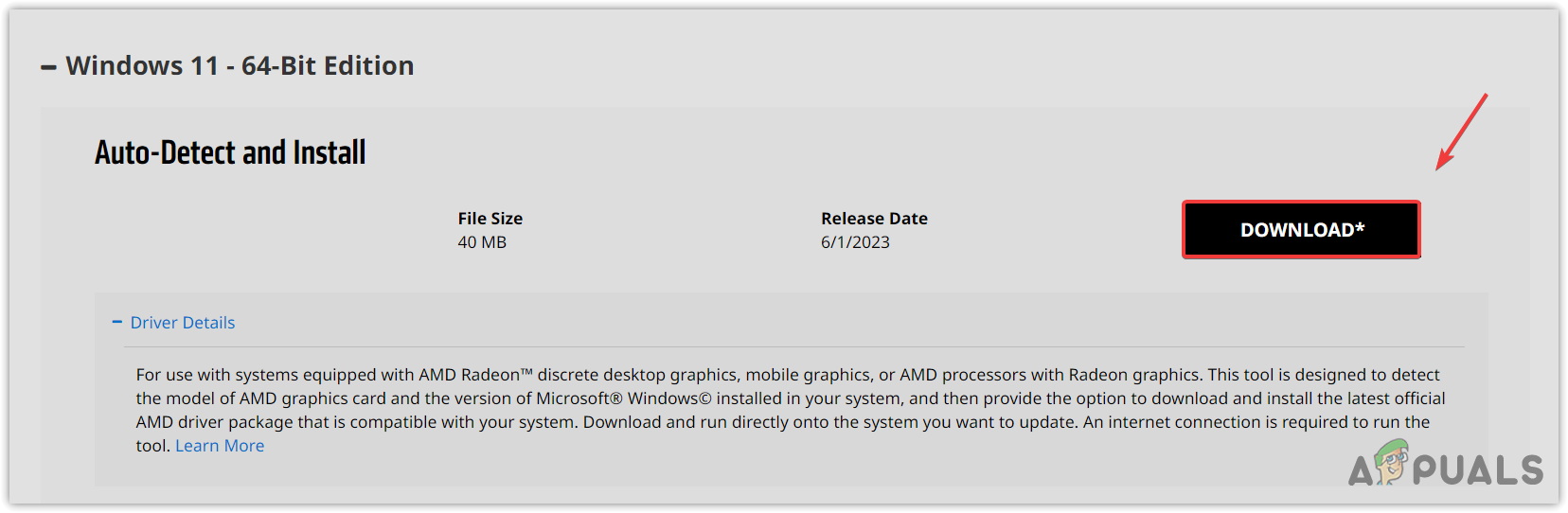
- 次に、選択します OS をクリックします ダウンロード.

- インストーラーをダウンロードしたら、それを実行してグラフィック ドライバーをインストールします。
- 完了したら、コンピューターを再起動し、AMD Radeon ソフトウェアを実行してみてください。
3. DDU を使用してグラフィック ドライバーを再インストールします。
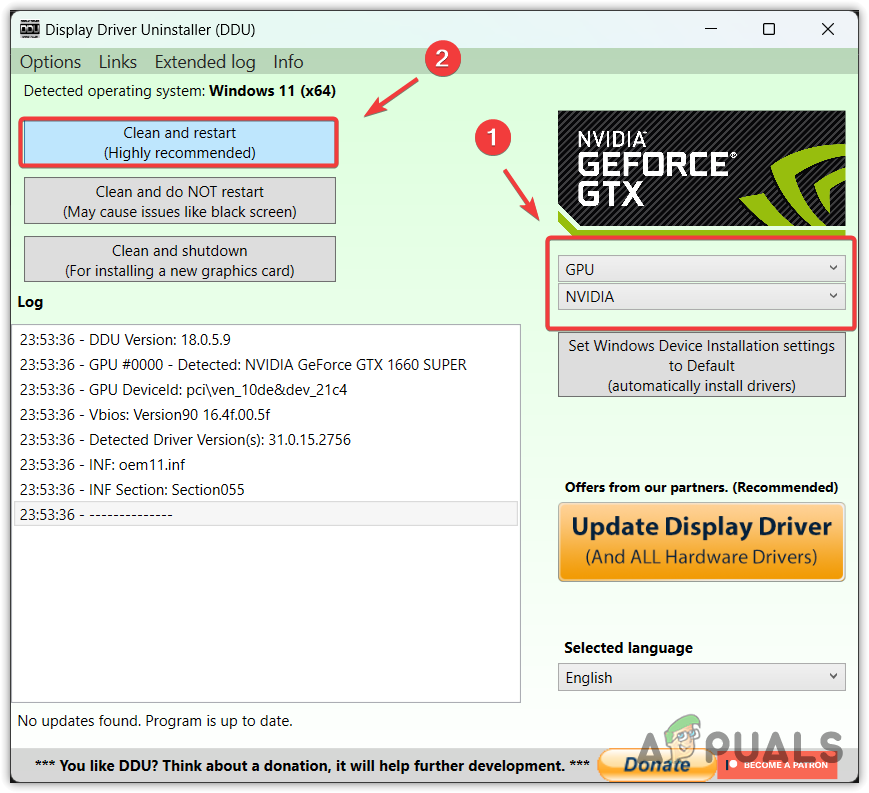
エラーが解決しない場合は、システムからグラフィックドライバーを完全に再インストールする必要があります。これは、ディスプレイドライバーアンインストーラー(DDU)アプリケーションを使用して実行できます。DDUを使用すると、ドライバーと関連するレジストリファイルを削除できるため、残留ファイルを残さずにクリーンアンインストールできます。DDUを使用してドライバーを再インストールするには、以下の手順に従ってください。
- ダウンロード ディスプレイドライバのアンインストーラ リンクからウェブサイトを閲覧してください。
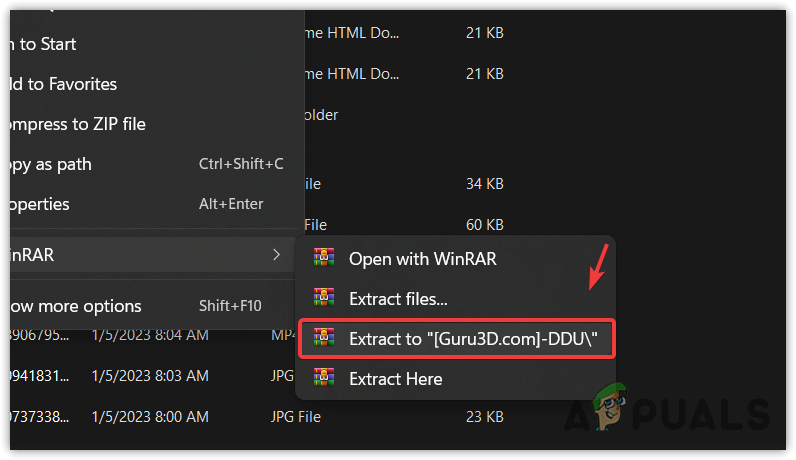
- ダウンロードしたら、フォルダを解凍する必要があります。 WinRARの أو 7Zip フォルダを抽出します。

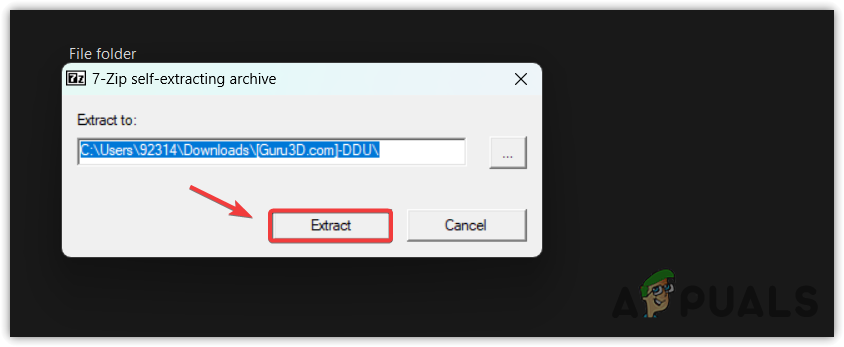
- 抽出したフォルダーを開き、DDU 7Zip ファイルを実行して DDU フォルダーを抽出します。

- 次に、抽出したフォルダーに移動して、DDU アプリケーションを実行します。
- 見つける デバイス وデバイスタイプ.
- 次にクリックします クリーンアップして再起動.

- 完了したら、2 番目の方法に従って、メーカーの公式パッケージから最新のドライバーをダウンロードします。
4. WindowsでMPOを無効にする
Windows マルチプレーン オーバーレイはディスプレイ ドライバーの一部であり、CPU と GPU の負荷を軽減するように設計されています。この機能が Radeon セットアップ ツールに導入された際、ちらつきやスタッタリングなどの他の問題とともに、このエラーが発生するようになりました。そのため、以下の手順に従って MPO 機能を無効にしてみてください。
- ダウンロード MPO 無効化ログファイル リンクから。
- ダウンロードしたら、ログ エントリ ファイルを開きます。
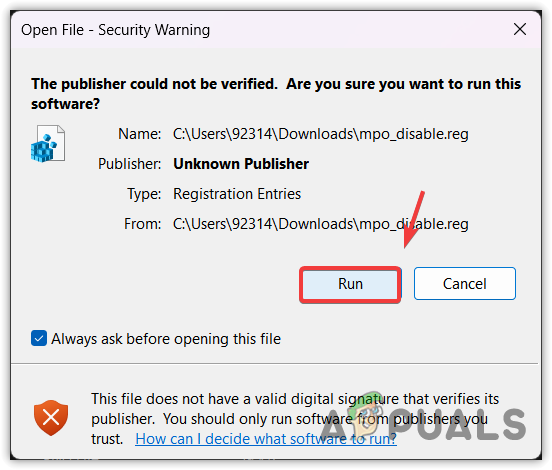
- クリック ت<XNUMXxDXNUMX><XNUMXxBXNUMX><XNUMXxBXNUMX><XNUMXxDXNUMX><XNUMXxDXNUMX>ييل、次にタップします نعم UAC がプロンプトを表示したとき。

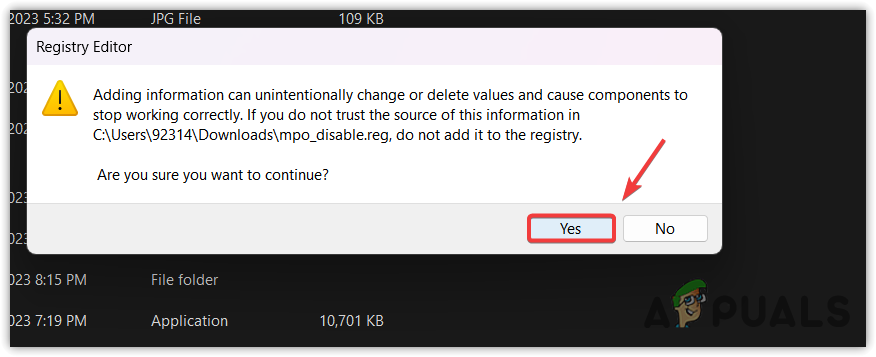
- クリック نعم 「続行しますか?」というメッセージが表示されます。

- 完了したら、コンピューターを再起動してレジストリの変更を適用します。
5.システムの復元を実行します
システムの復元をご存知の方は、復元ポイントを作成して、この問題のなかった以前のバージョンのWindowsに戻したことがあるかもしれません。システムの復元は、システムファイル、ドライバー、ログファイルを復元ポイントに保存するユーティリティです。そのため、何か異常が発生した場合、ユーザーはシステムの復元を使用して問題を解決できます。
システムの復元を実行するには、次の手順に従います。
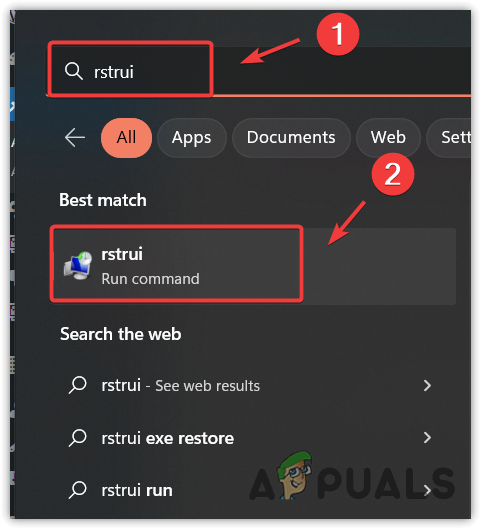
- クリック スタートメニュー そしてシステム復元コマンドを入力します Rstrui.

- クリック Enter システムの復元ツールを実行するには。
- クリック 次の そして復元ポイントを設定します。

- もう一度クリックします 次の 次に、をクリックします エンディング Windows を以前の状態に復元します。
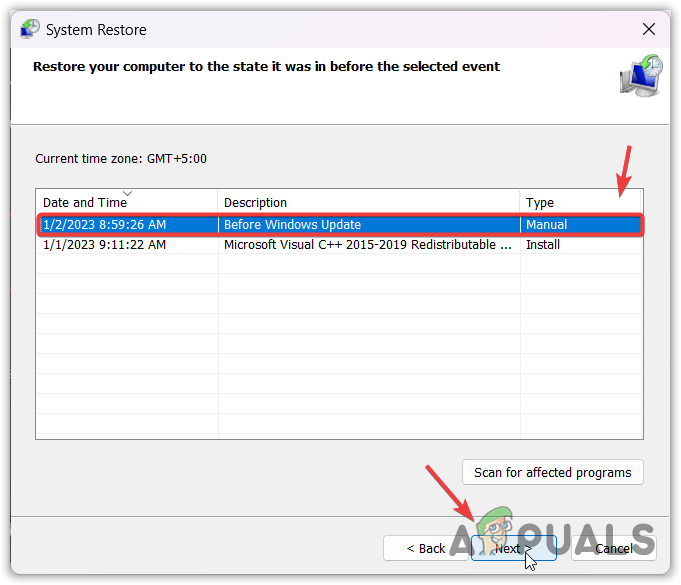
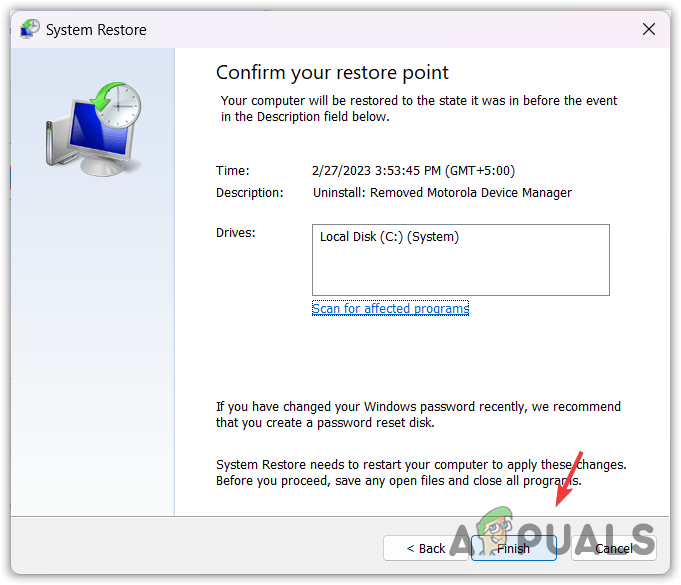
これで完了です!これで問題は解決するはずです。ただし、設定が正しく行われていない場合、Windows Updateでドライバーが置き換えられると、この問題が再発する可能性があります。この問題の再発を防ぐには、以下の手順に従ってください。
Windows Update によるドライバーの自動インストールを防止する
この方法では、Windowsにデータベースからドライバーを更新しないように指示します。以下の手順に従ってください。
6.1 グループポリシーエディターでドライバーの更新を無効にする
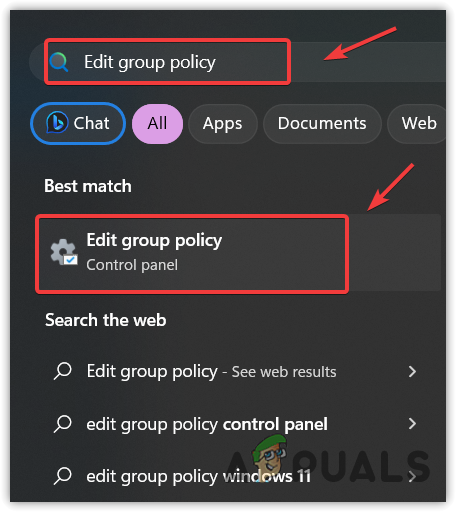
- クリック スタートメニュー そしてタイプ グループポリシーの編集.

- クリック キーを入力してください グループ ポリシー エディターを開きます。
- 左側を使用して次のパスに移動します。
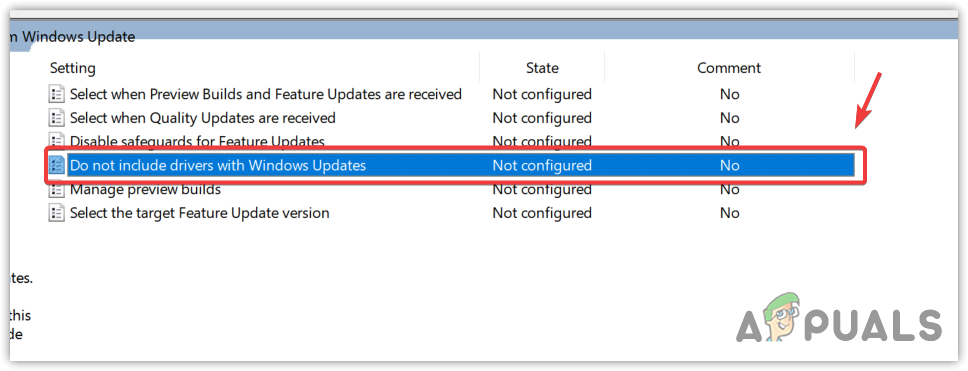
コンピューターの構成 > 管理用テンプレート > Windows コンポーネント > Windows Update > Windows Update によって提供される更新プログラムの管理. - 右側のペインでダブルクリック ドライバーは Windows アップデートには含まれません。.

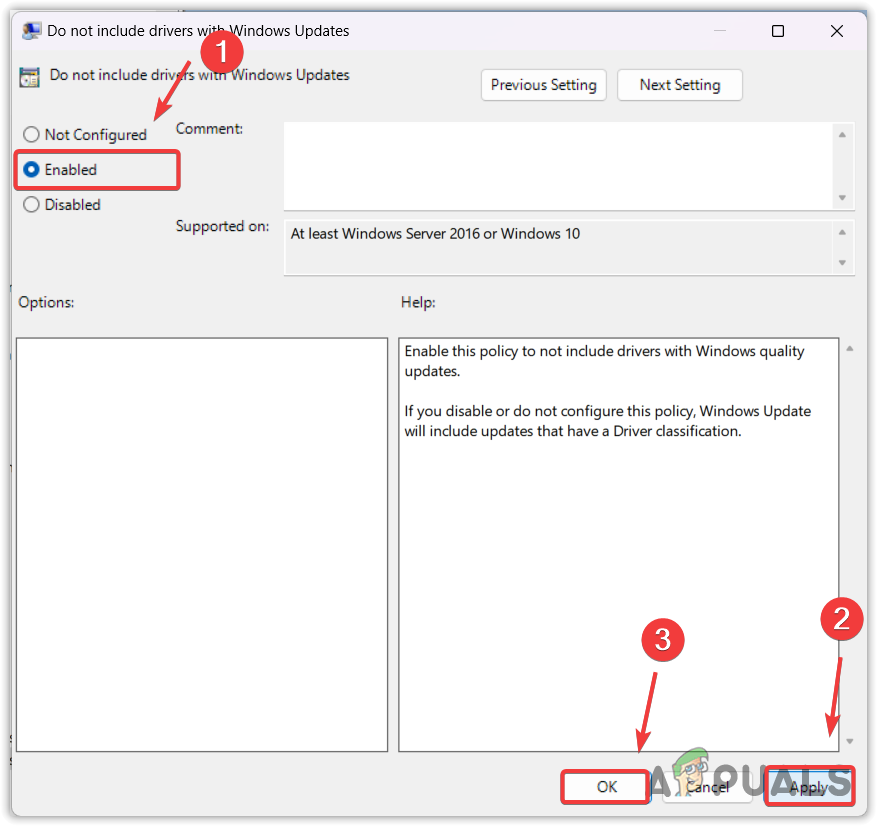
- 見つける 有効、次にタップします تطبيق、次にタップします OK.

- Windows Update ではドライバーが含まれなくなります。Windows Update ツールからダウンロードしたドライバーを最新の AMD グラフィック ドライバーに置き換えて、このエラーを修正できます。
- エラーが解決しない場合は、レジストリ エディターを使用してドライバーの更新を無効にしてみてください。
6.2 レジストリエディターでドライバーの更新を無効にする
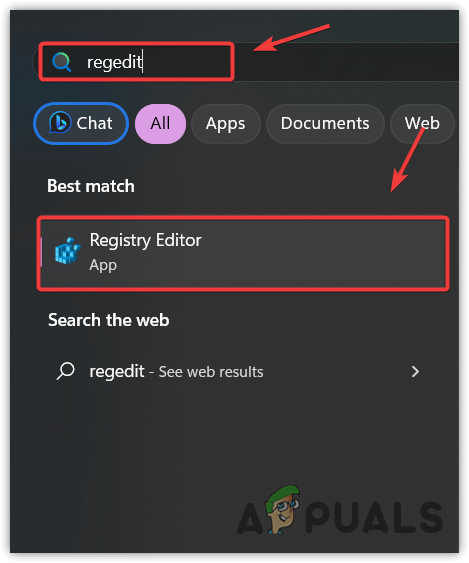
- 開いた スタートメニュー そしてタイプ regeditを.
- クリック キーを入力してください をクリックします نعم クレームが発生したとき ユーザー アカウント制御 (UAC) レジストリ エディタを開きます。

- 次のトラックに移動するには、左側のサイドバーを使用します。
HKEY_LOCAL_MACHINESOFTWAREMicrosoftWindows現在のバージョンドライバー検索

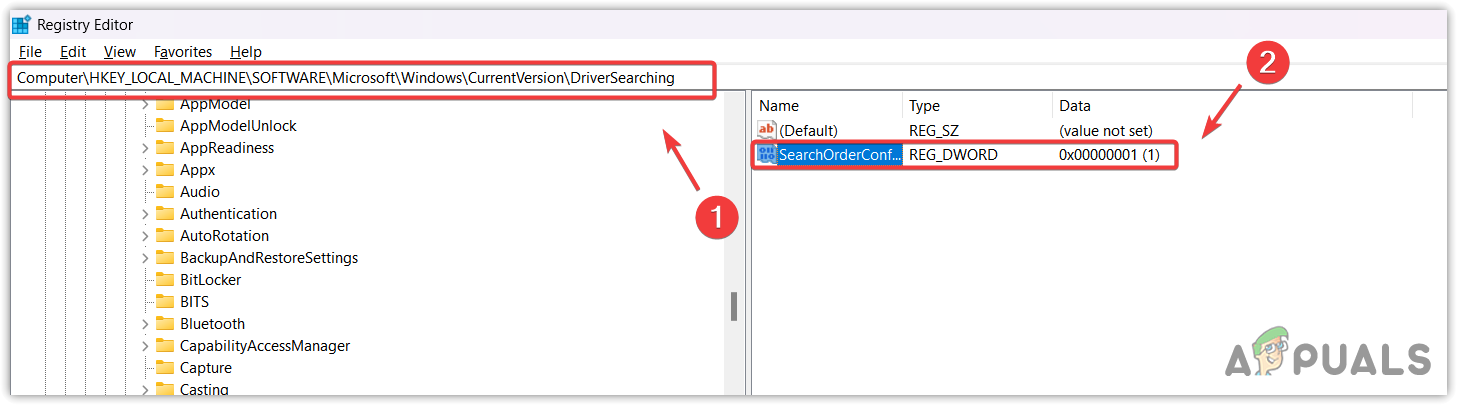
- ダブルクリック SearchOrderConfig 値データを次のように変更します 0 ドライバーの更新を無効にします。
- 完了したら、クリックします OKレジストリ エディターを閉じて、コンピューターを再起動します。

- 次に、AMD グラフィック ドライバーをインストールして、エラーが解決されるかどうかを確認します。
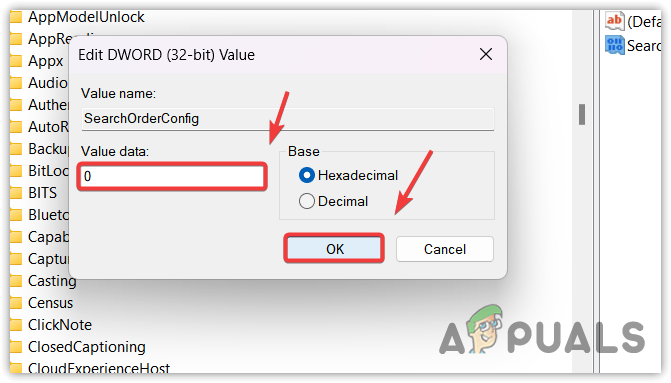
Windowsがデータベースからドライバーを再度更新できるようにするには、上記の手順に従いますが、今回は値データを次のように設定します。 '1' の代わりに '0'.
よくある質問: Windows Update によって AMD グラフィック ドライバーが自動的に置き換えられた可能性があります。
Windows Update によって AMD グラフィック ドライバーが置き換えられる問題を解決するにはどうすればよいですか?
デバイスマネージャーを開き、グラフィックドライバーを右クリックして「プロパティ」を選択します。次に、上部の「ドライバー」に移動し、「ドライバーのロールバック」をクリックします。次に、理由を選択して「次へ」をクリックし、グラフィックドライバーをロールバックします。
「Windows Update によって AMD グラフィック ドライバーが置き換えられました」というエラー メッセージが表示される原因は何ですか?
このエラーは、AMDグラフィックドライバーがAMD Radeonソフトウェアと互換性がない場合に発生します。これは、Windowsアップデートによってサーバーからグラフィックドライバーがインストールされる際によく発生します。このエラーを修正するには、互換性のあるAMDグラフィックドライバーをインストールし、Windowsアップデートからドライバーを除外するようにWindowsを設定する必要があります。
コメントは締め切りました。