

PCでゲームパフォーマンスを向上させる方法は様々です。例えば、DLSSなどのAIを活用した画像拡張技術を使ってゲーム内のフレームレートを向上させる方法があります。NVIDIAやAMDの画像拡張技術はよく知られていますが、他にも隠れた機能が数多くあります。
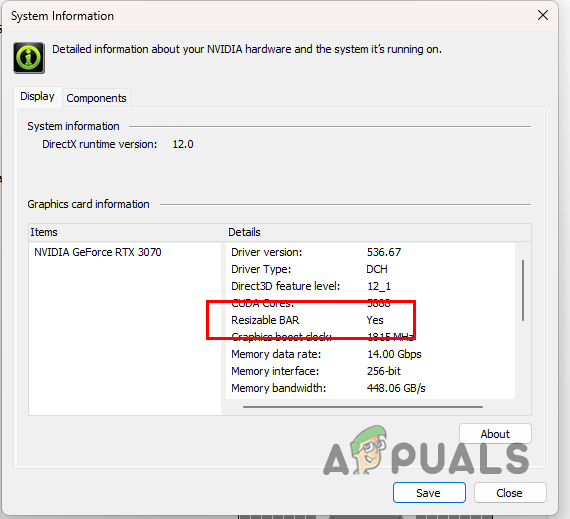
調整可能なフレームレートバー(rBAR)は、NVIDIAがゲームでフレームレートを向上させることを約束する新たな試みです。追加料金はかからず、マウスを数回クリックするだけで有効化できます。信じられないほど素晴らしい話に聞こえますが、実際には可能です。
調節可能なストラップとは何ですか?
「調整可能なバンドとは一体何なのか、そしてどのようにゲームのパフォーマンスを向上させるのか?」と疑問に思われるかもしれません。これらの質問に対する答えは非常にシンプルです。調整可能なバンドは、基本的にPCI Expressテクノロジーの高度な機能を利用して、ゲームのパフォーマンスを向上させるものです。
ゲームをプレイすると、ゲーム内を動き回り、ゲームは新しい場所のテクスチャとシェーダーを読み込む必要が生じます。これらのテクスチャは、多数の小さなCPUコアを経由してGPUメモリまたはVRAM経由でグラフィックカードに転送されます。最近のゲームはアセットサイズが大きいことが多く、結果としてGPUへのテクスチャ転送回数が増加します。
転送回数はゲームのパフォーマンスに悪影響を及ぼすことがよくあります。これは、転送がキューに蓄積され、前の転送が完了するまで待機する必要があるためです。調整可能なスライダーを使用すると、CPUがGPUフレームストレージ全体にアクセスできるようにすることができます。
通常、システムのプロセッサは256MBのGPUメモリにしかアクセスできません。そのため、より多くのVRAMを搭載した最新のグラフィックカードではボトルネックが発生します。さらに、ゲームアセットがCPUからグラフィックカードに転送されてレンダリングされるまでの待ち時間も長くなります。
調整可能なバンドはこの問題に対処し、プロセッサのGPUメモリを256MBに制限するのではなく、フレームバッファ全体にアクセスできるようにします。これにより、CPUはより多くのアセットを同時に送信できるため、より多くのアセットをより速く送信できるようになります。したがって、このプロセッサ制限を解除することで、ゲームパフォーマンスを向上させることができます。
スマートアクセスメモリ:AMDの対応製品
NVIDIAのAdjustable Memory Bandは独自の技術ですが、AMDはすぐにこの技術をSmart Access Memory(SAM)という独自の名称で呼びました。基本的なコンセプトは変わりません。SAMはAMDのグラフィックカードで使用でき、Adjustable Memory BandはNVIDIAのGPUで使用できます。
すると、「調整可能なリボンはすべてのNVIDIAグラフィックカードで動作するのか?」という疑問が湧いてくるかもしれません。この疑問に答えるために、調整可能なリボンのサポートと互換性について詳しく見ていきましょう。
調節可能なストラップの要件
全てのNVIDIAカードでResizable Barが使えるわけではないことが判明しました。Resizable Barテクノロジーを活用するには、RTX 30シリーズ以降のグラフィックカード、および対応するプロセッサとマザーボードが必要です。
インテルによるサイズ変更可能なバーのサポート
Intel プラットフォームでは、次世代以降のモデルで Resizable Bar を使用できます。
Intelチップセット
- インテルの第10世代: Z490、H470、B460、H410
- インテルの第11世代S: 第 11 世代の SIM カードはすべて、2021 年 3 月 30 日時点で利用可能になります。
- 最新
インテルプロセッサー
- インテルの第10世代: i9-10xxx プロセッサ、i7-10xxx プロセッサ、i5-10xxx プロセッサ、i3-10xxx プロセッサ。
- インテルの第11世代S: i9-11xxx プロセッサ、i7-11xxx プロセッサ、i5-11xxx プロセッサ。
- 最新
AMD によるサイズ変更可能なバーのサポート
AMD プラットフォームでは、次世代以降のモデルで Resizable Bar を使用できます。
AMDチップセット
- AMD 400 シリーズ (AMD Zen 3 Ryzen 5xxx プロセッサをサポートするマザーボード上)
- AMD 500シリーズ
- 最新
AMDプロセッサ
- AMD Zen 3 プロセッサ: Ryzen 3 5xxx、Ryzen 5 5xxx、Ryzen 7 5xxx、Ryzen 9 5xxx。
- 最新
サイズ変更可能なバーがゲームパフォーマンスに与える影響
Resizable Barは、将来的な改善が期待できる技術です。現在、ゲームパフォーマンスにわずかながらも顕著な変化が見られます。DLSSなどの技術は、Resizable Barよりもはるかに大きなパフォーマンス向上をもたらすことがよくあります。
- によると NVIDIAの公式チャートResizable Bar を使用すると、ゲームのパフォーマンスが 12% 向上します。
さらに、サイズ変更バーはPC上のすべてのゲームに適用されるわけではないことにご注意ください。これは、すべてのゲームがこの機能をサポートしているわけではないため、この機能を有効にしてもゲームのパフォーマンスには影響しないためです。
サイズ変更可能なバーを有効にするにはどうすればいいですか?
上記をすべて確認した上で、お使いのコンピューターでこの機能を有効にする手順に移りましょう。手順を進める前に、上記の要件、つまり互換性のあるマザーボードとプロセッサが満たされていることを確認してください。
これを確認したら、以下の手順に従ってサイズ変更可能なバーを有効にします。
- まず第一に、 BIOSファームウェアアップデート あなたのものです。この機能は古いバージョンの BIOS ではアクセスできず、アップデートを通じてのみ利用可能になったためです。
- BIOSをアップデートするには、 マザーボードメーカーのウェブサイト BIOS設定を確認し、最新バージョンをダウンロードしてください。メーカーの指示に従ってBIOSをアップデートしてください。
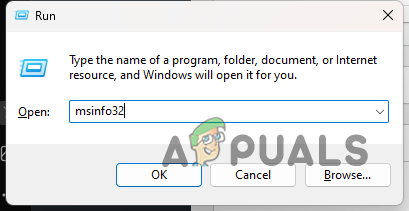
- マザーボードの詳細が分からない場合は、私の2つのキーを押してください。 勝利+ R キーボードで。
- タイプ msinfo32 [実行]ダイアログ ボックスで Enter キーを押します。
![システム情報ウィンドウを開く]()
- この後、窓辺で システム情報私のオプションを探す ベースボードメーカー وベースボード製品これにより、マザーボードのモデルとブランドが明らかになります。
![マザーボード情報]()
- BIOSをアップデートした後、 コンピュータを再起動してください あなたとBIOS設定に入る.
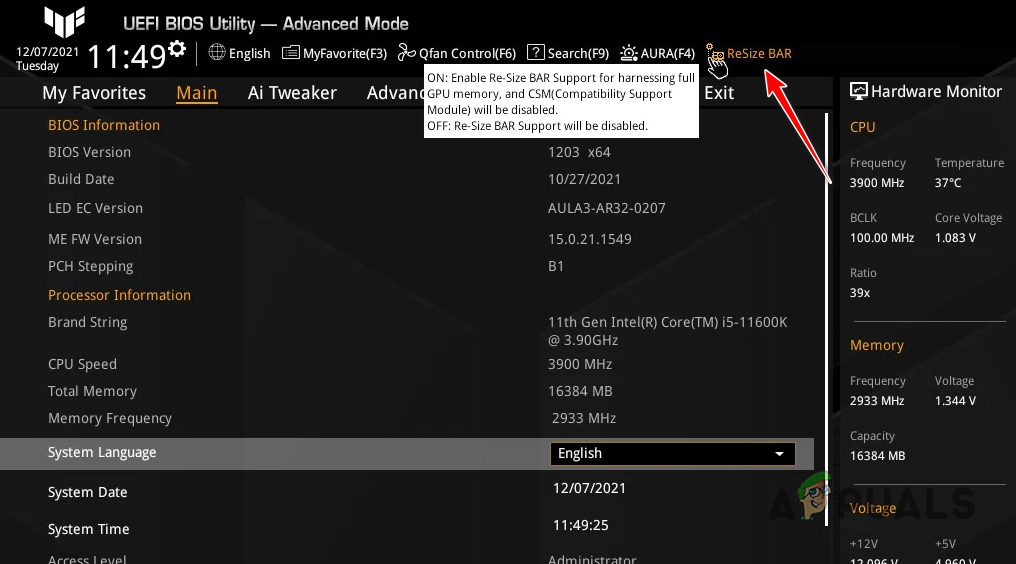
- 場合によっては、オプションが見つかるでしょう サイズ変更バー BIOS メニューに簡単にアクセスして、サイズ変更可能なバーを有効にできます。
- クリック サイズ変更バー利用可能な場合は有効にします。
![クイックオプションでサイズ変更バーを有効にする]()
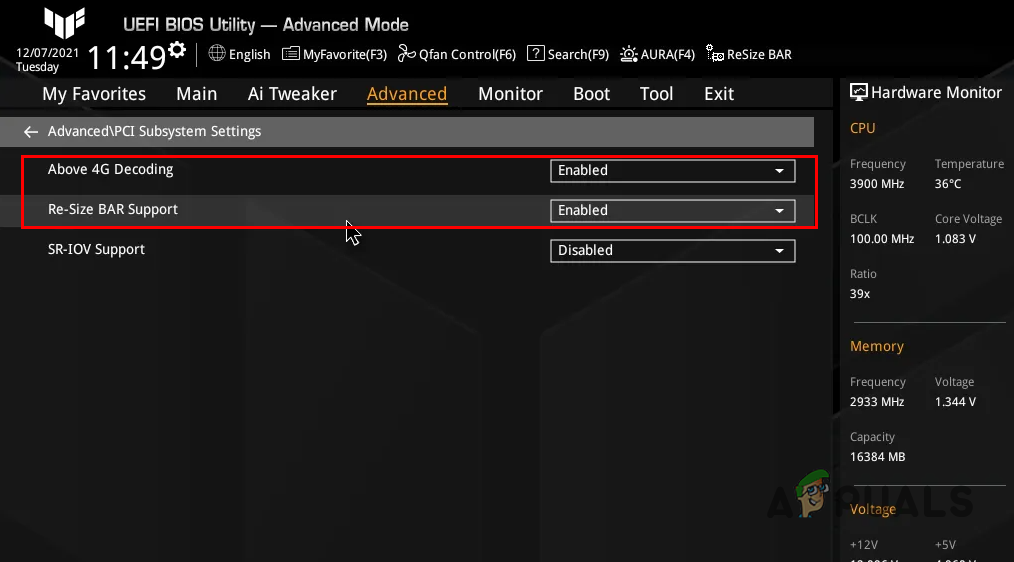
- クイックサイズ変更バーオプションが利用できない場合は、 PCIサブシステム設定これはタブの下に表示されます 詳細オプション.
- 次に、2つのオプションを有効にする必要があります 4G以上のデコード وサイズ変更BARサポート正確なテキストはマザーボードの製造元によって若干異なる場合があります。
![サイズ変更バーを手動で有効にする]()
- 次に、無効にする必要があります 互換性サポートモジュール (CSM) BIOS で。
- このオプションはメニューの下にあります ブート.
- 設定を保存して BIOS メニューを終了します。

これにより、Resizable Bar がサポートされている場合は、コンピューターで Resizable Bar を実行できるようになります。
サイズ変更可能なバー – よくある質問
Resizable Bar はすべての NVIDIA グラフィック カードでサポートされていますか?
いいえ、Resizable Bar はすべての NVIDIA カードでサポートされているわけではありません。お使いのコンピューターで Resizable Bar を有効にするには、上記の記事に記載されている要件を満たす必要があります。
サイズ変更可能なバーはすべてのゲームのパフォーマンスを向上させますか?
いいえ、サイズ変更バーはすべてのゲームのパフォーマンスを向上させるわけではありません。サイズ変更バー機能は、Red Dead Redemption 2、Assassin's Creed Valhalla、Assassin's Creed Plusなど、一部の対応ゲームでのみご利用いただけます。
サイズ変更可能なバーは価値があるのでしょうか?
はい、その通りです。サイズ変更バーを有効にしても悪影響はなく、一部のPCゲームではパフォーマンスが向上することもあります。これは決して悪いことではありません。DLSSなどの他の技術を使えば、ほとんどのゲームでフレームレートを上げることができ、より良い結果が得られる場合が多いです。とはいえ、サイズ変更バーを有効にすることは決して悪い選択肢ではありません。フレームレートが上がるのは誰でも嬉しいものですからね。
コメントは締め切りました。