

多くの人にとって、Spotifyは勉強、仕事、運動のルーティンに欠かせない存在です。この音楽ストリーミングサービスは、世界中で最も広く利用されているサービスの一つです。しかし、Spotifyアプリが反応しなくなることがあります。何度もタップしても何も反応しないこともあります。
アプリが開かない理由は様々です。最も一般的な理由としては、以下のようなものが挙げられます。
- アプリケーションエラー
- 更新が不足しています
- ネットワーク接続の不具合
- Bluetooth接続の問題
- Spotifyのサービス停止
少しトラブルシューティングするだけで、問題をすぐに見つけて解決し、音楽を再び聴くことができます。
このガイドでは、Spotify アプリが応答しない場合の対処方法を説明します。
Spotifyアプリが反応しない場合の対処法
高度な解決策に進む前に、Spotify アプリに関連するさまざまな問題を解決できる可能性がある基本的な手順をいくつか紹介します。
- あなたがいるかどうかを確認してください インターネットに接続 その後、Spotify をもう一度起動します。
- Spotifyがダウンしていないかご確認ください。ダウンしている場合は、オフラインエラーが表示される可能性があります。以下の方法でご確認ください。 Spotifyのライブステータスアップデート Twitterや以下のようなサイトをご覧ください DownDetector 更新用。
- モバイルデバイスまたはパソコンに保留中のアップデートがないかご確認ください。利用可能なアップデートがある場合は、ダウンロードしてインストールし、Spotifyアプリをもう一度開いてみてください。
それでもSpotifyが開かない場合は、他のアプリやウェブサイトが動作しているかどうかを確認してください。問題が主にSpotifyアプリにある場合は、以下の追加のトラブルシューティング手順をお試しください。
1. デバイスを再起動します
アプリを再起動すると、Spotify を開こうとしたときに応答しなくなる原因となるソフトウェアの不具合が解決されます。
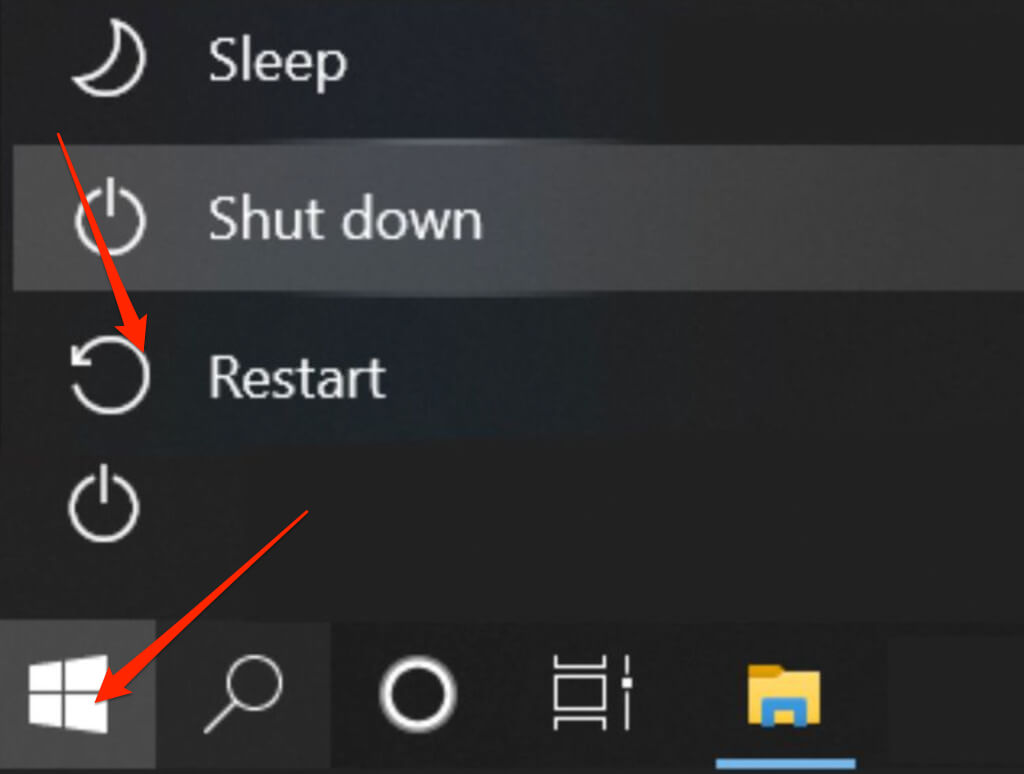
- Windows PC:検索 始める > エネルギー > リブート.
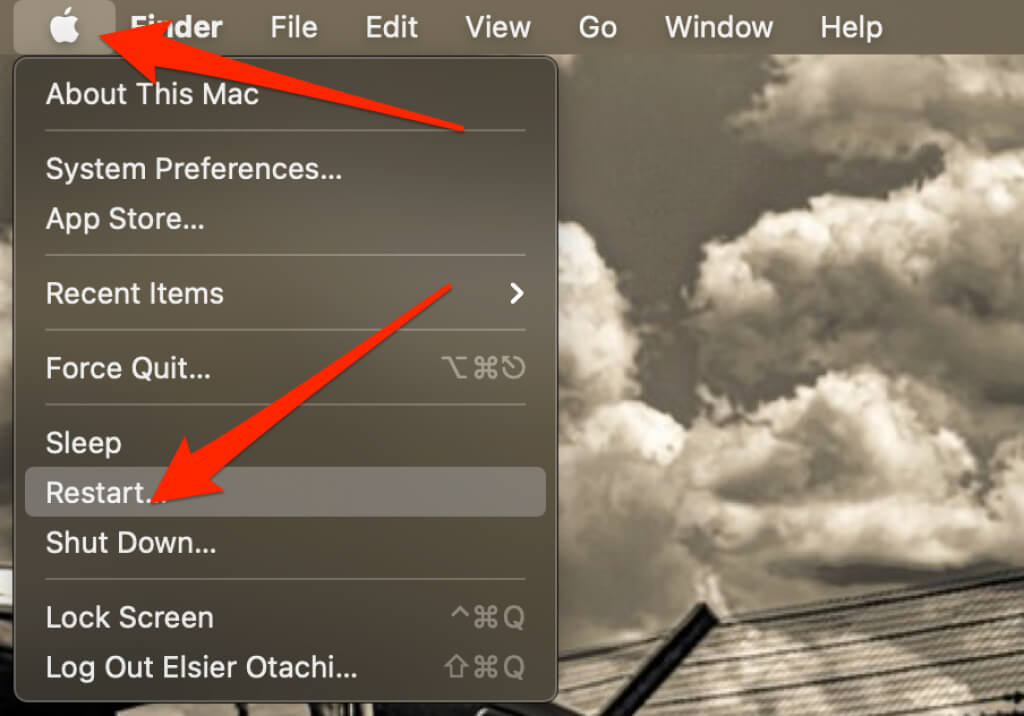
- Mac: 選ぶ アップルメニュー > 再起動.
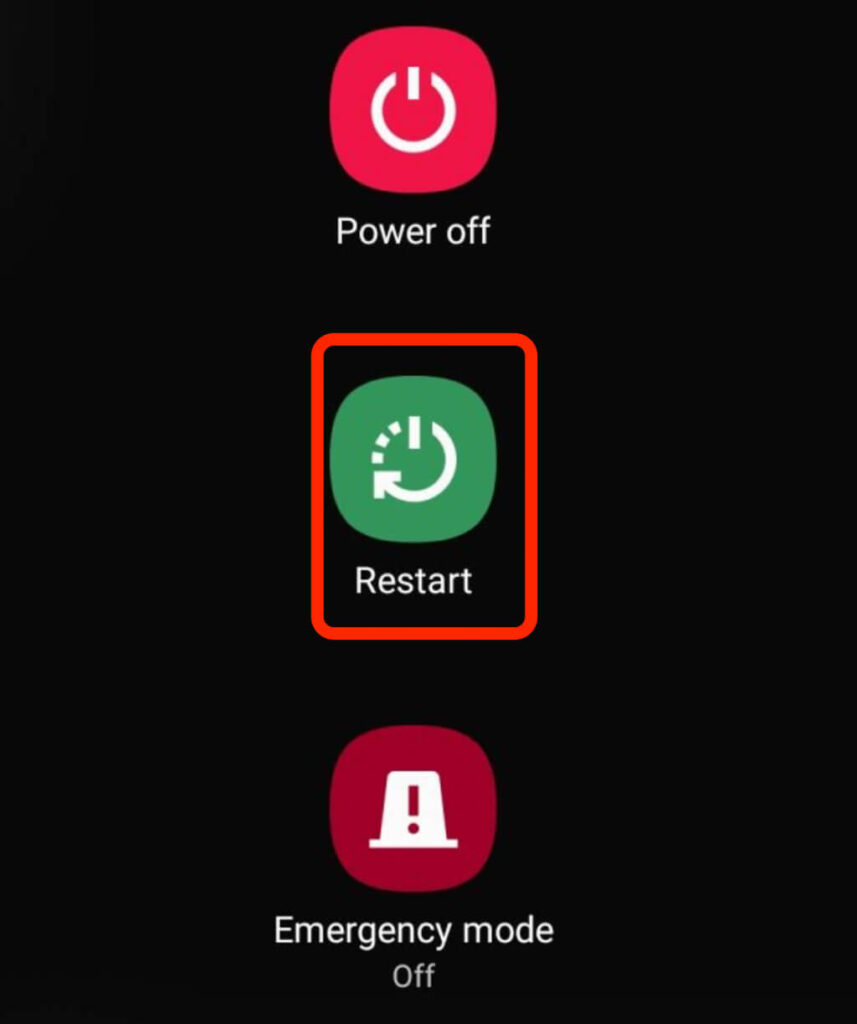
- Android:ボタンを長押しします 出力 次に、オプションをクリックします 再起動 XNUMX回。
- iOSお使いの iPhone の種類に応じて、音量ボタンとサイドボタン、上部のボタン、またはサイドボタンのみを使用してデバイスを再起動できます。

2. Spotifyを再起動する
携帯電話またはコンピューターを再起動したら、Spotify を再度開いて、応答するかどうかを確認します。
スマートフォンをご利用の場合は、Spotifyアプリをタップして再度開きます。WindowsまたはMacをご利用の場合は、アプリをダブルクリックして反応するかどうかを確認してください。
タスク マネージャー (Windows) またはアクティビティ モニター (Mac) を使用して Spotify プロセスを完全に閉じてから、再度開くこともできます。
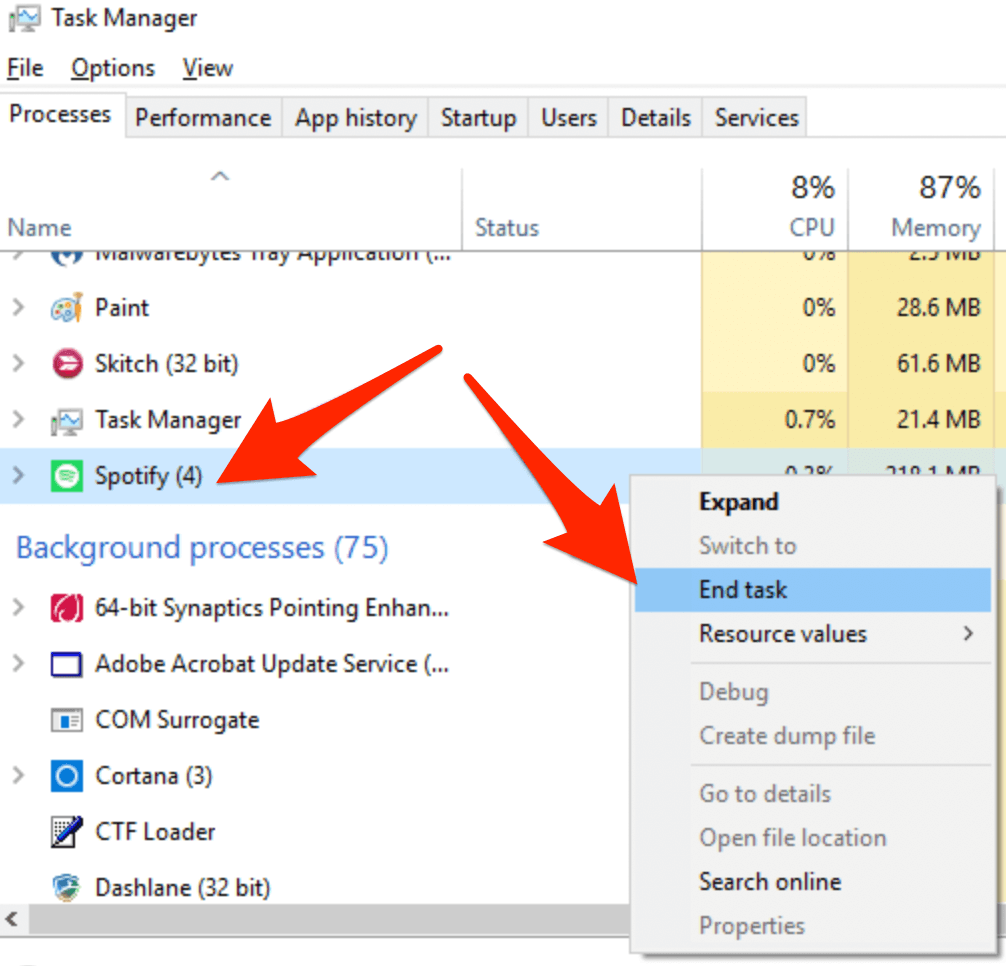
- Windowsコンピュータでは、タスクバーを右クリックして Task Manager、を右クリックします Spotifyは、を選択します タスクの終了].
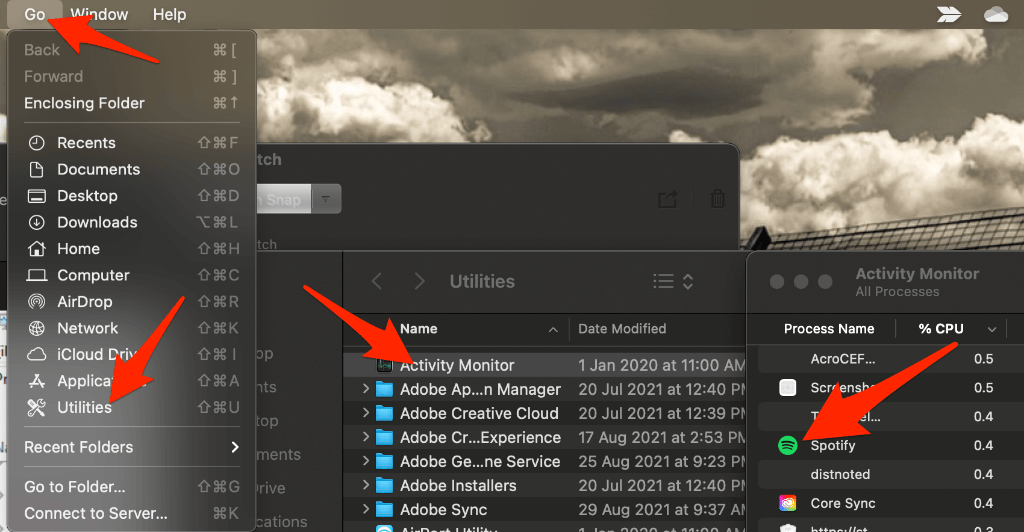
- Macの場合は、 Go > ユーティリティ > 活動モニター > Spotifyは 次に標識を選択します X アプリケーションを閉じます。
3. Spotifyアプリのアップデート
Spotifyアプリがアップデート保留のため、応答しなくなる場合があります。古いバージョンのアプリをご利用の場合は、新しいアップデートで修正されるバグが原因で問題が発生する可能性があります。
モバイル デバイスまたはコンピューターでアプリが自動的に更新されない場合は、Spotify を更新する必要があるかどうかを確認してください。
iOS
iPhone または iPad を使用している場合は、簡単な手順で Spotify を手動で更新できます。
開いた > Apple ID画像 > Spotifyは > 更新更新が完了したら、アプリケーションが応答するかどうかを確認します。
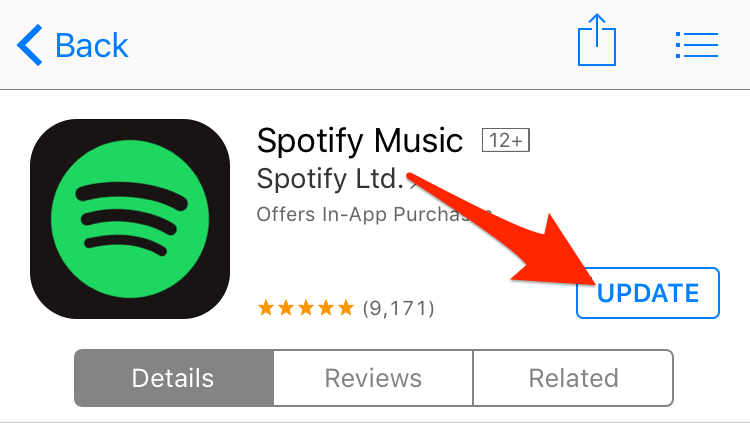
通知リストに Spotify アプリが見つからない場合は、最新バージョンを使用していることを意味します。
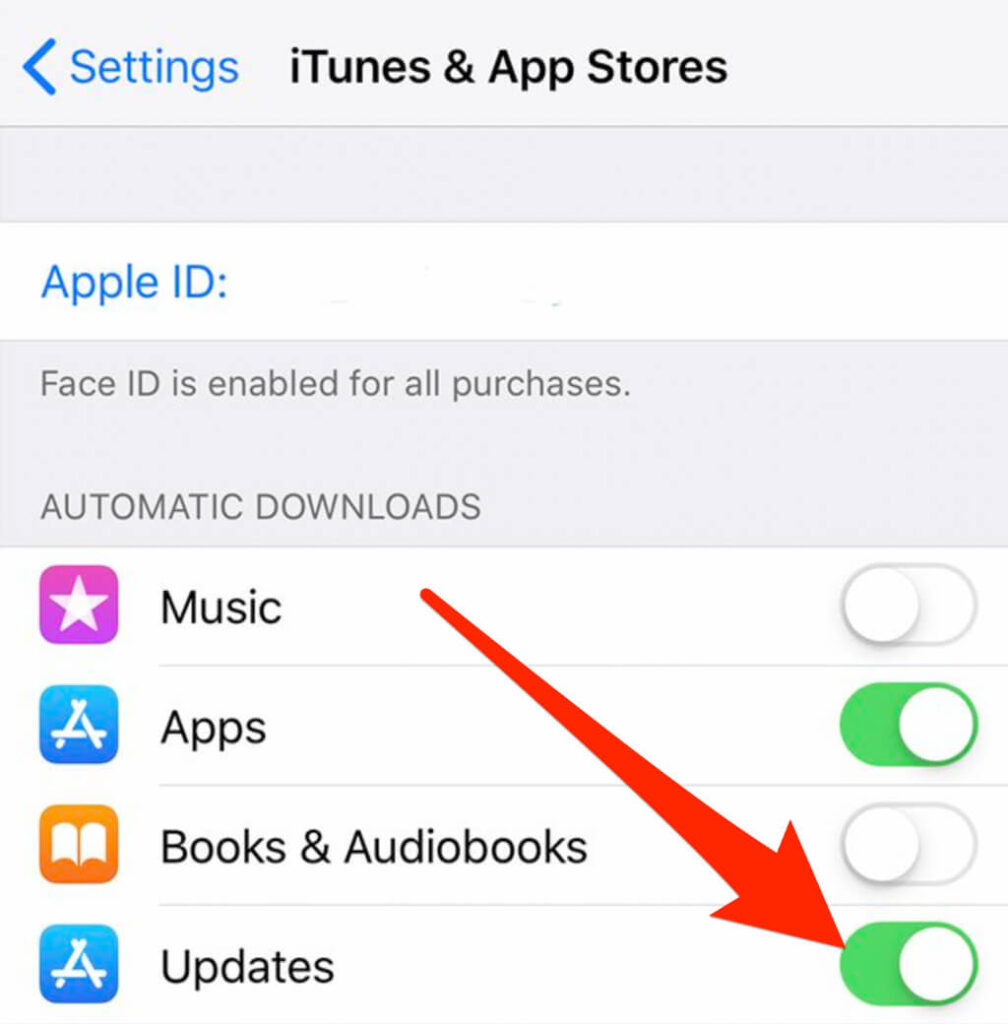
自動更新をオンにすると、Spotify やその他のアプリを常に最新の状態に保つことができます。
- タップする 設定 > iTunes&App Store.
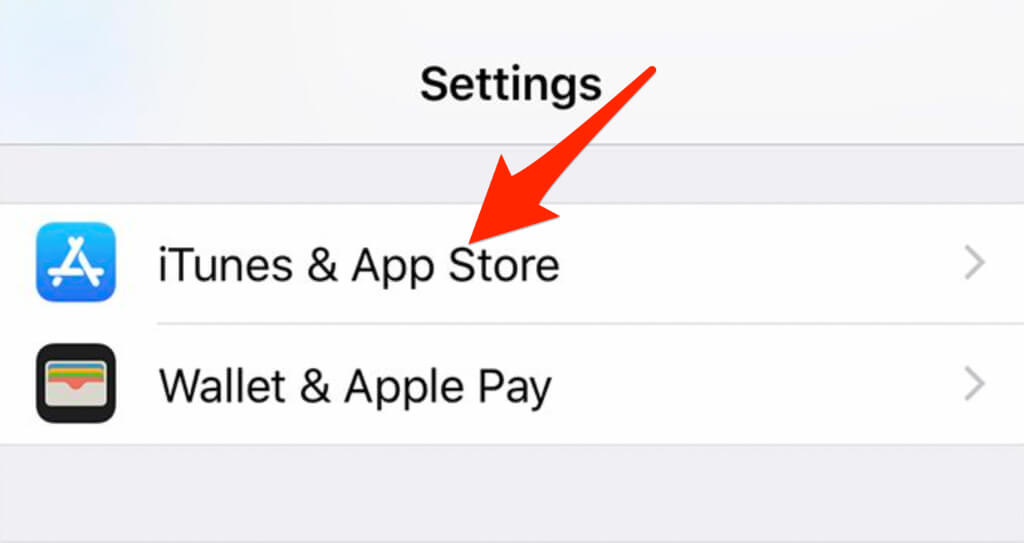
- 次に、スイッチを切り替えます。 アプリケーションのアップデート 置く オン/グリーン.
Android
Android スマートフォンまたはタブレットで Spotify アプリを更新し、再び動作するかどうかを確認できます。
- タップする Google Play Store 次に、 Spotifyは.
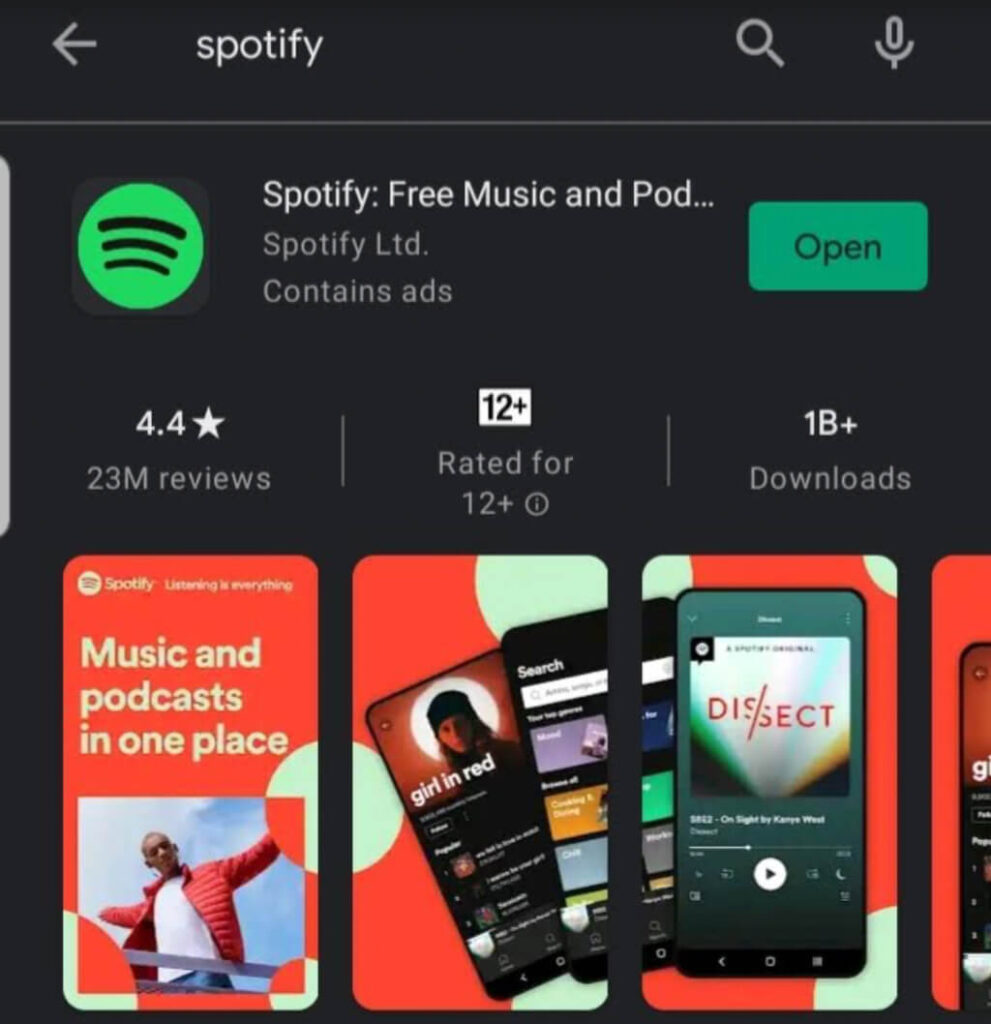
- 次に、をタップします 更新.
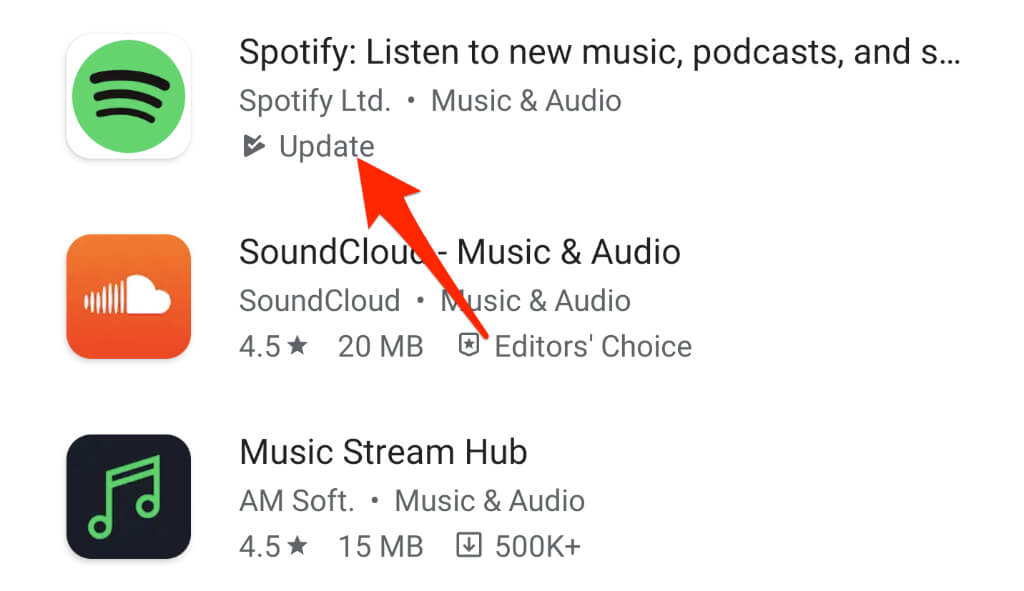
通知オプションが見つからない場合 更新これは、アプリケーションの最新バージョンを使用していることを意味します。
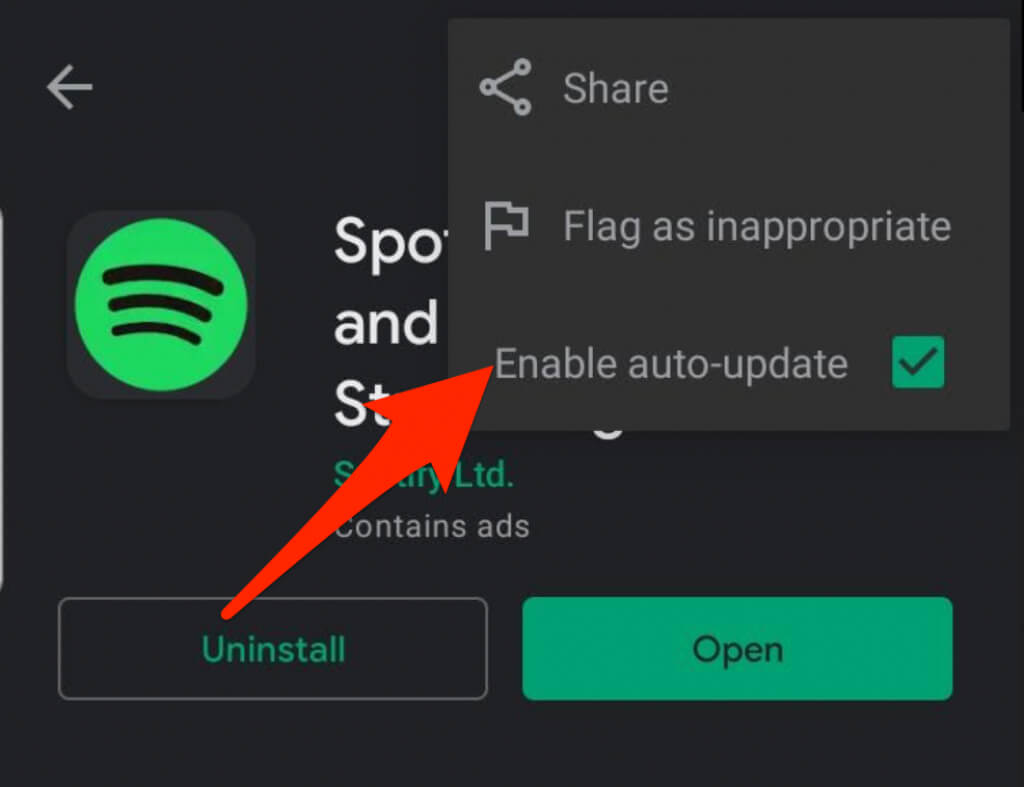
Android デバイスには、常に最新バージョンのアプリを使用できるようにする自動更新オプションも付属しています。
- 開いた Google Play Store と検索 Spotifyは.
- タップする リスト (3 つの点) が右上隅に表示されます。
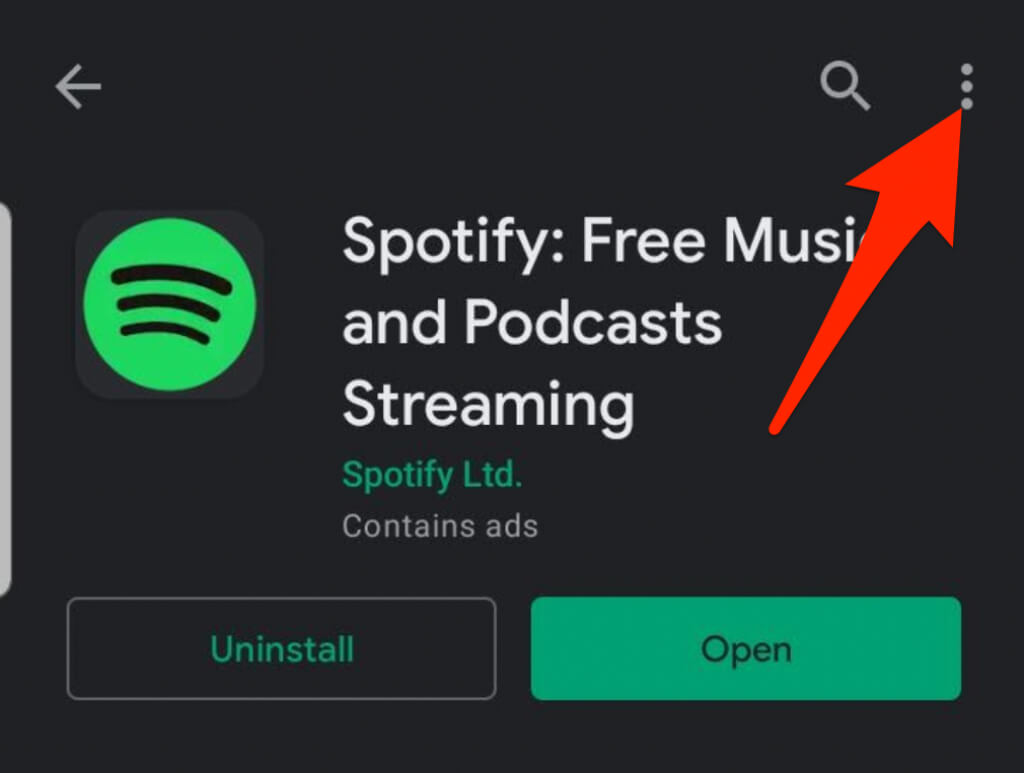
- 次に、タップします アクティベーション 自動更新.
Windows/Mac
コンピューターで Spotify を使用する場合は、アプリを最新バージョンに更新して、新しい機能にアクセスしたり、あらゆる種類のバグを取り除いたりすることができます。
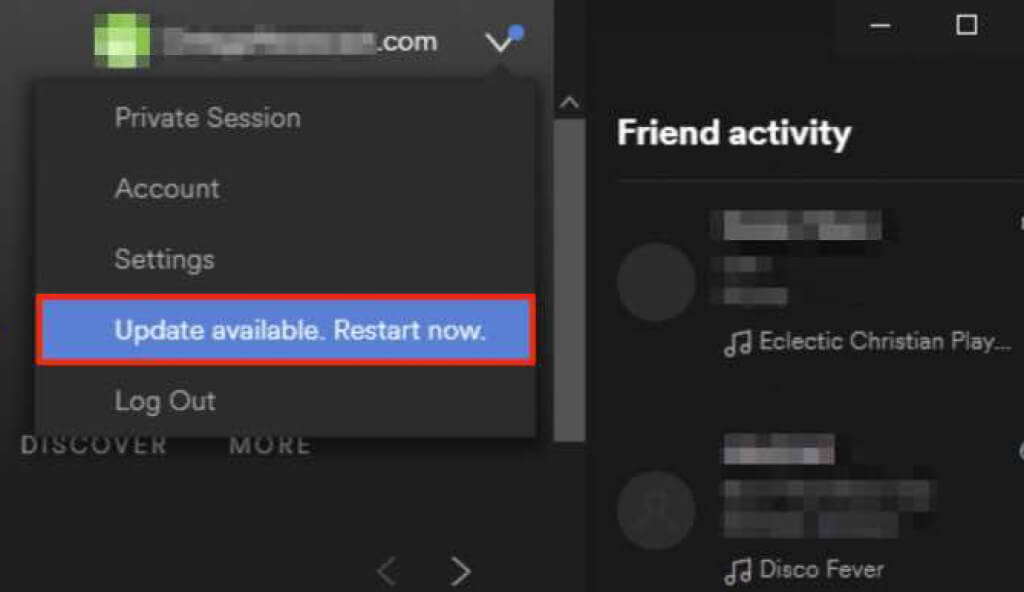
- Spotifyアプリのアップデートが利用可能になると、 青い点 右上隅のメニューボタンの横。
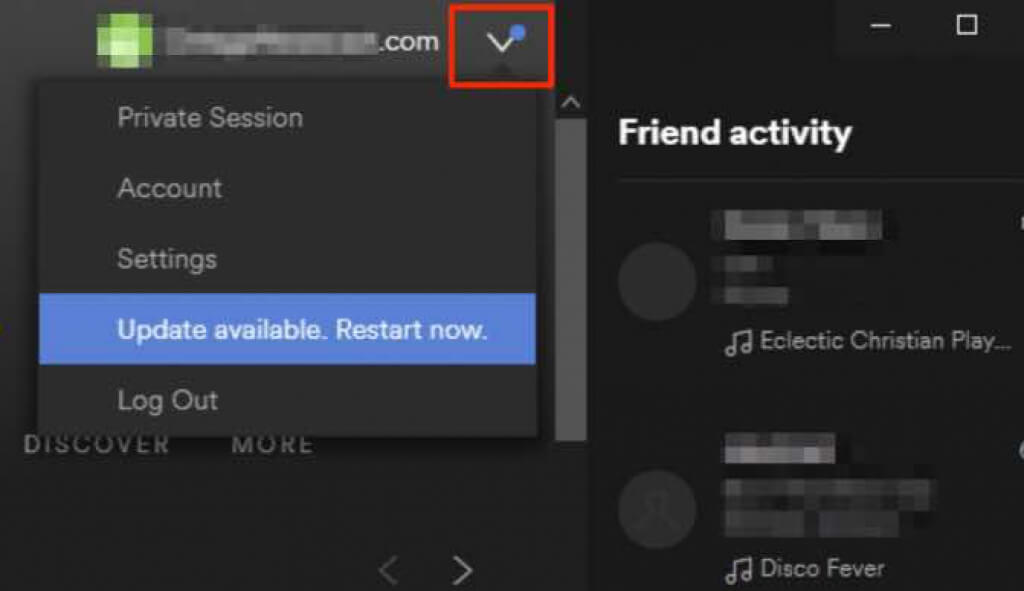
- 見つける アップデートが利用可能です。今すぐ再起動してください.
4. ネットワーク設定をリセットする
デバイスのネットワーク設定をリセットすると、モバイルネットワークとWi-Fiネットワークの設定がデフォルトに戻ります。また、使用中の仮想プライベートネットワーク(VPN)の設定も消去されます。
AndroidまたはiOSデバイスをご利用の場合は、リセット後にネットワークプロバイダーに再接続されます。VPNとWi-Fiの設定も手動で再設定する必要がありますので、リセット作業をスムーズに行うためにネットワーク情報を保存しておいてください。
5. Spotifyをアンインストールして再インストールする
Spotifyアプリがまだ応答しない場合は、アンインストールして再インストールすることで、すぐに問題を解決できます。これにより、アプリの最新バージョンも入手できます。
Windows
Windows PC では、簡単な手順で Spotify をアンインストールして再インストールできます。
- 見つける Windowsキー、を右クリックします Spotifyは 選択します アンインストール.
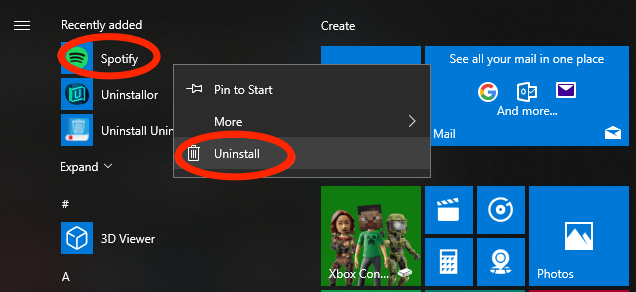
- 見つける OK アクションの確認を求められた場合は、 Windowsキー + E 開く ファイルエクスプローラー.
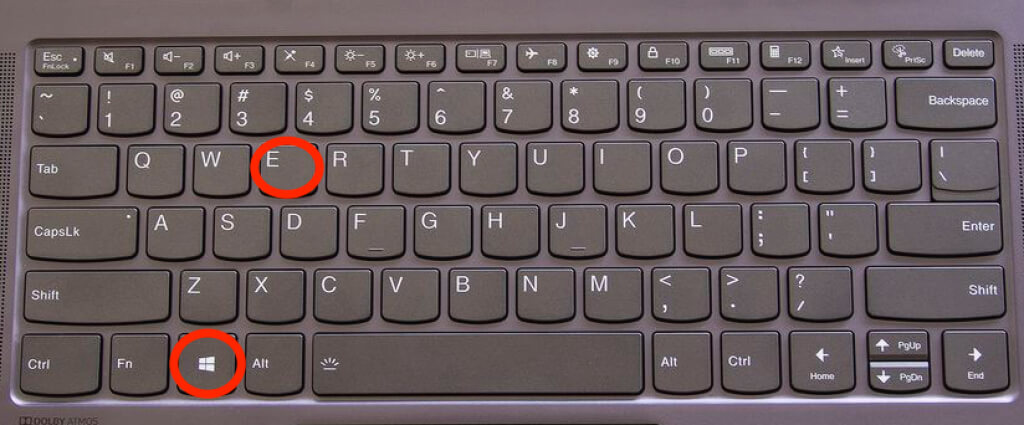
- انن<XNUMXxDXNUMX><XNUMXxDXNUMX><XNUMXxDXNUMX><XNUMXxXNUMX>لل<XNUMXxDXNUMX><XNUMXxDXNUMX><XNUMXxDXNUMX><XNUMXxAXNUMX> C:UsersYourUsernameAppDataRoaming.
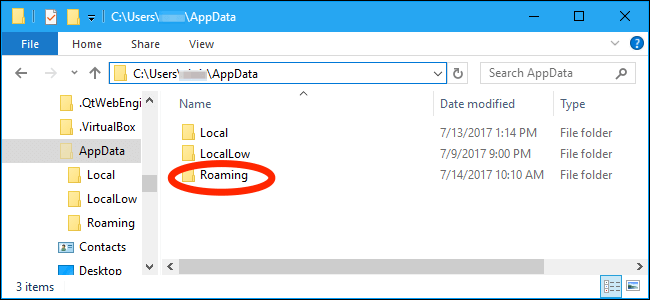
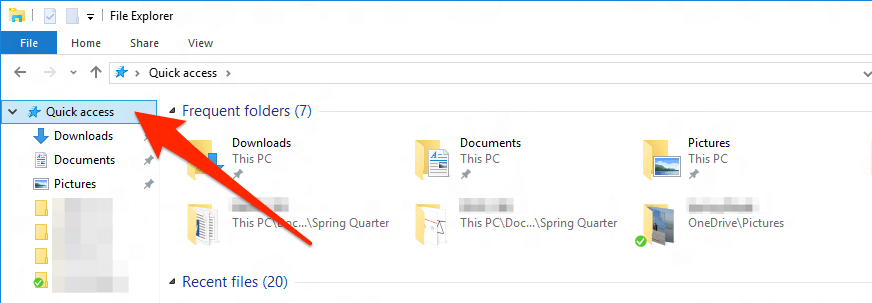
- 見えないなら AppData ユーザー名の下を右クリックし、 クイックアクセス > オプション.
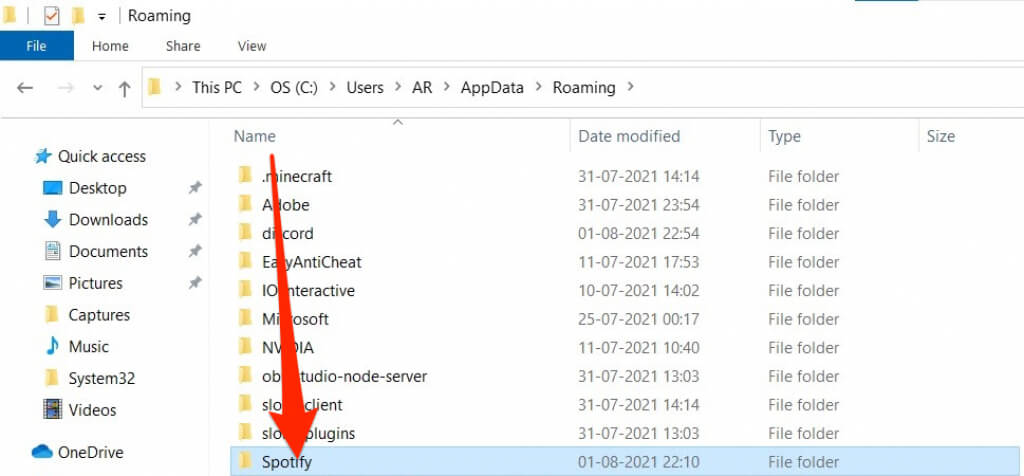
- 消去 Spotifyフォルダ.
- 見つける 隠しファイル、フォルダ、およびドライブを表示する タブの下 عرض 次に、 تطبيق > OKこれにより、非表示の AppData フォルダーを表示できるようになります。
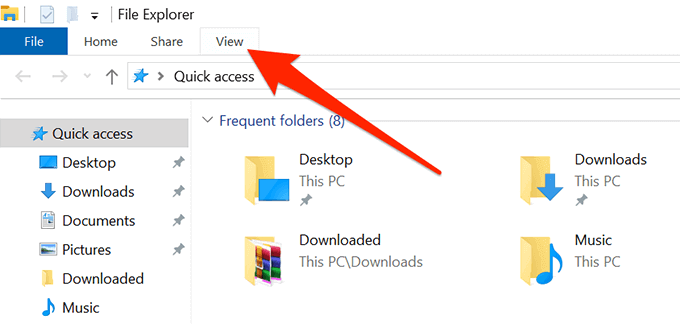
コンピューターを再起動し、Microsoft Store にアクセスして Spotify アプリを再インストールします。
Mac
Mac 上の Spotify アプリをアンインストールするには、まずアプリをゴミ箱に移動してから、App Store から再インストールする必要があります。
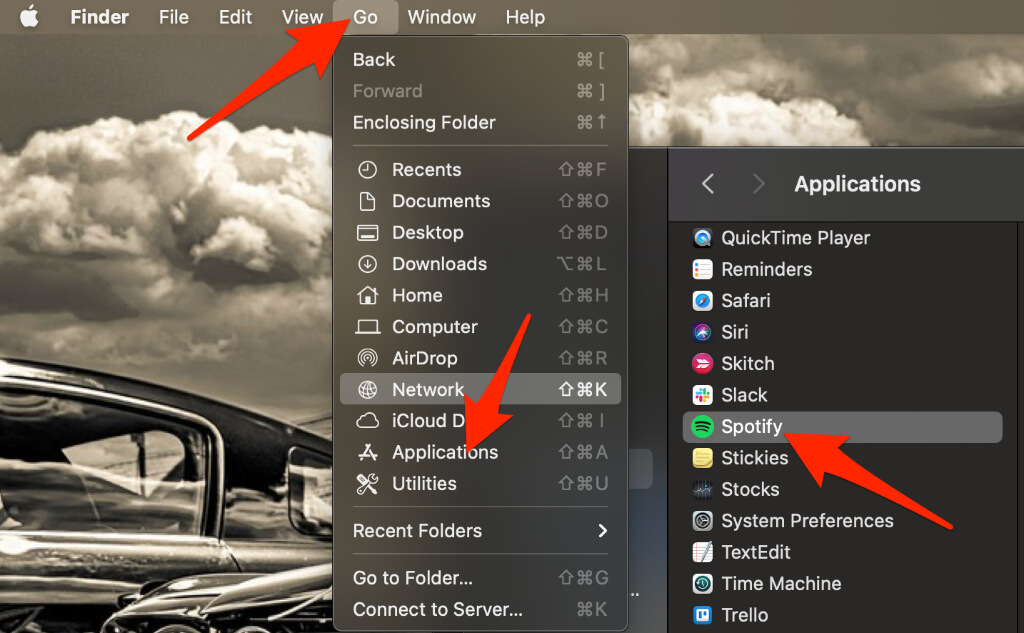
- 見つける انتقال > アプリケーション > Spotifyは.
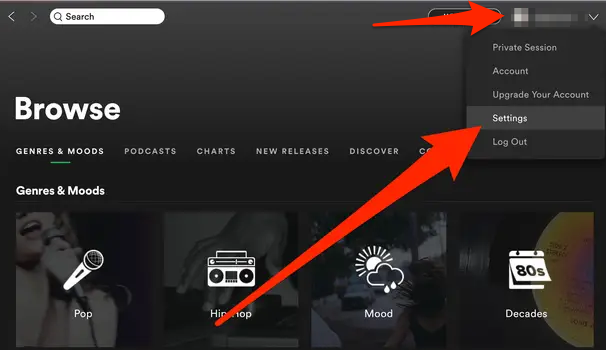
- 見つける 詳細設定を表示する.
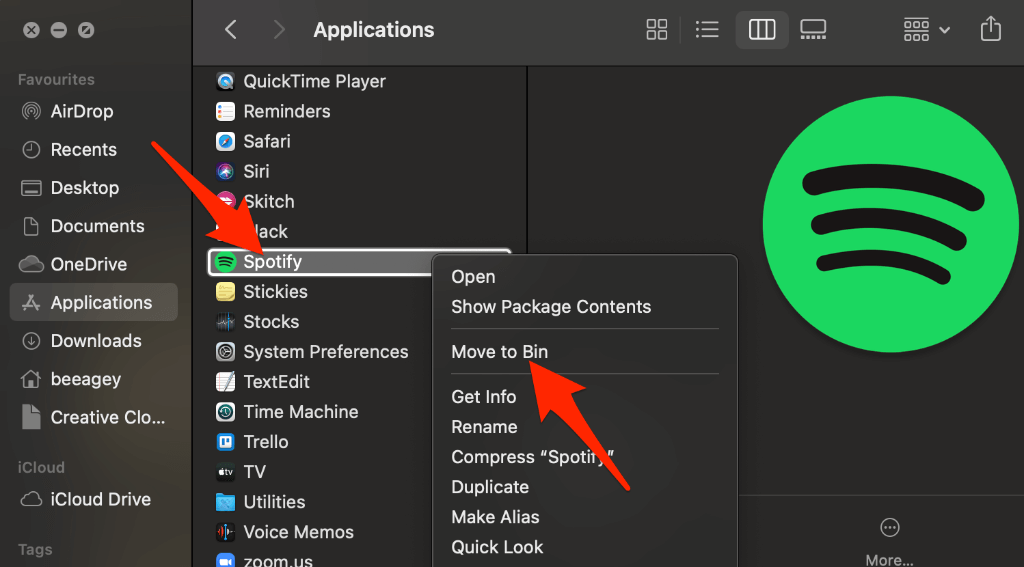
- アプリケーションを右クリックして選択します ゴミ箱に移動.
- انن<XNUMXxDXNUMX><XNUMXxDXNUMX><XNUMXxDXNUMX><XNUMXxXNUMX>لل<XNUMXxDXNUMX><XNUMXxDXNUMX><XNUMXxDXNUMX><XNUMXxAXNUMX> アプリをダウンロード Spotifyは もう一度。
6. ハードウェアアクセラレーションを無効にする
ハードウェアアクセラレーションは、処理能力の低いデバイスでもストリーミングをスムーズに行えるようにするコンピューターの設定です。この機能を無効にすると、Spotifyアプリのレスポンスが改善されたというユーザーもいます。
Windows
Spotify アプリからハードウェア アクセラレーションの設定を見つけることができます。
- 開いた Spotifyは、を選択します اسمالمستخدم あなたの次に選択 設定.
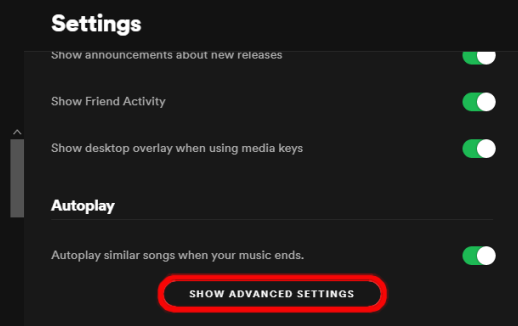
- 見つける 詳細設定を表示する.
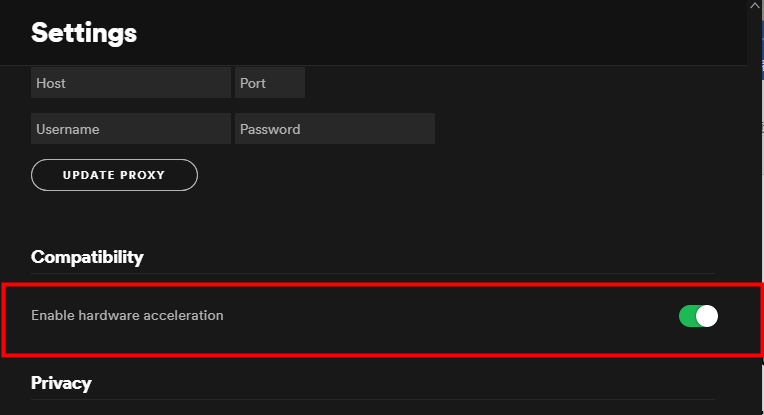
- セクション内 توافقキーを切り替える ハードウェアアクセラレーションを有効化する 左側では、設定を無効にします。
Mac
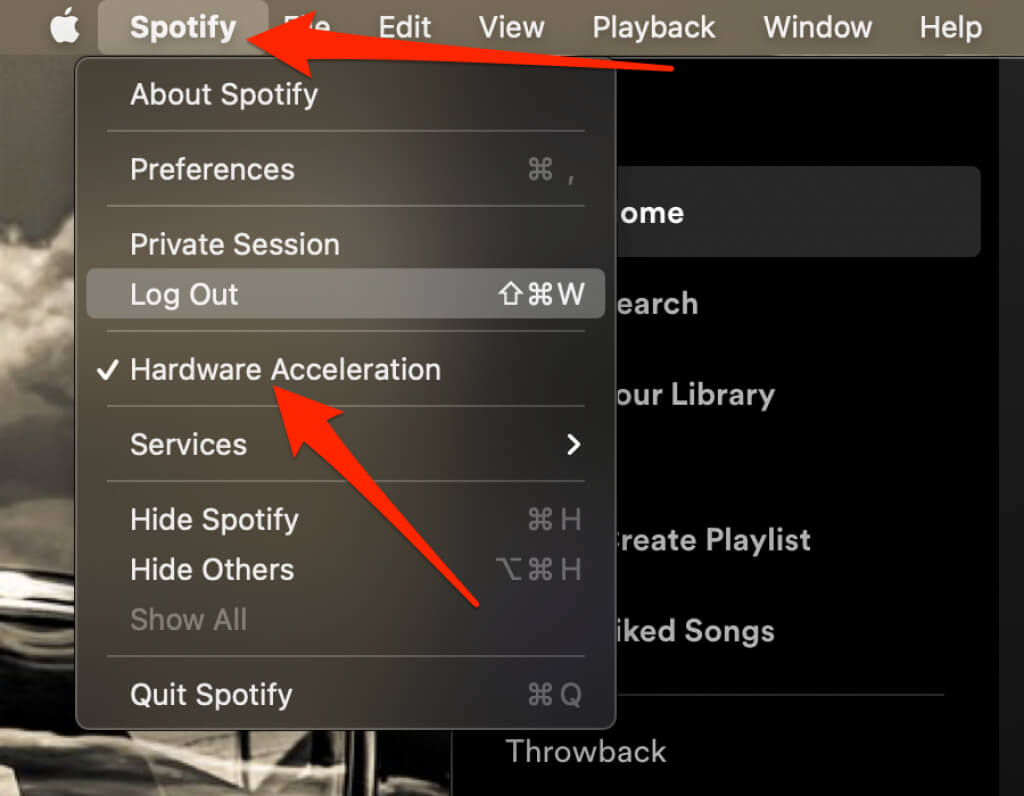
Spotify メニューから、Mac のハードウェア アクセラレーション設定をすばやく無効にすることができます。
リストを選択 Spotifyは 上部で選択します ハードウェアアクセラレーションを無効にする (ハードウェア アクセラレーションを無効にします)。
お気に入りの音楽をもう一度お楽しみください
このガイドの手順が、お使いのデバイスでSpotifyアプリが応答しない問題の解決に役立つことを願っています。それでもアプリにアクセスできない場合は、[電話番号/メールアドレス/その他]までご連絡ください。 Spotify のサポート または、 Spotifyの代替 私たちのお気に入り。
コメントを残して、どの解決策が有効だったか教えてください。
コメントは締め切りました。