

現代のほとんどのコンピューター、スマートフォン、ガジェット、ワイヤレスデバイスには、相互接続を可能にするBluetoothワイヤレステクノロジーが搭載されています。Bluetoothはこれらのデバイスにとって不可欠な要素ですが、完璧ではないため、いつでも故障する可能性があります。

デバイスのペアリング時に Bluetooth が機能しない理由としては、デバイスの近さ、デバイスの互換性、WiFi 信号や無線スペクトルなどのさまざまなソースからの干渉、バッテリー残量の低下、または単に Bluetooth がアクティブ化されていないことが挙げられます。
パソコンやスマートフォンで Bluetooth が動作しない問題を解決し、動作状態に戻す方法を紹介します。
Windows パソコンで Bluetooth が動作しない問題を修正する
Windowsパソコンでは、デバイスまたはOSの互換性の問題、あるいはドライバーやソフトウェアの更新などが原因で、Bluetooth接続に問題が発生する場合があります。その他の原因としては、設定の誤り、デバイスの故障、Bluetoothデバイスの電源がオフになっていることが挙げられます。
WindowsでBluetooth接続の問題を解決する方法はいくつかあります。このガイドでは、Windows 10コンピューターで問題を解決する方法を説明します。
Bluetoothを有効にする
Bluetoothが有効になっていることを確認するには、 アクションセンター パソコン画面の右下、時計の横にある通知アイコンをクリックします。通知パネルを探します。 Bluetooth クリックするとオンになります (オフの場合はグレー/暗く表示されます)。
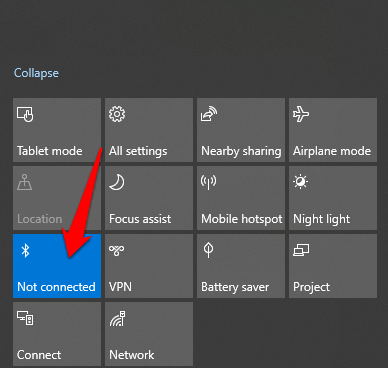
Bluetooth をオンにしてからオフにすると設定がリセットされ、コンピューターが近くのデバイスを再度検索する必要があるため、接続の問題が解決されます。
飛行機に乗っていて機内モードが有効になっていると Bluetooth が無効になります。そのため、着陸したら Windows 10 アクション センターの機内モード ボックスをクリックして Bluetooth をオフにしてください。
デバイスを近づける

デスクトップパソコンをお使いの場合は、Bluetoothデバイスをパソコンに近づけてペアリングをお試しください。距離が十分でないとBluetooth接続が圏外になってしまうため、接続が確立できる範囲でできるだけ近づけてください。ノートパソコンをお使いの場合は、接続したいBluetoothデバイスに近づけてください。
デバイスがBluetoothをサポートしていることを確認してください
お使いのパソコンやBluetoothデバイスがワイヤレス接続に対応していると思っても、実際には対応していない場合があります。すべてのデバイスがBluetoothを使用している、またはBluetoothを内蔵しているわけではありません。接続する前に、デバイスのパッケージまたはマニュアルでBluetoothに対応しているかどうかを確認してください。対応していない場合は、ケーブルまたはWi-Fiで接続できます。
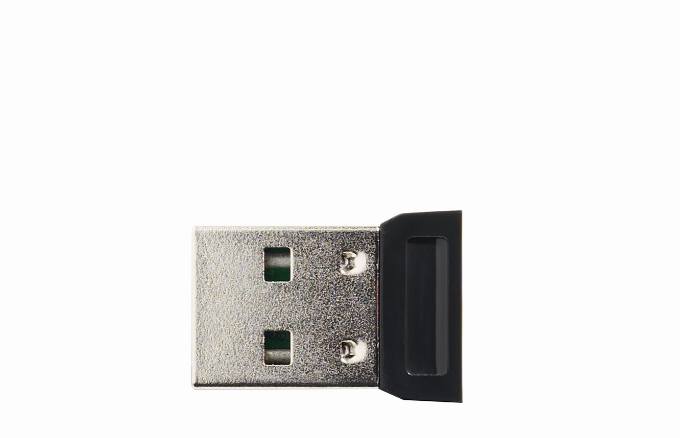
コンピュータに Bluetooth が搭載されていない場合は、Bluetooth アダプタを購入し、それをコンピュータの USB ポートの 1 つに接続して、再度接続してみてください。
Bluetoothデバイスをオンにする
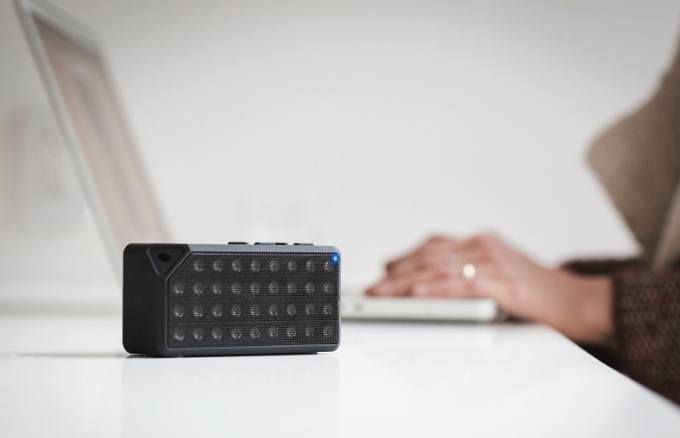
コンピュータに接続しようとしているBluetoothデバイスの電源がオフになっている可能性もあります。デバイスを確認し、再度接続する前に電源をオンにしてください。他のデバイスのスキャンと検出に時間がかかる場合もありますので、接続が停止した場合は、再度電源をオンにして接続をお試しください。
デバイスの競合チェック

Bluetoothデバイスを複数のパソコンやその他のデバイスとペアリングすると、競合が発生し、接続に影響する可能性があります。この問題を解決するには、1台を除くすべてのデバイスまたはパソコンのBluetoothをオフにし、再度動作するかどうかを確認してください。
たとえば、フィットネストラッカーを複数のデバイスに接続している場合は、それらのデバイスと競合する可能性があるため、一度に 1 つのデバイスをペアリングしてみてください。
近くのデバイスの電源をオフにする

複数のBluetoothデバイスをパソコンにペアリングしている場合、新しいデバイスのペアリングが難しくなる可能性があります。パソコンにBluetooth接続している近くの他のデバイスの電源をオフにすると、接続の問題が解決する場合があります。
システムを検出可能にする
- この設定は期待した場所に見つからないので、クリックしてください スタート > 設定 > デバイス.
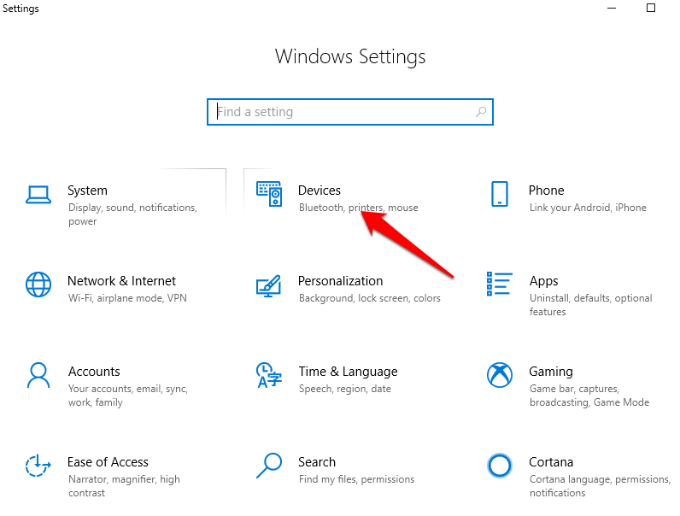
- クリック その他のBluetoothオプション.
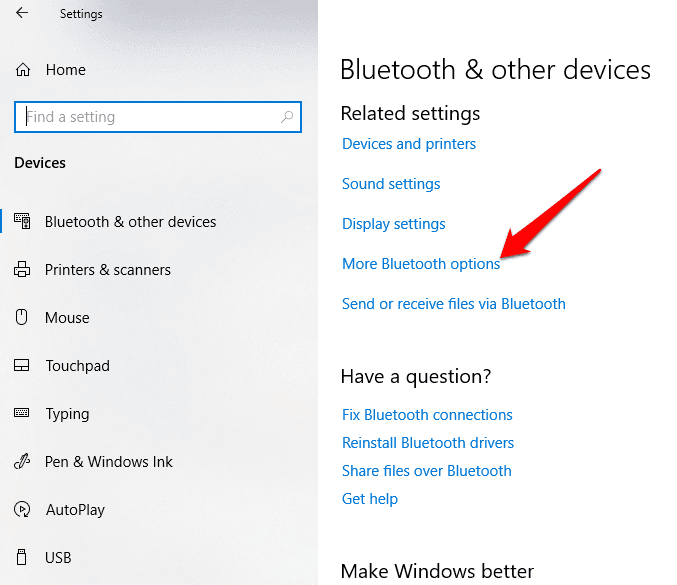
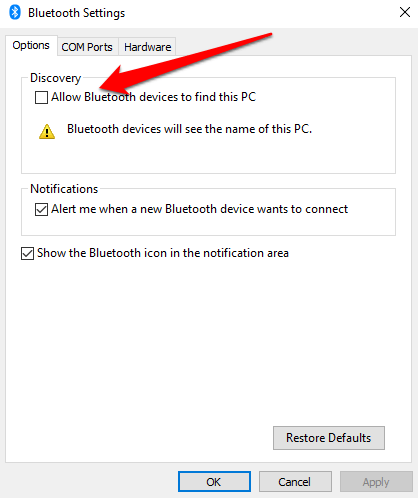
- チェックボックス BluetoothデバイスがこのPCを検出できるようにする、次にタップします OK.
コンピュータを再起動します
- コンピュータを再起動すると、Bluetoothやその他の接続の問題など、問題の原因となっている可能性のあるソフトウェアの不具合が解決する場合があります。 スタート > 電源ボタン 選択します 再起動。
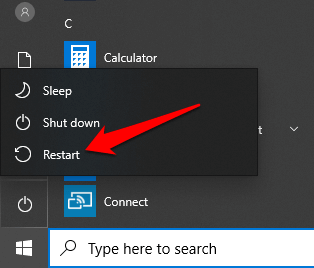
- コンピュータを再起動してログインしたら、もう一度接続してみてください。
Windowsのアップデートを確認する
Windows 10 には通常、WiFi の場合と同様に Bluetooth 接続が失敗する原因となる更新プログラムがいくつかあります。
アップデートには、セキュリティ パッチ、Windows 10 の最新機能とリリースが含まれており、デバイスのペアリングにも役立ちます。
- انن<XNUMXxDXNUMX><XNUMXxDXNUMX><XNUMXxDXNUMX><XNUMXxXNUMX>لل<XNUMXxDXNUMX><XNUMXxDXNUMX><XNUMXxDXNUMX><XNUMXxAXNUMX> スタート > 設定 > 更新とセキュリティ。
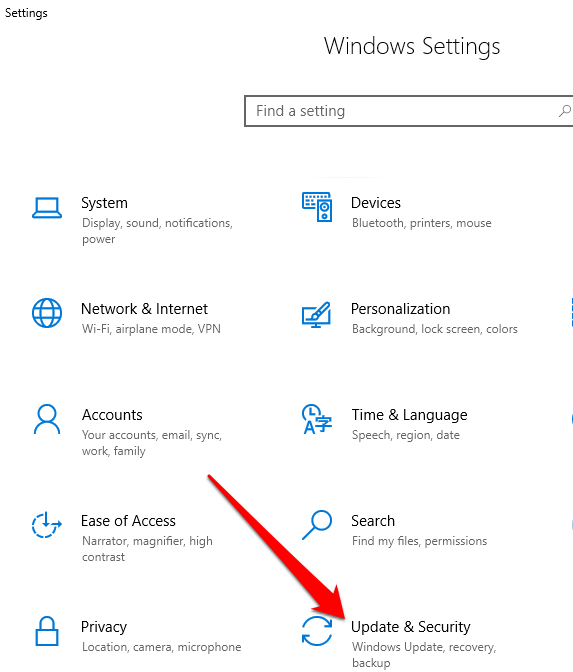
- クリック アップデートを確認する をクリックします ダウンロード 保留中の更新がある場合。
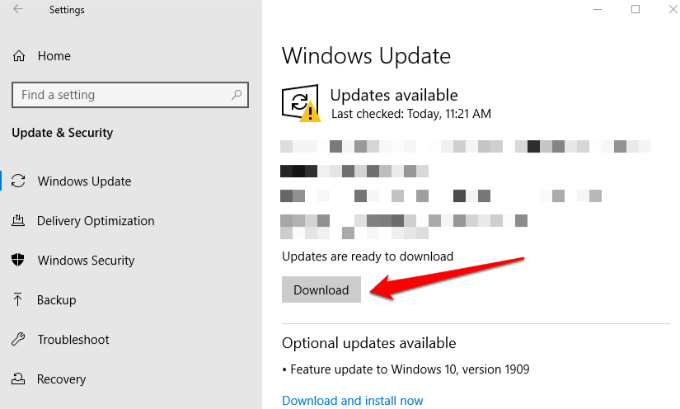
- このプロセスは多くのリソースを消費し、バッテリーを消耗するため、コンピューターが電源に接続されていることを確認してください。また、アップデート中に停電が発生すると、アップデートが中断される可能性があります。
Windows 10でBluetoothのトラブルシューティングツールを実行する
これは、コンピューターをスキャンして Bluetooth 関連の問題を検出し、解決する組み込みツールです。
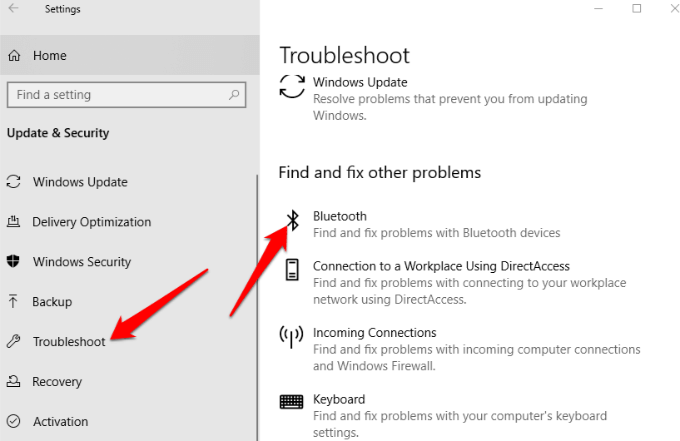
- クリック スタート > 設定 > 更新とセキュリティ。 クリック 間違いを見つけて解決する > Bluetooth.
Bluetoothデバイスのペアリングを解除して修復する
- Bluetoothデバイスを削除するには、 スタート > 設定 > デバイス。 デバイスを見つけてタップします。タップします デバイスを削除.
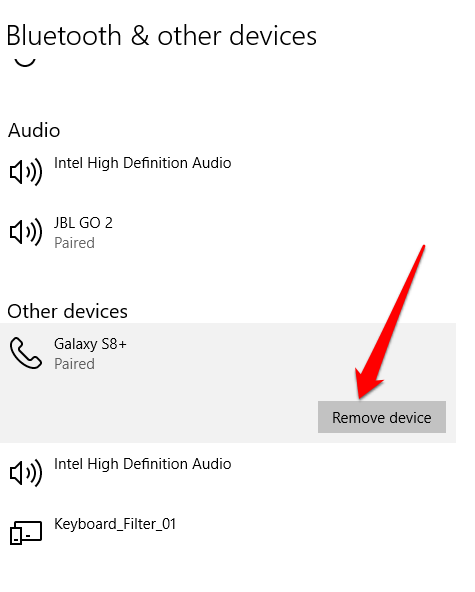
- コンピュータを再起動して、ペアリングプロセスを再度試してください。
Bluetoothサービスのステータスを確認しています
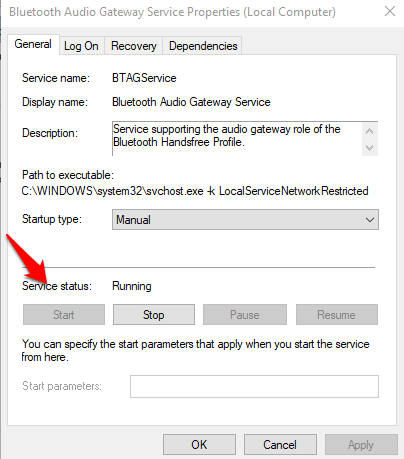
Windows 10 サービスである Bluetooth は、他のすべてのサービスと同様に実行できるはずですが、いつでもサービス ステータスを確認し、停止している場合はクリックして開始することができます。
- 右クリック スタート > 実行 そしてタイプ services.mscと 実行ダイアログボックスのメニュー الخدماتすべての Bluetooth サービスをチェックします。
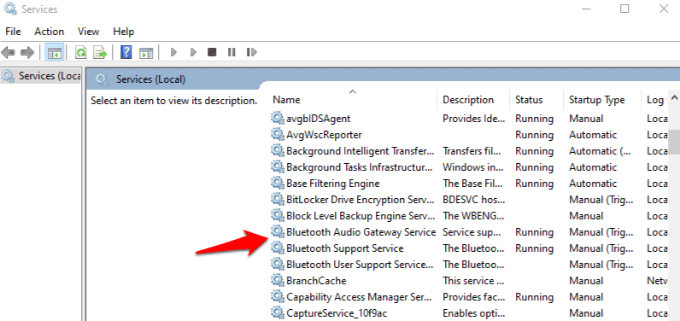
- 各Bluetooth関連サービスをダブルクリックしてチェックします サービスステータス。 単語が出てきたら 始めるこれは正常に動作していることを意味します。 停止、タップ 始める それをアクティブにします。
イベントログを確認する
2019 年 6 月に Bluetooth のセキュリティ脆弱性から保護するために Windows 10 にパッチが適用された後、一部のデバイスで接続の問題が発生しましたが、イベント ログにアクセスすることで、自分のデバイスがそれらの問題に含まれているかどうかを確認できます。
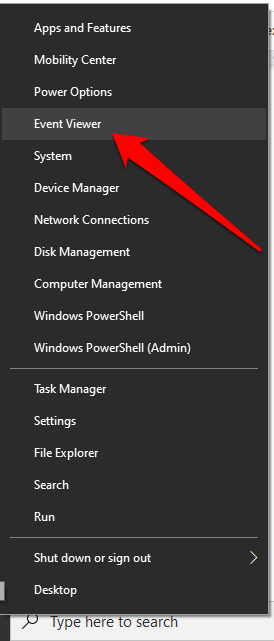
- 右クリック スタート > イベント ビューアー。
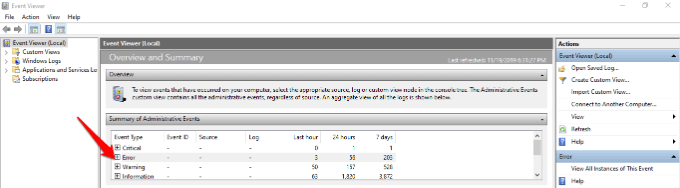
- انن<XNUMXxDXNUMX><XNUMXxDXNUMX><XNUMXxDXNUMX><XNUMXxXNUMX>لل<XNUMXxDXNUMX><XNUMXxDXNUMX><XNUMXxDXNUMX><XNUMXxAXNUMX> 行政イベントの概要 をクリックします エラー それを拡張します。
確認する:
イベントID: 22
イベントソース: BTHUSB または BTHMINI
名前: BTHPORT_DEBUG_LINK_KEY_NOT_ALLOWED
イベント メッセージ テキスト: Bluetoothデバイスがデバッグ接続を確立しようとしました。Windows Bluetoothパッケージでは、デバイスがデバッグモードでない場合、デバッグ接続は許可されません。
- お使いのコンピュータに上記の症状が表示される場合は、Bluetoothデバイスの製造元に連絡し、修正プログラムがあれば提供を依頼してください。修正プログラムが提供されない場合は、新しいBluetoothデバイスを購入する必要があるかもしれません。
Bluetoothドライバを更新する
特に最近 Windows 10 を更新した場合、Bluetooth ドライバーが古くなると、コンピューターで機能が動作しなくなる可能性があります。
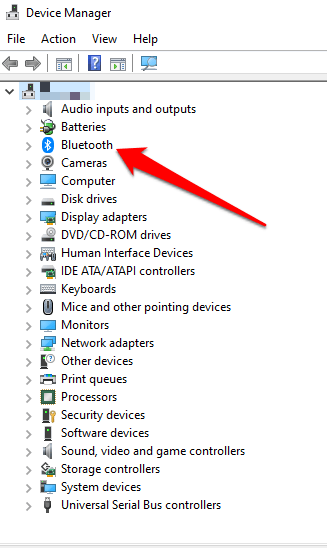
- 右クリック スタート > デバイス マネージャー。 クリック Bluetooth カテゴリを展開するには、コンピューターの Bluetooth アダプターを見つけて右クリックします。
MacでBluetoothが動作しない問題を修正
Mac を使用している場合は、次の方法を使用して Bluetooth 接続の問題を解決できます。
Bluetoothをオフにしてから再度オンにします。
-
-
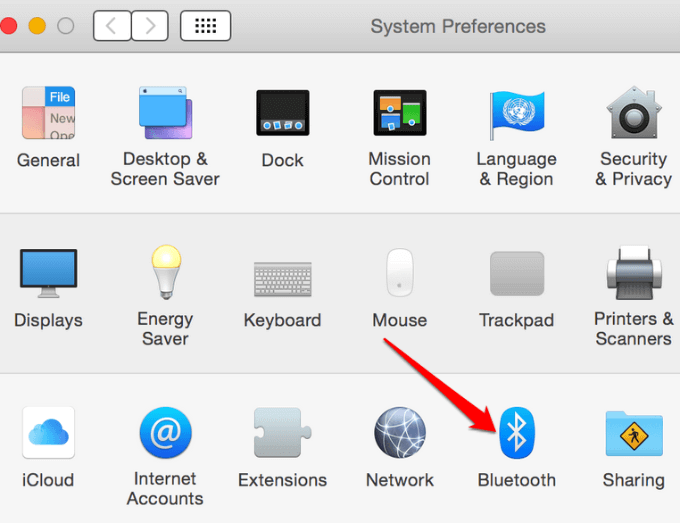
- これを行うには、Appleメニューをクリックして システム環境設定.
-
-
-
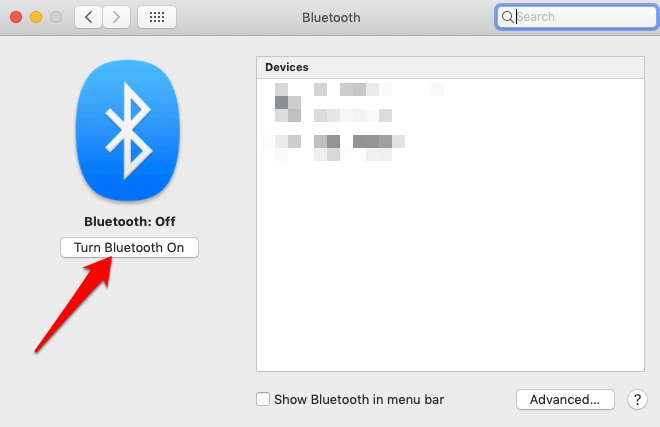
- Bluetoothを選択してクリック Bluetoothをオフにする数秒待ってからボタンをクリックしてください。 Bluetoothをオンにする.
-
Bluetooth設定リストを削除する
MacでBluetoothが動作しない場合は、Macがデバイスとその現在の状態を保存するために使用する環境設定リストが破損している可能性があります。 オフライン、接続済み、ペアリング成功、 أو ペアになっていません。 この損傷により、コンピューターはファイルからデータを読み取ったり、ファイルに含まれるデータを更新したりできなくなります。
解決策としては、設定リストを削除することですが、まずデータをバックアップしてください。
-
-
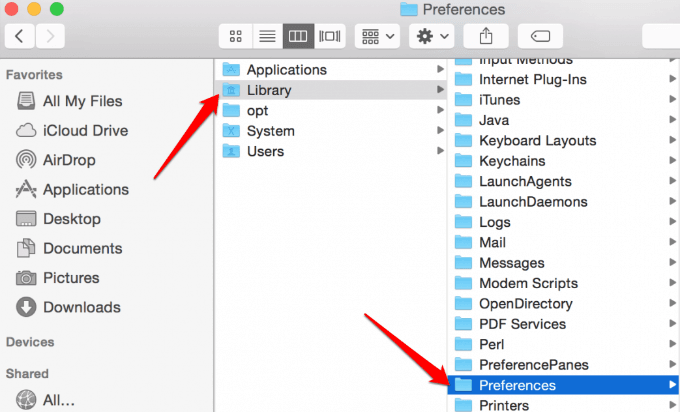
- Finderを開いて次の場所に移動します /YourStartupDrive/ライブラリ/Preferences.
-
-
-
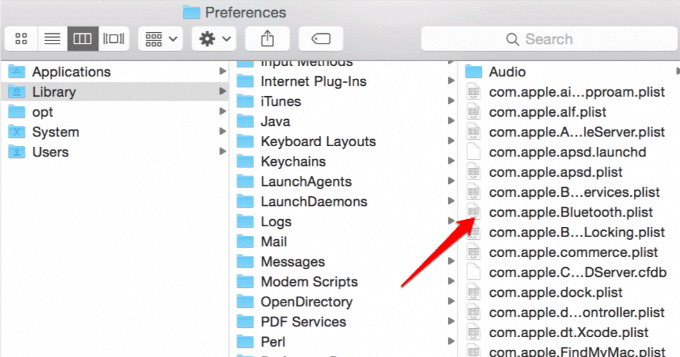
- ファイルを検索する com.apple.Bluetooth.plist リストから。これはMacのBluetooth環境設定リストです。このファイルがBluetoothの不具合の原因となっている可能性があります。ファイルを選択してデスクトップに移動し、バックアップを作成してください。
-
-
-
- ファイルを右クリック com.apple.Bluetooth.plist をクリックします ゴミ箱に移動しますパスワードを入力してクリック OK.
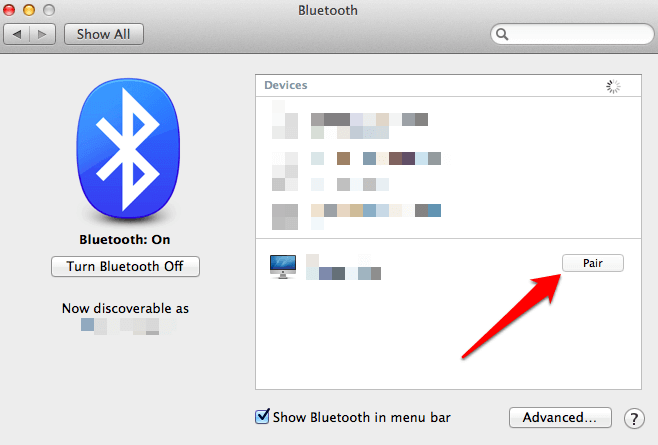
- Macを再起動してください。新しいBluetooth設定ファイルが作成されます。その後、[ボタン/ボタン]をクリックしてBluetoothデバイスをペアリングしてください。 アップルメニュー > システム環境設定 > Bluetooth環境設定.
- すべてのデバイスのリストがボタンとともに表示されます。 ペアボタンをクリックしてデバイスを Mac に接続し、必要な他のすべての Bluetooth デバイスに対してこの手順を繰り返します。
-
-
-
- Bluetoothの問題が解決したら、前の手順でデスクトップに移動したバックアップファイルを削除してください。問題が再発する場合は、バックアップをフォルダにコピーして復元してください。 /YourStartupDrive/ライブラリ/Preferences.
-
Bluetoothシステムをリセットする
これは、MacでBluetoothを再び使えるようにするための最後の手段です。この方法では、以前使用したBluetoothデバイスがコンピュータから削除され、各デバイスを再設定する必要があります。
-
-
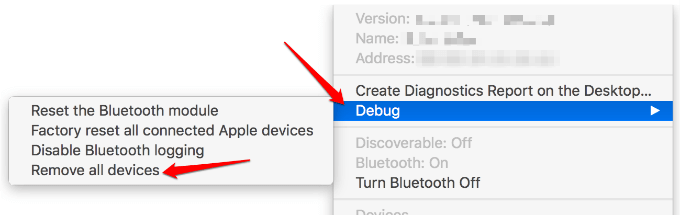
- 両方のキーを押したままにして、Bluetooth メニュー項目を有効にします。 Shift+Optionキー 選択します Bluetoothメニュー項目メニューが表示されたらキーを放します。
- 見つける デバッグ、すべてのデバイスを削除.
-
-
-
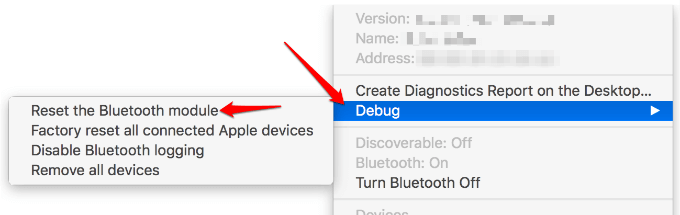
- 2つのキーを押し続けます Shift+Optionキー メニューをクリックします Bluetooth.
- 見つける デバッグ -> Bluetoothモジュールをリセット.
-
-
-
- Bluetooth システムは工場出荷時の設定に復元されました。
-
AndroidスマートフォンでBluetoothが機能しない問題を修正
Bluetooth をオンにし、Bluetooth デバイスをオンにし、スマートフォンを再起動するなど、基本的な操作を試しても何も機能しない場合は、Android で Bluetooth が機能しない問題を解決するのに役立ついくつかの方法があります。
ペアリングされたデバイスを削除する
以前にペアリングしたデバイスをすべて削除して、Android スマートフォンを新しく起動することができます。特に、古いリストを表示している場合は、それらの接続が再度必要ありません。
-
-
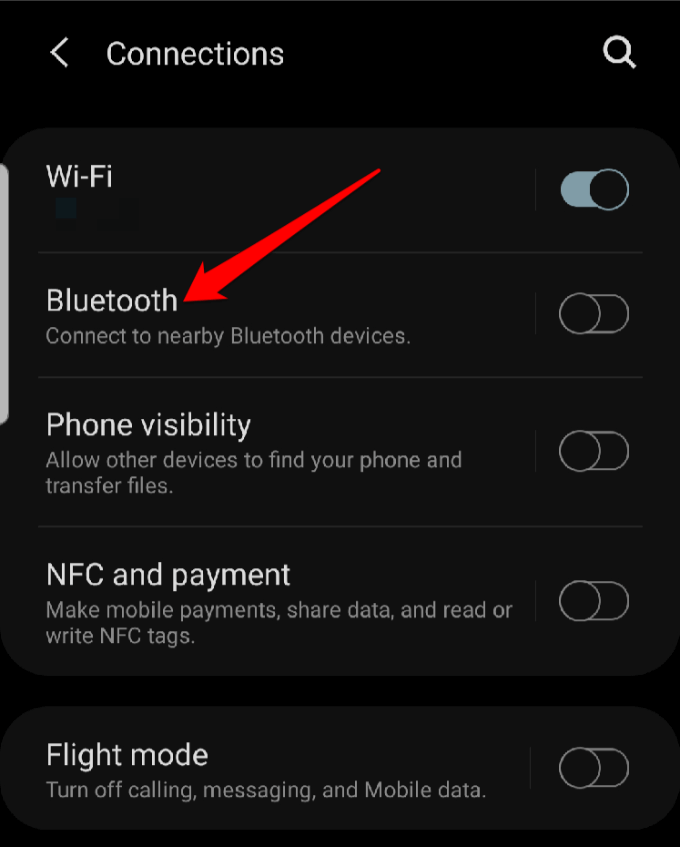
- これを行うには、次のように開きます 設定 > 接続 > Bluetooth ボタンを切り替えてデバイスを表示します。
-
-
-
- ペアリングされたデバイスのリストで、 設定アイコン 各デバイスについて、スマートフォンとのペアリングを解除します。リストにデバイスがなくなるまで、すべてのデバイスでこの操作を繰り返します。
-
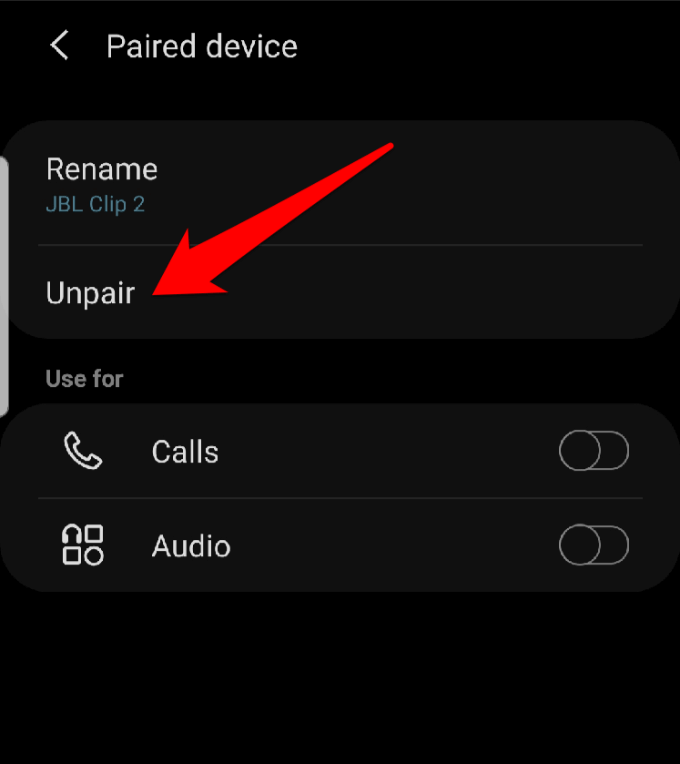
-
-
- 携帯電話は近くの Bluetooth デバイスを検索して検出し、必要なデバイスに接続できます。
-
携帯電話のソフトウェアを更新する
-
-
- انن<XNUMXxDXNUMX><XNUMXxDXNUMX><XNUMXxDXNUMX><XNUMXxXNUMX>لل<XNUMXxDXNUMX><XNUMXxDXNUMX><XNUMXxDXNUMX><XNUMXxAXNUMX> 設定 > ソフトウェアアップデート それをクリックします。
-
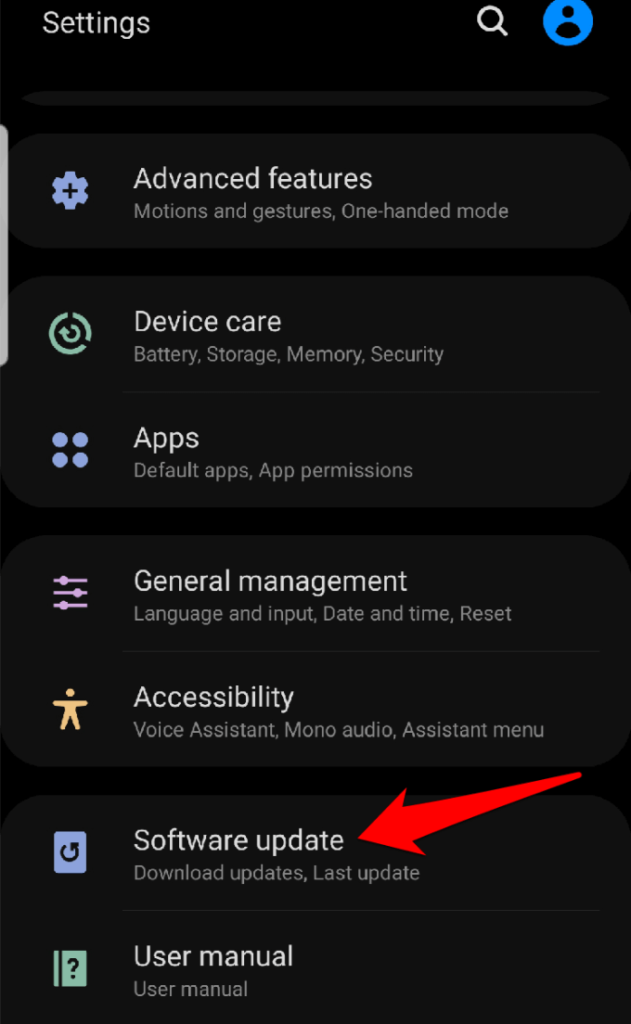
-
-
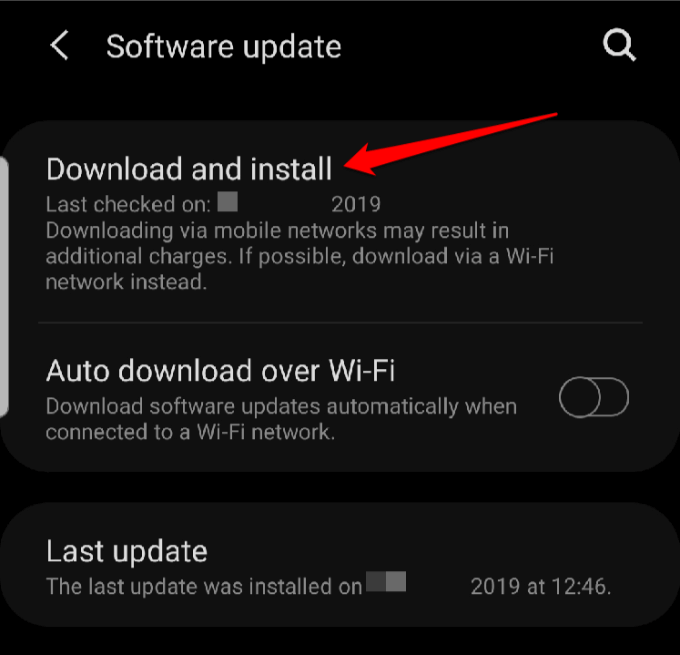
- タップする ダウンロードとインストール (ダウンロードしてインストールしてください。)完了すると、携帯電話が再起動し、Bluetooth機能が再び動作するかどうかを確認できます。
-
Androidスマートフォンをセーフモードで使用する
セーフモードでは、Bluetoothに干渉して接続の問題を引き起こす可能性のあるサードパーティ製アプリを無効にします。手順はAndroidのモデルやバージョンによって異なりますが、このガイドではAndroid 9(Pie)を使用します。
-
-
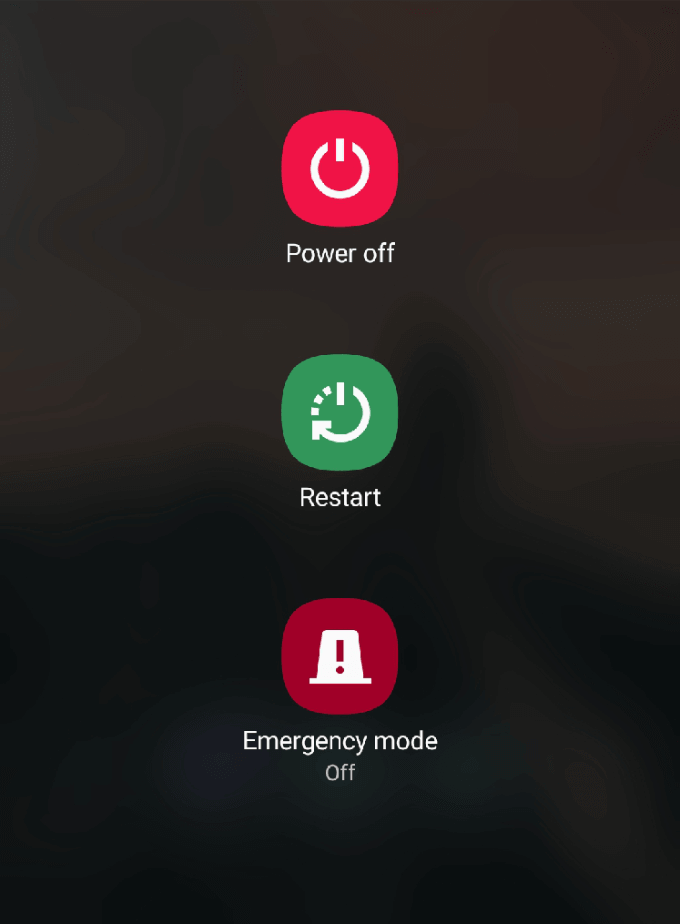
- セーフモードに切り替えるには、 電源スイッチ あなたが見るまで 電源オプション 画面に表示されます。
-
-
-
- 電源ボタンを離し、タッチしたまま シャットダウン アイコンが表示されるまで الوضعالگمن 緑色のもの。クリックするとセーフモードで再起動します。
-
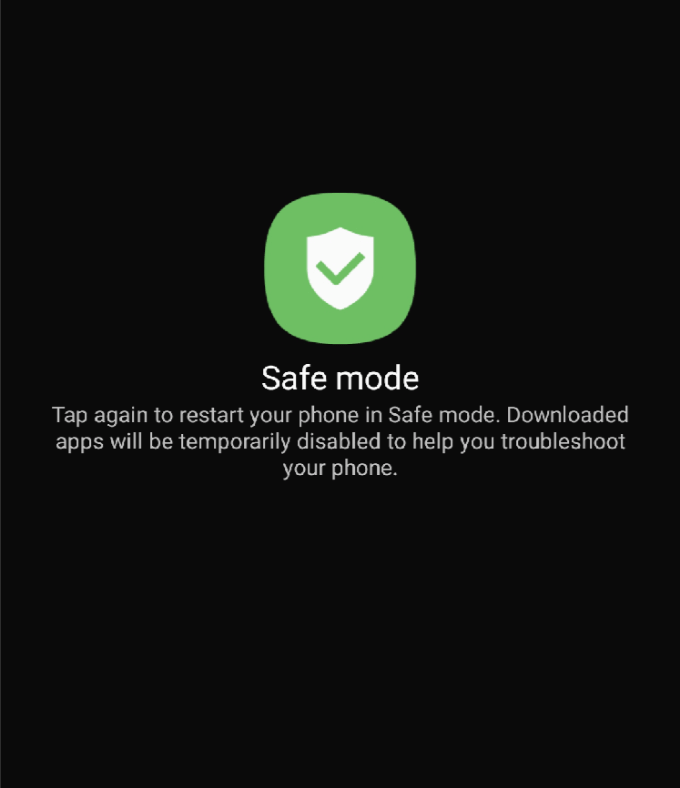
-
-
- 電話が再起動し、 セーフモード 画面下部で、Bluetoothがセーフモードで動作するかテストします。セーフモードで動作する場合は、お使いのスマートフォンにBluetoothを妨害する可能性のあるアプリがインストールされている可能性があります。
-
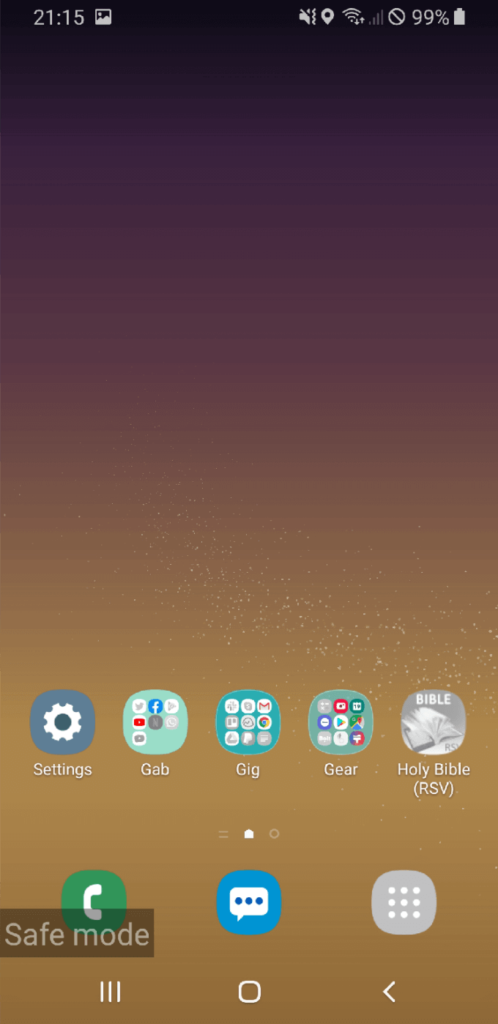
-
-
- 携帯電話を再起動し、問題の原因となっているアプリをアンインストールして、正常な状態に戻ります。
-
工場出荷時のリセット
これは最後の手段です。この操作を行うと、携帯電話からすべてのデータとサードパーティ製アプリが削除されます。工場出荷時の設定に復元する前に、[設定/プログラム名] からデバイスをバックアップしてください。 設定>アカウントとバックアップ>スマートスイッチ必要な権限を付与し、指示に従ってデータをバックアップします。
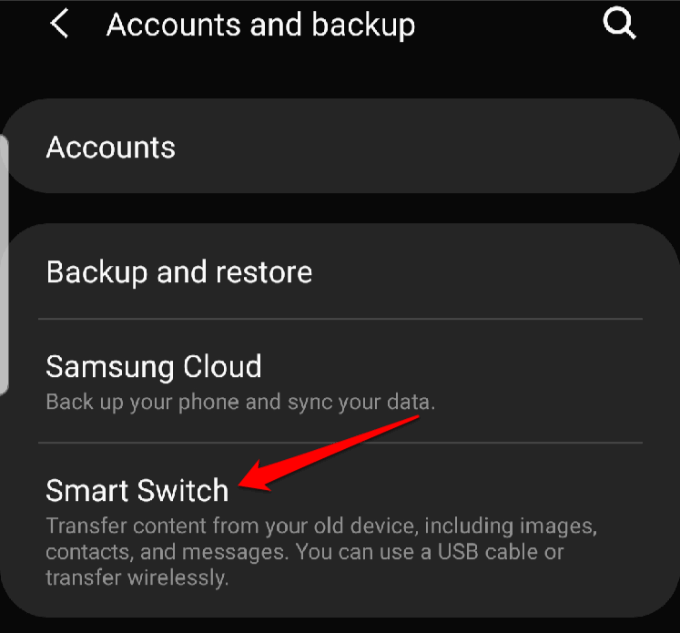
-
-
- その後、に行きます 設定 > 一般管理 > リセット。
-
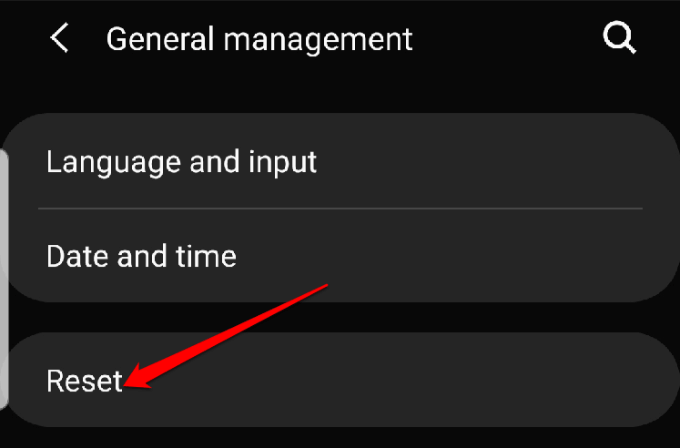
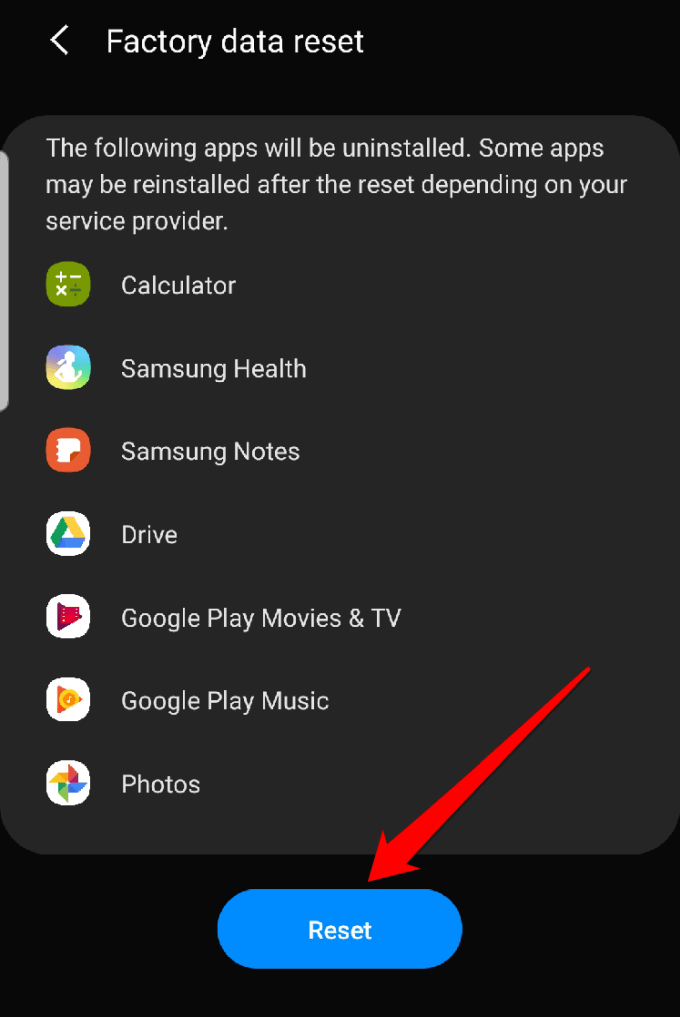
- タップする データの初期化.
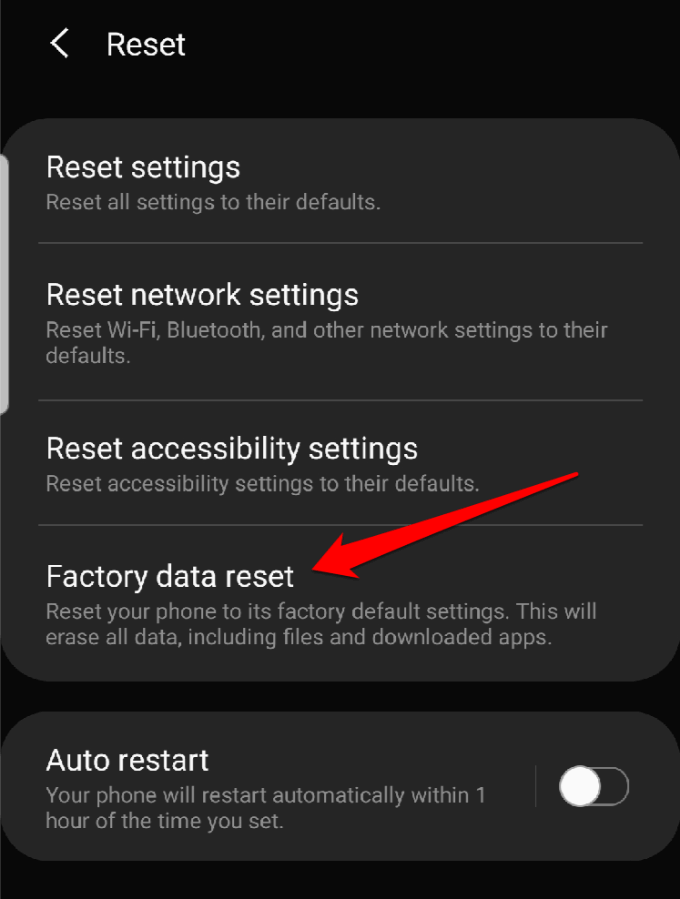
- 青いボタンをクリックします リセットリセットが完了すると携帯電話が再起動し、その後 Bluetooth を再度使用できるようになります。
iPhoneでBluetoothが機能しない問題を修正
iPhone で Bluetooth の問題が発生している場合は、以下の手順に従って問題を解決してください。
iPhoneのソフトウェアをアップデートする
これはセキュリティ上の目的と、デバイスに最新の iOS 機能が付属しているため重要です。
- iOSソフトウェアをアップデートするには、 設定>一般>ソフトウェアアップデート.
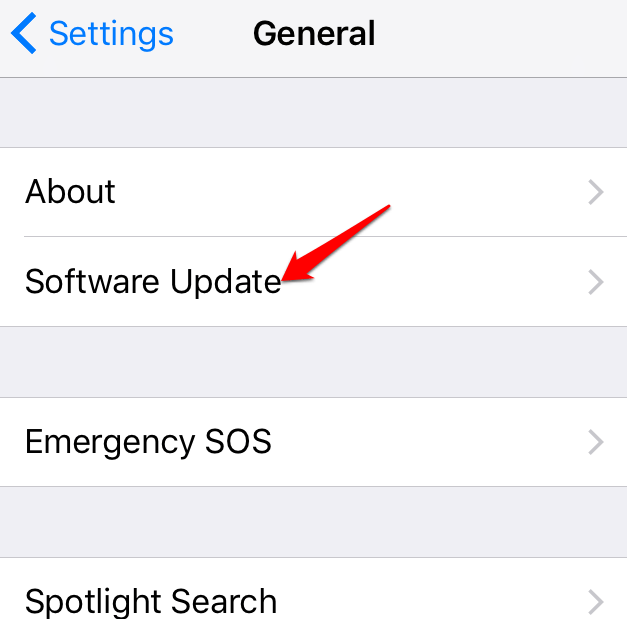
- ここで、更新のプロンプトが表示されたり、iOS で利用可能な最新のソフトウェアを使用していることが通知される場合があります。
Bluetoothを無効にしてiPhoneを再起動します
iOS ソフトウェアが最新である場合は、次の手順として Bluetooth がオンになっているかどうかを確認し、オフにして、iPhone を強制的に再起動します。
- iPhoneのコントロールセンター、または 設定> Bluetooth ボタンをオフの位置に切り替えます。
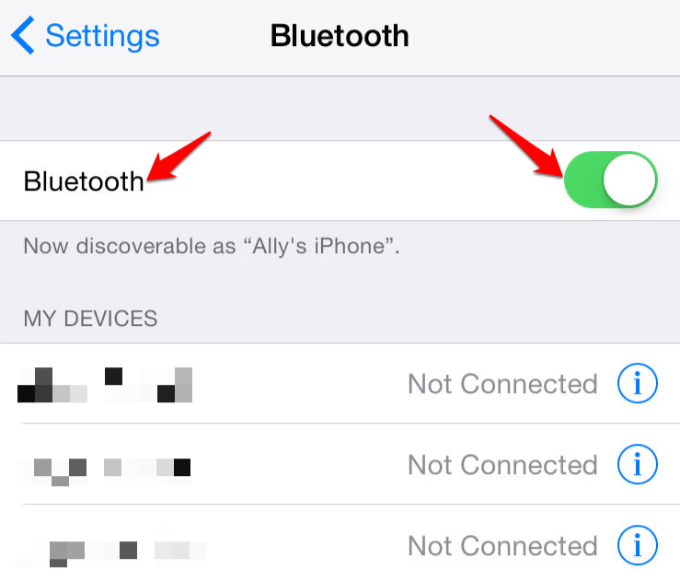
- iPhoneを強制的に再起動するには、サイドボタンと音量を下げるボタンを同時に押し続け、Appleロゴが表示されるまで待ちます。その後、Bluetoothを再度有効にしてください。 コントロールセンター またはから 設定 > Bluetooth強制再起動の方法は、使用しているiPhoneのモデルによって異なります。
Bluetoothデバイスを切断して再接続する
現在、iPhone が問題の原因となっている特定の Bluetooth デバイスに接続されている場合は、デバイスから切断して、デバイスに再度接続してみてください。
- それは以下から行うことができます 設定 > Bluetooth、 デバイスの横にある「i」アイコンをクリックして選択 切断再接続する場合も同様の操作を行ってください。
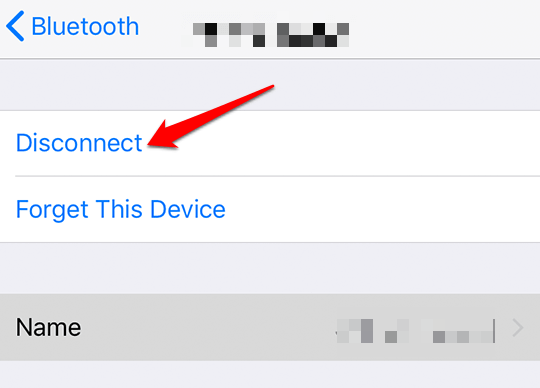
デバイスのペアリングを解除して修復する
これを行うには、Bluetooth デバイスを無視して、もう一度 iPhone とのペアリングを試みてください。
- 開いた 設定 > Bluetooth
- デバイスの横にある「i」アイコンをクリックして選択します 「このデバイスを忘れる」これにより、2つのデバイスのペアリングが解除されます。Bluetoothデバイスとのペアリングを再度試し、動作するかどうかを確認してください。
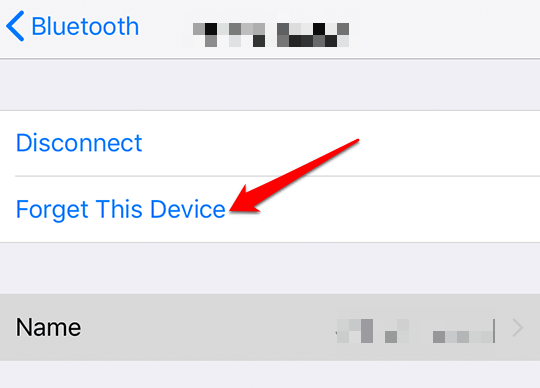
ペアリング プロセス中に、別の iPhone とのペアリングを試して、Bluetooth の問題が iPhone にあるのか、ペアリングしようとしているデバイスにあるのかを判断できます。
別の iPhone でも Bluetooth が引き続き機能しない場合は、他のデバイスに問題がある可能性がありますが、ペアリングが成功した場合は、iPhone に問題があります。
ネットワーク設定をリセットする
Bluetoothの問題が解決しない場合は、ネットワーク設定をリセットしてみてください。これにより、iPhoneからすべてのBluetooth情報と、Wi-Fiネットワークなどのネットワーク設定が消去されます。
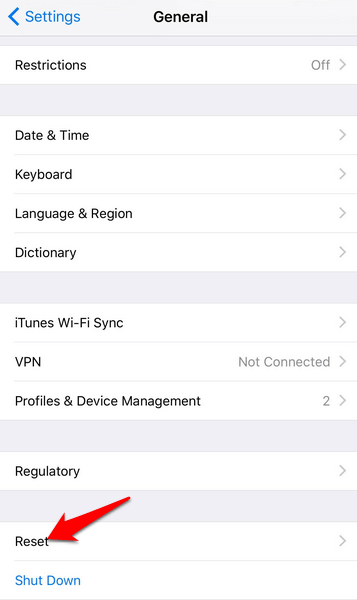
- انن<XNUMXxDXNUMX><XNUMXxDXNUMX><XNUMXxDXNUMX><XNUMXxXNUMX>لل<XNUMXxDXNUMX><XNUMXxDXNUMX><XNUMXxDXNUMX><XNUMXxAXNUMX> 設定 > 一般 > リセット.
- 見つける ネットワーク設定をリセットするiPhoneのパスコードを入力してください。
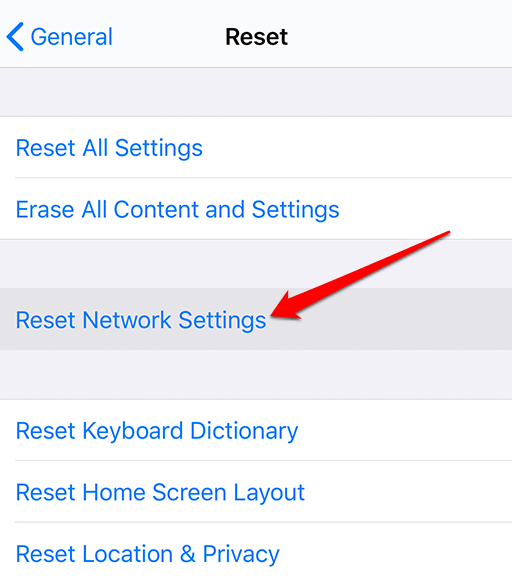
- iPhone の電源がオフになり、再びオンになった後、Bluetooth デバイスとのペアリングを再度試すことができます。
デバイスの回復 iPhone あなたの
これは、iPhoneでBluetoothが機能しない場合に試せる最後の手段です。iPhoneを工場出荷時のデフォルト設定にリセットすることで、すべての設定とコンテンツが消去され、箱から取り出す前の状態に戻ります。
- iPhone をバックアップし、以下の手順に従って工場出荷時の状態にリセットします。
- 開いた 設定 > 一般 > リセット 選択します すべてのコンテンツと設定を消去します.
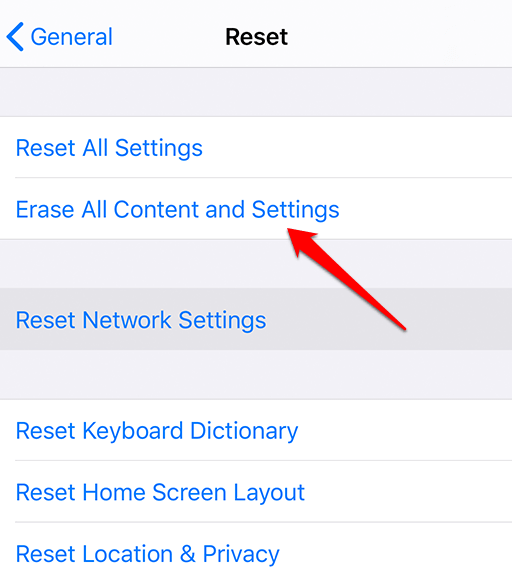
- iPhone のパスコードを入力すると、プロセスが開始されます。
- iPhoneが他の方法でも動かない場合は、Appleサポートにご連絡ください。保証期間がまだ有効かどうか確認すれば、保証期間が切れたiPhoneよりも高額な修理費を支払わなくて済みます。
コメントは締め切りました。