

Android デバイスで特定のアプリをダウンロードしているときに、Play ストアに「お使いのデバイスはこのバージョンと互換性がありません」というエラーが表示されることがあります。これは、お使いのデバイスがアプリと互換性がないことを意味します。
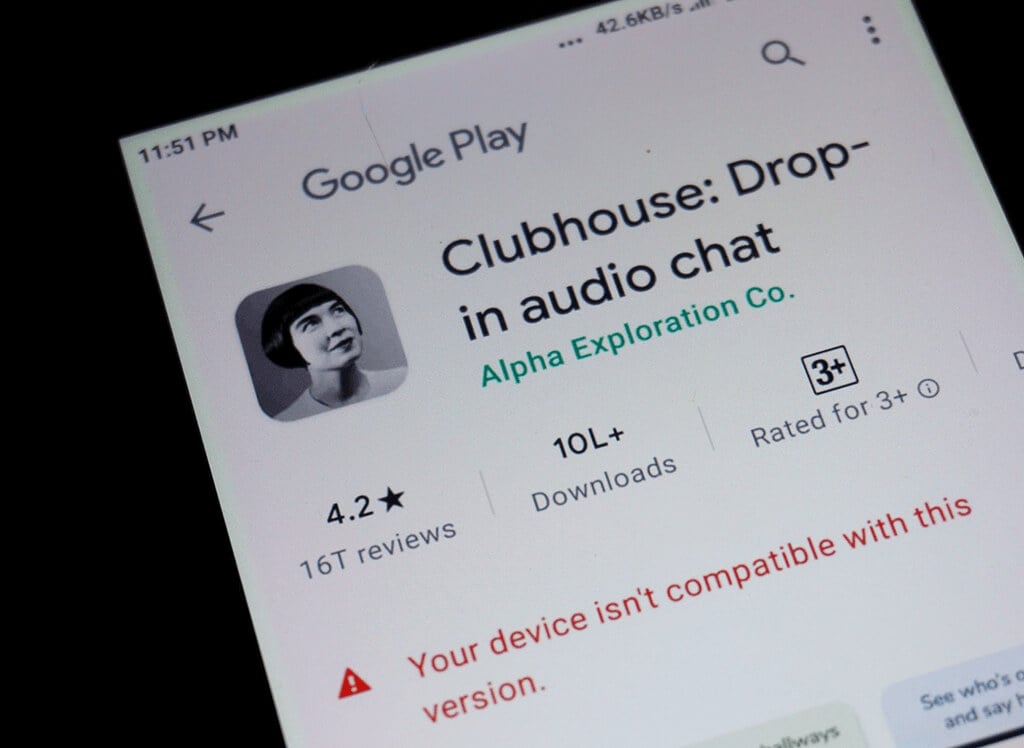
このエラーが発生すると、インストールボタンが表示されなくなり、アプリをダウンロードできなくなります。この記事では、この問題の簡単な解決策をいくつかご紹介します。
このエラーはなぜ発生するのでしょうか? Androidの場合
このエラーは、Playストアがお使いのデバイスがダウンロードしようとしているアプリと互換性がないと判断した場合に表示されます。これは必ずしもデバイスに問題があることを意味するものではありません。
このエラーは、アプリ開発者が(開発者自身の理由により)アプリにあなたのデバイスを選択しなかったことを意味します。また、アプリがあなたの地域で利用できない可能性もあります。
.يفية Androidでこのエラーを修正する
このエラーを克服するための基本的な修正と高度な修正があります。
GooglePlayストアのキャッシュとデータをクリアする
上記のエラーがデバイスに表示される原因の一つとして、Google Playストアの軽微な不具合が考えられます。この不具合により、ストアに様々なエラーが表示されることがあります。
この問題を解決するには、Playストアのキャッシュとデータファイルを消去してみてください。これにより、インストール済みのアプリが削除されたり、影響を受けることはありません。
- アプリケーションを実行する 設定 あなたのAndroidデバイス上。
- タップする アプリと通知 設定で。
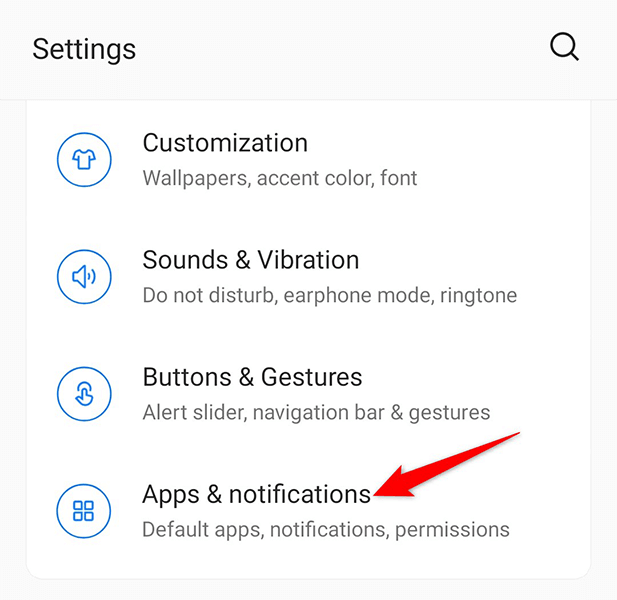
- アプリを検索する Google Play Store リスト内。このアプリが見つからない場合は、タップしてください。 すべてのアプリを表示.
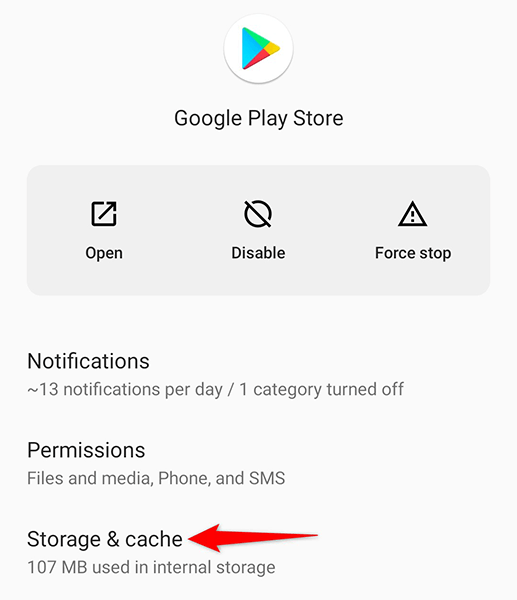
- クリック ストレージとキャッシュ (ストレージとキャッシュメモリ)。
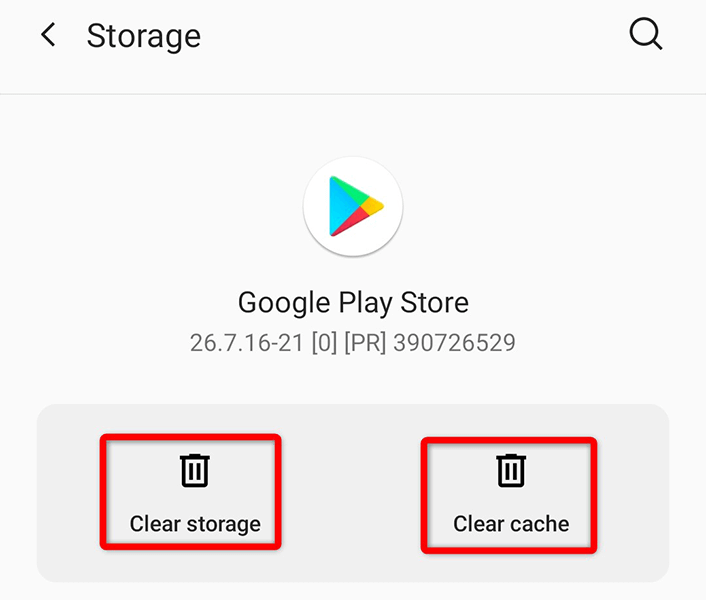
- クリック 明確なストレージ (保管庫の清掃)に続いて キャッシュをクリア 次の画面で(キャッシュをクリア)をクリックします。
- 開いた Playストア アプリをダウンロードできるかどうかを確認してください。
Google Playストアのアップデートをアンインストールする
「お使いのデバイスはこのバージョンと互換性がありません」というエラーは、Playストアのアップデートが原因である可能性があります。幸いなことに、これらのアップデートを元に戻して、アプリをダウンロードできるかどうかを確認できます。
- アプリケーションを実行する 設定 (設定)をタップします。
- クリック アプリと通知 設定で(アプリと通知)を選択します。
- 見つける Google Play Store アプリケーションのリストにあります。
- 画面の右上隅にある3つの点をタップします アプリ情報 (アプリ情報)はGoogle Playストアから入手できます。
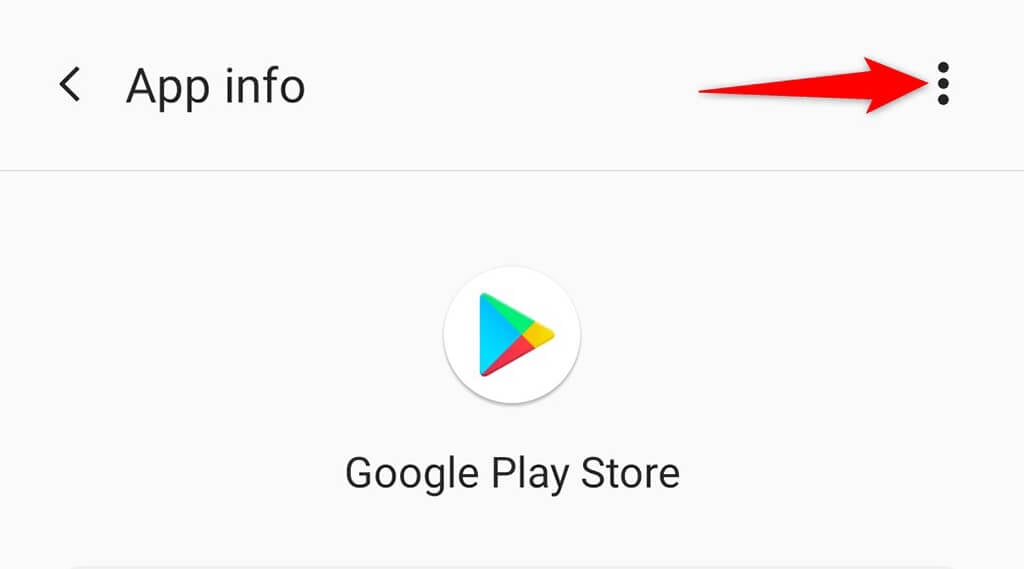
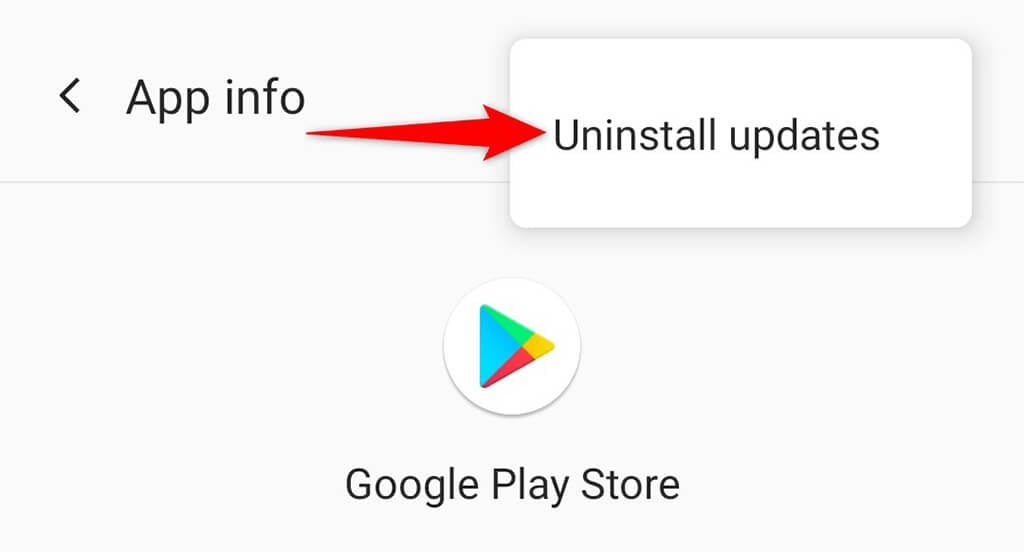
- 見つける 更新プログラムをアンインストールする 3 つのドットのメニューから (更新プログラムのアンインストール) を選択します。
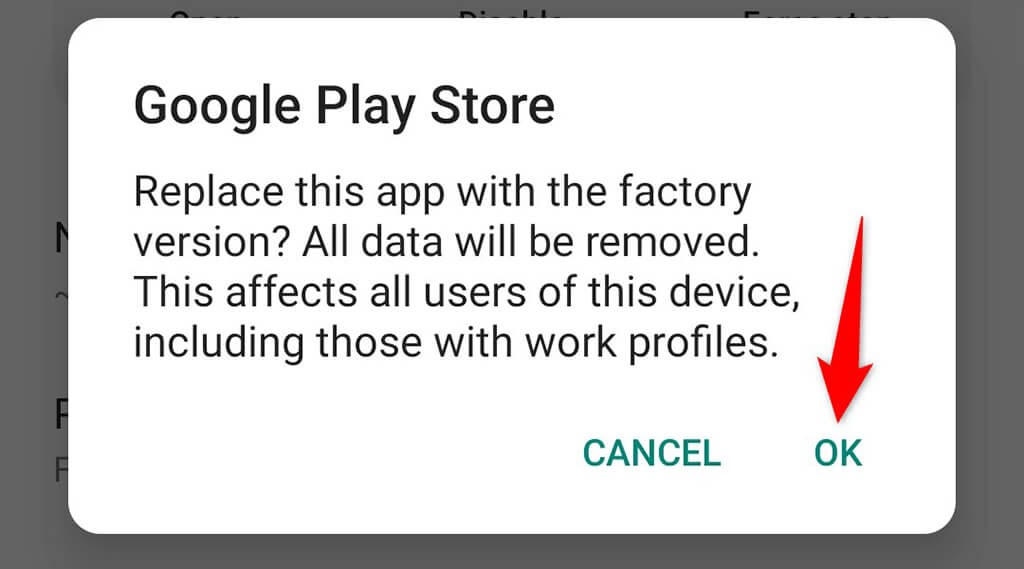
- タップする OK 画面に表示されるウィンドウ内。
- 塗りつぶし Google Play Store アプリをダウンロードしてみてください。
Google サービス フレームワークのキャッシュとデータを削除する
問題が解決しない場合は、Google サービス フレームワークのキャッシュとデータを消去して、改善するかどうかを確認してください。繰り返しますが、これによりアプリやデバイスに保存されているデータは削除されません。
- アプリを開く 設定 お使いのデバイスで。
- 見つける アプリと通知.
- 選択 Googleサービスフレームワーク アプリケーションのリストにあります。
- タップする ストレージとキャッシュ 画面上で アプリケーション情報.
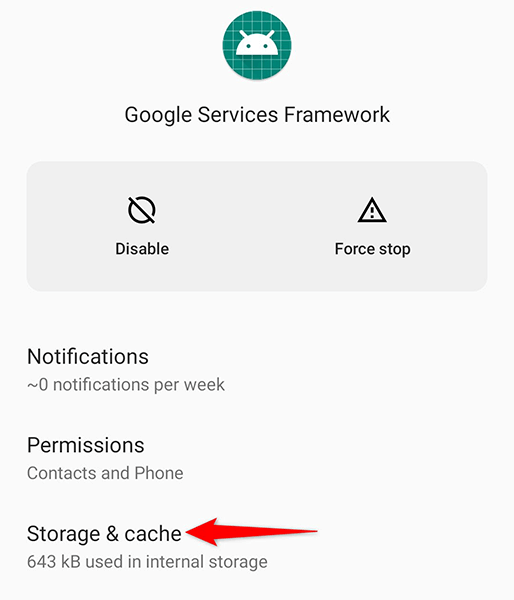
- クリック ストレージをクリアする 次にボタン キャッシュの消去.
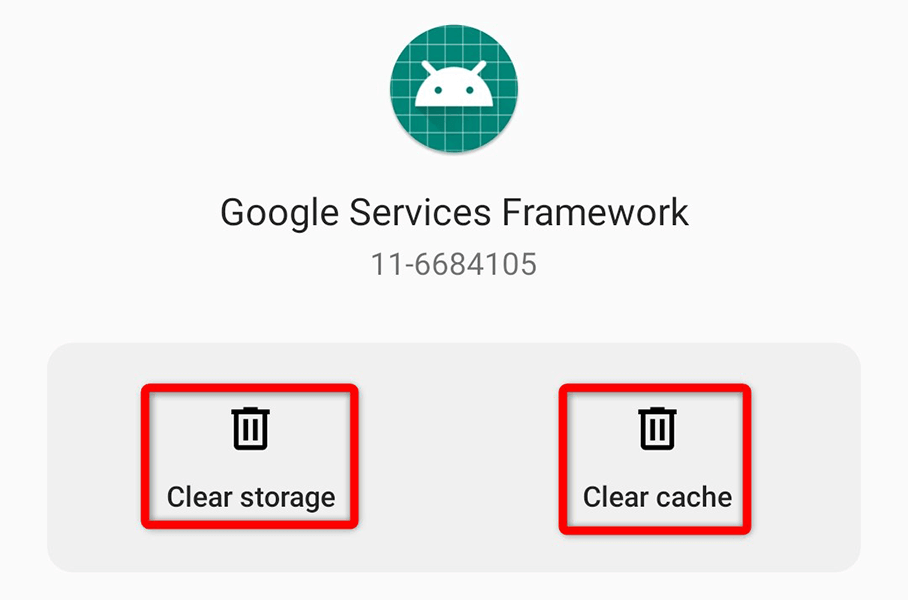
- アクセス Playストア アプリをダウンロードしてみてください。
アンドロイドのバージョンアップ
Androidデバイスでは常に最新バージョンのオペレーティングシステムを実行していることが理想的です。そうでない場合は、以下の手順に従ってオペレーティングシステムを更新し、エラーが修正されるかどうかを確認してください。
- アプリにアクセスする 設定 お使いのデバイスで。
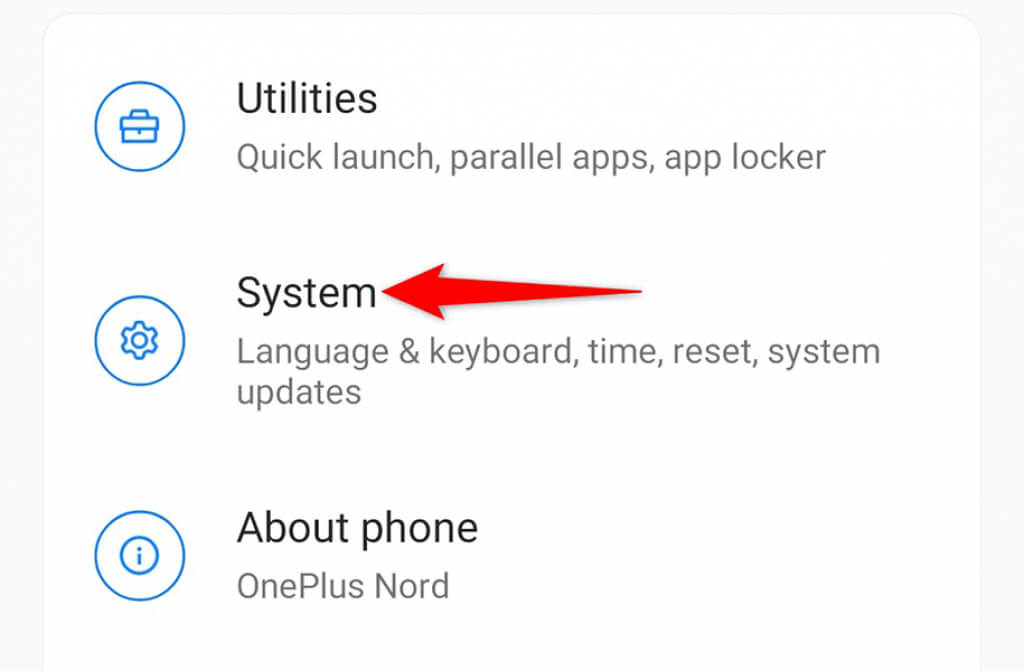
- 下にスクロールして選択します システム.
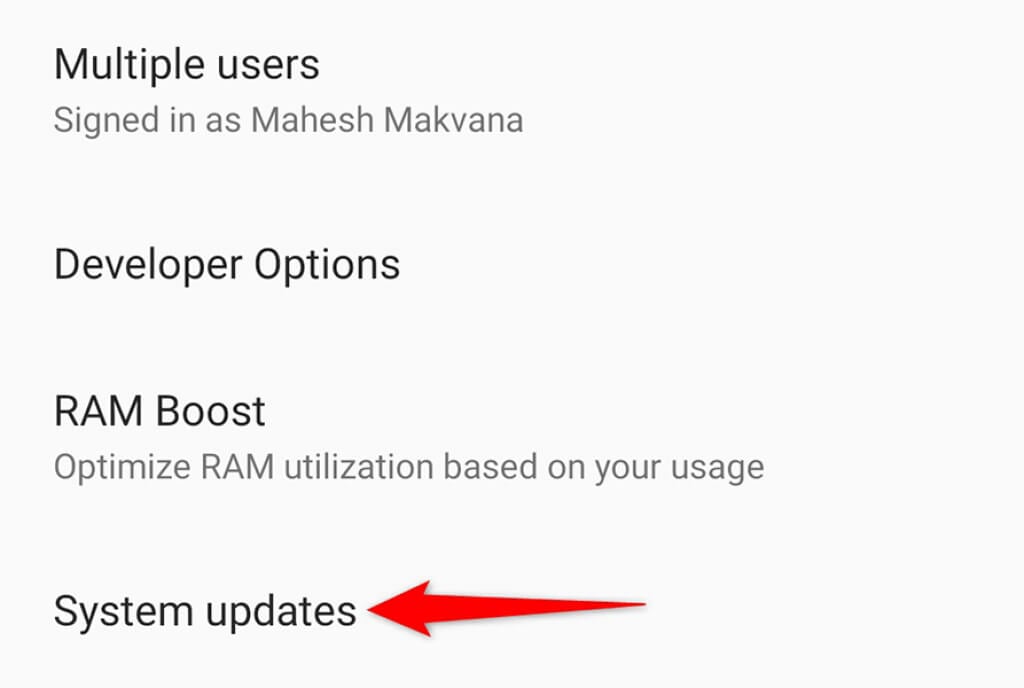
- 選択 システムアップデート システム画面上。
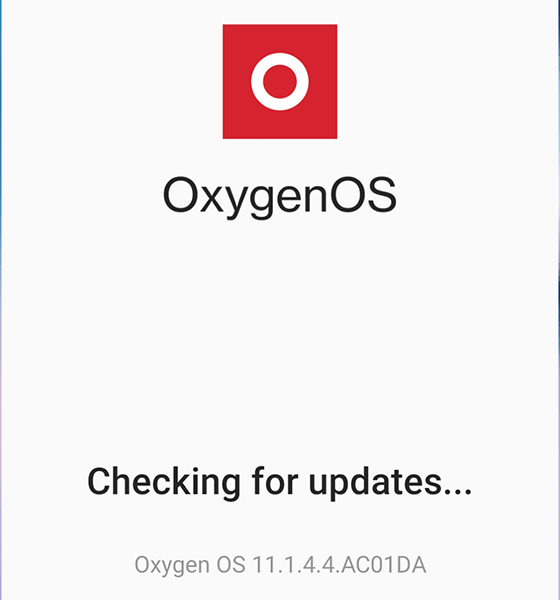
- デバイスが新しい Android バージョンを確認するまでお待ちください。
- 新しいバージョンが利用可能な場合は、インストールしてください。
「互換性のない」アプリケーションを手動でインストールする
iOSとは異なり、Androidでは公式Playストア以外からアプリをインストールできます。そのため、Playストアでアプリが見つからない場合は、サードパーティのウェブサイトからダウンロードしてインストールすることができます。このプロセスは… 外側固定.
これを行うには、まずデバイス設定でオプションを有効にし、Web サイトからアプリケーションをダウンロードする必要があります。
- アプリを開く 設定.
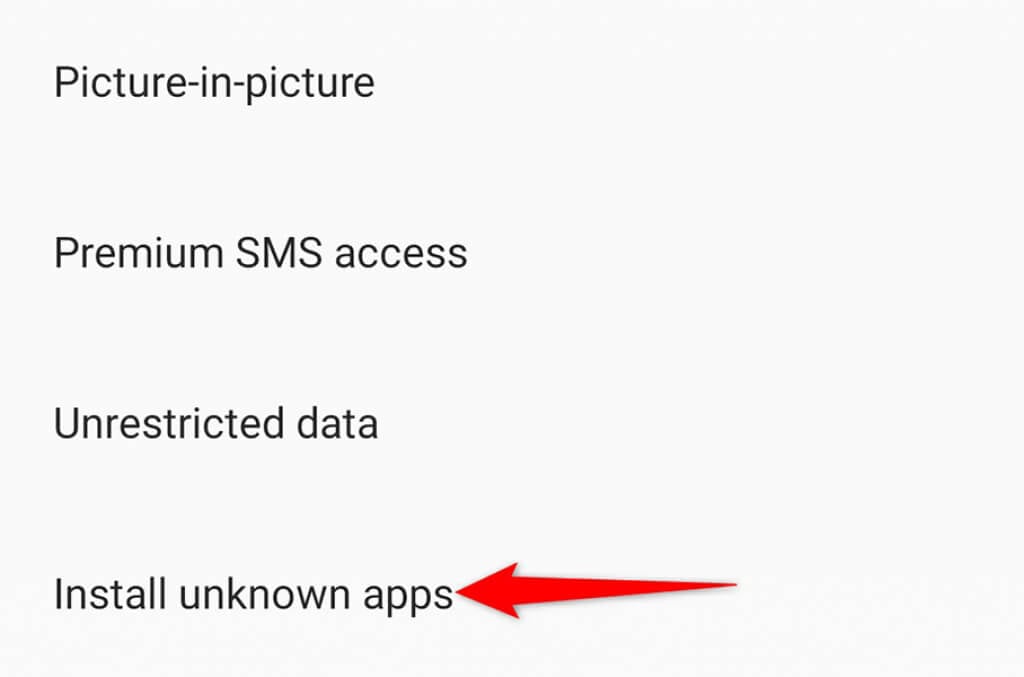
- 見つける アプリと通知 > アプリへのプライベート アクセス > 不明なアプリをインストールする 設定で。
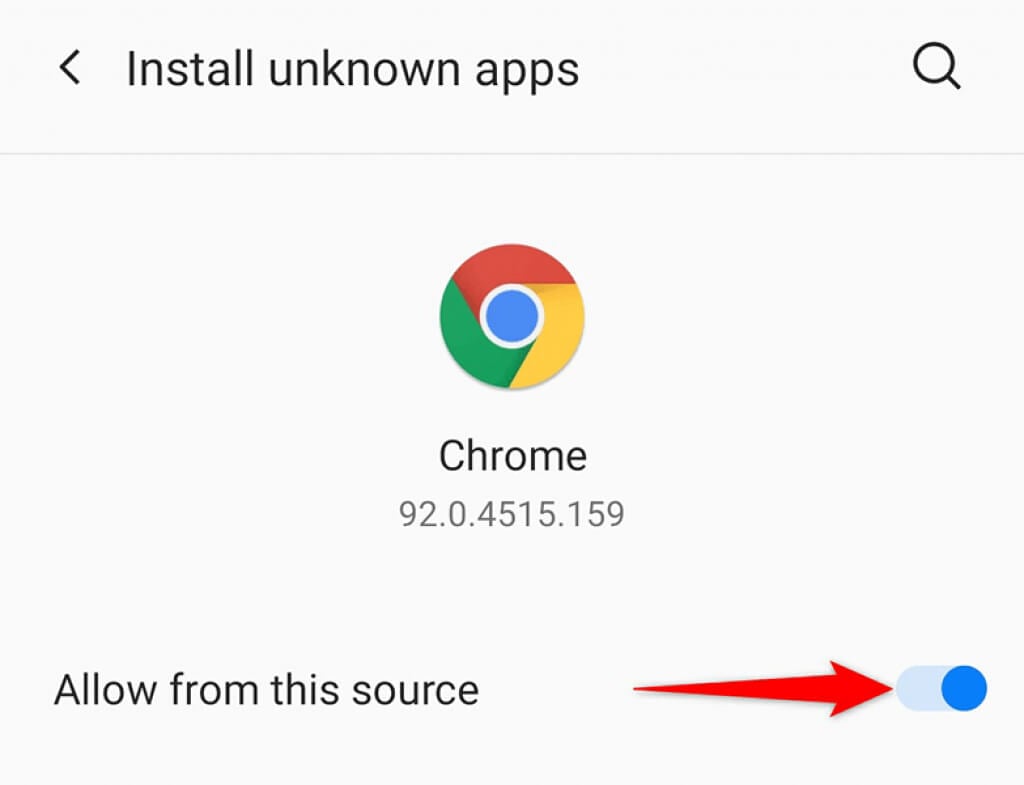
- アプリケーションをダウンロードするために使用するブラウザを選択し、オプションを有効にします このソースから許可する.
- ブラウザを開いて Androidアプリのダウンロードサイト.
- アプリのAPKファイルをダウンロードして保存します。その後、このファイルをタップして、公式Playストアを使わずにアプリをデバイスにインストールします。
AndroidデバイスにカスタムROMをインストールする
Playストアからアプリをインストールしたい場合は、デバイスをルート化してからカスタムROMをインストールしてください。カスタムROMとは、オペレーティングシステムの改造版です。
Androidデバイスをルート化する手順は、デバイスによって異なります。デバイスによっては、ROMをインストールする前にブートローダーのロックを解除する必要があります。
デバイスをルート化したら、 カスタムリカバリをインストールする 次に、このカスタムリカバリを使用して、デバイスにカスタムROMをフラッシュします。これらの手順は、デバイスに表示される「お使いのデバイスはこのバージョンと互換性がありません」というエラーを解決するのに役立つはずです。
上記の方法を使えば、「互換性のない」アプリでもデバイス上で実行できるようになるはずです。ぜひお試しください!
コメントは締め切りました。