
Androidでリカバリモードにアクセスして使用する方法
ハードウェアまたはソフトウェアに不具合が生じ、デバイスのユーザーエクスペリエンスに影響を与える問題が発生することがあります。原因としては、最近行った変更や、不具合を引き起こす新しいシステムアップデートなどが考えられます。
幸いなことに、Androidにはこれらの問題を迅速かつ効果的に解決するためのリカバリーモードが内蔵されています。この機能はほぼすべての低価格帯Androidスマートフォンで利用できるため、ほぼすべてのデバイスで動作する汎用的なソリューションとなっています。

単純な工場出荷時設定へのリセットやシステムキャッシュのクリアなど、Androidのリカバリモードへのアクセス方法と、リカバリモードが提供するサービスの概要をこのガイドでご紹介します。リカバリモードは、よくある問題を解決し、Androidデバイスを元の状態に戻すための強力なツールです。
Androidでリカバリモードに入る方法

正しい方法を知っていれば、Android のメイン リカバリ メニューにアクセスするのは非常に簡単です。
プロセスはデバイスのメーカーによって若干異なる場合がありますが、概ね同様です。
Android でリカバリ メニューに入る最適な方法は、デバイスの電源をオフにしてから、特定のボタンの組み合わせを押し続けることです。
Android リカバリ モードが機能しない場合、つまりメニューにアクセスできない場合は、USB ケーブルを使用してデバイスをコンピューターに接続し、以下の手順に従ってください。
デバイスを Android リカバリ モードで起動するには、次の手順に従います。
- Android デバイスの電源がオンになっている状態で、電源ボタンを長押しします。
- オプションをクリックします 電源オフデバイスの電源が完全にオフになったら、次の手順に進みます。
- ボタンを押し続けます 音量を下げる و 電源ボタン 同時にブートローダーメニュー(別名: ファストブートモード最も簡単な方法はボタンを押し続けることです。 ボリュームダウンを押したままにします 電源スイッチ 押し続けてください。
- Samsung Galaxyをお持ちの場合は、ボタンを長押しします 音量を上げる و エネルギー、Samsung ロゴが表示されたら電源ボタンを放して、リカバリ メニュー画面にアクセスします。
- 使用する 音量調節キー メニューを移動してオプションを選択するには 回復モード.
- クリック 電源スイッチ 選択を確認するメッセージが表示されます。 コマンドなし そして、赤い感嘆符が付いたAndroidアイコン。これが、この時点で見たいものですね。
- 軽く押しながら 電源スイッチ、すぐに押す 音量アップボタン.
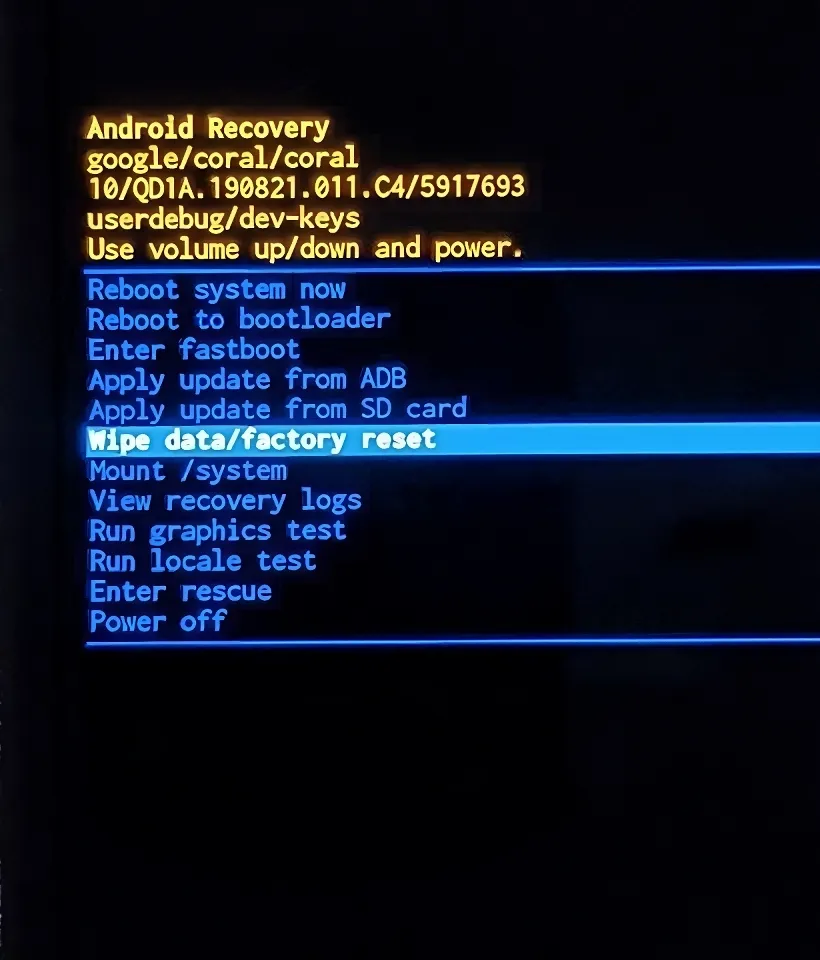
- Android リカバリ メニュー画面にアクセスできるようになりました。
- 使用する 音量調節キー メニューを移動して選択を確定するには 電源スイッチ.
Android Debug Bridge (ADB) コマンドに精通している場合は、次のショートカットを使用してリカバリー メニューにすばやくアクセスできます。
コンピュータに接続した状態で、`adb reboot recovery`コマンドを入力すると、リカバリーモードで起動します。この方法は、開発者にとってより高速でプロフェッショナルな方法です。
リカバリーモードオプションにアクセスするために、一連のボタンを押したり、ブートローダーメニューをスクロールしたりする必要はありません。
Androidでリカバリモードをオフにする方法
Android リカバリ モードを終了するには、音量ボタンを使用して「今すぐシステムを再起動」オプションに移動し、電源ボタンを押して選択を確定します。
デバイスが再起動し、リカバリモードを終了します。このプロセスは、リカバリモードで行った変更や修復後に正常な動作を回復するために必要です。リカバリモードの終了に問題がある場合は、「今すぐシステムを再起動」という正しいオプションが選択されていること、および電源ボタンが正常に機能していることを確認してください。まれに、デバイスが繰り返しリカバリモードに入る場合は、最終手段として工場出荷時設定へのリセットが必要になる場合があります。

Androidリカバリモードの一般的な基本機能
Android リカバリ モード画面にアクセスしたら、このモードが提供する基本機能とその使用方法を確認しましょう。
ほとんどの Android デバイスには、携帯電話のメーカーに関係なく、リカバリ モードでの標準的な機能セットが含まれています。
ここでは、ほとんどのスマートフォンに共通して搭載されている Android リカバリ モードの一般的な機能について説明します。
メーカーやAndroidのバージョンによっては、他の端末にはない独自の機能が搭載されている場合があります。例えば、古いSamsung Galaxy端末には「アプリの修復」オプションがありますが、新しいモデルには搭載されていない場合があります。
「今すぐシステムを再起動」: デバイスをすぐに再起動します
「今すぐシステムを再起動」オプションを選択すると、デバイスは即座に通常通り再起動します。簡単に言うと、このプロセスによりスマートフォンやタブレットが通常の状態に戻り、アプリや機能をスムーズに使用できるようになります。再起動は、パフォーマンスの低下やアプリの応答停止など、多くの単純な問題に対する迅速かつ効果的な解決策です。複雑な解決策を探す代わりに、デバイスを再起動するだけで最適なパフォーマンスを取り戻すことができます。
ブートローダーモードへの再起動: 高度なコマンドへの入り口
最初にリカバリーモードを選択した際に、既に「ブートローダー」モードに入っている可能性があります。このモードは、Androidオペレーティングシステムのメンテナンスや修復作業を行う上で不可欠です。
Fastbootコマンドなど、オペレーティングシステムを直接変更できる高度な機能(カスタムROMのインストールやバックアップの復元など)を使用する場合は、まずブートローダーモードで再起動することをお勧めします。これにより、デバイスの機能に完全にアクセスでき、コマンド実行中のエラーを回避できます。ブートローダーモードは、Androidデバイスの高度な変更やカスタマイズを行うための重要な出発点です。
Fastbootモードに入る: 高度なFastbootコマンドの出発点
「Fastbootモードに入る」オプションを選択すると、専用のFastbootメニューにアクセスできます。これは、Androidデバイスのシステムを詳細に制御できる強力なツールです。
ファストブートメニューは、専用のリカバリモードを使用せずにカスタムファームウェアやROMをインストールするなど、高度な操作を実行するために不可欠です。この機能は主に上級ユーザー向けであり、システムパーティションを直接制御する必要がある特定のユースケースに対応します。
「Fastbootモードに入る」を選択すると、デバイスの再起動、リカバリ画面への復帰、ブートローダーへの再起動、シャットダウンが可能になります。ただし、ほとんどの場合、通常のブートローダーまたは標準のFastbootモードを使用すれば、基本的なニーズには十分です。Fastbootモードでは、ブートローダーのロック解除、カーネルのアップデートなど、従来のリカバリでは実行できない多くのタスクを実行できます。
ADB経由でアップデートをインストールする:Androidをアップデートする高度な方法
「ADBからアップデートをインストール」オプションは、Androidシステムアップデートをインストールするための高度な方法であり、デバイスメーカーがファームウェアアップデートの直接ダウンロードを許可している場合に特に便利です。この機能を使用すると、システムに組み込まれたアップデートプロセスをバイパスできるため、アップデートプロセスをより細かく制御できます。
ADB(Android Debug Bridge)コマンドに慣れている方であれば、この方法でシステムアップデートをインストールすると、デバイスを迅速かつ確実にアップデートできます。このプロセスでは、コンピューターをAndroidデバイスにUSB経由で接続し、ADBコマンドを使用してダウンロードしたアップデートファイルをインストールします。この方法は、デバイスをアップデートしたり、緊急時にオペレーティングシステムを復元したりするための簡単な方法を探している開発者や上級ユーザーに好まれています。
SDカードからアップデートをインストールする: デバイスのシステムを簡単にアップデートする方法
「SDメモリーカードからアップデートをインストール」オプションを使用すると、「 ADBからアップデートをインストール」オプションと同様に、デバイスに保存されているシステムアップデートを直接インストールできます。
複雑なADBコマンドを使いたくない場合、そしてデバイスメーカーがシステムアップデートファイルの直接ダウンロードを許可している場合、この方法はデバイスを手動で簡単にアップデートできる優れた選択肢です。この方法は、メーカーがリカバリモードからインストールできるZIPファイル形式で提供する公式アップデートをインストールする場合に特に便利です。また、OTA(Over-The-Air)アップデートで問題が発生した場合にも便利な代替手段となります。
「データの消去/工場出荷時設定へのリセット」では、デバイス上のすべてのデータとアカウントが削除されます。
「データ消去/工場出荷時設定へのリセット」オプションは、リカバリモード メニューで最もよく使用されるオプションの 1 つです。このオプションを使用すると、デバイスを完全に工場出荷時設定にリセットして、購入時の元の状態に戻すことができます。
このオプションは、デバイスの電源が入っているときに設定アプリにある工場出荷時設定へのリセットオプションと同じ機能を実行しますが、リカバリ環境で実行されます。
デバイスがAndroidを起動できないものの、リカバリメニューにアクセスできる場合は、工場出荷時設定にリセットすることでデバイスを再び使えるようになる可能性があります。このプロセスでは、すべての個人データとインストール済みのアプリが消去されるため、他のすべての解決策を試した後の最後の手段として使用してください。
リカバリメニューにアクセスできる限り、必要に応じていつでもデバイスを工場出荷時の状態にリセットできます。この機能は、トラブルシューティングが必要な場合や、プライバシー保護のためにデバイスを売却する前などに特に役立ちます。
「キャッシュ パーティションの消去」は、アプリが頻繁にクラッシュする問題を解決するのに役立ちます。
Samsung Galaxy スマートフォンなど、一部のデバイスでは「キャッシュパーティションの消去」オプションがあり、これを使用してシステム キャッシュをクリアできます。
多数のアプリをインストールすると、システムキャッシュや一時アプリファイルがデバイスの動作を遅くすることがあります。特に、定期的にキャッシュをクリアせずに長時間使用すると、その傾向が顕著になります。キャッシュをクリアすることで、よりスムーズな動作とアプリの応答性の向上を実現できます。
「キャッシュパーティションをクリア」オプションを使用すると、システムを初期化して、アプリのクラッシュや読み込みの遅さを解消できます。システムキャッシュのクリアは、特にアプリの問題やシステム全体の動作の遅さが発生している場合に、スマートデバイスのパフォーマンスを維持・向上させるための重要な手順です。さらに、この手順はストレージ容量の解放とデバイスの応答速度の向上にも役立ちます。
「/system をインストール」: プロフェッショナルユーザー向けの高度なオプション
「/system をマウント」オプションを使用すると、デバイスのファイルシステムにアクセスして閲覧し、必要な変更を加えることができます。この機能は、Android を上級レベルで使いこなすユーザー向けに特別に設計されています。
このオプションは、デバイスの/systemパーティションをインストールするため、システムファイルの変更による影響を十分に理解している場合にのみ、細心の注意を払って使用することを強くお勧めします。軽率な変更は、パフォーマンスの問題やデバイスの故障につながる可能性があります。
ただし、この機能を有効にするだけではデバイスにリスクは発生しないことを強調しておきます。システムファイルは、ユーザーが手動で変更しない限り変更されません。したがって、この機能は慎重に、責任を持ってご利用ください。
回復ログ: 行動の正確な追跡
リカバリ履歴機能は、特にリカバリモードで長時間過ごす場合、非常に役立つツールです。これは一時的なアクティビティのログとして機能し、現在のリカバリセッション中の行動を振り返ることができます。
このログには、回復セッション中に実行したアクションの詳細なタイムラインが提供されます。
この機能の重要性は、以前に実行した手順を思い出すのに役立つ点にあります。これは、システムイメージファイルのインストールや複雑な変更を行う際に非常に重要です。リカバリログを参照することで、正しい操作手順を簡単に追跡し、潜在的なエラーを回避できます。
画面の問題の診断: グラフィックテスト
グラフィックテストオプションを使用すると、デバイスのスキャンを素早く実行し、グラフィックプロセッサとディスプレイのパフォーマンスを評価できます。このテストは、デバイスのビジュアル表示とグラフィック処理能力の整合性を確認し、潜在的な問題を特定するのに役立ちます。
さらに、グラフィックテストには、リカバリモードによる一連のビジュアルチェックが含まれており、わずか数秒で完了します。これらのチェックは、システムの復元や修復が必要になった場合に、ビジュアル表示の整合性を確保するために不可欠です。
テスト中、デバイスがデータを消去したりアップデートをインストールしたりしているように見える場合がありますが、これは事実ではありません。このテストはグラフィックスと表示パフォーマンスのチェックのみを目的としており、保存されたデータやAndroidオペレーティングシステムには影響しません。
「ロケール設定のテスト」は、表示を視覚的にテストするもう 1 つの方法です。
ロケールテストは、デバイスの多言語表示能力を視覚的に評価するための追加の方法です。このシンプルなテストでは、さまざまな言語が画面にどのように表示されるかをプレビューできるため、デバイスが想定される言語をサポートしているかどうかを確認し、テキストが正しく表示されることを確認できます。
「ローカライズテスト」は、 「グラフィックテスト」オプションの拡張機能です。さまざまな言語で異なるデフォルトメッセージを表示し、言語表示やテキストフォーマットに関する潜在的な問題を特定するのに役立ちます。このテストは、システム言語やユーザー設定に関わらず、スムーズで一貫性のあるユーザーエクスペリエンスを確保するのに役立ちます。
「シャットダウン」:シンプルだが必要な選択肢
「電源オフ」オプションは、バッテリー寿命を延ばし、データを安全に保つために不可欠です。デバイスをしばらく使用しない場合は、このオプションを選択すると、完全に電源がオフになり、消費電力を削減し、情報への不正アクセスを防ぎます。
頻繁に使用する主要デバイスで「電源オフ」オプションを頻繁に使用しない場合もありますが、旅行、長期保管、デバイスのアクティビティがないことを確認する必要がある場合など、特定の状況では利用可能な重要なオプションです。
Samsungのスマートフォンでアプリのパフォーマンスを回復する「アプリの修復」機能
古いSamsungデバイスの「アプリ修復」機能を使用すると、新しいシステムアップデートをインストールした後と同じように、インストール済みのアプリのパフォーマンスを再最適化できます。この機能は、アプリのパフォーマンスを向上させ、効率性を回復するための強力なツールです。
この機能は、アプリのパフォーマンスが低下したり、予期せぬ問題が発生したりした場合に特に便利です。この機能はアプリを再最適化することで、これらの問題を解決し、最適なパフォーマンスを取り戻すのに役立ちます。
「アプリの修復」機能は、アプリを最高のパフォーマンスに復元し、スムーズで高速なユーザーエクスペリエンスを実現します。さらに、この機能はインストールされたアプリに関連するその他の問題の解決にも役立つため、デバイスのパフォーマンスを維持するための貴重なツールとなります。
しかし、 Samsungの公式フォーラムによると、One UI 6.1とAndroid 14を搭載した最新のSamsungデバイスを使用している場合、この機能はひっそりと無効化されています。そのため、新しいデバイスでアプリのパフォーマンスを向上させるための代替ソリューションを探す必要があるかもしれません。最新のSamsungデバイスでAndroidアプリのパフォーマンスを向上させるための代替ソリューションを探しましょう。
Androidのリカバリモードで安心
Android デバイスが常に正常に動作するとは限らず、アプリが予期せず警告なしに動作する場合があります。
システムアップデートは、バッテリーの消耗やその他のシステム関連の問題を引き起こすなど、メリットよりもデメリットをもたらすこともあります。Androidのリカバリモード機能は、こうした問題が発生した場合に役立ちます。
Androidのロック画面を起動できない場合は、リカバリメニューから工場出荷時の状態にリセットすることで問題が解決する場合があります。このプロセスにより、デバイスは元の状態に戻り、すべてのデータとインストール済みのアプリが削除されます。
大切なデータを失わないためには、Androidスマートフォンの定期的なバックアップ方法を知っておくことが不可欠です。バックアップを取っておけば、工場出荷時設定へのリセットやシステム復元が必要となるような予期せぬ問題が発生した場合でも、データを簡単に復元できます。
コメントは締め切りました。