

寝る準備をしている最中にスマートフォンの通知を受け取ると、睡眠習慣に良い影響どころか悪い影響を与える可能性があります。頻繁に通知が届くとストレスが増大し、深く安らかな眠りに必要なリラックスプロセスが妨げられます。
就寝時間モードは、迷惑な深夜の通知を効果的に無音化し、リラックスして安らかな眠りに備えるのに役立ちます。 サムスン「スリープモード」と呼ばれるこのモードは、基本的な機能は同じです。特定のスケジュールを設定するだけで、このモードが自動的に起動します。就寝前の邪魔を排除し、安らかな眠りを楽しみ、爽快で活力に満ちた目覚めを味わえます。
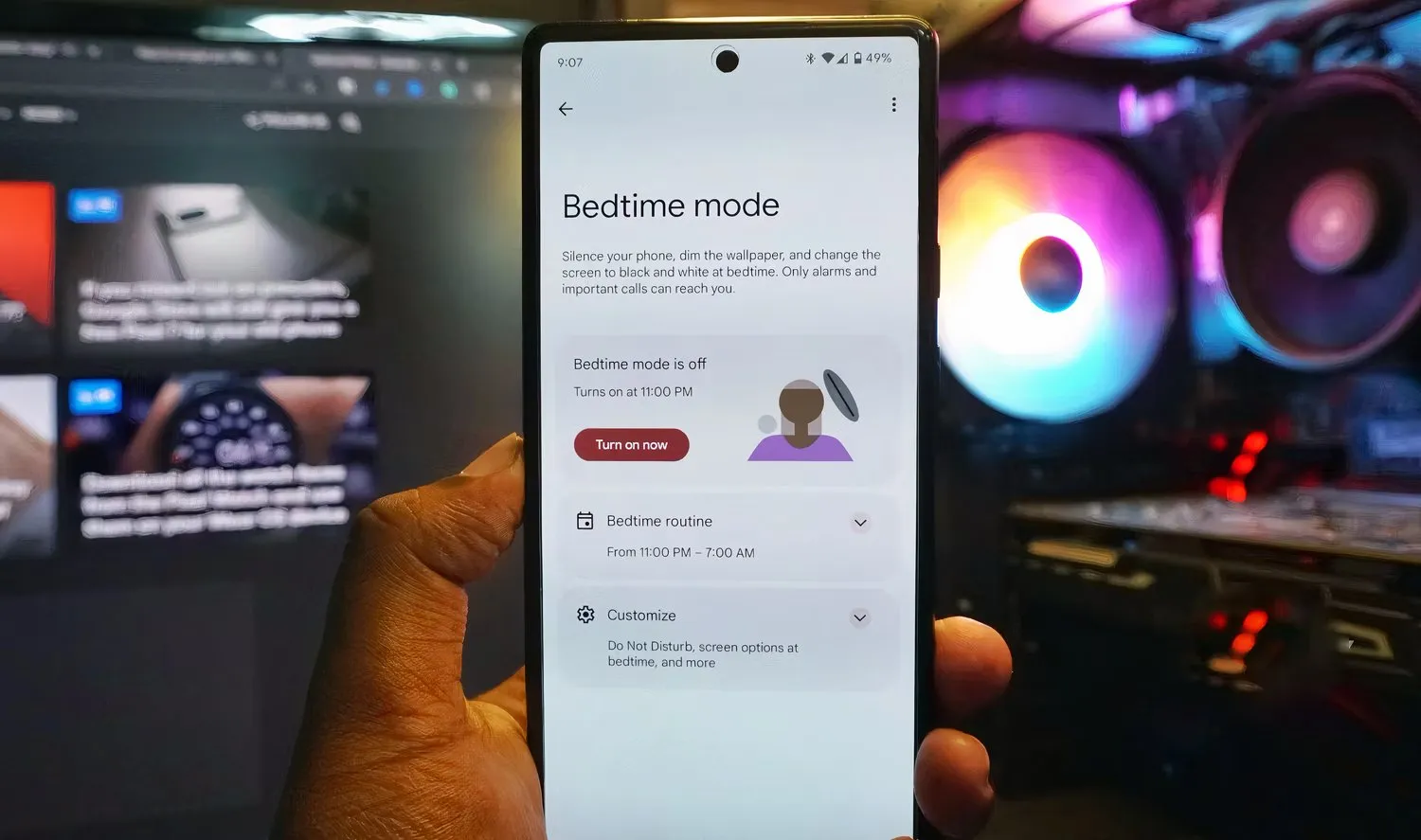
この詳細なガイドでは、Androidスマートフォンでベッドタイムモードを設定して使用する方法を解説します。これにより、睡眠に気を取られることなく、ぐっすりと眠ることができます。有効化手順、利用可能なカスタマイズオプション、そしてこのモードを最大限に活用して睡眠の質を大幅に向上させる方法についても説明します。ベッドタイムモードを活用して、健康状態を改善し、日々の生産性を高めましょう。
Android の就寝モードとは何ですか?
就寝モードは機能の一つです デジタルウェルビーイング Android デバイスの使用を制限し、健康的な睡眠習慣を促進するために設計されたこのモードでは、携帯電話から離れて休憩する必要があるときにデバイスのアクティビティを制限できるため、気が散ることが少なくなり、就寝前にリラックスできます。
Samsungデバイスでは、この機能は "睡眠" (睡眠) は「ルーチン」の下にあります。これは、運転、エクササイズ、リラックス、仕事、夜の 5 つのメイン モードの一部です。
就寝時間モードでは、就寝時間と起床時間を設定できるほか、アラームを毎日繰り返し鳴らすこともできます。Digital Wellbeing が自動的にフィルターを有効にします。 邪魔しないでください この時間帯には、着信、メッセージ、通知をブロックし、静かで中断のない環境を確保してください。
就寝モードには、暗く静かな環境を作り、バッテリー消費を抑えるための追加設定も含まれています。これらの機能が連携して、安眠のための理想的な環境を作り出します。
このモードでは、グレースケールとダークモードが有効になり、携帯電話の画面から色を消すことができます。その背後にある考え方は次のとおりです。 視覚刺激を減らす これにより、デバイスに注意を集中し続けることができ、リラックスして睡眠の準備がしやすくなります。
これらの機能を使用したくない場合はオフにできますが、睡眠の質を改善する効果が低下する可能性があります。最良の結果を得るには、就寝時間モードのすべての機能を同時に使用することをお勧めします。
ほとんどのAndroidスマートフォンで就寝モードを有効にする方法
Digital Wellbeing ダッシュボードでは、スマートフォンの使用状況に関する詳細な統計情報のほか、画面時間を管理したり、時間を消費するアプリを制御したりするための高度なツールが提供され、デジタルライフの健全なバランスを実現するのに役立ちます。
Digital Wellbeingダッシュボードには、スマートフォンの設定メニューからアクセスできます。アクセスを容易にするために、Digital Wellbeingアイコンをアプリギャラリーにピン留めすることができます。この機能は、Google Pixelスマートフォンやその他のAndroidモデルでご利用いただけます。
就寝時間モードを有効にしてその機能を利用するには、次の手順に従います。
- アプリを開く 設定 お使いの携帯電話に。
- 下にスクロールしてオプションを見つけます デジタルウェルビーイングとペアレンタルコントロールをクリックして下さい。
- オプションをクリックします 就寝モード.
- セクションに移動 就寝前のルーティン 次にオプションを有効にします スケジュールを使用する互換性のあるほとんどの携帯電話では、次のような追加オプションがあります。 充電しながらオンにするこのオプションは、携帯電話を充電器に接続したり、 ワイヤレス充電器 就寝前やお昼寝前。
- 必要に応じて指定 開始時間 و 終了時間 「就寝時間」を設定します。
- 就寝時間モードを自動的に有効にする日を選択します。
- オプションをクリックします カスタマイズ 詳細オプションから Plus にアクセスします。
- モードが有効になります。 邪魔しないでください 就寝モードが有効になっている場合は自動的にオンになります。おやすみモードをオフにするには、 トグルスイッチこのモードをオフにすると、通知やアラートが届く場合があることに注意してください。
- グレースケール、ダークテーマ、背景を暗くするオプションを有効にするには、オプションをクリックします。 就寝時の画面オプション.
- オプションをクリックします 今すぐオンにする すぐに「就寝」モードを有効にします。
これらの手順に従うことで、Android の就寝時間モードを活用して睡眠の質を向上させ、就寝前の気を散らすものを減らすことができます。
Samsungのスマートフォンで睡眠スケジュールを作成する方法
Android 13以降を搭載したSamsungスマートフォンをお使いの場合、就寝時間モードは「スリープモード」と呼ばれます。「モードとルーティン」メニューにあります。
Samsung Galaxy などのスマートフォンをお持ちの場合は、健康的で快適な睡眠スケジュールを設定するために次のことを実行できます。
- アプリを開く 設定 お使いの携帯電話に。
- 選択 日常的な状況と手順 設定メニューから。このメニューでは、時間帯やアクティビティに応じて携帯電話の動作をカスタマイズできます。
- クリック 静止ここでは、スリープ時間とウェイクアップ時間の設定や、「サイレント」などのモードの有効化など、スリープ モードをカスタマイズするためのさまざまなオプションがあります。
- 使用する 時計 就寝時間と起床時間を設定してください。スリープモードを最大限に活用するには、これらの時間を正確に設定することが重要です。
- 使用する الجدولالزمني 時計の下のスケジュールで、スリープモードを自動的にオンにする日を選択できます。このスケジュールは、ご自身の睡眠パターンに合わせてカスタマイズできます。
- クリック 次の أو 保存する 睡眠スケジュールの設定を保存します。
- スリープモードがオンになると、自動的に「おやすみモード」が有効になります。このモードをオフにしたい場合は、 マイナス記号(-)ただし、睡眠を妨げる通知や電話が届く場合があることに注意してください。
- 通知を受信拒否モード中に受信する連絡先と通知を選択するには、 通話とメッセージ أو 通知この機能は、睡眠中に緊急または重要な電話がかかってくる可能性がある場合に役立ちます。
- デフォルトではオンになります。 グレーモード وダークモード次のような他の機能も有効にできます。 目の快適さ وサウンドモードと音量 و省エネ。 使用する プラス(+)とマイナス(-)の記号 好みに応じてこれらの機能をオンまたはオフにします。
- クリック 完了 行ったすべての変更を保存します。
- クリック ت<XNUMXxDXNUMX><XNUMXxBXNUMX><XNUMXxBXNUMX><XNUMXxDXNUMX><XNUMXxDXNUMX>ييل 就寝モードを有効にして、そのメリットを享受し始めます。
メニューには、スリープ モードをカスタマイズするための他の多くの設定があります。 日常的な状況と手順たとえば、重要度に応じて、ブロックするアプリと通知の送信を許可するアプリを選択できます。
スリープ モードを設定すると、夜間に携帯電話の電力を節約するバッテリー セーバー モードなど、オンにしたときに他の機能も有効になります。
Galaxy Watch を使用している場合は、これらの機能を同期して両方のデバイス間でシームレスに動作させ、一貫した快適な睡眠体験を提供できます。
Google 時計アプリで就寝時間モードを使用する方法
すべてのデフォルトの時計アプリに「就寝時間」モードが搭載されているわけではありません。お使いのスマートフォンにこの機能が表示されない場合は、アプリをダウンロードしてください。 Google時計 まずは Google Play ストアから始めましょう。
睡眠の質を高め、起床時間を調整するために、Google 時計アプリで就寝時間モードを有効にして使用する手順は次のとおりです。
- アプリを開く Google時計デバイスにインストールされていない場合は、Google Play ストアからインストールしてください。
- クリック 就寝時 (スリープ時間)は画面の右下にあります。
- ボタンをクリックします 始める (一度もない)。
- 私のタグを使用する – (欠陥)と + (プラス)希望の起床時間を設定します。この手順は、毎朝の起床時間を設定するのに必要です。
- オプションを使用 スケジュール (スケジュール)就寝アラームを繰り返し鳴らしたい曜日を選択します。アラームを鳴らしたい曜日を選択できます。
- 充電中に画面を手前にして携帯電話のドックを使用している場合は、オプションを有効にしてください 日の出アラーム (サンライズアラーム)。この機能は自然な朝の光を模倣し、アラームが鳴る前に画面を徐々に明るくすることで、自然で爽やかな目覚めをサポートします。
- オプションをクリックします 音 (サウンド)アラーム音を変更します。お好みのアラーム音をお選びいただけます。
- ボタンをクリックします 次へ (次)。
- 就寝時間を設定し、アラームを繰り返し鳴らしたい曜日を選択します。このステップで、就寝準備を始める時間が決まります。
- オプションをクリックします リマインダー通知 (リマインダー通知)アラームが鳴る少し前に通知が届きます。この通知は、就寝前の準備を整え、夜更かしを防ぐのに役立ちます。
- ボタンをクリックします クリックします (完成しました)。
これらの手順に従うことで、Google 時計アプリの就寝時間モードを最大限に活用し、睡眠習慣を改善し、毎日すっきりと目覚めることができます。良質な睡眠は健康と生産性の基盤です。
Androidのクイック設定で就寝モードを有効にする
クイック設定メニューでは、Androidデバイスで就寝時間モードを有効にしたり、その他の関連設定を調整したりするための最も簡単な方法が提供されます。この機能は、睡眠の質を向上させ、就寝前の気を散らすものを減らすように設計されています。
クイック設定は、画面上部から下にスワイプすることでアクセスできます。一部のAndroidスマートフォンでは、端末側面の指紋センサーを下にスワイプすることでもクイック設定を開くことができます。
- 画面上部から2本指で下にスワイプすると、クイック設定がすぐに開きます。この方法では、通知ではなくメニューが直接開きます。
- オプションをクリックします モードこのオプションは、「就寝時間」モードなど、デバイスで利用可能なさまざまなモードを組み合わせます。
- 選択 寝る メニューから。これにより、以前に選択した設定(通知のミュートやダークモードの有効化など)が適用され、就寝時間モードが自動的に有効になります。
- オプションが見つからない場合 モード クイック設定でアイコンをタップします "+" (追加)をクリックすると、使用可能なすべてのボタンが表示されます。
- ドラッグボタン モード クイック設定に移動して、常時利用できるように設定してください。その後、タップするだけで簡単に就寝モードを起動できます。
- 事前に睡眠スケジュールを作成していない場合は、ボタンを長押しします。 モード メニューに移動するには モードとルーチンここでは、開始時間と終了時間を設定したり、通知をミュートするアプリを選択したり、目を保護するためのナイトモードやブルーライトフィルターなどの他の機能を有効にしたりするなど、ニーズに合わせて就寝時間モードの設定をカスタマイズできます。
これらの手順に従うことで、Androidの就寝時間モードを最大限に活用し、睡眠の質と健康状態全体を向上させることができます。毎日の習慣に合わせて設定をカスタマイズすることで、この機能はさらに効果的になります。
ルーチンとアプリタイマーを使用して睡眠パターンを改善します。
デジタルウェルビーイングチェックリストでは、次の詳細な分析が提供されます。 1日の平均スクリーンタイムこのデータは、デジタルウェルビーイングを向上させ、就寝前の気を散らすものを減らすために使用を制限する必要があるアプリを特定するのに役立ちます。
Digital Wellbeingでは、アプリを一時的にロックするタイマーを設定することもできます。タイマーが切れるまで、選択したアプリは使用できません。さらに、ルーティン機能では、特定の条件を設定することで、一連のアクションを自動的に実行できます。
音声コマンドを言うと、Google アシスタントが選択したルーティンを自動的に起動します。この機能は、就寝前のルーティンを充実させるのに特に便利です。
例えば、スマートフォンが「就寝」モードになっている場合、眠りを誘う心地よいサウンドを再生したり、詩を朗読したり、明るさや音量を自動調整したりできます。この機能は、手動で操作することなくマルチタスクをこなすのに最適で、就寝前にリラックスするのに役立ちます。
Samsungのスマートフォンでは、「モードとルーティン」メニューから「ルーティン」を設定することもできます。ただし、 ビクスビーをオフにする 特に両方のシステムが音声コマンドの実行に干渉する可能性があるため、誤ってオンにすることを避けるためです。
Google アシスタントで就寝前のルーティンを作成する
- Googleアシスタントを起動するには、 ホームボタン ナビゲーション バーで、または「Hey Google」と話しかけます。
- 上にスワイプしてアシスタントウィンドウを拡大します。
- クリック あなたのプロフィールアイコン.
- 選択 ルーチン「共通設定」メニューの下にあります。この手順は、就寝時間のルーティン設定にアクセスするために必要です。
- セクション内 あなたのルーティン、 クリック 就寝時間ここでは、就寝時のルーティンがアクティブになったときにアシスタントが実行するアクションをカスタマイズできます。
- Google アシスタントは、就寝時のルーティンを開始するためのデフォルトの開始フレーズを設定します。フレーズを追加するには、デフォルトのフレーズをタップします。「おやすみなさい」や「寝る時間です」などのフレーズを追加してルーティンを開始できます。
- 見つける もう一つ追加 ルーチンをアクティブにするには、追加の単語またはフレーズを入力します。
- クリック スターターを追加 ルーチン設定に戻るには、必要に応じてフレーズを追加できます。
- セクション内 アクション、 クリック アクションを追加 ルーチンがアクティブ化されたときに何が起こるかを決定するには、心地よい音楽を再生する、アラームを設定する、スマート ライトをオフにするなどのアクションを選択できます。
- Googleアシスタントは、アイデアが必要な場合にアクションの提案も提供します。タップ 追加 (+) 以下は、ルーチンに追加することを推奨するアクションです。
- 使用する ドラッグアイコン 開始フレーズとアクションを好みに合わせて並べ替えます。
- クリック 保存 変更を保存し、新しい就寝時のルーチンを有効にします。
これらの手順で、Google アシスタントを使って自分に合った就寝前のルーティンを作成し、リラックスしてぐっすり眠れるように準備することができます。Google アシスタントで、より良い睡眠体験をお楽しみください。
睡眠の質を向上させる
就寝モード(またはスリープモード)は、就寝中の邪魔を減らし、睡眠の質を向上させます。このモードでは画面が暗くなり、優しく目覚めさせてくれます。
睡眠の質に関する統計を取得したい場合は、 睡眠追跡用スマートウォッチ 深い睡眠、浅い睡眠、レム睡眠(急速眼球運動睡眠)の持続時間、夜間の起床回数など、睡眠段階と睡眠サイクルに関する詳細な指標を提供します。これらのデータは、睡眠パターンをより深く理解し、睡眠に影響を与える要因を特定するのに役立ちます。
しかし、スマートウォッチを着用したくない場合は、 最高の睡眠追跡アプリ Android向け。これらのアプリは、スマートフォンのセンサーを使って睡眠中の動きや音を追跡し、睡眠の質に関する詳細なレポートを提供します。一部のアプリは、Google Fitなどの他のデバイスと連携して、健康状態を包括的に把握できます。
コメントは締め切りました。