

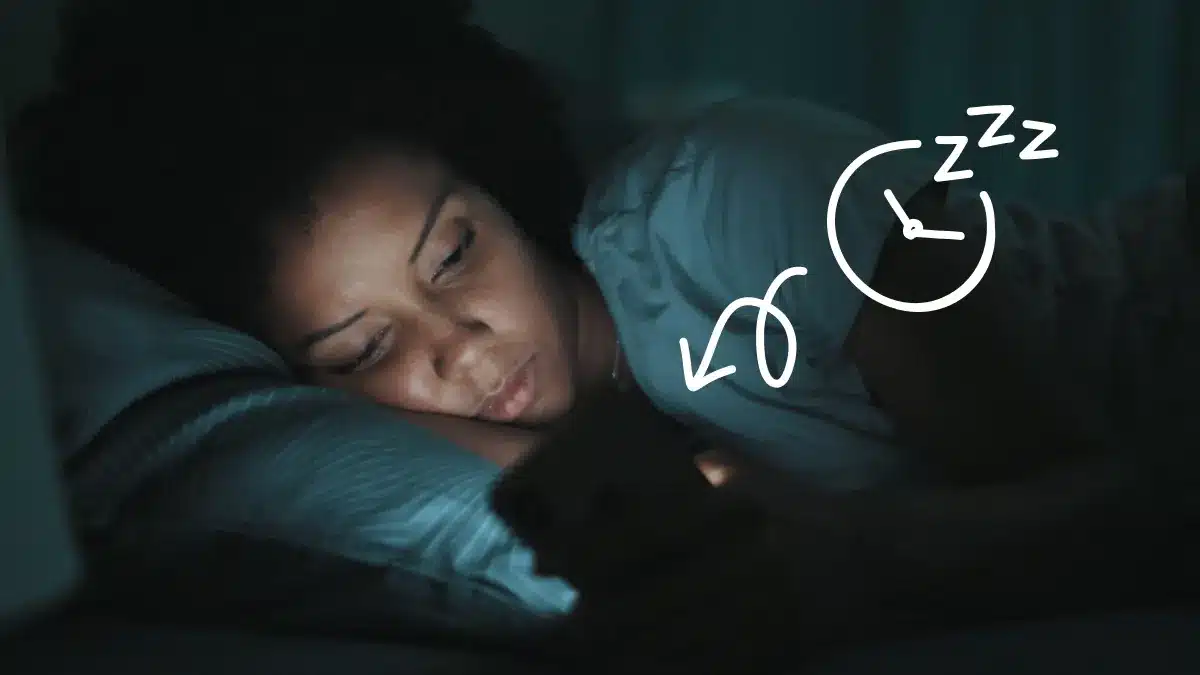
Android™スマートフォンには、睡眠の質を高める独自の機能「ベッドタイムモード」があります。このモードでは、就寝時に設定した時間帯に通知やアラートが鳴らなくなります。しかし、いつもより遅く起きてスマートフォンを使わなければならない場合、ベッドタイムモードをオフにする方法がわからないかもしれません。
 DzTecniumの専門家が、お気に入りのデバイスを最大限に活用するためのヒントをご紹介します。お探しですか? 楽しいAndroid機能 あるいは方法 Androidでアクセシビリティショートカットを使用するにはお困りの際は、お気軽にご相談ください。Androidの「ベッドタイムモード」について知っておくべきこと、オフにする方法、そしてスマートフォンの使い勝手を向上させるための追加情報をご紹介します。
「就寝」モードの機能は何ですか?
就寝モードは、メッセージ、通知、電話による睡眠習慣の乱れを防ぎます。有効にすると、目覚ましの原因となるスマートフォンの煩わしい音が聞こえなくなります。就寝モードには、画面をグレースケールまたはダークモードに設定できる高度な表示オプションが含まれています。これにより、睡眠中の画面の視覚刺激が軽減され、睡眠の質の向上につながります。さらに、このモードは就寝前の眼精疲労を軽減し、より早く、より安らかな眠りにつながる可能性があります。日常生活におけるスマートフォンの使用が増えている今、就寝モードは健康的で規則的な睡眠サイクルを維持するために不可欠な機能です。
就寝モードを使用する利点
就寝モードは健康的な睡眠習慣を促進し、全体的な健康状態と毎日の生産性を向上させます。
- スクリーンタイムを減らす: 就寝モードは、事前に設定した就寝時間になると通知を表示します。デバイスの使用中は、設定に応じて画面がグレーまたは暗くなることがあります。この機能は、ブラウジングによる集中力の低下を防ぎ、睡眠の質の低下を防ぎます。ブラウジングは睡眠時間を長くする原因となり、睡眠の質を低下させることがあります。
- 睡眠の質を改善する: 就寝時間モードは、効果的な「おやすみモード」フィルターとして機能します。夜間の音声および視覚的な通知による目覚ましを防ぎ、中断のない深い眠りを確保します。さらに、このモードは特定の通話や重要な連絡先からの通知のみを許可するようにカスタマイズできるため、休息と必要な時の接続のバランスを保つことができます。
就寝モードを有効にする
就寝時間モードを有効にして、就寝前にリラックスして睡眠の質を向上させる機能を活用するには、次の手順に従います。
1.デバイスの「設定」アプリを開きます。
2. 「デジタルウェルビーイングと保護者による制限」オプションを探してタップします。このオプションの名前は、お使いのデバイスやAndroidのバージョンによって若干異なる場合があります。
3. 「就寝モード」オプションをタップして有効にします。これにより、画面の明るさを下げたり、「おやすみモード」を有効にして通知を消音したり、配色をグレースケールに変更したりするなど、視覚的な刺激を減らして睡眠を促すためのモードが有効になります。「就寝モード」の設定は、自動的に有効になるスケジュールを設定するなど、ニーズや好みに合わせてカスタマイズできます。
就寝時間のスケジュールを設定する
個人の睡眠の好みに合ったカスタム就寝時間スケジュールを作成し、リラックスしてぐっすり眠れるように準備することができます。
- アプリを開く 設定 お使いのデバイスで。
- タップする デジタルウェルビーイングとペアレンタルコントロール 次に選択します 就寝モード.
- クリック 就寝前のルーティン 次にオプションを有効にします スケジュールを使用する.
- 画面の指示に従って「就寝モード」のスケジュールを設定し、有効にする時間と曜日を選択します。曜日に合わせてスケジュールをカスタマイズできます。
- タップする 今すぐオンにする 作成したスケジュールを有効にするために、指定された時間に就寝時間モードが自動的に有効になります。
就寝モードの設定をカスタマイズする
以下の手順に従って、就寝モードのアラートと画面表示オプションをカスタマイズし、より穏やかで安らかな睡眠体験を実現してください。
- まず、メニューから就寝時間モードにアクセスします。 デジタルウェルビーイングとペアレンタルコントロール (デジタルウェルビーイングとペアレンタルコントロール)をデバイス設定で設定します。このセクションは、テクノロジーの使用を管理し、デジタルウェルビーイングを向上させるために設計されています。
- クリック カスタマイズ (カスタマイズ)をクリックして詳細設定にアクセスします。
- クリック 邪魔しないで (おやすみモード)就寝モードがオンのときに通知を有効または無効にできます。重要な通知を見逃さないように、許可する通知の種類(お気に入りの連絡先からの着信など)を選択できます。
- スマートフォンの壁紙をグレースケールまたはダークモードに設定するには、 就寝時の画面オプション (就寝時の画面オプション)。これにより、画面から放出されるブルーライトが軽減され、睡眠の質が向上します。
- タップする 今オンにします (今すぐオンにする)をタップすると、すぐに就寝モードが有効になります。また、特定の時間に自動的に就寝モードのオン/オフを切り替えるようにスケジュールを設定することもできます。
就寝モードの機能
就寝モードには、睡眠の質を向上させ、就寝前の気を散らすものを減らすように設計された 2 つのカスタマイズ可能な機能が含まれています。
- 邪魔しないモード: このモードを有効にすると、通話や通知を含むすべての音声および視覚的なアラートがミュートされ、就寝前の落ち着いたリラックスした環境が確保されます。設定をカスタマイズすることで、重要な連絡先からの特定の通話のみを許可することもできます。
- 灰色の画面: このモードでは、「就寝時間」モードが有効になっているときに、スマートフォンの画面がグレースケールになります。これは、睡眠を調節するホルモンであるメラトニンの生成に悪影響を与える可能性のある、画面から放出されるブルーライトへの曝露を減らすことを目的としています。グレースケール画面は、目をリラックスさせ、眠りを促します。
Androidで就寝モードをオフにする方法
Android で就寝時間モードが不要になった場合、または変化するニーズに合わせて設定を調整する場合は、次の手順に従ってオフにしたりカスタマイズしたりできます。
就寝時間のスケジュールを無効にする
デバイスの就寝時間スケジュールを無効にするには、次の手順に従います。
1.アプリを開きます 設定 お使いの携帯電話に。
2.をクリックします デジタルウェルビーイングとペアレンタルコントロール、次に選択します 就寝モード.
3.を押します 就寝前のルーティン、次にタップします スケジュールを使用する、を選択します 何もない スケジュールをオフにします。
これらの簡単な手順で、就寝時間モードとそのスケジュールを無効にし、デバイスの設定とアラートを完全に制御できるようになります。Digital Wellbeingなどの機能を活用することで、アプリの使用時間を管理し、デジタルライフとリアルライフの健全なバランスを維持することができます。
「サイレントモード」や「グレースケール」などの個別の機能をオフにします。
- 開いた 設定.
- タップする Digital Wellbeing とペアレンタル コントロール > スリープタイムモード.
- タップする カスタマイズ.
- タップする 邪魔しないでください オフにします。
- タップする 就寝時の画面オプション グレースケール設定にアクセスして無効にします。
一般的なトラブルシューティング
ベッドタイムモードが不要な時間に自動的に起動していませんか? この機能が正しく動作しているかどうかを確認するための包括的なトラブルシューティングガイドをご紹介します。ベッドタイムモードが不適切な時間に起動する考えられる原因、スケジュールに合わせて設定を調整する方法、AndroidまたはiOS関連の問題に関する高度なトラブルシューティング手順について説明します。アプリ設定の不具合、他のアプリとの競合、GPSの問題など、原因が何であれ、スムーズで快適なベッドタイムモード体験を実現するための解決策をご紹介します。
就寝モードがオフになりませんか?解決策はこちらです。
デバイスの就寝モードをオフにできない場合は、次の手順に従って問題を解決してください。
- アプリを開く 設定 お使いのデバイスで。
- タップする デジタルウェルビーイングとペアレンタルコントロール.
- オプションをクリックします 就寝モード オフにします。
これらの手順を試しても問題が解決しない場合は、ご安心ください。弊社がサポートいたします。専門家にご連絡いただくか、チャットでご相談いただければ、技術的な問題をすぐに解決できます。
DzTecnium®の商標およびロゴは、DzTecnium, LLCが所有しています。All rights reserved. その他のすべての商標は、それぞれの所有者の財産です。DzTecniumは、ここに記載されている他の商標所有者と提携しておらず、また、これらの所有者からスポンサーシップや承認を受けていません。
コメントは締め切りました。