

念願のソニー®ヘッドホンが届き、早速使ってみたくなりました。ところが、Bluetoothヘッドホンがどのデバイスともペアリングできないという問題が発生。
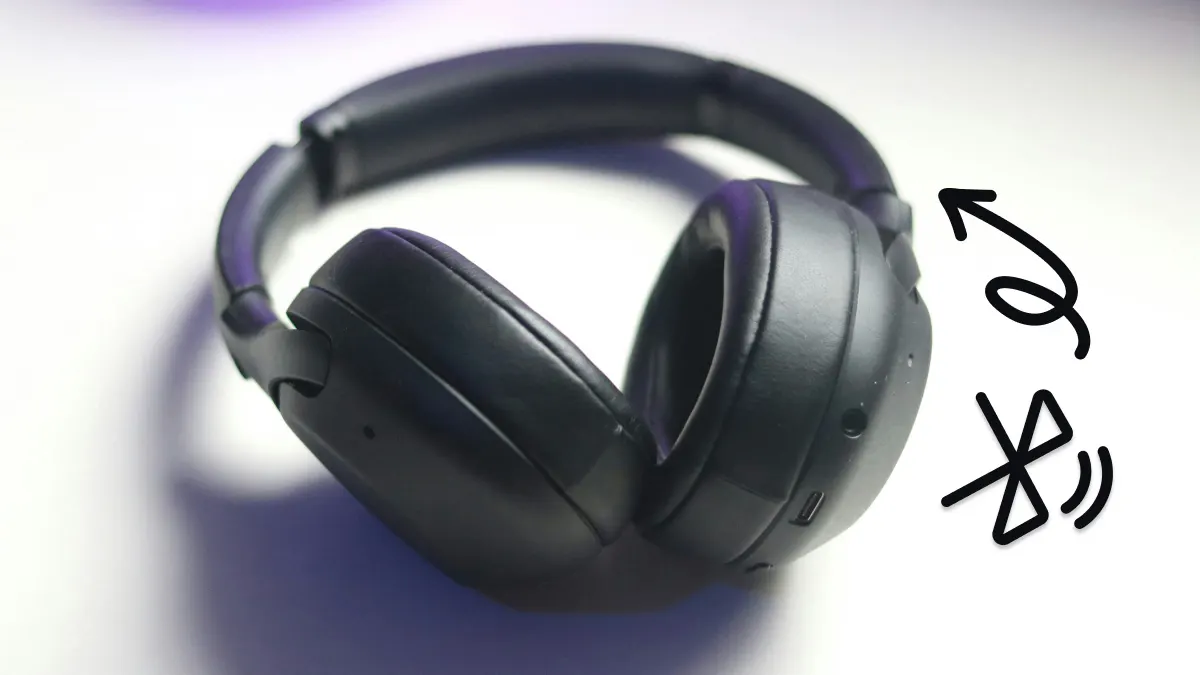 ご安心ください。いつでもサポートをご利用いただけます。DzTecniumでは、専門スタッフが技術サポートや家電製品の修理だけでなく、Sony Bluetoothヘッドフォンの接続方法など、役立つヒントもご提供いたします。
このガイドを読み終える頃には、Android、Apple、Windowsなど、あらゆるデバイスにSony Bluetoothヘッドホンを接続する方法がわかるようになります。プラットフォーム間のわずかな違いを考慮しながら、ペアリングに必要な手順を丁寧に解説します。また、何か問題が発生した場合のトラブルシューティングのヒントもご紹介します。スマートフォン、タブレット、パソコンなど、どんなデバイスでも、Sony Bluetoothヘッドホンでいつでもどこでも高音質をお楽しみいただけます。
BluetoothヘッドフォンとiOSデバイスのペアリング:完全ガイド
お使いのiOSデバイスを、市販されている最高性能のノイズキャンセリングヘッドホンに接続するには、以下の手順に従ってください。
- タップする 設定 ホーム画面で (設定)をタップします。
- انن<XNUMXxDXNUMX><XNUMXxDXNUMX><XNUMXxDXNUMX><XNUMXxXNUMX>لل<XNUMXxDXNUMX><XNUMXxDXNUMX><XNUMXxDXNUMX><XNUMXxAXNUMX> Bluetooth そして、それがオンになっていることを確認してください。
- ヘッドホンのペアリングモードを有効にします。この手順はブランドやモデルによって異なりますので、正しい方法についてはヘッドホンの取扱説明書を参照してください。
- iOS デバイスに利用可能なデバイスが表示されたら、ヘッドフォンの名前をタップします。
- ペアリングが成功すると、次のように表示されます。 接続済み デバイス名の横に (接続済み) が表示されます。
では、ソニーのヘッドホンをペアリングモードにするにはどうすればいいのでしょうか?たった2つのステップで完了します。
- 。ボタンを長押しします 出力 少なくとも7秒間。
- ライトが点滅し始め、音声で「Bluetooth ペアリング中」とアナウンスされます。
5 分以内にプロセスを完了しないと、Sony ヘッドフォンのペアリング モードが終了することに注意してください。
BluetoothヘッドフォンとAndroidデバイスをペアリングする方法:完全ガイド
ワイヤレス ヘッドフォンをペアリングする手順は Android デバイスによって異なりますが、これらの手順では最も一般的な方法を取り上げており、Samsung や Google などの一般的な Android デバイスに適しています。
- ヘッドホンのペアリングモードをオンにします。通常、電源ボタンまたは専用のペアリングボタンを長押しして、インジケーターライトが点滅するまで押し続けます。具体的な手順については、ヘッドホンの取扱説明書をご覧ください。
- 「適用」をクリック 設定 Android デバイスの (設定) に移動します。
- ほとんどのデバイスでは、 つながり (コミュニケーション)または Bluetoothをタップし、手順4に進みます。デバイスによっては、さらにXNUMXつの手順が必要になる場合があります。 つながり (コミュニケーション)/ デバイス接続 (デバイス接続)/ 接続機器 (接続されたデバイス)、次に 接続設定 (連絡先の設定)。
- Bluetoothをオンにしてください。すでにオンになっている場合は、一度オフにしてからオンにし、接続を更新してください。これは、検出に関する問題を解決するための重要なステップです。
- タップする Bluetooth / Bluetoothを使う (Bluetoothを使用)/ 新しいデバイスをペアリングする (新しいデバイスをペアリングします)。Android デバイスが近くのデバイスの検索を開始します。
- 新しく検出されたデバイスのリストからワイヤレスヘッドホンを選択します。ヘッドホンの名前がリストに表示されていることを確認してください。
- タップする ペア 表示されるポップアップウィンドウで「(ペアリング)」をクリックします。PINの入力を求められる場合があります。
接続が成功すると、Bluetoothリストのデバイス名の下に「アクティブ」と表示されます。ソニー製ヘッドホンの場合、スマートフォンでパスコードの入力を求められたら、 「0000 」と入力してください。
BluetoothヘッドフォンをWindowsデバイスとペアリングする
始める前に、WindowsデバイスがBluetoothに対応していることを確認してください。このチュートリアルでは、Windows 11を例に説明します。
- クリック 始める.
- に行く 設定.
- タップする Bluetoothとデバイスこのウィンドウを開いたままにしておきます。
- ボタンをオンの位置に動かして Bluetooth オプションを有効にします。
- タップしてBluetoothをオンにすることもできます クイック設定をクリックし、アイコンをクリックします ネットワーク أو 音 أو バッテリー 時計の近くにあります。四角をクリックしてください。 Bluetooth 灰色または「オフ」と表示されている場合は、電源を入れてください。ボックスが特徴的な色で点灯し、その上に 接続されていません または、ペアリングされたデバイスがアクティブ化されると、そのデバイスの名前が表示されます。
- ソニーのヘッドホンがペアリングモードになっていることを確認してください。通常、電源ボタンまたは専用のペアリングボタンを、インジケーターライトが点滅するまで長押しします。具体的な手順については、ヘッドホンの取扱説明書をご覧ください。
- タップする デバイスを追加 ページ内 Bluetoothとデバイス Windows デバイス上で。
- タップする Bluetooth.
- 検出されたデバイスのリストから、お使いのソニー製ヘッドホンを選択してください。ヘッドホンがリストに表示されるまで、しばらくお待ちいただく場合があります。
- タップしてBluetoothをオンにすることもできます クイック設定をクリックし、アイコンをクリックします ネットワーク أو 音 أو バッテリー 時計の近くにあります。四角をクリックしてください。 Bluetooth 灰色または「オフ」と表示されている場合は、電源を入れてください。ボックスが特徴的な色で点灯し、その上に 接続されていません または、ペアリングされたデバイスがアクティブ化されると、そのデバイスの名前が表示されます。
ヘッドフォンは、Bluetoothの範囲内にある場合、Windowsデバイスに自動的に接続されます。接続の問題を回避するには、デバイスのBluetoothドライバーが最新であることをご確認ください。また、デバイスとヘッドフォンの間に大きな物理的な障害物がないようにしてください。
BluetoothヘッドフォンをmacOSデバイスとペアリングする
macOS Sequoia で機能する以下の手順に従うと、macOS デバイスに簡単に接続できます。
- まず、ヘッドホンをペアリングモードにしてください。通常は、ヘッドホンの電源ボタンまたはBluetoothボタンを、インジケーターライトが点滅するまで長押しします。具体的な手順については、ヘッドホンの取扱説明書をご覧ください。
- 開いた 設定 (設定)。
- クリック Bluetooth サイドバーにあります。
- スイッチを使用して Bluetooth をオンにします。
- ヘッドフォンが検出されたらクリックしてください。表示されるまで数秒かかる場合があります。
より早く到着する方法は次のとおりです:
- デスクトップでクリック コントロールセンター メニューバーの (コントロール センター) をクリックします。
- アイコンを選択 Bluetooth.
- クリック Bluetooth設定 (Bluetooth設定)。
複数のソニー製ヘッドホンを1台のデバイスに接続し、同じオーディオを同時にストリーミングできます。この便利な機能を使えば、友達が同じ曲や映画を途切れることなく楽しめます。特に公共の場や、他の人と静かに音楽を聴きたい時に便利です。
ソニーのBluetoothヘッドホンの接続問題を解決する:総合ガイド
ソニーのBluetoothヘッドホンは幅広いデバイスに対応しており、通常は最後にペアリングしたデバイスに自動的に接続されます。しかし、接続に問題が発生した場合は、以下の手順で解決できます。まず、デバイスのBluetooth設定を確認し、次に手動でヘッドホンに接続してみてください。
この手順を試しても問題が解決しない場合は、ヘッドフォンを初期化する必要がある可能性があります。ハードリセットの実行方法は次のとおりです。
- ヘッドフォンの電源がオフになっており、ケーブルが取り外されていることを確認してください。
- ボタンを押し続けます 力 و カスタム 同時に7秒間押し続けます。一部のモデルでは、両方のボタンを同時に押す必要がある場合があります。 力 و 再生/一時停止 その代わりに。
- リセットが成功すると、青いライトが 4 回点滅します。
- ヘッドフォンをもう一度オンにします。
- リセットが成功すると、インジケーターライトが青と赤、または青が2回点滅します。イヤホンはペアリングモードになります。
- デバイスのBluetoothリストでヘッドフォンの名前を見つけて選択します このデバイスを忘れる أو 消去 أو ペア解除.
- ヘッドフォンをデバイスと再度ペアリングします。
DzTecnium®の商標およびロゴは、DzTecnium, LLCが所有しています。All rights reserved. その他のすべての商標は、それぞれの所有者の財産です。DzTecniumは、ここに記載されている他の商標所有者と提携関係になく、また、これらの所有者を後援または推奨するものではありません。
コメントは締め切りました。