
BluetoothヘッドホンをPlayStation 5(PS5)に簡単に接続する方法
テレビの音量を上げてPlayStation® 5をプレイするのが難しい場合もあります。お子さんが寝ていたり、隣の部屋で誰かが仕事をしていたりするかもしれません。でも大丈夫、静かにプレイする必要はありません。ヘッドホンを使えば、周りの人に迷惑をかけずに効果音を楽しむことができます。
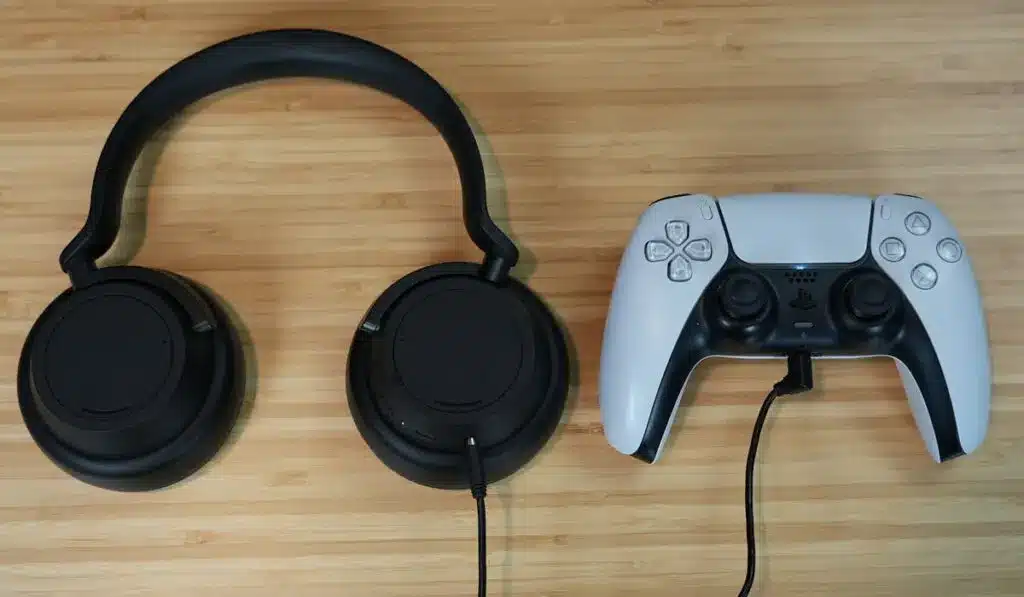 DzTecniumのエキスパートが、信頼できるテクニカルサポートを提供します。Bluetooth®ヘッドホンがペアリングできない場合のアドバイスや、最適なノイズキャンセリングヘッドホンの選び方など、どんなご相談にもお応えします。PS5™にBluetoothヘッドホンを接続する簡単な手順をご紹介します。
PS5のBluetooth機能について
PlayStation 5(PS5)本体はBluetoothに対応していますが、Bluetoothワイヤレスヘッドセットの直接接続には対応していません。これは主に、DualSense™コントローラーとBluetoothを併用した際に発生する可能性のある遅延の問題を回避するためです。遅延はゲーム体験に悪影響を及ぼす可能性があります。
そのため、PlayStation は、最適なオーディオ パフォーマンスと PS5 との完全な互換性を実現するように特別に設計された PULSE Elite ワイヤレス ヘッドセットや Gold ワイヤレス ヘッドセットなどの専用ヘッドセットの購入をユーザーに推奨しています。
PlayStation製ではないサードパーティ製のワイヤレスイヤホンをPS5に直接接続しても、本体は認識しません。PS5がノートパソコンやスマートフォンなどの他のBluetoothデバイスに接続できると期待しているユーザーにとっては、これは意外な結果かもしれません。
しかし、PS5をヘッドホンなしで使いたいというユーザーもいます。そのようなユーザーの場合、ゲーム機専用のヘッドホンを購入するのは無駄かもしれません。代わりに、お好みのBluetooth対応イヤホンを接続するための代替手段があります。PS5のUSBポートに接続するBluetoothアダプターを使用するなど、様々な方法があります。
アダプターなしでPS5にBluetoothヘッドホンを接続する方法
最近のテレビの多くは、Bluetoothデバイス用のオーディオサポートを内蔵しています。ヘッドホンをテレビに直接接続して、ゲームの音声を聴いてみてください。具体的な手順はテレビのモデルやブランドによって異なる場合がありますのでご注意ください。Bluetoothヘッドホンがテレビに接続できるかどうかを確認するには、テレビのサウンド設定で「Bluetooth」または「Bluetooth経由のオーディオ出力」オプションを確認してください。このオプションが利用可能な場合は、ヘッドホンをテレビに直接ペアリングして、PS5でゲーム中にワイヤレスオーディオを楽しむことができます。この方法なら、別途Bluetoothアダプターを用意する必要がなく、シンプルで分かりやすいソリューションです。
LGテレビ
- ヘッドセットをペアリングモードにします。通常は、電源ボタンまたは専用のペアリングボタンを長押しして、特定のインジケーターが点灯するまで押し続けます。
- ボタンをクリックします 設定 LG テレビのリモコンで。
- 選択 すべての設定 > 音 > サウンドアウト.
- 見つける ワイヤレススピーカーを使用する > Bluetoothデバイス > 接続可能なデバイス.
- デバイスリストの利用可能なオプションからヘッドセットを選択します。ヘッドセットがリストに表示されていることを確認してください。表示されない場合は、再起動するか、ペアリングモードに戻してみてください。
サムスンテレビ
- ヘッドセットをペアリングモードにします。通常は、電源ボタンまたは専用のペアリングボタンを、特定のインジケーターが点灯するまで押し続けます。具体的な手順については、ヘッドセットのユーザーマニュアルをご覧ください。
- ボタンをクリックします メニュー Samsung TV のリモコンで。
- انن<XNUMXxDXNUMX><XNUMXxDXNUMX><XNUMXxDXNUMX><XNUMXxXNUMX>لل<XNUMXxDXNUMX><XNUMXxDXNUMX><XNUMXxDXNUMX><XNUMXxAXNUMX> 設定 (設定)> 音 (音) > サウンド出力 (オーディオ出力)。
- 選択 Bluetoothスピーカー一覧 (Bluetoothスピーカーリスト)。テレビが利用可能なデバイスの検索を開始します。
- 利用可能なオプションのリストからヘッドセットを選択してください。表示されるまで数秒かかる場合があります。選択すると、テレビがヘッドセットへの接続を試みます。
ソニーのテレビ
- ヘッドセットをペアリングモードにします。通常は、ヘッドセットの電源ボタンをインジケーターライトが点滅するまで押し続けます。具体的な手順については、ヘッドセットのユーザーマニュアルを参照してください。
- ボタンをクリックします クイック設定 ソニーのテレビリモコンで (クイック設定) を選択します。
- انن<XNUMXxDXNUMX><XNUMXxDXNUMX><XNUMXxDXNUMX><XNUMXxXNUMX>لل<XNUMXxDXNUMX><XNUMXxDXNUMX><XNUMXxDXNUMX><XNUMXxAXNUMX> 設定 (設定)> リモコンとアクセサリー (リモコンとアクセサリー) > ペアアクセサリー (添付ファイルのペアリング)
- 画面に表示される利用可能なオプションのリストからヘッドセットを選択してください。ヘッドセットが表示されるまで数秒かかる場合があります。
PlayStation 5でUSB Bluetoothアダプターを使用する
お使いのディスプレイがBluetoothオーディオに対応していない場合は、PS5に対応したUSB Bluetoothアダプターをご購入ください。最適なパフォーマンスと互換性を得るには、アダプターがBluetooth 5.0以上のレシーバーを搭載していることを確認してください。製品ラベルまたはメーカーの仕様書でPS5との互換性をご確認ください。多くのメーカーは、製品パッケージにこの互換性について明記しています。
コネクタを PS5 本体とヘッドセットに接続するには、次の手順に従います。
1. BluetoothアダプターをPS5の使用可能なUSBポートに挿入します。
2. アダプタがペアリングモードになっていることを確認してください。通常、ペアリングモードになっていることを示すボタンまたはランプがあります。具体的な手順については、アダプタのユーザーマニュアルをご覧ください。
3. ヘッドセットをペアリングモードにします。方法はヘッドセットのモデルによって異なりますので、ユーザーマニュアルをご参照ください。
4. デバイスのペアリングが正常に完了したら、メニューを開きます。 **設定** PS5 の (設定) を開きます。
5. ** へ移動音** (音) > **オーディオ機器**(オーディオデバイス)。オーディオ出力デバイスとしてBluetoothアダプターを選択します。
6. リストから**ヘッドフォンへの出力** (ヘッドフォンへの出力)、[すべてのオーディオ]** を選択して、ゲームやチャットのオーディオを含むすべてのオーディオがヘッドセットにルーティングされるようにします。
接続エラーのトラブルシューティング
PS5にBluetoothヘッドホンを接続するのは非常に簡単です。ただし、接続する前にヘッドホンが完全に充電されていることを確認してください。充電されていない場合、正しくペアリングされない可能性があります。また、ヘッドホンがPS5から離れすぎている場合や、無線干渉がある場合にも、接続に問題が発生する可能性があります。
具体的な手順については、お使いのデバイスの取扱説明書をご確認ください。テレビやヘッドホンによっては、ワイヤレス接続の手順が異なる場合があります。取扱説明書の「Bluetooth」または「ワイヤレス接続」のセクションをご確認ください。
サードパーティ製のヘッドセットは、マイクを搭載していてもPS5の音声のみに対応しています。協力プレイ中はボイスチャットの音声を聞くことはできますが、参加することはできません。協力プレイを頻繁にプレイする方は、お気に入りのPlayStationヘッドセットを購入する価値があるかもしれません。これらのヘッドセットは、PS5のボイスチャット機能と完全に互換性があります。
よくある質問
PS5 で Bluetooth ヘッドフォンに遅延が発生しますか?
Bluetoothヘッドホンの使用は遅延の問題を引き起こす可能性があるため、PS5はBluetooth接続を直接サポートしていません。ただし、サードパーティ製のヘッドホンをテレビに接続したり、Bluetoothレシーバーを介してPS5から音声を聞くことは可能です。これにより、ゲームプレイや本体全体のパフォーマンスに影響はありません。つまり、この方法を使用することでゲームの遅延が増加することはありません。なお、ソニーは遅延を低減し、PS5のオーディオ体験を向上させるために特別に設計されたワイヤレスヘッドホンの使用を推奨しています。
PS5にオーディオを接続するのに最適なBluetoothアダプターは何ですか?
PlayStation 5で最高のオーディオ体験を得るには、Bluetooth 5.0以上に対応したBluetoothアダプターをお選びください。この技術により、接続の安定性が向上し、音の途切れや遅延が軽減されます。ご購入前に、必ず製品ラベルまたは仕様書をご確認ください。お近くの家電量販店やAmazonなどのオンラインストアでは、様々な種類のBluetoothアダプターを見つけることができます。最適なパフォーマンスと互換性を確保するには、PlayStationデバイスへの対応が明記されているアダプターをお選びください。
PS5 がすべての Bluetooth オーディオデバイスをサポートしないのはなぜですか?
PlayStationは、ボイスチャットとビデオチャットに対応した専用ヘッドセットのご使用を推奨しています。これらのヘッドセットはPS5の仕様に準拠しており、ゲームプレイ中の遅延を防ぎます。PlayStationがBluetoothオーディオデバイスを内蔵していない主な理由は、DualSenseコントローラーやその他のヘッドセット接続との干渉の可能性があるためです。
DzTecnium®の商標およびロゴは、DzTecnium, LLCが所有しています。All rights reserved. その他のすべての商標は、それぞれの所有者の財産です。DzTecniumは、ここに記載されている他の商標所有者と提携、スポンサー、または推奨関係にはありません。
コメントは締め切りました。