

Spotifyのおすすめ曲を聴きたいのに「Spotifyでは現在再生できません」というエラーが表示されることほどイライラすることはないですよね?そして、次に再生しようとした曲でも同じエラーが表示されるなんて。
Spotifyで曲を再生できない理由はいくつか考えられます。著作権の問題で、お住まいの地域では再生できないのかもしれませんし、ハードウェアまたはソフトウェアの設定に問題があるのかもしれません。いずれの場合でも、以下のいずれかの方法で簡単にこのエラーを修正できます。
「Spotifyでは現在再生できません。ファイルがパソコンに保存されている場合は、インポートできます」というエラーの解決方法
このエラーメッセージは、ローカルファイルのインポートと再生が可能と表示されていますが、実際にはアプリケーションまたはコンピュータに何らかの問題があることを意味します。コンピュータからダウンロードした後でも、選択した曲を再生できない可能性が高くなります。
代わりに、次のトラブルシューティング手法を 1 つずつ試して、どれが問題を解決するかを確認することをお勧めします。
1. デバイスを再起動します
パソコンに問題が発生すると、まず「再起動してみてください」と言われるでしょう。Spotifyのエラーも例外ではありません。デスクトップでSpotifyを使用しているときに曲の再生エラーが発生する場合は、パソコンを再起動してみてください。スマートフォンを使用している場合は、再起動することで問題が解決することもあります。
2. Spotifyアカウントからログアウトする
Spotify アプリでエラーが発生している場合は、Spotify アカウントからログアウトして再度ログインすると問題が解決することがあります。
デスクトップ版Spotifyからログアウトするには、右上隅にある自分の名前の横にあるドロップダウン矢印を選択し、 「ログアウト」を選択します。
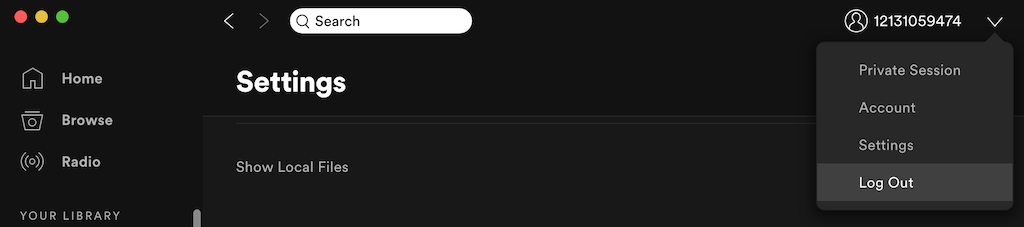
Spotifyモバイルアプリで、歯車アイコンをタップして設定を開きます。次に、下にスクロールして「サインアウト」を選択します。サインアウト後、アカウントに再度サインインして、エラーが解消されたかどうかを確認してください。
3. Spotifyアプリを再起動してください
Spotifyアプリが遅くなったり、フリーズしたり、クラッシュしたりする場合があります。パソコンの再起動と同様に、アプリを再起動するのが最も簡単な解決策の一つです。
Spotifyを一度閉じて、もう一度開いてください。そして、聴きたかった曲を選択して、もう一度再生してみてください。
4. Spotifyアプリをアップデートする
Spotifyアプリが古くなっている可能性があります。アップデートをダウンロードし、Spotifyを最新バージョンにアップグレードすると、エラーが解消される可能性があります。Spotifyデスクトップアプリを手動でアップデートするには、以下の手順に従ってください。
- コンピューターで Spotify を開きます。
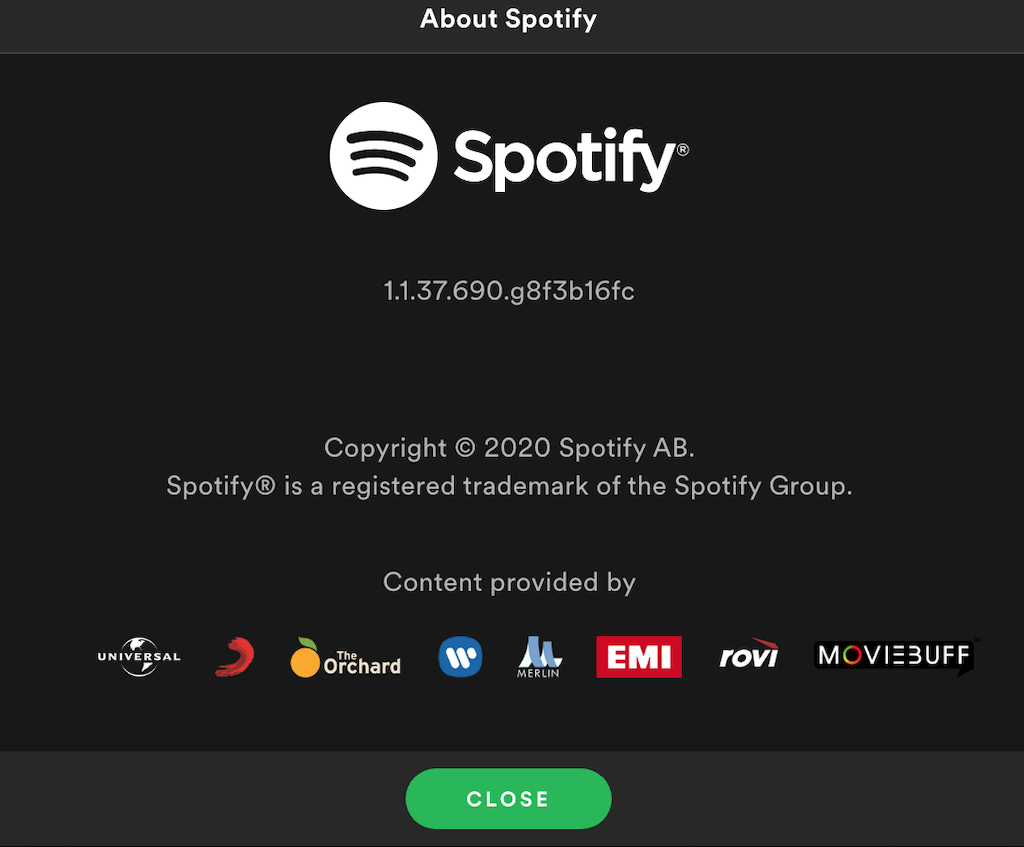
- 見つける Spotifyは > Spotifyについて アプリケーションリストから。
- 現在ご利用のSpotifyのバージョンが表示されます。アップデートが利用可能な場合は、それを選択してください。 今すぐアップデート アプリケーションを更新します。
- 見つける 閉じる アップデートをインストールするには、Spotify を再起動してください。
モバイル端末でSpotifyをご利用の場合、アプリは自動的にアップデートされます。または、Apple App StoreまたはGoogle Play StoreでSpotifyのアップデートを確認することもできます。
5. 十分なスペースがあるか確認中
Spotify Premiumをご利用ですか?オフライン再生や楽曲・プレイリストのダウンロードを頻繁にご利用になる場合、Spotifyではダウンロード用に最低1GBの空き容量を確保することを推奨しています。お使いのデバイスのストレージ容量が不足しているため、再生エラーが発生している可能性があります。オフライン再生自体が再生の問題を引き起こす場合もあります。Spotifyのトラブルシューティングを行う際は、必ずオフラインモードをオフにしてください。
Spotifyのダウンロード容量を増やすには、パソコンやスマートフォンの空き容量を増やすか、Spotifyから現在ダウンロード中のファイルを削除してください。
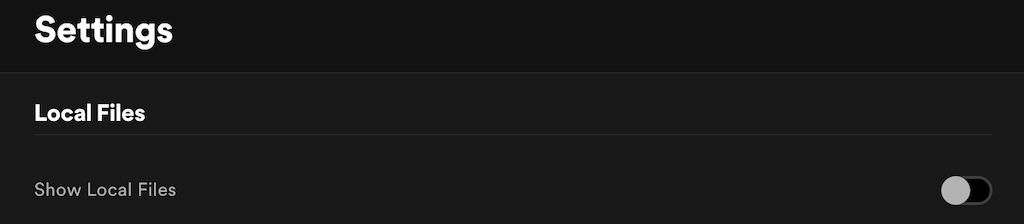
デスクトップからダウンロードしたSpotifyファイルを削除するには、Spotifyアプリを開き、「設定」 > 「ローカルファイル」 > 「ローカルファイルを表示」をオフに切り替えます。
スマートフォンでは、Spotifyのキャッシュを削除することでストレージ容量を解放できます。これを行うには、「設定」 > 「ストレージ」 > 「キャッシュを削除」の順に進んでください。
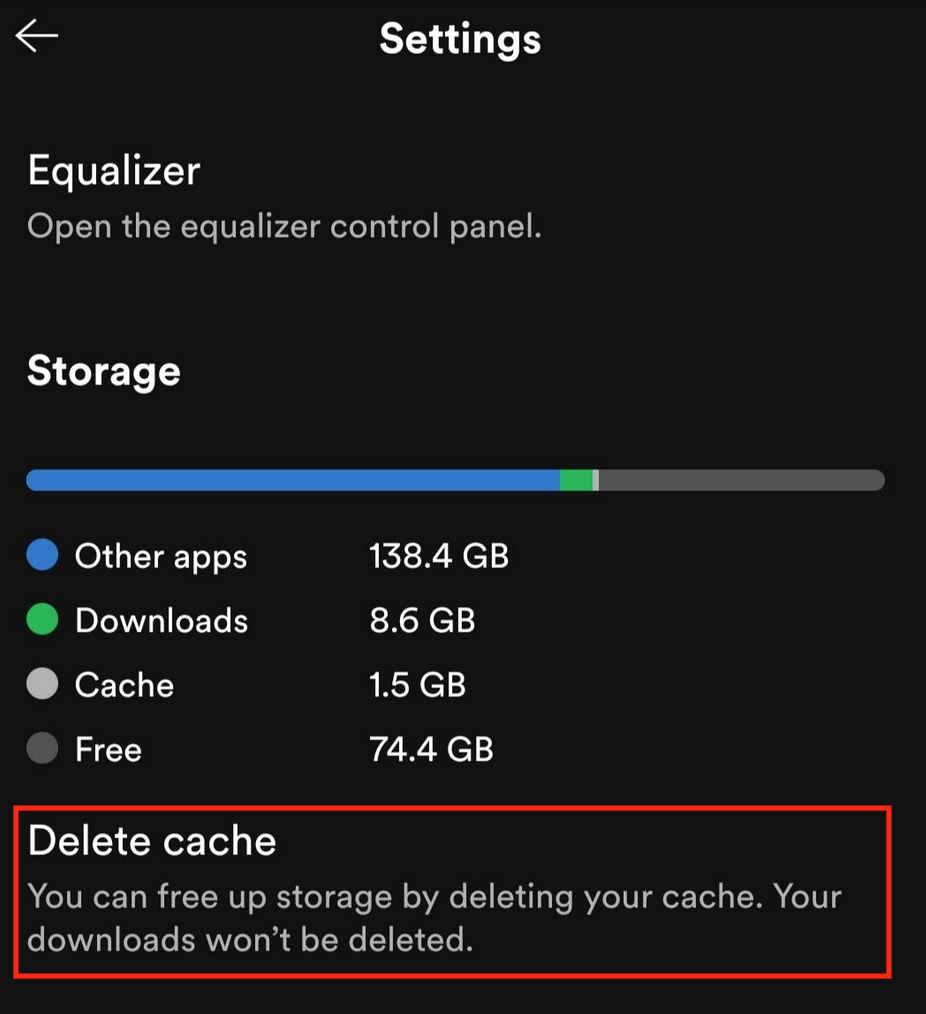
ストレージスペースをクリアした後、Spotify アプリを再起動して問題が解決するかどうかを確認します。
6. 高画質ストリーミングをオフにする
最近、サブスクリプションレベルをプレミアムから無料に切り替えましたか?自動的にオフになっていない高音質ストリーミング機能が問題の原因となっている可能性があります。高音質再生はプレミアム会員のみご利用いただけます。エラーを解消するには、Spotifyの音楽品質を調整する必要があります。
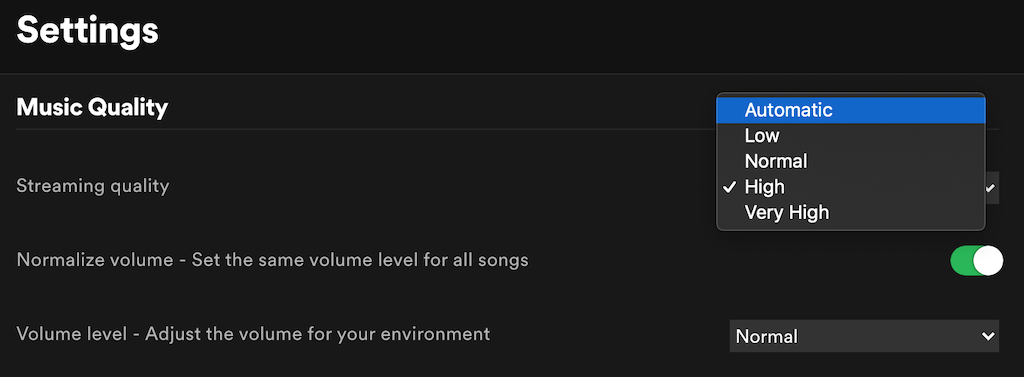
- 開いた 設定 Spotifyで。
- 見つける 音楽の質.
- 以内に 音楽の質、検索 オートマチック Spotifyがお客様のサブスクリプションレベルに応じて音質を自動調整できるようにします。または、[特定のレベル]以下の場合は、手動で音質を設定することもできます。 すごく高い.
7. 曲間のクロスフェードを無効にする
フェードイン機能は、曲間のスムーズな移行を実現し、Spotifyのリスニング体験をより快適にする便利な機能です。しかし、再生に問題が発生する場合もあります。フェードイン機能を無効にしてから再度有効にして、この機能が問題の原因となっているかどうかを確認してみてください。
- 開いた 設定 Spotifyで。
- 下にスクロールして選択します 詳細設定を表示する.
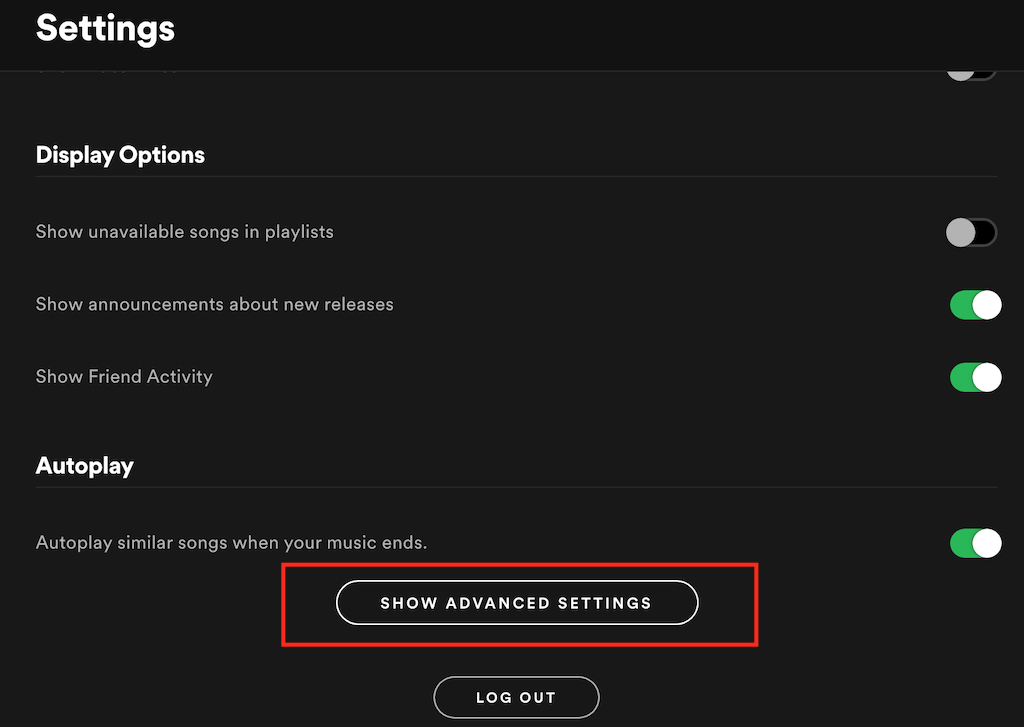
- 以内に 雇用、 消す 消えゆく歌.

8.ハードウェアアクセラレーションをオフにします
Spotifyには、コンピュータでハードウェアアクセラレーションを有効にするオプションがあります。これは、コンピュータとSpotifyソフトウェアを使用してSpotifyのパフォーマンスを向上させるプロセスです。ただし、デバイスがこれに最適化されていない場合、Spotifyエラーが発生する可能性があります。
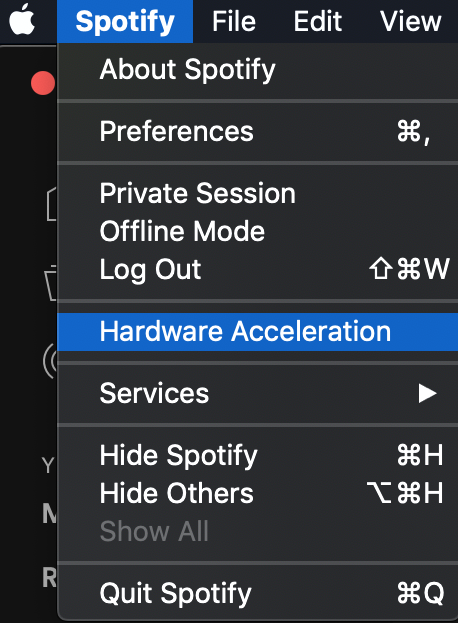
Spotifyでこの機能を無効にするには、Spotifyメニューを開き、「ハードウェアアクセラレーション」のチェックを外してください。その後、Spotifyアプリの再起動を促されます。
9. Spotifyで曲が配信されているか確認する
著作権の問題により、一部の曲はお住まいの地域では再生できない場合があります。その場合、対処法はなく、Spotifyでこれらの曲を再生することはできません。再生しようとすると、「Spotifyでは現在再生できません」というエラーが表示される可能性があります。
失望を避けるために、Spotify のデスクトップ バージョンで設定を有効にすると、再生可能な曲と利用できない曲が表示されます。
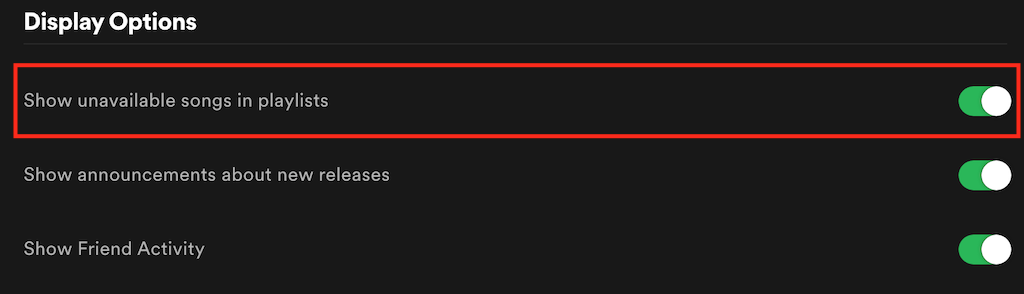
- 開いた 設定 Spotifyで。
- 下にスクロールして 表示オプション.
- トグルオプション プレイリストで利用できない曲を表示する 再生モードに。
今後は、利用できない曲は灰色で表示されるので、お住まいの地域では再生できないことが事前にわかります。
10.Spotifyを再インストールします
最後に、他のすべての解決策がうまくいかない場合は、Spotifyアプリをアンインストールして再インストールすることで、破損したファイルや問題の原因となっているエラーを削除できる場合があります。ただし、アプリをデバイスに再インストールした後、Spotifyでダウンロードしたファイルをすべて再度ダウンロードする必要があることに注意してください。
Spotifyの問題をトラブルシューティングする他の方法
Spotifyで曲が再生されない場合でも、慌てないでください。原因は様々考えられ、Spotifyを再び使えるようにするためのトラブルシューティング方法も数多くあります。指示にすべて従えば、すぐに音楽が楽しめるようになります。
Spotifyで曲を再生中にエラーに遭遇したことがありますか?どのように解決しましたか?下のコメント欄で、Spotifyエラーの解決方法をぜひ共有してください。
コメントは締め切りました。