

Windowsを新しいバージョンにアップグレードするとパフォーマンスが向上するはずですが、多くの人が逆の効果を実感しています。Windows 11に切り替えた後にコンピューターの速度が低下した場合は、速度を改善するためのいくつかの修正方法をご紹介します。
Windows 11が必ずしも原因とは限りません。不要なプログラム、スタートアッププログラム、あるいはハードドライブの状態なども、コンピューターの速度低下につながる可能性があります。これらのパフォーマンス問題を解決する方法をいくつか見ていきましょう。
最初の修正:Windows 11のアップデート
Windows 11には、新しいオペレーティングシステムらしく、バグや不具合がまだ残っています。Microsoftはこれらの問題の修正を続けていますが、そのためには最新のWindowsアップデートを適用する必要があります。
多くの場合、Windows 11 を更新することが、特に問題が新しいバージョンの Windows に切り替えた後に発生した場合、遅いシステムを修正する最善の方法です。
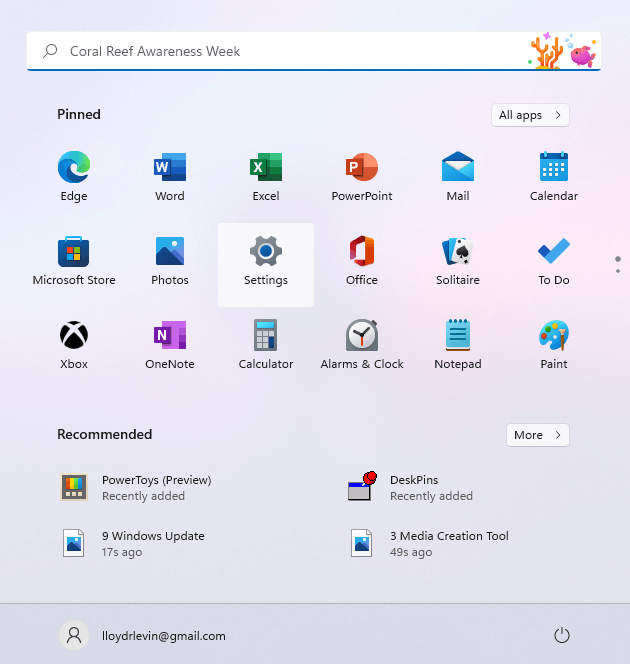
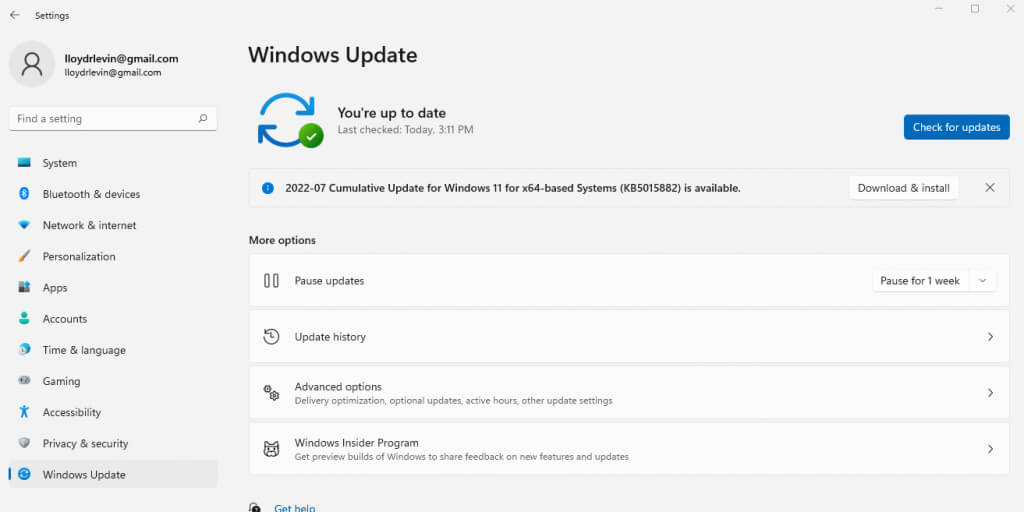
- Windows 11をアップデートするには、「設定」にアクセスしてください。スタートメニューに歯車アイコンがあります。
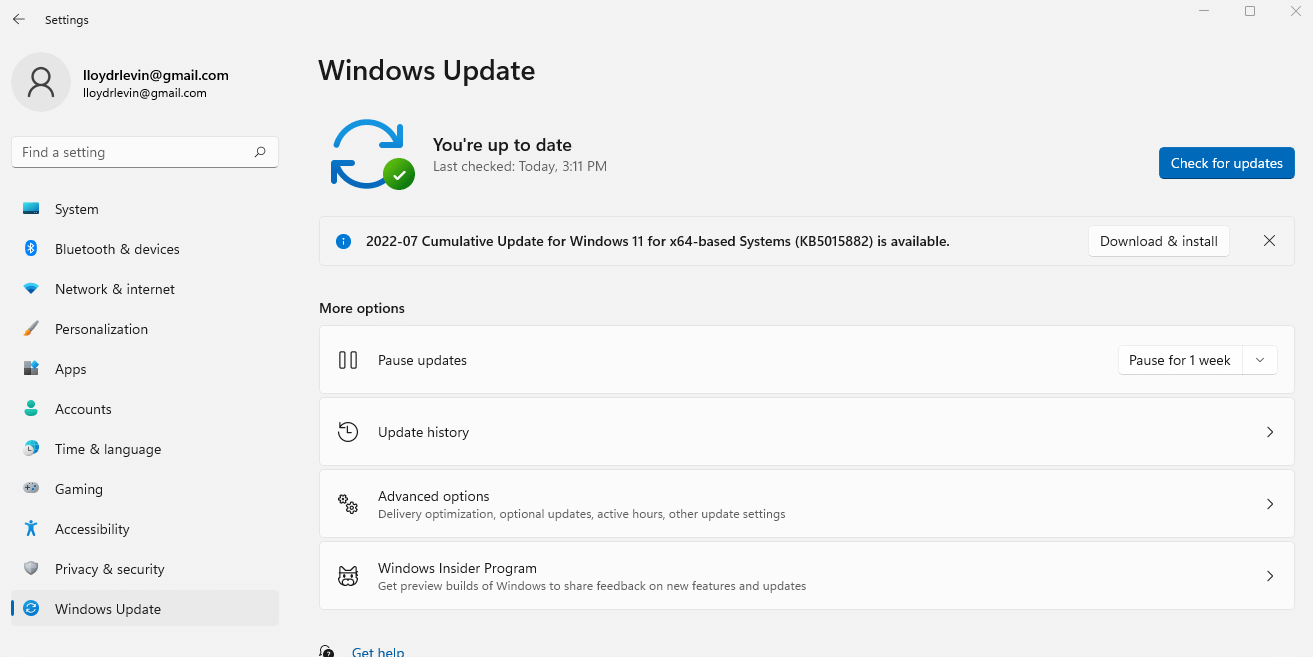
- Windows Updateタブに移動し、お使いのコンピューターに利用可能な更新プログラムがあるかどうかを確認してください。「更新プログラムの確認」をクリックしてリストを更新してください。その後、「ダウンロードとインストール」ボタンを使用して、利用可能な更新プログラムをインストールできます。
修正2: 視覚効果を無効にする
Windows 11はユーザーインターフェースを刷新し、より洗練された鮮やかなエクスペリエンスを実現しました。しかし、この印象的なビジュアルには代償が伴います。専用のグラフィック処理装置(GPU)を搭載したコンピューターでは、わずかなパフォーマンスの低下はほとんど気にならないかもしれませんが、それ以外のコンピューターでは大幅な速度低下を経験するでしょう。
念のためお伝えしますが、ここで言っているのは新しいアイコンやすっきりとしたメニューのことではなく、コンピューターの速度を低下させる透明効果やアニメーション効果のことです。これらの効果を無効にすると、ユーザーエクスペリエンスへの影響は最小限に抑えられますが、パフォーマンスが大幅に向上する可能性があります。
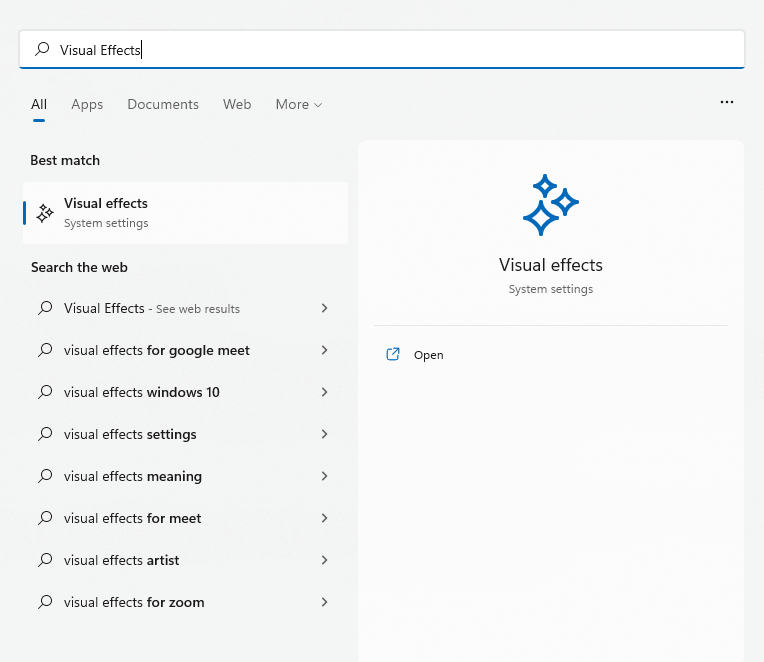
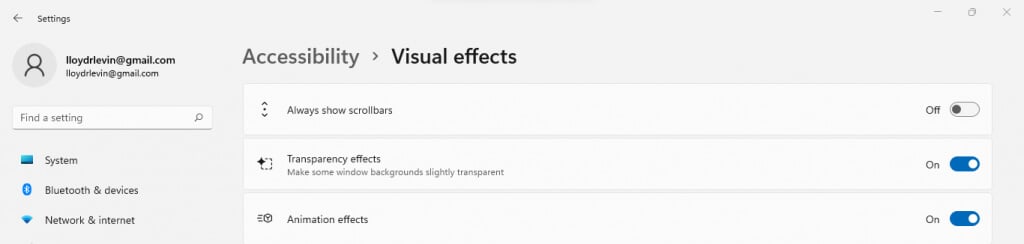
- Windows コンピューターで視覚効果を無効にしたい場合は、[スタート] メニューで設定を探します。
- 関連する設定はウィンドウの一番上にあります。透明効果とアニメーション効果をオフにして無効にしてください。
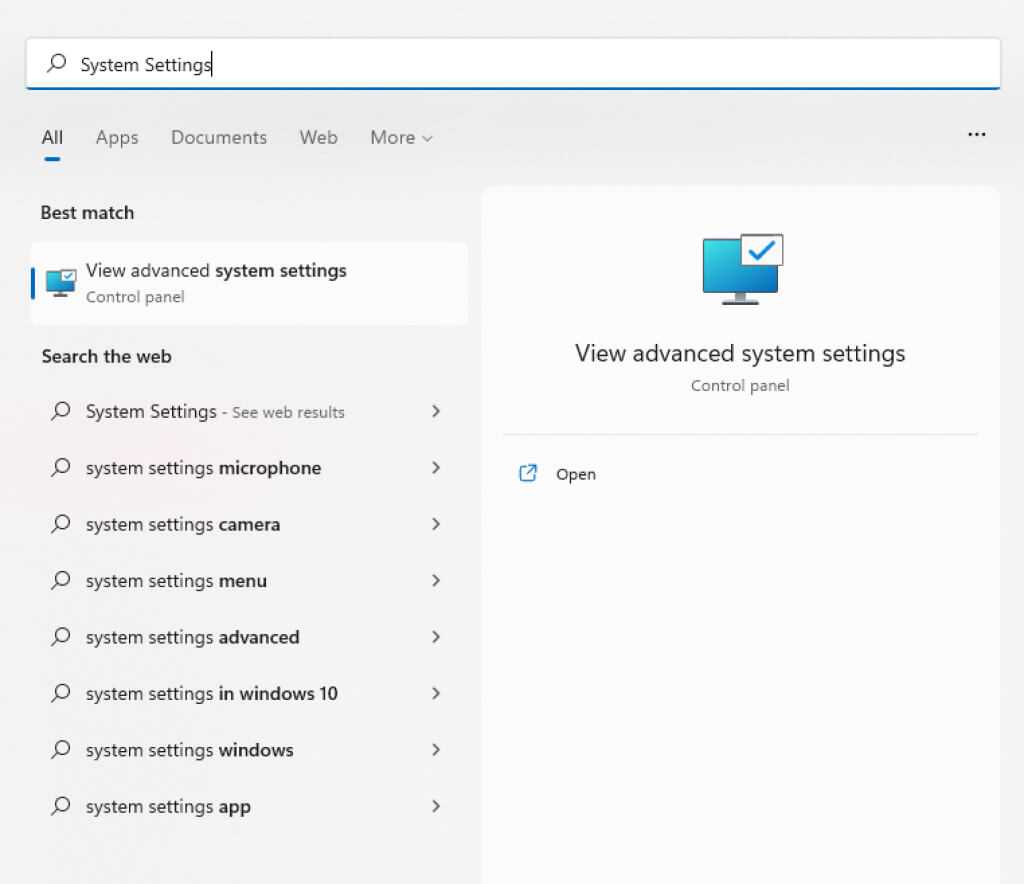
- 詳細なシステム設定の奥深くに、他の視覚効果の設定項目が隠れています。コントロールパネルを手動で操作するのではなく、スタートメニューのシステム設定を探してください。
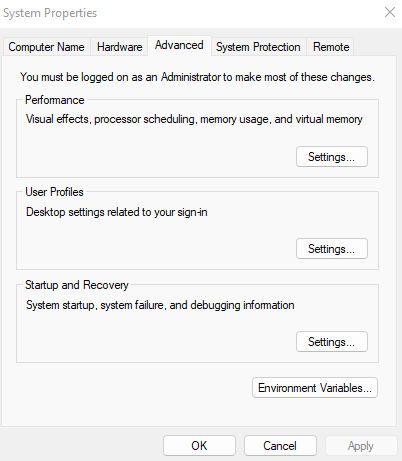
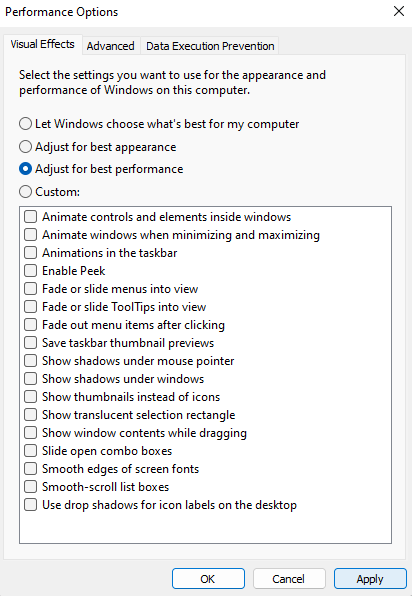
- 「システムのプロパティ」の「詳細設定」タブに直接移動します。視覚効果は最初のセクション「パフォーマンス」に含まれています。上部のボタン「設定…」をクリックして続行してください。
- このウィンドウには、ユーザーインターフェースに関連するすべてのビジュアル設定が一覧表示されます。これらの設定を1つずつ選択解除するか、「パフォーマンスを優先する」を選択してすべて無効にすることができます。
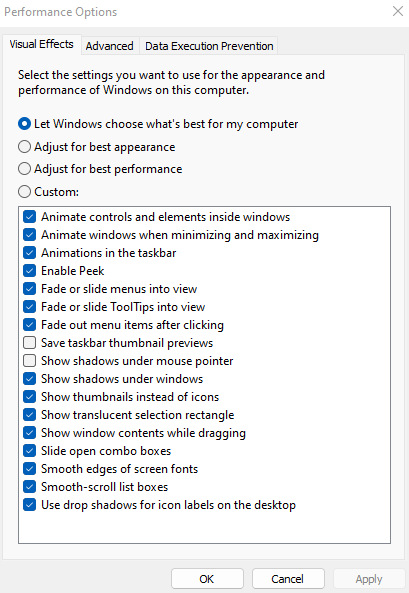
- 「適用」を選択し、コンピューターを再起動して変更を保存します。
修正3: スタートアッププログラムを削除する
コンピュータの電源を入れるたびに、一部のアプリケーションが自動的に起動します。これには主に重要なシステムプロセスが含まれますが、不要なアプリケーションもこのリストに含まれます。
これらのスタートアッププログラムは、本来他の用途に使えるはずのメモリやCPUサイクルを消費することで、コンピュータの起動時間を遅らせ、動作を遅くします。中にはウイルスであるものも存在します。
タスク マネージャーから一部のスタートアップ プログラムを無効にすることはできますが、それらをスキャンするには Autoruns のような専用ツールが必要です。
- 一部のアプリケーションでは、タスクマネージャーから自動起動を無効にすることができます。Ctrl + Shift + Escキーを押してタスクマネージャーを開いてください。
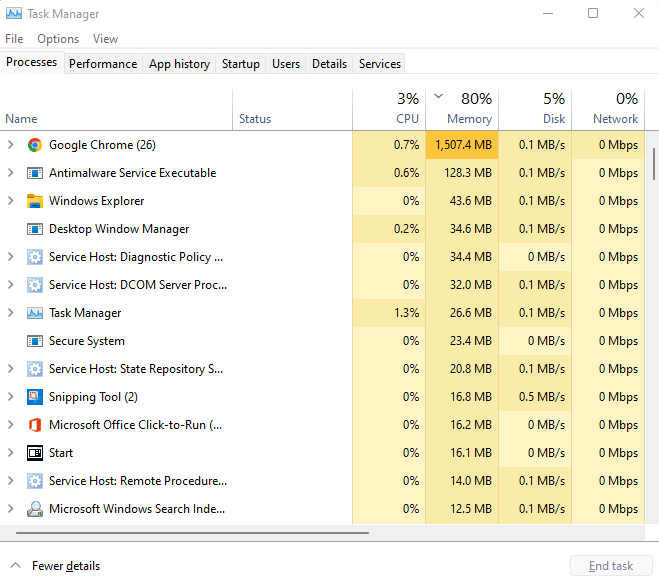
- [スタートアップ] タブに移動して、スタートアップ フォルダーにあるすべてのプログラムを表示します。
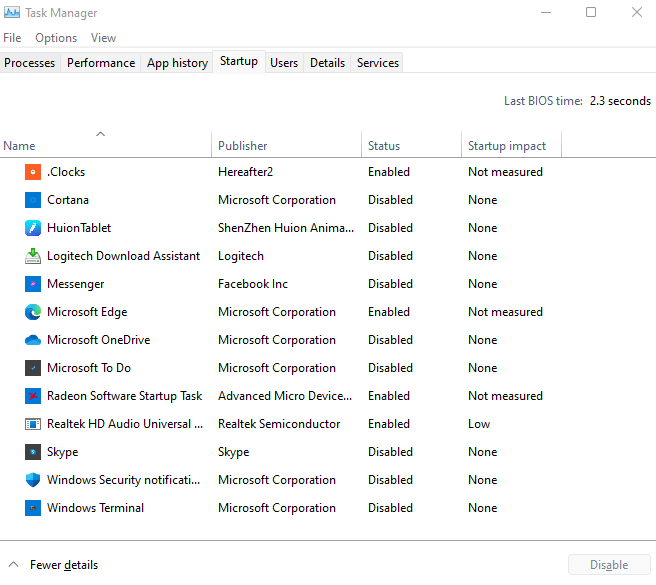
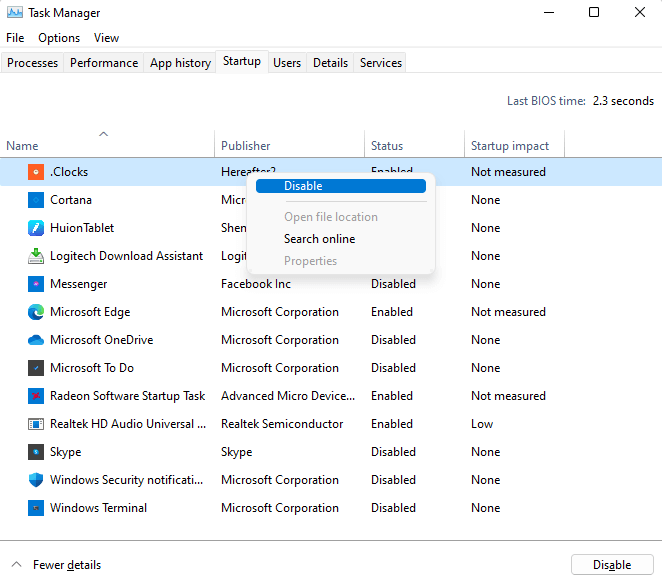
- 各プログラムのステータスを確認し、自動的に起動するアプリケーションを見つけます。不要なアプリケーションを右クリックし、「無効にする」を選択します。
修正方法4: ハードドライブを確認する
データの破損、ファイルの断片化、機械的な故障など、パソコンの従来のハードディスクドライブ(HDD)の速度が低下する原因は数多くあります。幸いなことに、Windowsにはこれらの問題を解決するためのユーティリティがいくつか用意されています。
CHKDSK
CHKDSKは、Windowsの初期バージョンから搭載されているコマンドラインユーティリティです。ハードドライブのファイルシステムをチェックし、検出された不整合を修正します。非常に強力なツールではありませんが、軽微な問題を解決するには最適な方法です。
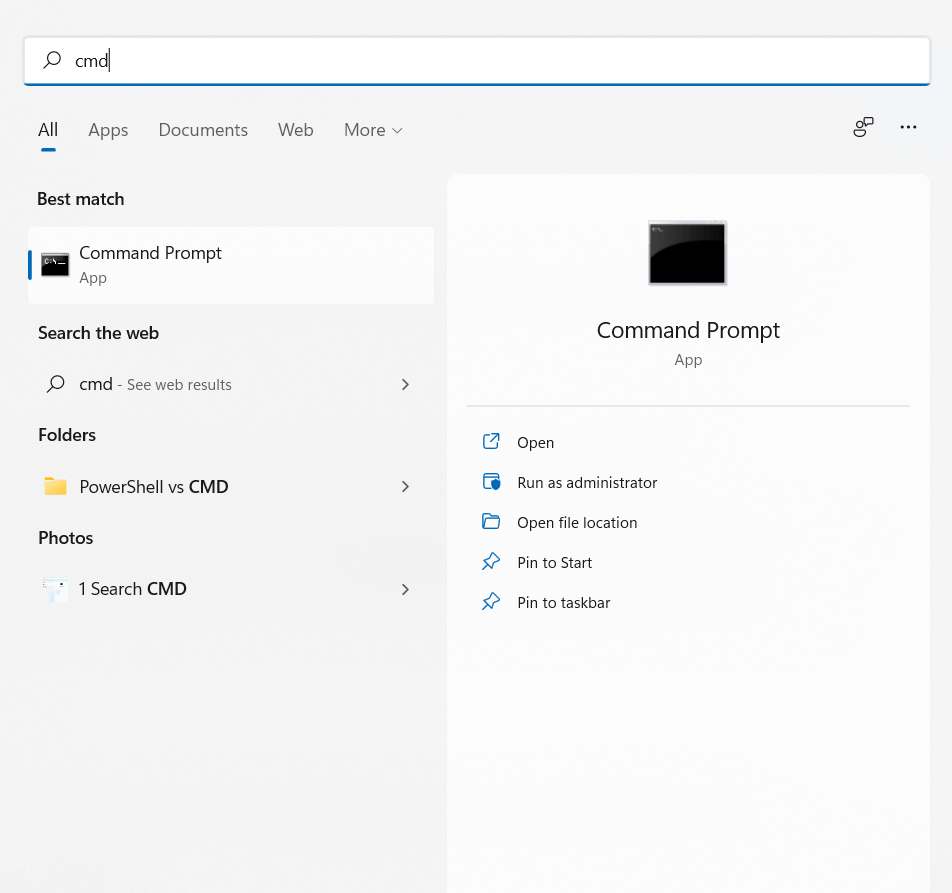
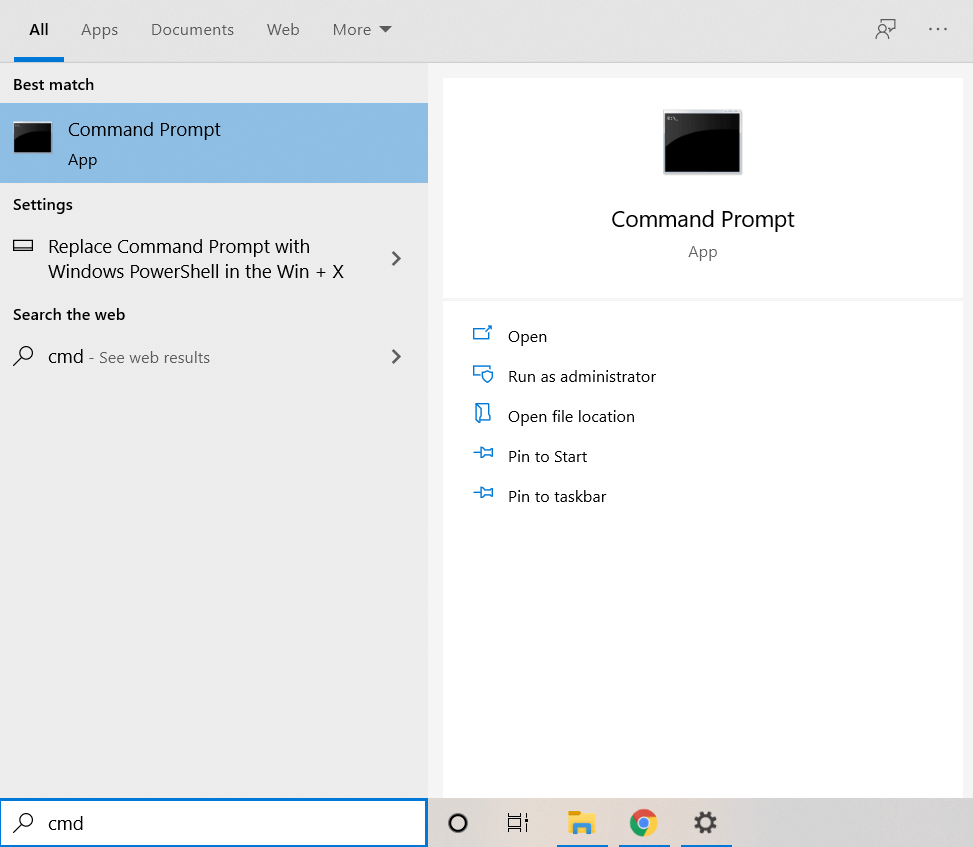
- ハードドライブの不良セクタを確認するには、chkdskコマンドを使用します。まず、コマンドプロンプトを管理者として実行します。スタートメニューで「cmd」を検索すると、コマンドプロンプトが見つかります。
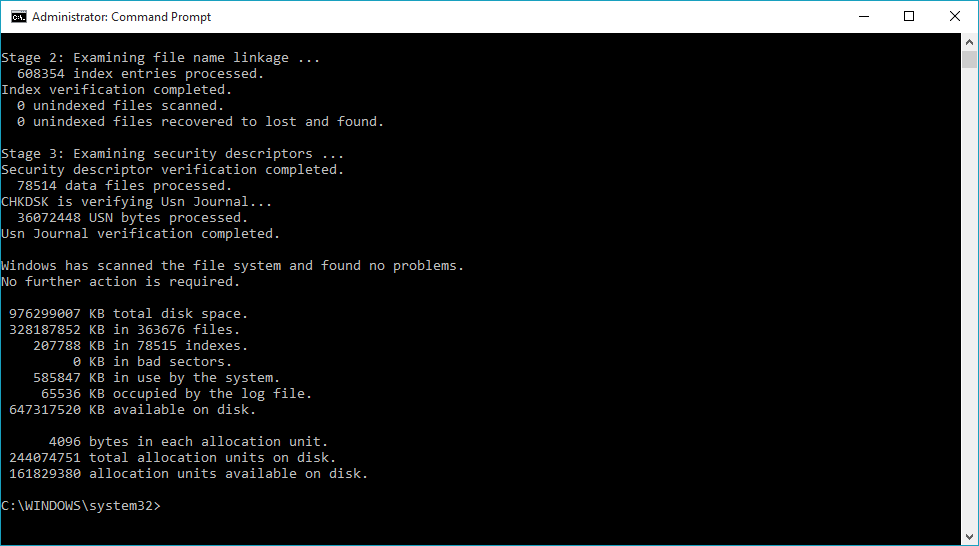
- ここで、chkdsk と入力して Enter キーを押すだけです。

- CHKDSK ツールはハードドライブをスキャンし、見つかったエラーを修復します。
改善
ハードドライブのデフラグは、古いコンピューターでは基本的なメンテナンス作業でした。Windows 10ではこのプロセスが自動化され、別途ディスクデフラグツールを使用する必要がなくなりました。
これは、手動でドライブを最適化できないという意味ではありません。ソリッドステートドライブ(SSD)はデフラグメンテーションを必要としませんが、古いハードディスクドライブ(HDD)は、特に頻繁なシャットダウンのためにWindowsの定期メンテナンスが実施されていない場合、デフラグメンテーションによってパフォーマンスが向上します。
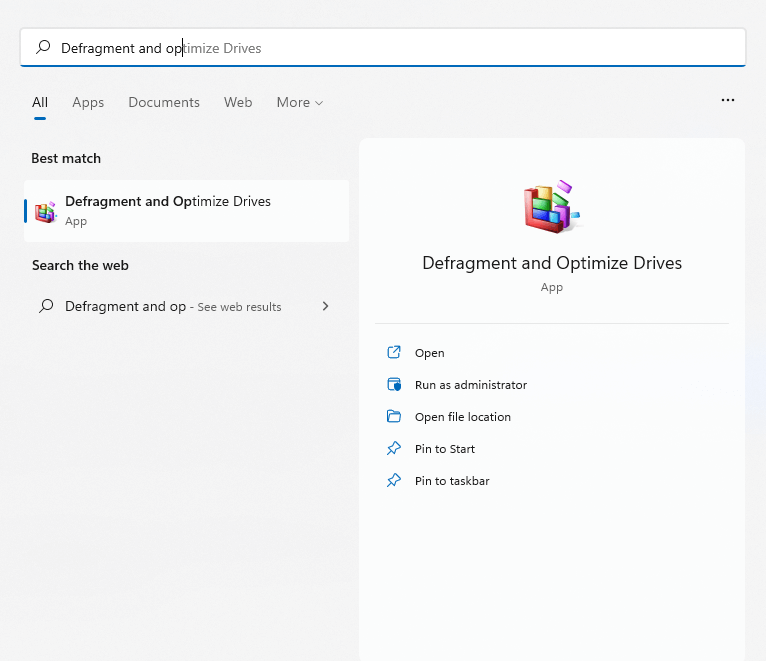
- 新しいデフラグ ツールを起動するには、[スタート] メニューの検索ボックスに「ドライブのデフラグと最適化」と入力します。
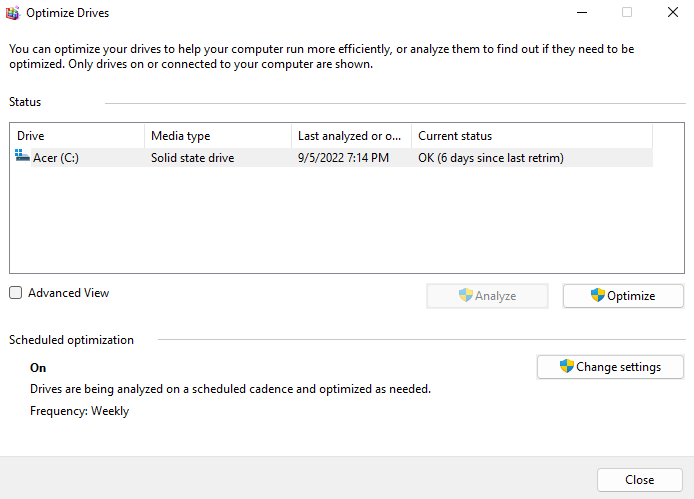
- アプリケーションは、コンピューターに接続されているすべてのハードドライブ、そのステータス、および最終分析日を一覧表示します。断片化のレベルが高い場合は、「最適化」ボタンをクリックして改善してください。
SFC
場合によっては、データの破損がシステムファイルにも及ぶことがあります。これはCHKDSKでは修復できないレベルです。SFCコマンドとDISMコマンドを使用する必要があります。
システムファイルチェッカー(SFC)は、Windowsのすべてのバージョンに付属するコマンドラインツールです。SFCは重要なシステムファイルの整合性をチェックし、破損している場合はバックアップに置き換えます。
ディスパッチイメージ管理(DISM)ツールは比較的新しい追加機能です。Windows 8以降のバージョンにのみ搭載されており、Microsoftサーバーから必要なファイルをダウンロードすることでWindowsイメージを修復します。これにより、ローカルキャッシュが破損していてもSFCは正常に機能します。
- コンピューター上のシステム ファイルのスキャンと修復を開始するには、管理者としてコマンド プロンプトを開きます。
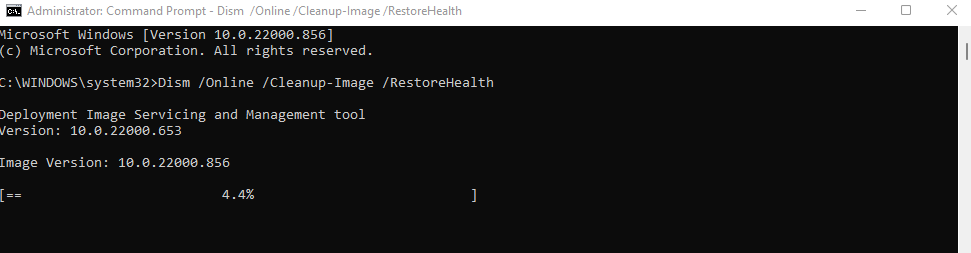
- DISMコマンドから始めましょう。インターネット接続があることを確認し、「Dism /Online /Cleanup-Image /RestoreHealth」と入力してEnterキーを押します。

- 破損している可能性がある現在のバージョンを置き換えるために、Windows システム イメージのダウンロードが開始されます。
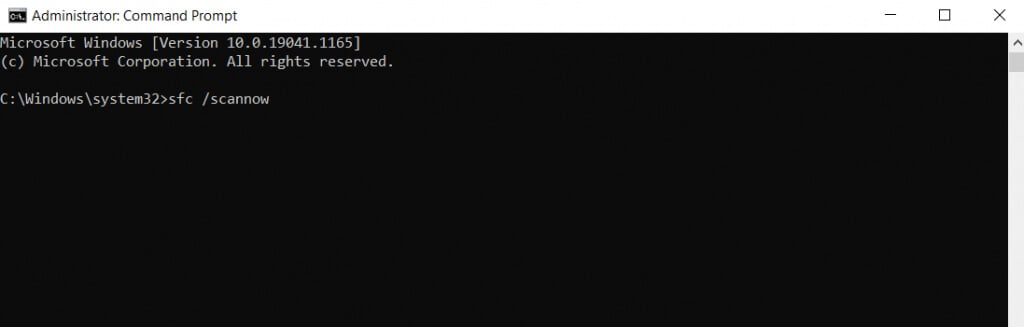
- これでSFCスキャンを実行できます。コマンド「sfc /scannow」を入力して、Windowsオペレーティングシステムのファイルをチェックしてください。
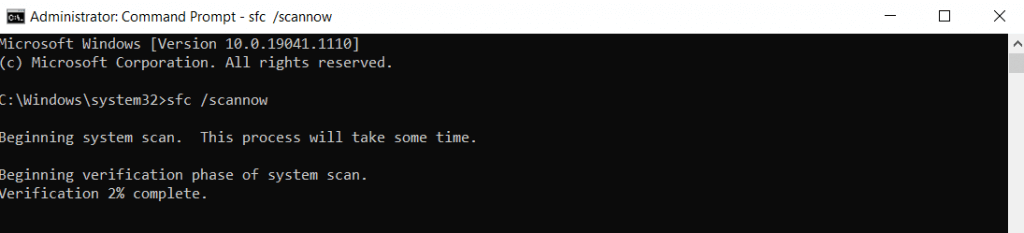
- DISMによってダウンロードされたWindowsイメージを使用して、システムファイルのチェックと修復が行われます。これにより、システムデータの破損がすべて修復されます。
5番目の解決策: SSDへのアップグレード
もしあなたがまだ旧式の磁気ハードディスクドライブ(HDD)を使用しているなら、ソリッドステートドライブ(SSD)に切り替えるのが速度向上を実現する最良の方法です。
初期のSSDはエラーや故障が発生しやすいという問題がありましたが、今ではもう問題ではありません。最新のSSDは従来のハードドライブと同等の寿命を持ち、パフォーマンスもはるかに優れています。
SSDは数多く販売されていますが、最も遅いバージョンでも標準的なハードドライブよりも簡単にパフォーマンスを上回ります。また、価格の下落により、SSDはかつてないほど安価に購入できるようになりました。
現在のハードドライブの交換に抵抗がある場合でも、WindowsをSSDに移行することを検討してください。これにより、起動時間が短縮され、コンピューターの通常動作が高速化され、断片化や機械的な故障の可能性が排除されます。
6番目の解決策: コンピュータをクリーンアップする
ランダムアクセスメモリ(RAM)は処理中に情報を保持しますが、ハードドライブの空き容量も重要です。SSDとハードドライブはどちらも、動作に十分な空き容量がある場合に最高のパフォーマンスを発揮します。
この空き容量を確保する最も簡単な方法は、不要なファイルやプログラムを削除することです。これには、アクティブなアプリケーションで使用されていない一時ファイルや、不必要にディスク容量を占有している不要なプログラムが含まれます。
一時ファイル
以前のバージョンのWindowsでは、手動で一時フォルダを開いて、その中のすべてのファイルを削除する必要がありました。今でもその方法はありますが、自動ストレージセンサー機能を有効にしてWindowsに任せた方がはるかに便利です。
- 一時ファイルを削除するには、設定アプリを開いてシステムストレージに移動する、またはスタートメニューでストレージ設定を検索します。
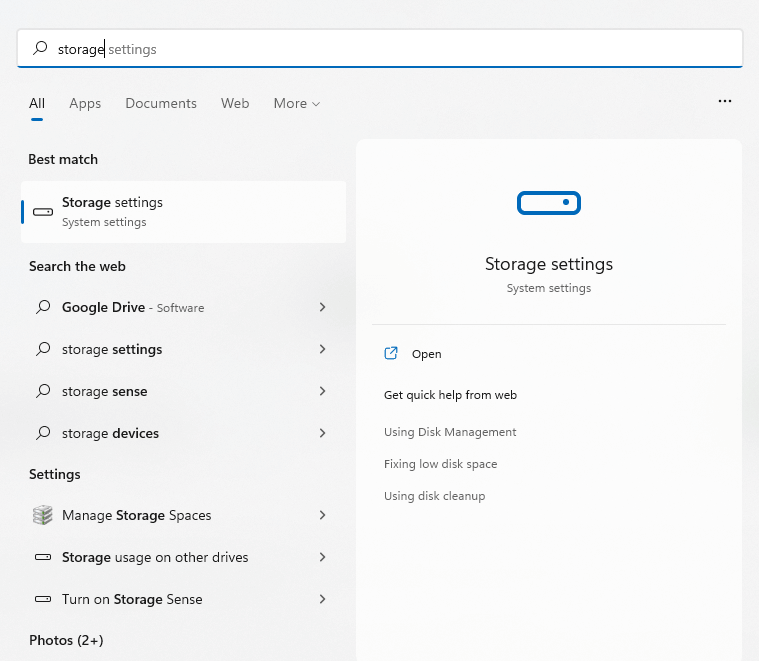
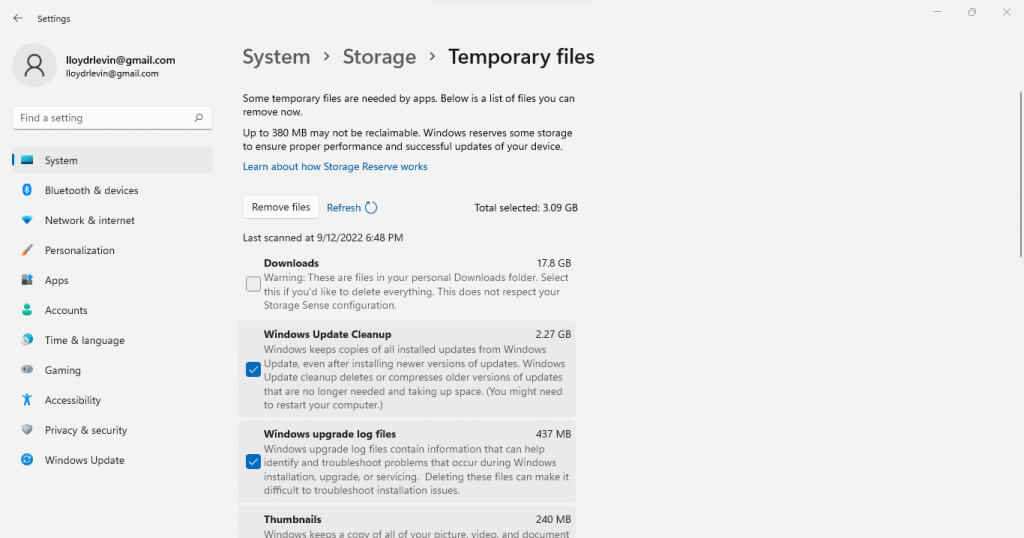
- ここで「ストレージセンサー」オプションを切り替えることができます。これにより、一時ファイルが自動的に削除され、ディスク容量が解放されます。また、「一時ファイル」オプションを選択して、これらのファイルをすぐに確認・削除することもできます。
- ファイルは種類別に分類されており、保存するファイルを選択できます。削除したいファイルを選択し、「ファイルを削除」ボタンをクリックしてください。
不要なプログラム(ブロートウェア)
不要なプログラム(ブロートウェア)とは、コンピュータ上で全く使用されず、ストレージ容量やその他のシステムリソースを不必要に消費するアプリケーションのことです。これらのアプリケーションは通常、他のプログラムのインストール時に、ユーザーの明示的な許可なくインストールされます。
これらのアプリケーションのほとんどは、手動で一つずつアンインストールすることで自分で削除できます。より良い方法は、専用の不要なソフトウェア削除ツールを使用することです。
これらのユーティリティは、数回クリックするだけで不要なプログラムをコンピューターから検出して削除し、システムレジストリから削除することもできます。中には、OneDriveなどのWindows組み込みアプリケーションを削除したり、その他の不要なプログラムを削除したりできるものもあります。
修正7: グラフィックドライバーを更新する
デバイスドライバーを更新することは一般的に良い考えですが、グラフィックドライバーほどパフォーマンスに大きな影響を与えるドライバーはありません。特にゲームを楽しむ場合、グラフィックプロセッシングユニット(GPU)ドライバーをより最適化することで、コンピューターの速度を大幅に向上させることができます。
グラフィックドライバーを更新する最良の方法は、手動でダウンロードしてインストールすることです。こうすることで、Windowsが提供する汎用ドライバーではなく、お使いのグラフィック処理ユニット(GPU)専用に設計された最新のドライバーを自動的に入手できます。
- グラフィックカードの最新ドライバーを見つけるには、メーカーのウェブサイトをご覧ください。ノートパソコンをお使いの場合は、ノートパソコンのメーカーのウェブサイトでも適切なドライバーを見つけることができます。
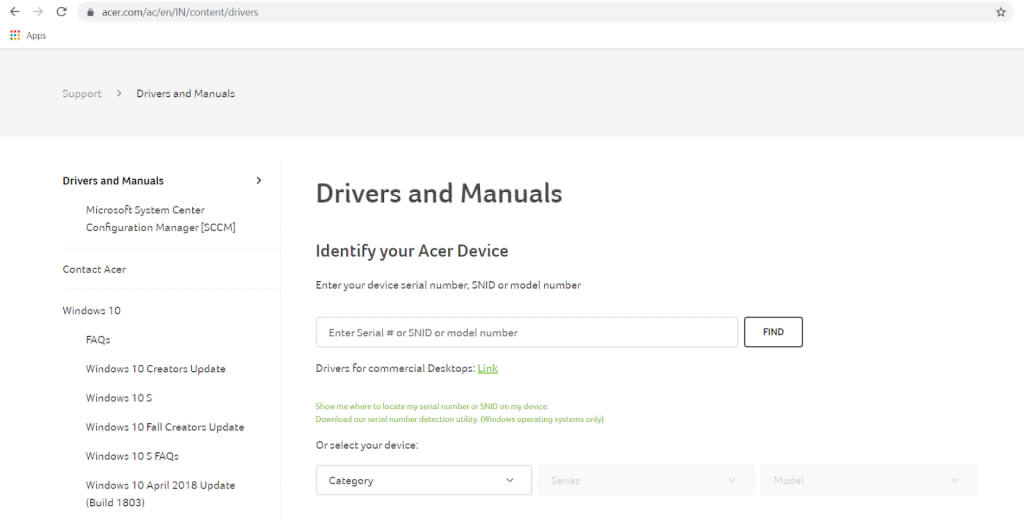
- 適切なドライバーを見つけるには、グラフィック プロセッシング ユニット (GPU) (またはラップトップ) のモデル番号を入力します。
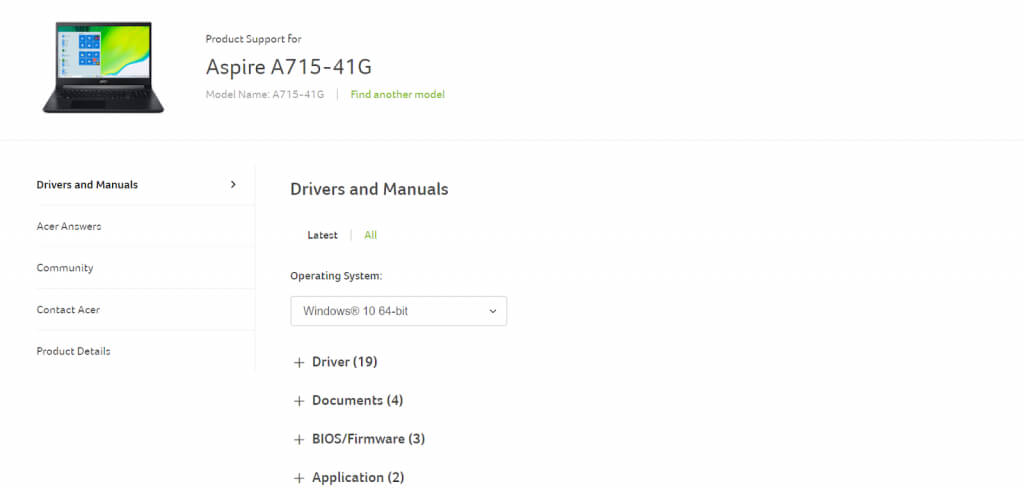
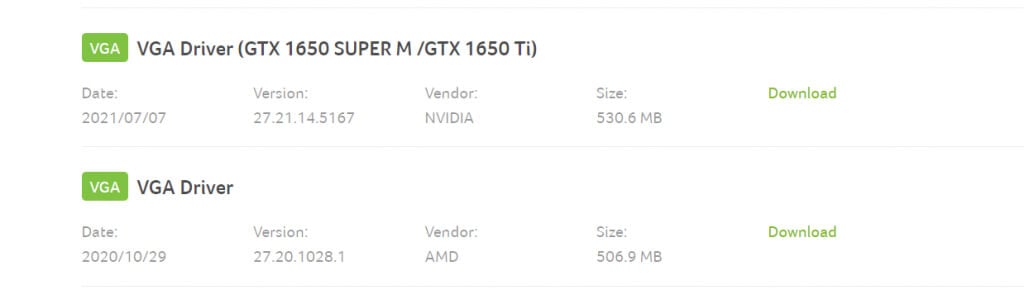
- ノートパソコンのドライバーダウンロードページには、お使いのデバイスで利用可能なすべてのドライバーがリストされています。VGAまたはグラフィックドライバーが見つかるまで下にスクロールし、ダウンロードしてください。独立型グラフィックカードと統合型グラフィックカードを搭載したシステムでは、2つのパッケージが用意されている場合があります。
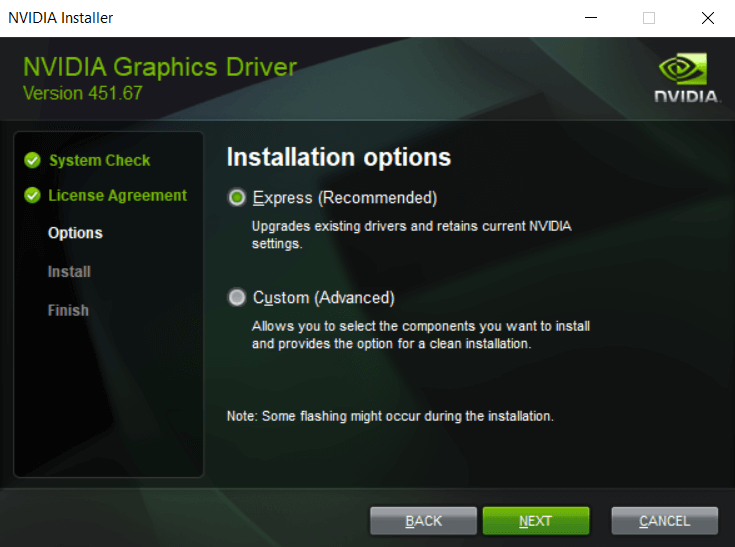
- インストーラーを実行して、システムのハードウェアが新しいドライバーと互換性があるかどうかを確認してください。問題がなければ、グラフィックドライバーをアップグレードするオプションが表示されます。
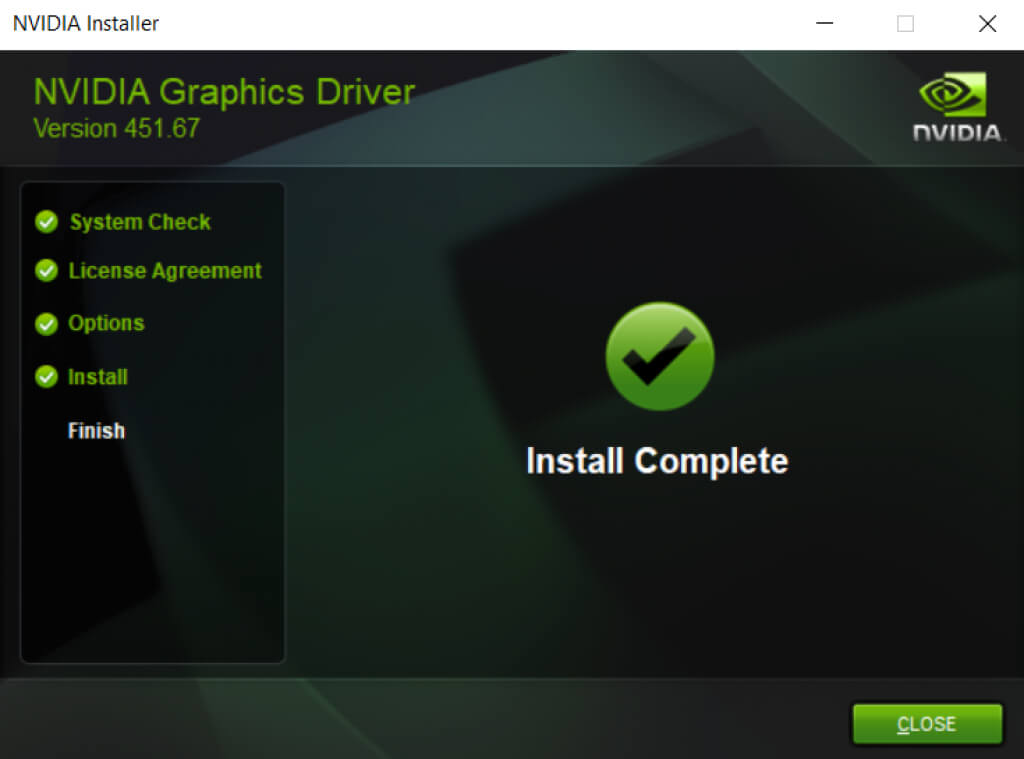
- インストールが完了したら、変更を適用するにはコンピューターを再起動してください。
修正8: サードパーティ製のウイルス対策ソフトウェアをアンインストールする
この修正は直感に反するように思えるかもしれませんが、サードパーティ製のウイルス対策アプリケーションを削除すると、コンピューターの速度が大幅に向上します。また、Windows Defenderの性能が向上したため、セキュリティについても心配する必要がありません。
以前のバージョンのWindowsでは、コンピュータを保護するためにサードパーティ製のウイルス対策ソフトウェアが不可欠でした。Webブラウザはそれほど安全ではなく、ウイルスは蔓延しており、Microsoft独自のセキュリティ機能も十分ではありませんでした。
しかし、状況は変わりました。Windows Defenderは、マルウェアを確実に検出・削除できるフル機能のウイルス対策ツールになりました。Chrome Plusなどのブラウザはセキュリティスキャンを実行し、Adobe Flashは無効化されました。サードパーティ製のウイルス対策ソフトウェアを安全にアンインストールすれば、Windows 11 PCのパフォーマンスをすぐに向上させることができます。
遅い Windows 11 コンピューターを修正する最善の方法は何ですか?
コンピュータをスムーズに動作させるための 3 つの重要な要素は、コンピュータを最新の状態に保ち、不要なファイルやアプリケーションをクリーンアップし、ハード ドライブを正常な状態に保つことです。
Windows 11では、これらのタスクがこれまで以上に簡単になります。一時ファイルの削除やハードドライブのデフラグは自動的に行われ、Windows Updateではドライバーも頻繁に更新されます。
強化されたセキュリティ機能により、サードパーティ製のウイルス対策ソフトウェアを使わなくても済むようになり、コンピューターの速度低下の大きな原因を解消できます。それでもコンピューターの動作が遅い場合は、この記事で紹介している他の修正方法を試して、スムーズに動作するようにしてみてください。
コメントは締め切りました。