

グラフィック ドライバーを再起動すると、グラフィック カードの構成パラメータがリセットされ、画面のフリーズ、クラッシュ、カクツキ、ゲームのテクスチャ品質の低下などを引き起こすドライバー関連の問題が解決されることがよくあります。
この記事では、2 つの異なる方法を使用して、グラフィック ドライバーを再起動する方法を説明しました。
1. Windowsのホットキーショートカット
グラフィックドライバが原因でコンピュータがフリーズしている場合は、このWindowsのデフォルトショートカットで問題を解決できる可能性があります。このショートカットは、通常のコンピュータ使用中や3Dアプリケーションの使用中に発生する深刻なフリーズからWindowsコンピュータを回復させるのに役立ちます。
- キーボードのキー「Win + Ctrl + Shift + B” グラフィック ドライバーを再起動するには、次のボタンを同時に押すだけです。 キーB 押しながら シフト، Ctrlキー、و Win.

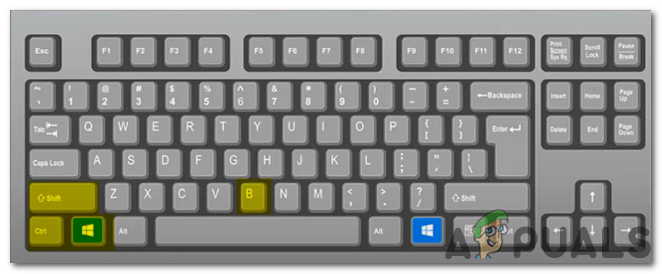
あなたは聞くでしょう 口笛そしてそれは あなたの画面 ブラック しばらくお待ちください。その後は、ホットキーを押す前と全く同じ状態に戻ります。作業内容は失われず、開いているアプリケーションもすべて開いたままです。
このキーボードショートカットを使用すると、 NVIDIA、AMD、Intelのグラフィックドライバーを再起動します。 これは Windows オペレーティング システムの機能であるため、このホットキーはコンピューターのグラフィック ハードウェアに関係なく機能します。
2. グラフィックドライバーを無効にしてから有効にする
グラフィックドライバーを無効化してから再度有効化すると、ドライバーがリセットされます。これは、GPUドライバーがクラッシュ、エラー、フリーズ、カクツキなどのシステム問題を引き起こしている場合に役立ちます。ドライバーを無効化してから再度有効化することで、これらの問題を解決し、GPUのパフォーマンスを向上させることができます。
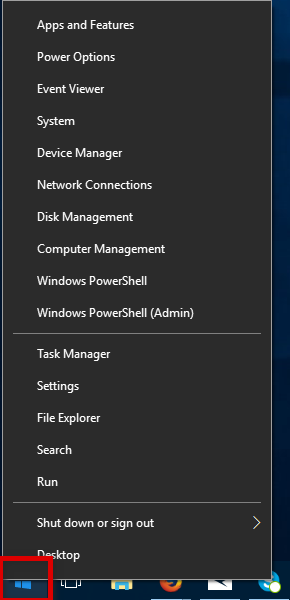
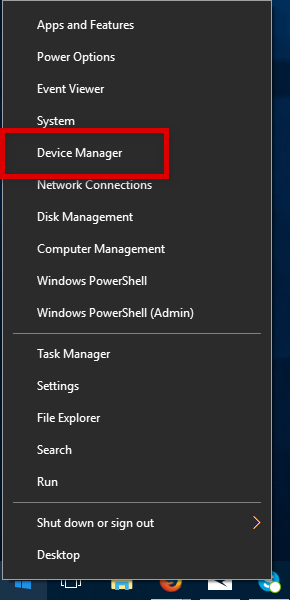
- 右クリック スタートアイコン またはを押します 「Win + X」 次に「デバイスマネージャメニューから開きます。

- 開いた デバイスマネージャアクセスする デバイスマネージャマウスの左ボタンでクリックします。
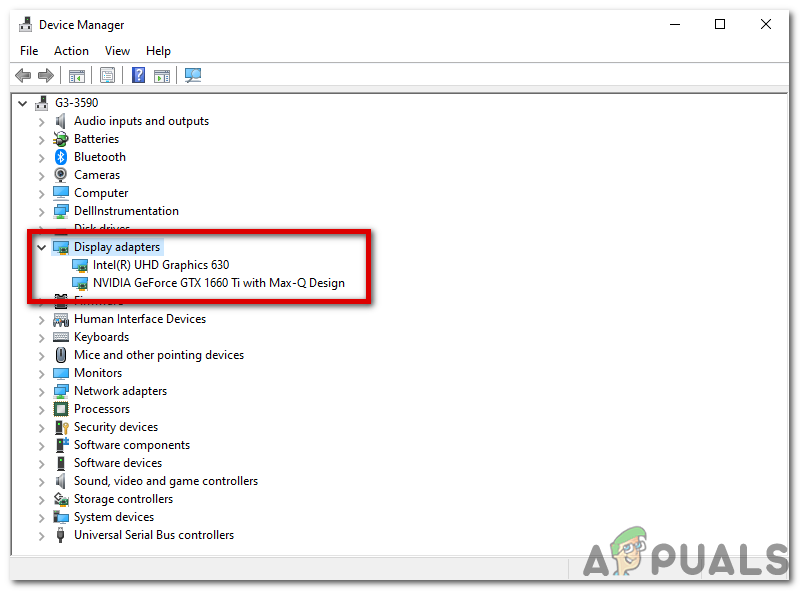
- ダブルクリック ディスプレイアダプタ。

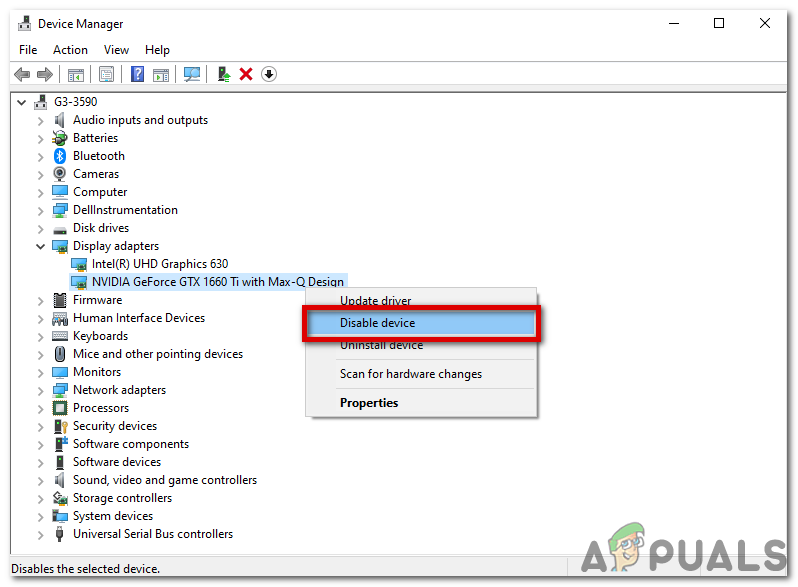
- プライマリグラフィック処理装置(GPU)を右クリックします。私の場合は 「NVIDIA GeForce GTX 1660 Ti Max-Qデザイン」 次に、 デバイスを無効にするシステムが再起動したり、画面がちらついたりすることがあります。グラフィックドライバーが複数ある場合は、最近故障したドライバーが他のドライバーに置き換えられます。

- 変更を有効にするには、グラフィック ドライバーを無効にした後、コンピューターを再起動します。
- を参照してください デバイスマネージャ コンピュータを再起動すると、障害のあるグラフィック ドライバーが実行されます。
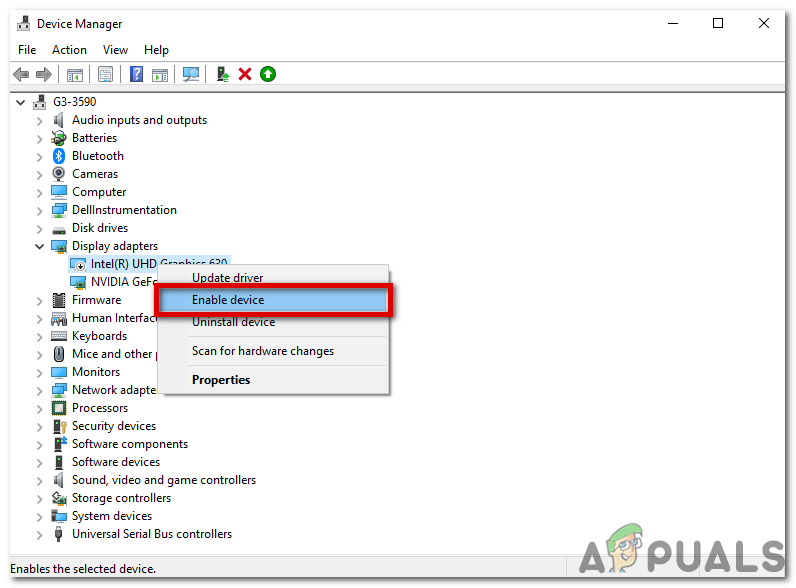
- タップする デバイスを有効にする グラフィックドライバーのコンテキストメニューから。これにより、グラフィックドライバーが強制的にリセットされ、再起動されます。

グラフィック ドライバーが複数ある場合は、グラフィック ドライバーごとにこれらの手順を繰り返す必要がある場合があります。.
これで完了です。グラフィック ドライバーが再起動されるはずです。
コメントは締め切りました。