

WindowsがNVIDIAグラフィック・プロセッシング・ユニット(GPU)を検出できない場合、「NVIDIAグラフィックカードがシステムで検出されませんでした」というエラーメッセージが表示されます。このエラーにより、「非表示のデバイスの表示」オプションを選択しない限り、デバイスマネージャーにドライバーが表示されません。ドライバーのプロパティには、「このハードウェアは現在コンピューターに接続されていません」と表示されます。
グラフィックドライバが破損しているか、正しくインストールされていない場合、WindowsシステムはNVIDIAグラフィックカードを検出できません。グラフィックカードはNVIDIAグラフィックカードの効率的な動作にこのソフトウェアに依存しているためです。ドライバがないと、グラフィックカードの性能を最大限に活用することはできません。
このガイドでは、お使いのコンピュータでこのような問題が発生した場合に試せるトラブルシューティング方法をご案内します。状況に最適な方法を選択してください。
始める前に
以下の手順を進めるには、デバイスのハードウェアIDが必要です。お使いのコンピューターに搭載されているグラフィック処理装置(GPU)がわからない場合は、以下の簡単なガイドで確認できます。
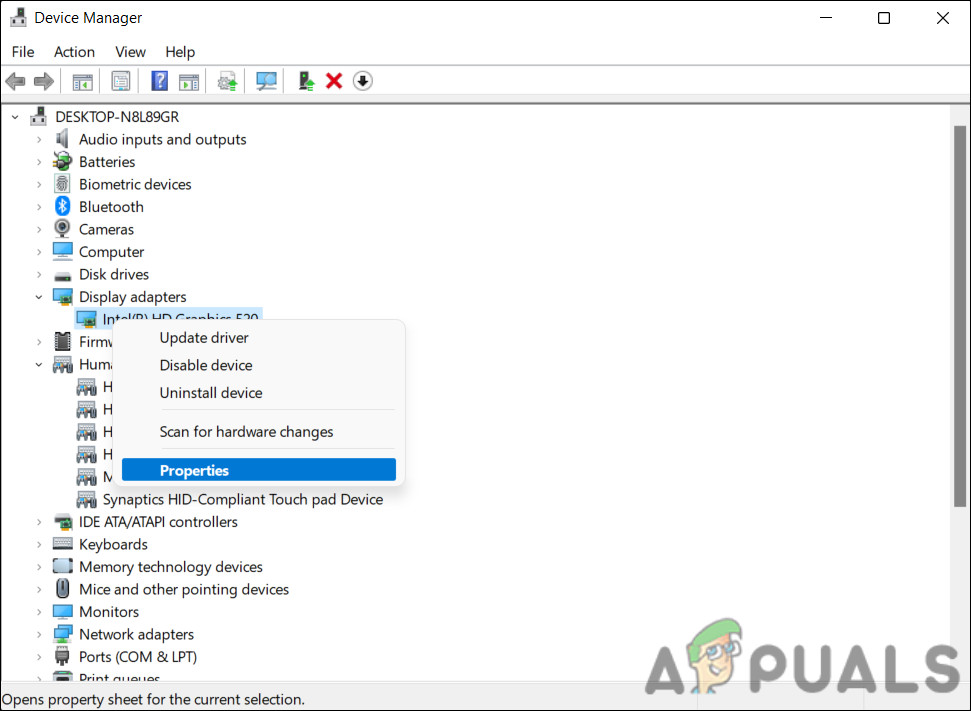
- タスクバーの検索ボックスに「デバイス マネージャー」と入力してクリックします。 開いた.
- デバイス マネージャーでデバイスを見つけて右クリックします。
- 選択 特徴 コンテキストメニューから。
![デバイスのプロパティにアクセスする]()
- プロパティダイアログボックスで、タブに移動します 詳細 ドロップダウンメニューを展開して プロパティ そして選択 ハードウェアID.
![デバイスID(ハードウェアID)を見つける]()
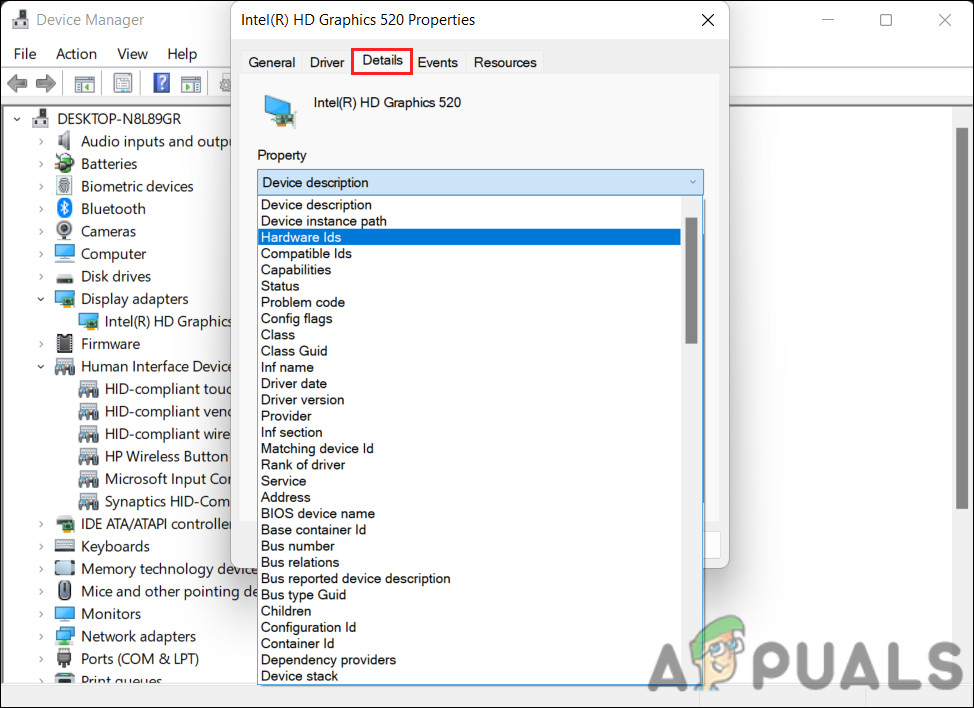
ハードウェア ID を見つけたら、Web 上で互換性のあるドライバーを検索します。
1. デバイスマネージャーを確認する
まず最初に、デバイスマネージャーにグラフィックカードが表示されているかどうかを確認することをお勧めします。カードの横に黄色の感嘆符が表示される場合、ドライバーが古くなっているか破損していることを示しています。
デバイス マネージャーを確認する方法は次のとおりです。
- タスクバーの検索ボックスに「デバイス マネージャー」と入力してクリックします。 開いた.
- [ディスプレイ アダプター] セクションを展開し、そこにドライバーがリストされているかどうかを確認します。
![モニター ドライバーを見つけます。]()
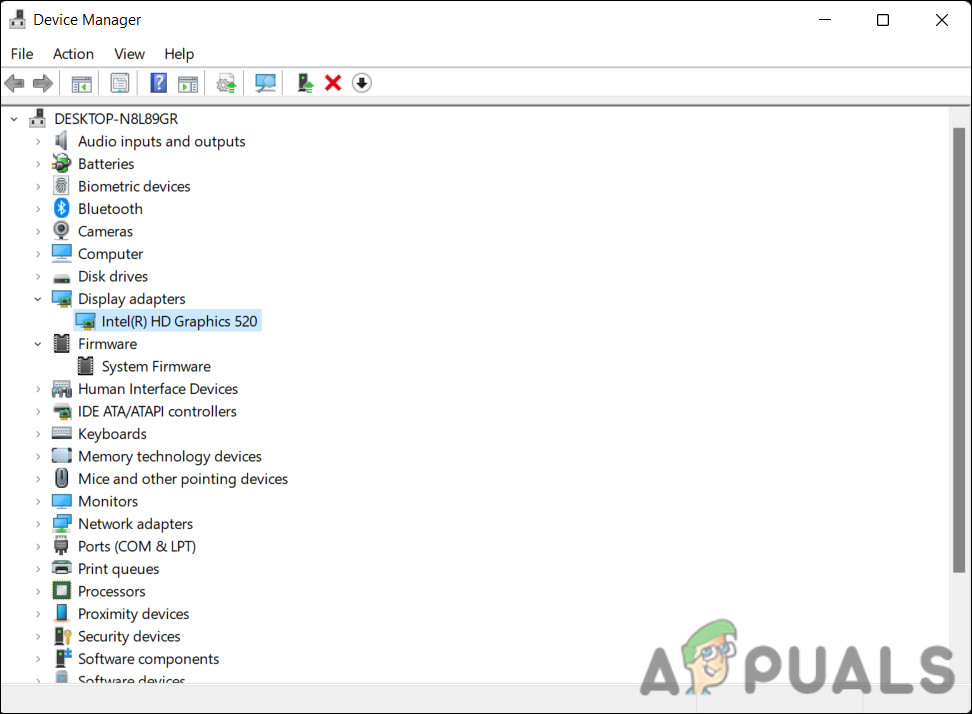
存在し、関連付けられているシンボルがある場合は、次の方法に進みます。
2. ドライバーを再インストールします。
前述したように、ドライバーが破損しているか古くなっているため、システムがグラフィック カードを検出できない可能性があります。
ドライバーの破損は、アップデートやインストール中、あるいはマルウェアの影響でWindowsがドライバーを検出できないことが原因で発生する可能性があります。古いグラフィックドライバーも同様の問題を引き起こす可能性があります。Windowsの新しいバージョンが出るたびに、互換性を保つためにグラフィックドライバーの更新が必要になる場合があります。
この場合の最善の方法は、現在のドライバーをアンインストールし、製造元の Web サイトから最新バージョンをダウンロードしてインストールすることです。
古いドライバーと新しいドライバー間の競合を防ぐために、新しいドライバーをインストールする前に、まず現在のドライバーをアンインストールすることが重要です。
必要な手順は次のとおりです。
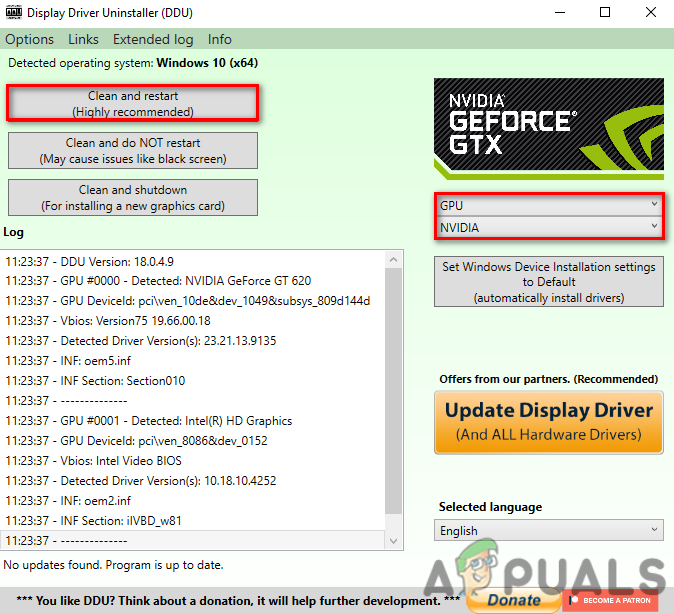
- ダウンロード ディスプレイドライバのアンインストーラ ダウンロードしたファイルをクリックしてツールをインストールします。
- ツールをインストールしたら、実行します。
- ドロップダウン メニューを展開します。 グラフィックドライバーの識別 そして選択 NVIDIA.
- さあ、クリックしてください クリーンアップして再起動する(強く推奨)これにより、コンピュータが再起動します。
![アンインストール プロセス用のグラフィック カード ドライバーを識別します。]()
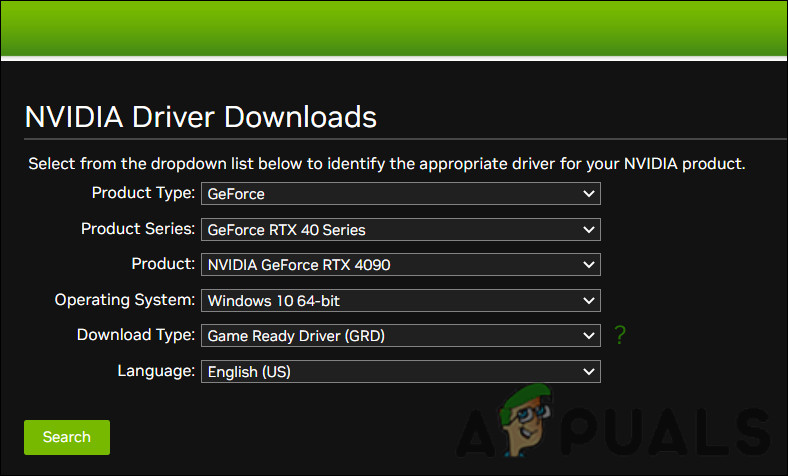
- インストールプロセスが完了したら、 NVIDIA ドライバーダウンロードページ.
- 手動ドライバー検索セクションで、必要な情報をすべて正しく入力します。
![必要な情報を入力してください]()
- クリック بحث システムに適したドライバーを見つけます。
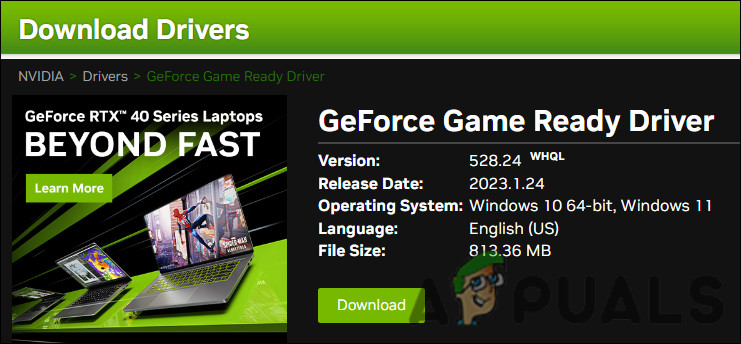
- リストの最初に表示されるドライバーを選択してダウンロードしてください。これは、お使いのグラフィック処理装置(GPU)とオペレーティングシステムで利用可能な最新のドライバーです。
![ドライバーのダウンロードボタンをクリックします。]()
- 次に、ダウンロードしたファイルを実行し、 クリーンインストールを実行します NVIDIA インストール ウィンドウ内。
- 画面の指示に従ってインストールを完了し、コンピューターを再起動します。
3. 競合するプログラムを削除する
システムがグラフィックドライバーを認識しないもう一つの理由は、ソフトウェアの競合が原因である可能性があります。これは、別のプログラムがドライバーに干渉し、誤動作を引き起こす場合に発生することがあります。
この問題を確認する最も簡単な方法は、コンピューターをセーフモードで起動することです。セーフモードでは、Windowsがドライバーやサービスなしで起動するため、サードパーティ製のプログラムが問題の原因となっているかどうかを判断するのに役立ちます。
コンピュータをセーフモードで起動するには、次の手順に従います。
- コンピュータを再起動し、再起動中に F8 キーを繰り返し押します。
- 利用可能なオプションから「セーフモード」を選択します。または、システム構成ツールを使用してセーフモードで起動することもできます。
- コンピュータをセーフ モードで起動した後、オペレーティング システムがグラフィック ドライバーを認識するかどうかを確認します。
セーフモードでグラフィックドライバーが特定され、問題が解決した場合、競合するプログラムが原因である可能性が高いです。その場合は、競合するプログラムを特定し、システムから削除してみてください。
システムの復元ツールを使用して以前の動作状態に戻すことも、最近インストールしたプログラムを手動でアンインストールすることもできます。
後者を実行する方法は次のとおりです。
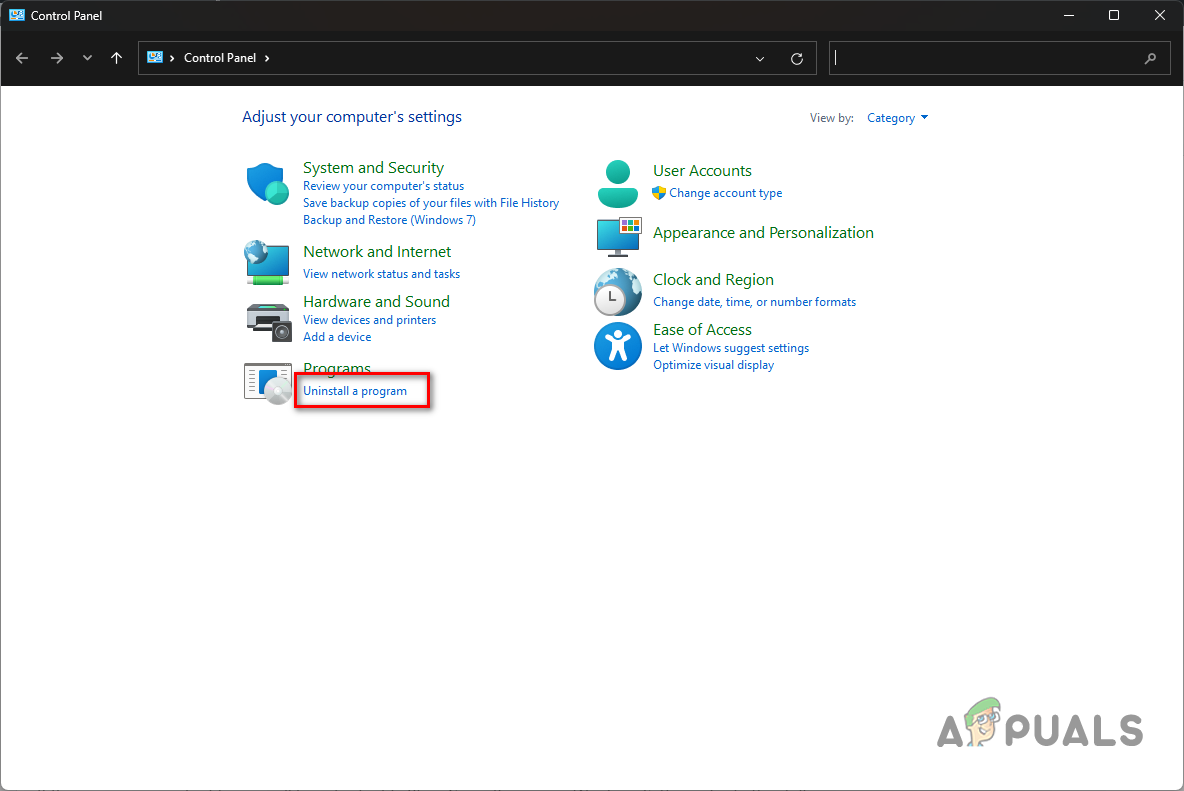
- [実行] テキスト フィールドに「control」と入力してクリックします。 Enter.
- タップする プログラムをアンインストールする ソフトウェアセクションの下。
![Windows はローカル コンピューター上で Windows ファイアウォールを起動できませんでした。]()
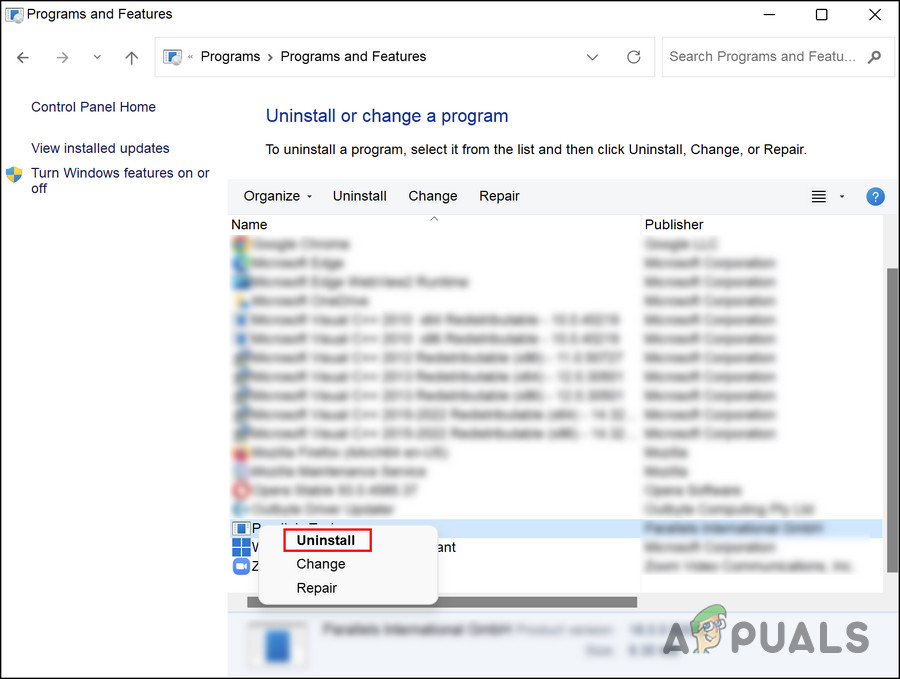
- コンピュータにインストールされているすべてのプログラムのリストが表示されます。問題の原因となっているプログラムを選択し、右クリックしてください。
- 選択 アンインストール 画面上の指示に従ってアンインストールプロセスを続行します。
![競合するプログラムをアンインストールする]()
4. WindowsUpdate
最新のWindowsアップデートをインストールすると、コンピューターがグラフィックドライバーを認識しない問題を解決できる場合があります。ソフトウェアとデバイスドライバーはWindowsアップデートの一環として更新される可能性があるため、最近最新のアップデートをインストールしていない場合は、今すぐインストールすることをお勧めします。
方法は次のとおりです。
- 私のキーを押してください Win + I 一緒にWindows設定を開きます。
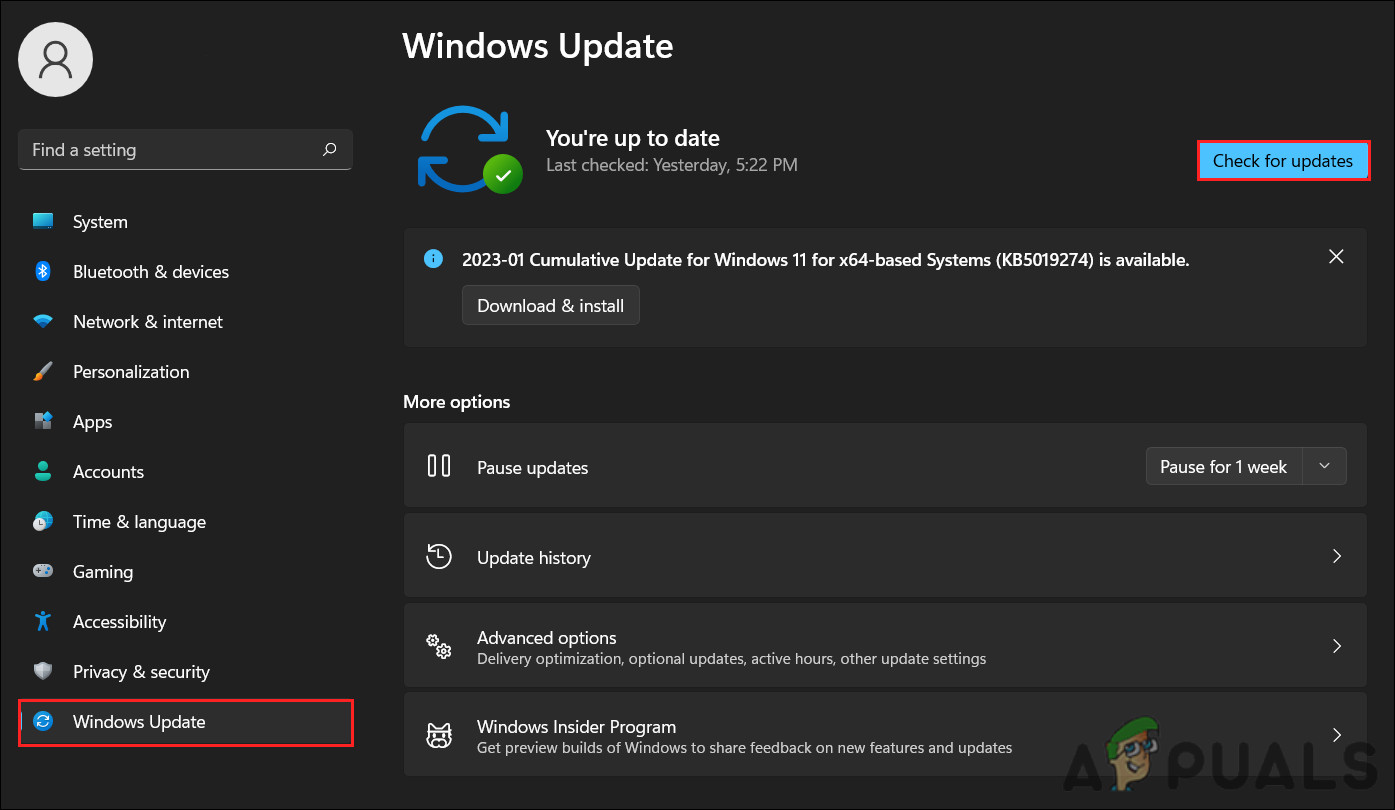
- 選択 WindowsUpdate 左から。
- ウィンドウの右側に移動してボタンをクリックします アップデートを確認する.
![ボタンをクリックしてアップデートを確認してください]()
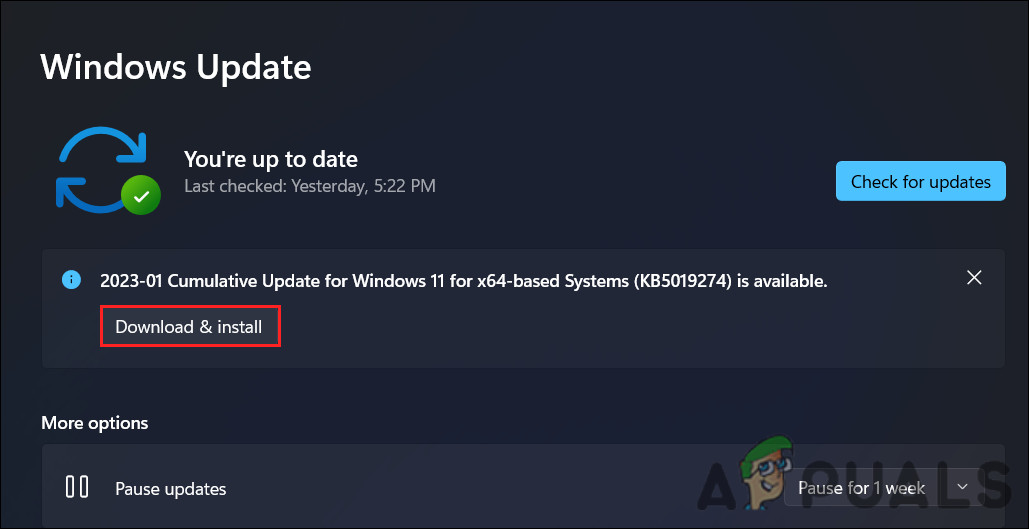
- システムは利用可能なアップデートをチェックします。スキャンが完了したら、ボタンをクリックしてください。 ダウンロードとインストール 各アップデートは個別です。
![アップデートをダウンロードしてインストールする]()
- 最後に、コンピューターを再起動して問題が解決したかどうかを確認します。
5. グラフィック カードがマザーボードに接続されていることを確認します。
グラフィックカードがマザーボードにしっかりと接続されていることも重要です。グラフィックカードが正しく接続されていないと、ドライバーに問題が発生する可能性があります。正しく接続されていないと、ドライバーがカードと正しく通信できず、問題が発生する可能性があります。
グラフィック カードがマザーボードに接続され、しっかりと固定されていることを確認するための一般的な手順は次のとおりです。
- コンピュータの電源をオフにして、電源コンセントからプラグを抜きます。
- コンピュータケースの側面または背面からネジまたはつまみネジを取り外して、ケースを開きます。
- 通常、グラフィック カードはマザーボードの背面にあり、複数のコネクタを介してマザーボードに接続されています。
- マザーボード上のコネクタがグラフィック カードに正しく接続され、適切なスロットにしっかりと固定されていることを確認します。
- コネクタがしっかりと接続されていない場合は、カチッと音がするまで押し込んでください。
- グラフィック カードの電源コネクタがしっかりと接続されており、コネクタが緩んでいないことを確認します。
- これでケースを閉じてコンピューターを再接続できます。
- 再起動して、グラフィック カード ドライバーが正常に検出されたかどうかを確認します。
コメントは締め切りました。