

NVIDIA Shadowplayを使用してゲームプレイを録画しようとすると、多くのユーザーが次のような問題に遭遇します。 Shadowplayは画面の録画に失敗しましたつまり、ゲーム内オーバーレイの「インスタントリプレイ」または「録画」オプションを使用しようとしても、ビデオファイルはコンピューターに保存されません。
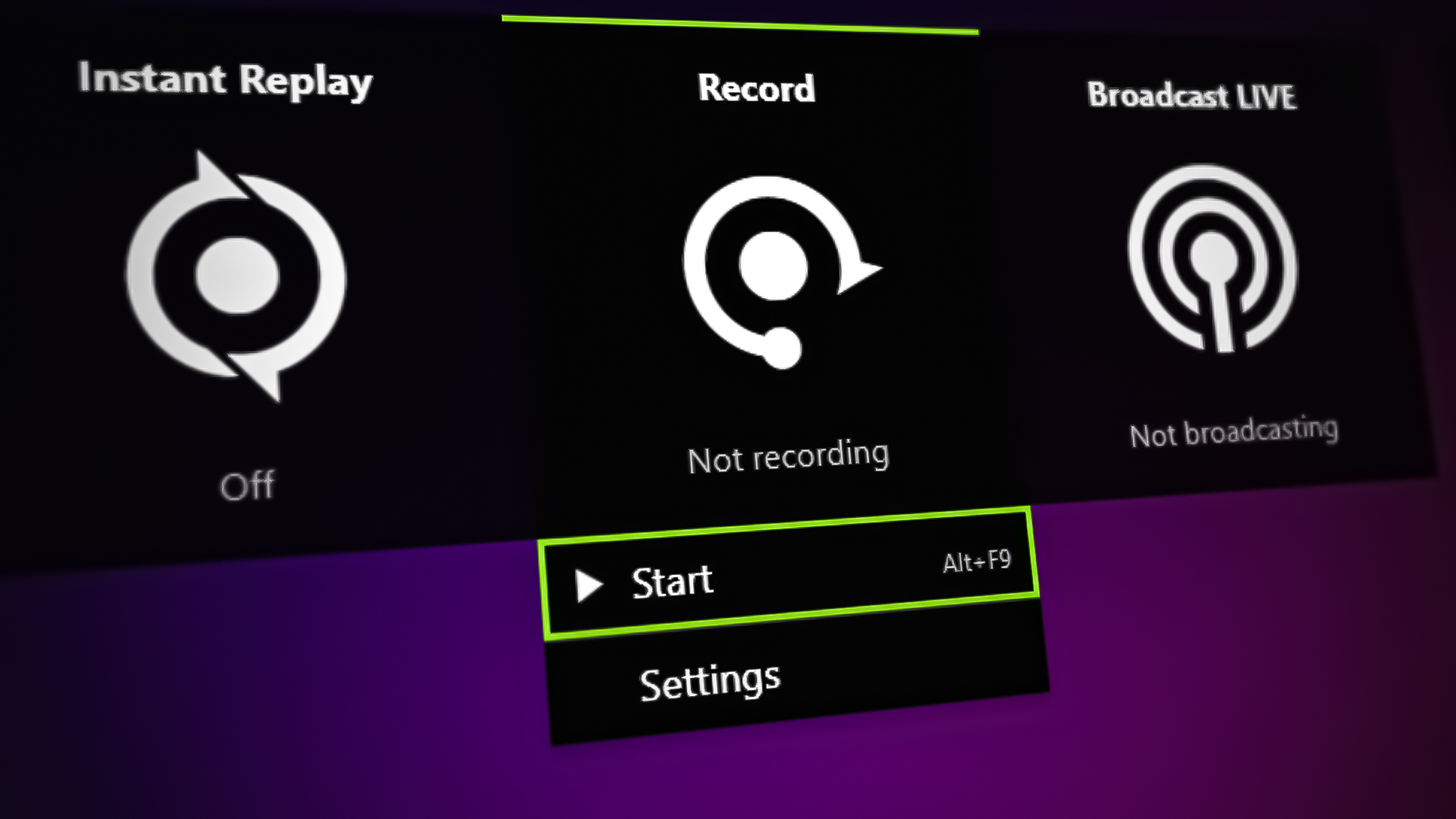
Shadowplay で画面を録画するには、GeForce Experience の「プライバシーコントロール」セクションにある「デスクトップキャプチャ」オプションを有効にする必要があります。また、グラフィックカードのドライバーは最新バージョンを使用する必要があります。古いドライバーは Shadowplay と互換性がない可能性があります。
この問題を徹底的に調査した結果、このエラーに対する非常に効果的で簡単に実行できる解決策をいくつか見つけました。以下に、この問題を解決するための上位11の修正策をご紹介します。
1. NVIDIA Shadowplayのシステム要件を確認する
すべてのCPUとGPUがGeForce ExperienceのShadowplayをサポートしているわけではありません。NVIDIAはウェブサイトでサポート対象デバイスのリストを公開しています。そのため、リストに記載されていないCPUとGPUは、この機能と互換性がありません。
この録画サービスをご利用になる場合は、システム ハードウェアが以下に示すシステム要件を満たしている必要があります。
ご使用のハードウェアが上記の表に記載されていない場合は、Shadowplay を使用できるようにシステムをアップグレードする必要があります。
2. ゲーム内の NVIDIA オーバーレイを有効にし、デスクトップ キャプチャを許可します。
この問題の最初の解決策は、それが有効になっていることを確認することです。 GeForce Experience ゲーム内オーバーレイ そして許可する デスクトップキャプチャ システム上でこれらの機能がすでに有効になっている場合は、次の解決策に進みます。
ゲーム内オーバーレイはNVIDIA GeForce Experienceプログラムの一部です。このオーバーレイはShadowplay機能にアクセスするために必要です。無効になっていると、ゲームプレイを録画できません。
オーバーレイを有効にした後、オーバーレイ内の「デスクトップキャプチャ」も有効にする必要があります。このオプションが無効になっていると、Shadowplay はデスクトップを録画できなくなります。
ゲーム内で GeForce Experience オーバーレイを有効にするには、以下の手順に従ってください。
- Windowsキーを押して、次のように入力します。 GeForceエクスペリエンス、 次に、Enterキーを押します。
GeForceエクスペリエンスを開く - タップする 歯車アイコン プログラム ウィンドウの左上隅にあります。
GeForce Experienceの設定を開く - 設定を有効にする ゲーム内オーバーレイ.
ゲーム内オーバーレイを有効にする - GeForce Experience を閉じます。
オーバーレイが有効になったので、次のステップはシステムでデスクトップキャプチャを許可することです。以下の手順に従ってください。
- オーバーレイを開くには、 Alt+Z 同時に。
- タップする 歯車アイコン 重なり合う部分の右隅。
設定を開く - 設定メニューを下にスクロールしてタップします 「プライバシーコントロール」
プライバシーコントロールを開く - 許可する デスクトップキャプチャ。
デスクトップキャプチャを有効にする
これら2つの設定を有効にしたら、オプションを使ってみてください 「即時再開」 أو "サインアップ" オーバーレイで。ゲームプレイの録画がまだ失敗する場合は、以下の解決策に進んでください。
3. GeForce Experienceのゲーム内オーバーレイを再度有効にする
GeForce Experienceのゲーム内オーバーレイ機能を無効にしてから再度有効にすると、Shadowplayの実行に必要なコンポーネントとサービスがリセットされるため、この問題を解決できます。 Nvidiaコンテナしたがって、複雑な解決策を試す前に、ゲーム内でオーバーレイを再度有効にしてみてください。これが、問題をすばやく簡単に解決できる可能性があります。
ゲーム内オーバーレイを再度有効にするには、以下の手順に従ってください。
- アプリを開く GeForce体験.
- クリックして設定を開きます 歯車アイコン 左上隅にあります。
GeForce Experienceの設定を開く - 無効にする ゲーム内オーバーレイ。
ゲーム内オーバーレイを有効にする - 再度有効にする.
- GeForce Experience を閉じます。
ゲーム内オーバーレイを再度有効にした後、Shadowplayを使ってクリップを録画してみてください。それでも機能が動作しない場合はご安心ください。以下にいくつかの修正方法を記載しています。
4.ストリーミング機能を無効にする
ゲーム内のオーバーレイ メニューのストリーミング機能は、インスタント リプレイ/録画機能と競合し、正常に動作しない場合があります。
したがって、この問題のもう一つの簡単な解決策は ストリーミング機能を無効にする リストから。以下の手順に従ってください。
- オーバーレイを開くには、 Alt+Z 同時に。
- タップする 歯車アイコン 重なり合う部分の右隅。
設定を開く - 設定メニューを下にスクロールしてオプションをクリックします 「生放送」.
ストリーミング設定を開く - 無効にする ストリーミング機能。
ストリーミング機能を無効にする
5. GeForce Experienceを最新バージョンにアップデートする
GeForce Experienceの最新バージョンをご利用でない場合、これが問題の根本的な原因となっている可能性があります。古いバージョンのGeForce Experienceは、新しいハードウェアとの互換性の問題が発生する可能性があり、Shadowplayがシステム上でゲームプレイを録画できない場合があります。
GeForce Experience は通常は自動的に更新されますが、アプリケーションを長期間使用していない場合、自動更新が行われないことがあります。
GeForce Experienceを最新バージョンにアップデートするには、 ت<XNUMXxDXNUMX><XNUMXxBXNUMX><XNUMXxBXNUMX><XNUMXxDXNUMX><XNUMXxDXNUMX>ييل アプリケーション و開いたままにしておく しばらくお待ちください。数分以内に(インターネットに接続している場合)、アプリが検出します。 自動的 最新バージョンに更新されていません。
これにより更新が開始され、完了までには 2〜3分この方法を試しても更新が行われない場合は、アプリケーションがすでに最新バージョンに更新されていることを意味します。
6. GPUドライバーを更新する
NVIDIAグラフィックカードのドライバーが最新でない場合、これが録画エラーの主な原因である可能性があります。ゲームプレイを録画するには、GPUドライバーを最新バージョンに更新する必要があります。
GPUの最新ドライバーを使用しているかどうかを確認するには、GeForce Experienceアプリを開き、セクションに移動します。 ドライバー新しいドライバーがダウンロード可能な場合は、古いドライバーを使用していることを意味します。
このリストに新しいドライバーが表示されない場合は、すでにGPUの最新ドライバーを使用していることを意味します。その場合は、次の解決策に進んでください。
新しいドライバーをダウンロードする前にシステムから既存のドライバーをアンインストール(削除)することをお勧めします。これにより、既存のドライバーとこれからインストールする新しいドライバーが競合することがなくなり、望ましくない問題が発生する可能性があります。
6.1 既存のドライバーをアンインストールする
ドライバーをアンインストールするには GPU 現在システムにインストールされている場合は、 ディスプレイ ドライバー アンインストーラー (DDU)。 エクセル DDU オリジナルのドライバアンインストーラツールよりもはるかに多くの Windows アンインストール プロセス後に定義の痕跡がシステムに残らないようにするためです。
ダウンロードする DDU システム上で、 彼らの公式ウェブサイト ページの下部にあるダウンロードボタンをクリックしてください。ダウンロード後 DDUコンピュータの電源をオンにするには セーフモード これを使用してドライバーを削除する前に、ドライバーが可能な限り安全にアンインストールされることを確認できます。
操作するには以下の手順に従ってください Windows セーフモードの場合:
- スタートメニューを開くには、 Windowsキー。
- アイコンを右クリックします エネルギーを長押しします シフトキー キーボードでクリック 再起動。
- タップする 詳細オプション トラブルシューティング画面で。
詳細オプションの選択 - タップする スタートアップ設定 詳細オプション画面で。
起動設定の設定 - ボタンをクリックします 再起動。
コンピュータを再起動してください - コンピュータが再起動するまでお待ちください。
- クリック F4 スイッチをつける Windows セーフモードで。
セーフモードの決定
コンピュータを再起動した後、 DDU デバイスタイプを GPU そしてブランド名は NVIDIA。 次に、ボタンをクリックします 「クリーンアップして再起動」 上のボタンをクリックして、ドライバーのアンインストールを開始します。数分後、ドライバーはシステムから削除されます。
6.2 新しい定義のインストール
新しいドライバーをインストールするには、アプリケーションを開くだけです。 GeForce体験 ドライバーセクションに戻ってください。そこから、グラフィックカードの最新ドライバーをダウンロードしてインストールできます。ドライバーを更新したら、ゲームプレイの録画を開始できるはずです。
7. ディスク容量を確認する
Shadowplay が録画を保存するように設定されているディスク容量が不足しているか、完全にいっぱいになっている場合、リプレイを保存できません。リプレイを問題なく保存するには、指定したディスクに十分な空き容量が必要です。
したがって、この問題の次の解決策は、Shadowplay に割り当てられたディスクに十分な空き容量があるかどうかを確認することです。
Shadowplay の録画がどこに保存されているかわからない場合は、次の手順に従って確認してください。
- Alt + Z キーを同時に押して、GeForce Experience オーバーレイを開きます。
- クリックして設定を開きます 歯車アイコン 重なり合う部分の右隅。
設定を開く - タブをクリックします 「録音」.
登録設定を開く - 以下のウェブサイトをコピーしてください 「そのビデオ。」
保管場所を見つける - 開いた ファイルエクスプローラー、 このアドレスをアドレスバーに貼り付けて、Enter キーを押します。
録音ファイルが保存されているフォルダが開きます。このフォルダがあるディスクの空き容量を確認してください。
ディスクの空き容量が少なくなった場合は、ディスクを右クリックして 「特徴」、次にタップします ディスククリーンアップ. このツールはディスクをスキャンして不要なファイルやフォルダを探し出し、簡単に削除できます。ただし、すべてのファイル/フォルダを削除する前に、リストを確認して、正しい操作になっていることを確認してください。 重要なものを削除しないでください。.
十分なディスク容量を確保したら、インスタントリプレイを使って録画が保存されるかどうかを確認してください。それでも録画が保存されない場合は、次の解決策に進んでください。
8. NVIDIA Streamerサービスを再起動します
NVIDIA StreamerはGeForce Experienceの重要なコンポーネントです。これにより、スクリーンショットのキャプチャ、映像の録画、Twitch、YouTubeなどのプラットフォームへのストリーミングが可能になります。
したがって、GeForce Experience を使用してゲームプレイを録画またはストリーミングする場合は、NVIDIA Streamer サービスが有効になっていて動作していることを確認する必要があります。 サービスがダウンしている場合、Shadowplay はシステム上で動作しません。.
サービスが常にコンピュータ上で実行されるようにするには、設定する必要があります。 スタートアップの種類を自動に Windowsのサービスリストで、以下の手順に従ってください。
- 開いた 実行ダイアログ Windows キー + R キーを同時に押します。
- タイプ services.mscと 検索バーでEnterキーを押します。
オープンサービス - ابحثعن NVIDIA ストリーマー サービス サービスのリスト内。
- もう一度サービスを右クリックして選択 特徴.
- スタートアップの種類を次のように設定します 自動。
スタートアップの種類を自動に設定する - タップする تطبيق 次に「OK」を押します。
サービスがすでに自動的に開始するように設定されている場合は、 サービスを再開します 時々クラッシュする可能性があるためです。サービスを再起動するには、サービスリストで再度右クリックし、オプションを選択してください。 "リブート".
9. バックグラウンドプログラムやその他のオーバーレイを閉じる
この問題のもう一つの簡単な解決策は、ゲームプレイを録画しようとしているときに、不要なバックグラウンド プログラムやその他のオーバーレイをすべて閉じることです。
ブラウザをバックグラウンドで開いて、NetflixやAmazon Primeの映画など、著作権で保護されたコンテンツを再生している可能性があります。その場合は、Shadowplayをご利用ください。 彼は登録しない ユーザーがこの種の著作権保護コンテンツをプレイしている場合、ゲームは NVIDIA によってユーザーの画面をキャプチャしないように設定されます。
したがって、不要なブラウザやその他のプログラムをすべて閉じてから、インスタント リプレイまたは録画オプションを使用してみてください。
それでも問題が解決しない場合は、 その他のオーバーレイ システムで有効になっています。Discord、Steam、Xbox Game Barなどの他のソフトウェアオーバーレイは、GeForce Experienceのゲーム内オーバーレイと競合し、機能に不具合が生じる可能性があります。
無効にするには Discordオーバーレイ、 次の手順を実行します:
- Discordアプリを開いてタップします 歯車アイコン ウィンドウの左下隅 (ユーザー名の横)。
Discordの設定を開く - 。セクションまで下にスクロールします アクティビティ設定 ゲーム内のオーバーレイ機能を無効にします。
Discordオーバーレイを無効にする
無効にするには Steamオーバーレイ、 次の手順を実行します:
- Steamアプリを開いてボタンをクリックします Steam 小さい方はウィンドウの左上隅にあります。
Steam設定を開く - オプションを選択 "設定".
- タブに移動します 「ゲームの内側」.
- オプションの横にあるチェックマークを外します 「プレイ中にSteamオーバーレイを有効にする」.
Steamオーバーレイを無効にする
無効にするには Xboxゲーム バーオーバーレイ、 次の手順を実行します:
- WindowsキーとIキーを同時に押して開きます 設定.
- クリック "ゲーム".
- 無効にする Xboxゲームバー.
Xboxゲームバーを無効にする
10. ウイルス対策設定で GeForce Experience の例外を追加します。
システムにインストールされているウイルス対策ソフトウェアが GeForce Experience を危険と見なし、その機能が動作しないようにする可能性があります。
ウイルス対策ソフトウェアによっては、登録プロセスが不審なアクティビティとしてフラグ付けされ、ブロックされる可能性があります。これを防ぐには、ウイルス対策ソフトウェアの設定でGeForce Experienceを例外として追加してください。
ウイルス対策プログラムの設定メニューを開くには、次の手順に従います。
- Windows キーを押して「スタート」メニューを開きます。
- タイプ Windowsセキュリティ Enterキーを押します。
Windowsセキュリティを開く - セクションに移動 「ウイルスからの保護」 &「リスク」.
- クリック 「アプリを開く」.
ウイルス対策メニューを開く
これにより、ウイルス対策プログラムの設定メニューが開き、GeForce Experience の例外を追加できるようになります。
リストに例外を追加するオプションが見つからない場合は、代わりにウイルス対策ソフトウェアを一時的に無効にすることもできます。 期間限定ウイルス対策プログラムを無効にしながら、インスタント リプレイに関連する問題が解決されたかどうかを確認できます。
ウイルス対策ソフトウェアを無効にしている状態で録画が開始された場合、問題の根本原因はウイルス対策プログラムです。その場合は、Shadowplay で問題が発生しない別のウイルス対策プログラムをシステムにインストールしてみてください。
どのウイルス対策ソフトウェアをインストールすれば良いか分からない場合は、以下のガイドをご覧ください。 最高のウイルス対策プログラム オンラインで入手できます。
11. GeForce Experienceを再インストールする
上記の解決策を試しても登録の問題が解決しない場合は、GeForce Experience アプリケーション自体に問題がある可能性があります。アプリケーションが古く、最新バージョンにアップデートできないか、アプリケーションのアップデート中に何らかの破損が発生した可能性があります。
したがって、問題の最終的な解決策は行動を起こすことです。 クリーンインストール GeForce Experienceの場合。これにより、アプリケーションが最新バージョンに更新され、エラーがなくなることが保証されます。
GeForce Experience を再インストールするには、以下の手順に従ってください。
- 開いた 実行ダイアログ Windows キー + R キーを同時に押します。
- タイプ appwiz.cplと 検索バーでEnterキーを押します。
プログラムと機能メニューを開く - アプリケーションリストでNVIDIA GeForce Experienceを右クリックし、 アンインストール。
- 訪問 NVIDIA公式ウェブサイト アンインストール後、そこから再度ダウンロードしてください。
コメントは締め切りました。