

デスクトップ/ラップトップ コンピューターに NVIDIA グラフィック カードがインストールされている場合は、おそらく NVIDIA コントロール パネルをご存知でしょうが、その設定を詳しく調べて、ニーズに合わせて変更したことはないかもしれません。
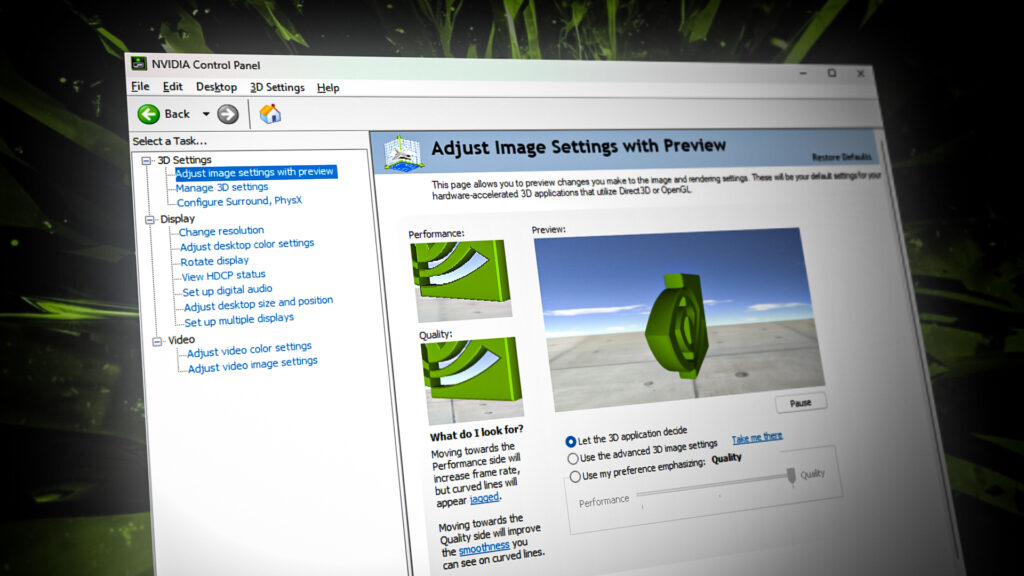
NVIDIAコントロールパネルを使用すると、ユーザーは好みに合わせてグラフィック設定をカスタマイズできます。このツールを使えば、ゲームのパフォーマンスを向上させるだけでなく、ビデオ再生品質を向上させ、システム全体のパフォーマンスを向上させることもできます。
NVIDIA GPU を最大限に活用できるように、このガイドでは、視覚品質を維持しながらゲームのフレーム レートを向上させ、入力遅延を減らす最適な NVIDIA コントロール パネル設定を紹介します。
始める前に、NVIDIA グラフィック ドライバーを更新してください。
ゲームに最適な NVIDIA コントロール パネルの設定を詳しく検討する前に、GPU ドライバーが最新かどうかを確認する必要があります。
最新の GPU ドライバーを使用することは非常に重要です。これらの新しいドライバーは最新のゲームでより優れたパフォーマンスを提供し、通常は古いドライバーよりも最適化されています。
最新のドライバーを使用しているかどうかを確認するには、以下の手順に従ってください。
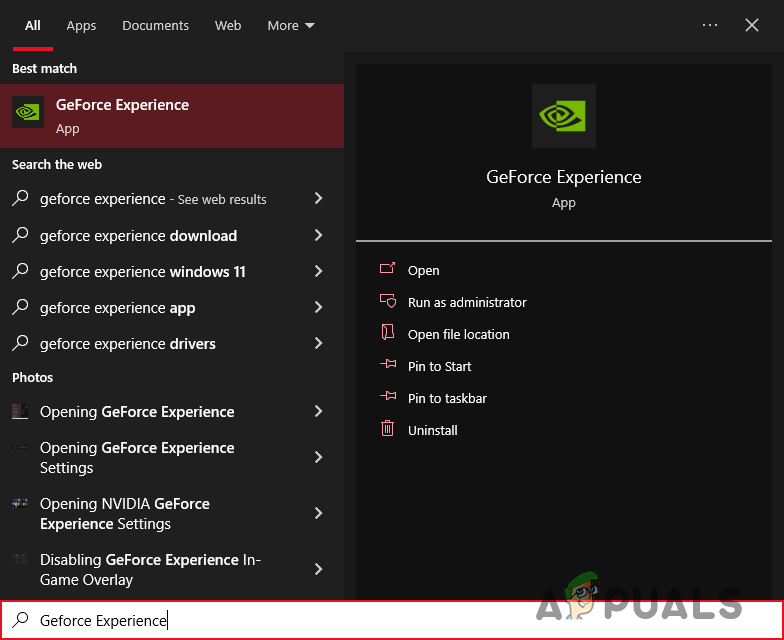
- 。キーを押します Windowsキー スタートメニューを開きます。
- タイプ 「GeForceエクスペリエンス」 Enterキーを押します。

- クリック "運転者" ウィンドウの左上隅にあります。
- クリック "アップデートを確認する".

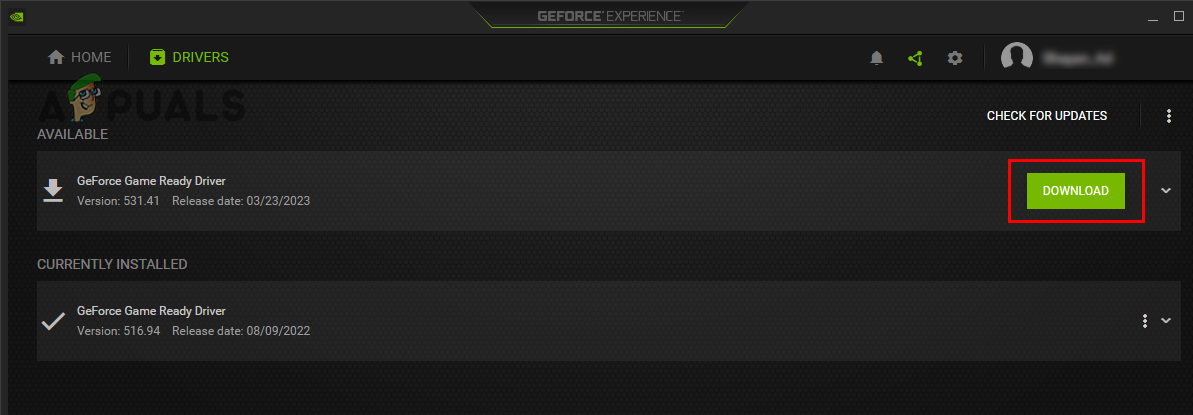
「アップデートを確認」オプションを選択しても新しいドライバーが表示されない場合は、すでにGPUの最新ドライバーを使用していることを意味します。新しいドライバーが表示された場合は、このガイドの次のセクションに進む前に、システムにダウンロードしてインストールしてください。
最高のパフォーマンスを得るためのNVIDIAコントロールパネルの最適な設定
| 準備 | 最良の選択 |
|---|---|
| 画像のサイズ変更 | オンにする(DLSSを使用していない場合) |
| アンビエント照明 | オフにする |
| 異方性濾過 | オフにする |
| エッジスムージング – FXAA | オフにする |
| エッジスムージング - ガンマ補正 | ت<XNUMXxDXNUMX><XNUMXxBXNUMX><XNUMXxBXNUMX><XNUMXxDXNUMX><XNUMXxDXNUMX>ييل |
| エッジを滑らかにする – 配置 | アプリケーションによって制御されます。 |
| エッジを滑らかにする – 準備 | アプリケーションによって制御されます。 |
| 滑らかなエッジ – 透明性 | オフにする |
| バックグラウンド アプリケーションの最大フレーム レート | 30 |
| CUDA – グラフィックス プロセッシング ユニット | الكل |
| DSR – 要因と柔らかさ | オフにする |
| クミン低設定 | ت<XNUMXxDXNUMX><XNUMXxBXNUMX><XNUMXxBXNUMX><XNUMXxDXNUMX><XNUMXxDXNUMX>ييل |
| 最大フレームレート | ユーザー固有 |
| マルチフレームエッジスムージング(MFAA) | オフにする |
| スクリーン技術 | 低遅延を実現する一定のリフレッシュレート、よりスムーズなパフォーマンスを実現する GSYNC |
| OpenGLレンダリング用のグラフィックス処理ユニット | 自動検出 |
| 電力管理モード | 最大パフォーマンス設定 |
| シェーダーキャッシュサイズ | デフォルトドライバー |
| 繊維ろ過 - 異方性サンプルの改善 | ت<XNUMXxDXNUMX><XNUMXxBXNUMX><XNUMXxBXNUMX><XNUMXxDXNUMX><XNUMXxDXNUMX>ييل |
| ファブリックフィルタリング - 負のLODバイアス | グレース |
| ファブリックフィルタリング – 品質 | パフォーマンス |
| 3行の改善 | ت<XNUMXxDXNUMX><XNUMXxBXNUMX><XNUMXxBXNUMX><XNUMXxDXNUMX><XNUMXxDXNUMX>ييل |
| マルチスレッド最適化 | ت<XNUMXxDXNUMX><XNUMXxBXNUMX><XNUMXxBXNUMX><XNUMXxDXNUMX><XNUMXxDXNUMX>ييل |
| 垂直同期 | オフにする |
| トリプルキャッシュ | オフにする |
| 事前表示されたバーチャルリアリティフレーム | 1 |
コントロールパネルを開くには、デスクトップの何もない部分を右クリックし、 「NVIDIA コントロール パネル」。
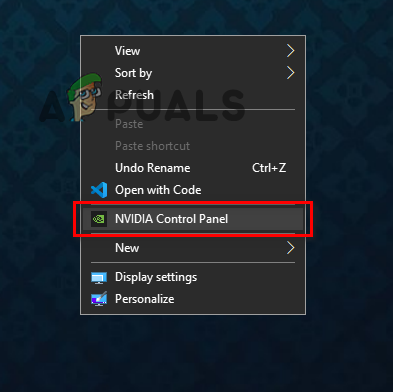
コントロールパネルがメニューに表示されない場合は、NVIDIA Display Container サービスが実行されていない可能性があります。この問題は、以下の手順で簡単に解決できます。 .ا ガイド。
パネルを開くと、メニューの左側の列にいくつかのオプションが表示されます。以下では、3つのカテゴリごとにすべての設定を詳しく説明します。 3D設定、ディスプレイ、 و ビデオ。
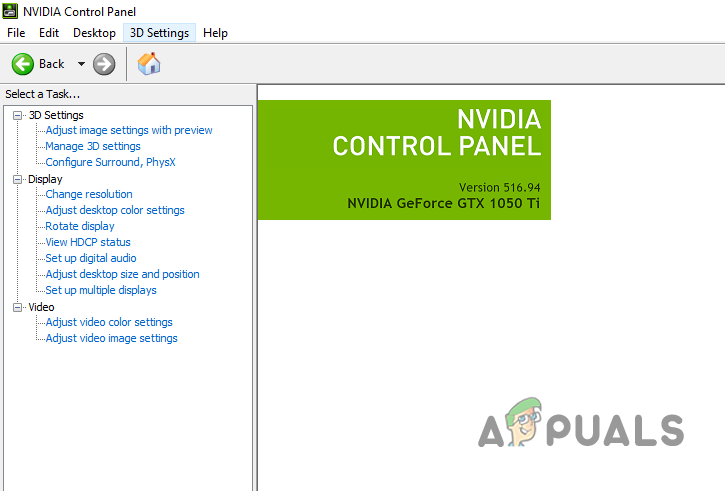
1. 最適な3D設定
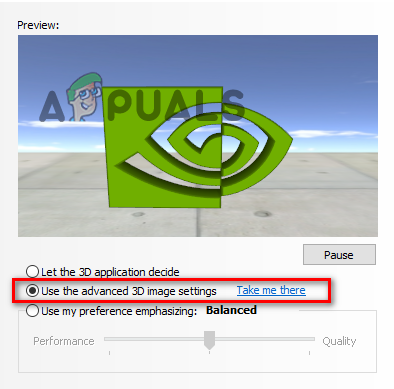
3D設定カテゴリの最初のオプションは 「プレビューで画像設定を調整します。」 このオプションを使用すると、システム上の Direct3D および OpenGL アプリケーションの品質とパフォーマンスの比率をすばやく調整できます。
オプションを選択するとき 推奨用途カーソルを左に移動すると パフォーマンスの向上 (画質を落とす)または右に 品質の向上 (パフォーマンスも低下します)。3Dモデルでは、カーソルを動かすと品質がどの程度向上/低下するかを確認できます。
これはパフォーマンスを向上させるための迅速かつ簡単な方法ですが、 非常に効果がありません。 これでは、グラフィックプロセッサ(GPU)のパフォーマンスを最大限に引き出すための個別の設定を調整することはできません。そのため、カーソルではなく、オプションをクリックしてください。 「高度な3D画像設定の使用」 次に、をクリックします 「そこに連れて行って」 すべての設定を表示します。
リストに 3D設定管理タブの下にグラフィック設定の完全なリストが表示されます。 "一般設定" 好みに応じて調整できます。このタブの設定は、PC上のすべてのプログラムに影響します。タブ内では 「プログラム設定」プログラム設定を変更することもできます。 明確 ただ。
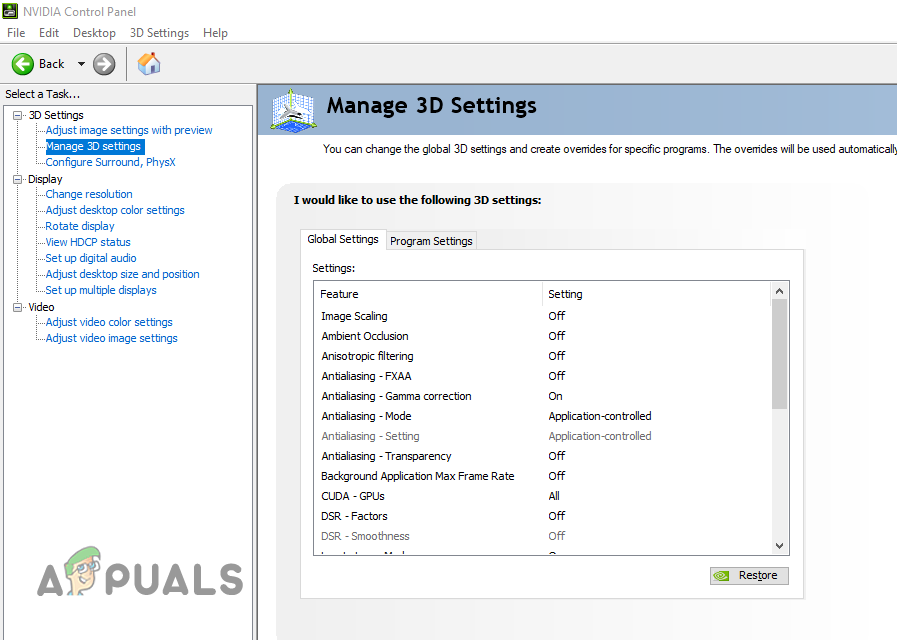
以下のリストには、このリストの各設定の目的と、パフォーマンスとビジュアルの完璧なバランスを実現するための最適な構成が記載されています。
ملاحظة: 一部の設定は特定のグラフィック カードでは利用できず、一部の設定は PC GPU 専用であるため、ラップトップ ユーザーの NVIDIA コントロール パネル アプリケーションでは特定の設定が表示されないことがあります。
画像のサイズ変更
画像スケーリングは、複雑なアルゴリズムを用いてゲームの表示解像度を向上させます。このアルゴリズムは画面上の画像を分析し、不足しているピクセルを補うことで、画像が実際よりも高い解像度で表示されているように見せます。
したがって、モニターのネイティブ解像度よりも低い解像度 (たとえば、1080p ではなく 720p) でゲームを実行している場合、画像のスケーリングにより、ゲームのフレーム レートを犠牲にすることなく、画像の解像度が 1080p に上がります。
画像の拡大縮小は、 NVIDIA DLSS しかし、DLSSに比べて優れている点の一つは、より多くのNVIDIAグラフィック処理ユニット(GPU)でサポートされていることです。ただし、一部のGPUでは画像のスケーリングが機能しない場合があります。
ゲームをプレイする場合 高度なグラフィックスが必要 そして、あなたは ローエンドのグラフィックス プロセッシング ユニット (GPU) 私に 平均的なパフォーマンス、 推奨されるのは ت<XNUMXxDXNUMX><XNUMXxBXNUMX><XNUMXxBXNUMX><XNUMXxDXNUMX><XNUMXxDXNUMX>ييل 画像のスケーリング。これにより、パフォーマンスを犠牲にすることなく、ゲームのビジュアル品質を向上させることができます。
使用する場合 高性能GPUカード、 画像の拡大縮小は 影響は最小限または全くない これはゲームのグラフィックとパフォーマンスに影響します。また、歪みや余分なエフェクトのないピクセルパーフェクトな画像を好む場合は、この設定をオフにしておくことをお勧めします。
もう一つ考慮すべきことは、 DLSSはすでに使用されている ゲームでは、Image Scalingを使用する意味はありません。DLSSが既に同じ機能を果たしており、Image Scalingよりもはるかに優れたパフォーマンスを発揮するからです。
アンビエントオクルージョン
アンビエントオクルージョン設定は、ゲーム内のオブジェクトのライティングを制御します。この設定を有効にすると、ゲーム内のライティングと影がよりリアルになりますが、ゲームのパフォーマンスに顕著な影響が出ます。
あなたが所有している場合 低GPUカード 私に 平均的なパフォーマンス、 この設定をオフにすることをお勧めします。 (オフ)、 これによりパフォーマンスが大幅に向上します。ただし、ゲームのグラフィックを改善したい場合は、 パフォーマンス フレーム レート (FPS) を大幅に低下させることなく、ゲーム内の照明と影を強化します。
異方性フィルタリング
異方性フィルタリングは、ゲーム内のテクスチャの鮮明さとシャープネスを向上させます。高解像度でゲームをプレイする場合、この設定によりテクスチャのぼやけや歪みを軽減できます。設定値が高いほど、テクスチャはよりシャープになります。
この設定はそのままにしておくことをお勧めします。 "オフ" NVIDIAコントロールパネルで、この設定を2倍や4倍など非常に低い値に設定してください。ほとんどのゲームには、より効率的な異方性フィルタリングのコントロールが組み込まれているためです。さらに、この設定はゲームのフレームレートに大きな影響を与えるため、オンのままにしておくとフレームレート(FPS)が大幅に低下します。
アンチエイリアシング
コントロール パネルには 5 つの固有のアンチエイリアシング設定があります。
- アンチエイリアシング – FXAA。
- アンチエイリアシング – ガンマ補正。
- アンチエイリアシング – モード。
- アンチエイリアシング – 透明性。
- アンチエイリアシング – 設定。
これらの5つの設定のうち、特に注意する必要があるのは アンチエイリアシング – FXAA و アンチエイリアシング - 設定。
どちらの設定も、画面に表示される画像のギザギザを軽減します。ただし、その仕組みは異なります。
準備 アンチエイリアシング FXAA 独自のアンチエイリアシング技術により、パフォーマンスへの影響を最小限に抑えながら、ギザギザのエッジを除去します。ただし、この設定はオンとオフの切り替えしかできず、強度を調整できないため、細かい調整はあまりできません。
はどうかと言うと アンチエイリアシング – 設定、 一方、マルチサンプリングやスーパーサンプリングといった様々な技術を組み合わせることで、より幅広い値を扱うことができるようになり、より緻密な強度制御が可能になります。ただし、一般的にパフォーマンスへの影響は大きくなります。
両方の設定を無効にすることをお勧めします。 オフ 最近のゲームのほとんどにはこれらの設定が組み込まれているため、これらの設定ではなく、ゲームに組み込まれているアンチエイリアシング設定を使用する方が効率的です。
ただし、非常に高性能なコンピューターを使用しており、ゲームから最高のビジュアル品質を得たい場合は、アンチエイリアシングを有効にする必要があります。 FXAA.
ガンマ補正、モード、透明度については、有効にする必要があります。 ガンマ修正 ON パフォーマンスに目立った影響を与えることなく、3D画像の色彩を向上させることができるため、設定を調整する必要があります。 モード こんにちは アプリケーション制御 無効にする必要があります 透明性 オフ または設定する マルチサンプリング (グラフィック カード (GPU) の能力によって異なります。)
バックグラウンド アプリケーションの最大フレーム レート
これは非常に重要な設定ですが、コントロールパネルでは見落とされがちです。この設定により、別のアプリケーションに切り替えている間のゲームのフレームレートを設定できます。
この設定を維持する必要があります ON 20~30FPSに設定すると、コンピューターの消費電力とファンの騒音が大幅に軽減されます。長期的には、コンピューターにとって非常に有益です。
CUDA – グラフィックス プロセッシング ユニット (GPU)
この設定は、 複数のGPU コンピュータにインストールされています。この設定では、PhysXなどのCUDAアプリケーションで使用するGPUの数を選択できます。すべてのGPUを使用する場合は、この設定を「すべて」に設定してください。
コンピュータにGPUが1つしか搭載されていない場合は、この設定をデフォルトのままにしてください。システムのパフォーマンスには影響しません。
DSR – 要因と柔らかさ
ハイダイナミックレンジ(DSR)は、画質を重視するゲーマー向けの設定です。この設定を有効にすると、ゲームは(選択した)高解像度でレンダリングされ、その後モニターのネイティブ解像度に縮小されます。これにより、非常にシャープで鮮明な画像が得られますが、 フレーム レート (FPS) が大幅に低下します。.
パフォーマンスを重視するなら、常に DSR – 要因を無効(オフ)のままにするこの設定は、非常に高性能なシステムをお持ちで、ゲームの画質を最大限に高めたい場合にのみ有効にしてください。DSR - ファクターを有効にすると、DSR - スムースネス設定を使用して、切り抜き後の画像の滑らかさを調整できます。
クミン低設定
低遅延モードを有効にすると、CPUがGPUに処理を引き渡す前に準備できるフレーム数が制限されます。簡単に言えば、CPUが事前に準備するフレーム数を制限することで、入力遅延が低減し、応答時間が短縮されます。
低遅延設定を維持する必要があります ONこれは、CS:GOやValorantのような低遅延が重要な対戦ゲームをプレイする場合に特に重要です。この設定は、 ウルトラ、 フレームレートには影響しません。
一部のゲームでは、この設定が設定メニューに組み込まれています。 「NVIDIA リフレックス」 値には、ON または ON + Boost の 2 つがあります。
ゲームで既にNVIDIA Reflex設定を使用している場合は、コントロールパネルの低遅延モード設定が上書きされます。そのため、ゲームごとに個別にこの設定を変更する必要はありません。グローバル設定タブでオンに設定するだけで済みます。
最大フレームレート
最大フレームレートの設定は、議論が難しい複雑なトピックです。この設定では、プログラムのフレームレートを1秒あたりのフレーム数(FPS)で指定できます。
この設定についてまず注意すべき点は、「グローバル設定」タブで設定しないことです。設定する場合は、変更する必要があります。 個別に あなたのゲームのために。
ゲームをプレイしている場合 競争力 入力遅延を減らし、フレームレートを下げることが不可欠な場合(CS:GOやWarzoneなど)、ゲームでは 無制限のフレームレートFPSを無制限にするとフレームレートが最小限に抑えられ、入力遅延が少なくなります。ただし、FPSがモニターのリフレッシュレートよりも高い場合、画面のティアリングが発生する可能性があります。
ティアリングが気になる場合は、FPSを制限/選択しておくことをお勧めします。 吃音 ゲームをプレイしているときに、FPS が非常に高い数値から非常に低い数値に急激に低下し、その後再び上昇する場合 (たとえば、120 から 60 になり、その後再び 120 に戻る)、フレーム レートを設定すると問題が解決する場合があります。
FPS レートが高くなりすぎないようにすることでこの問題が解決されるため、スタッターが発生してもそれほど煩わしくなくなります。
さらに、入力遅延やフレームレートが問題にならないようなスローペースのゲームをプレイしている場合は、フレームレートを設定することをお勧めします。これにより、 GPUの使用 防ぐ 高温、 また、 画面の破れ و視覚障害 もう1つは、GPUの使用率が高すぎる場合に発生します。ただし、これによりフレームレートが上昇するため、ゲームプレイが少し遅く感じる場合があります。
最大フレームレートの設定値は、状況によって大きく異なります。しかし、一般的には次のように設定するのが最適です。 リフレッシュレート モニター。ゲームごとに異なる最大フレームレート設定を試し、パフォーマンス、画質、応答時間のバランスが取れた最適なポイントを見つけてください。
マルチフレーム サンプリング AA (MFAA)
マルチフレームサンプリングアンチエイリアシング(MFAA)設定は、アンチエイリアシング設定の高度なバージョンです。有効にすると、画像内の各ピクセルから複数のサンプルを取得し、それらを合成することで、最終結果のギザギザを大幅に軽減します。
この設定は 無効 一般的に、ほとんどのゲームに組み込まれているアンチエイリアシング設定ほど最適化されていないため、FPS が大幅に低下する可能性があります。
モニター技術
モニターテクノロジー設定は、可変リフレッシュレートのディスプレイを使用しているユーザーのみに表示されます。この設定には、以下の3つのオプションがあります。 G-SYNC、ULMB、 وリフレッシュレートを固定しました。
主にゲームをプレイする場合 競争力 応答時間が重要な場合は、 リフレッシュレートを固定しました。 しかし、ゲームが好きなら ゆっくりとしたペース 応答時間を気にしない場合は、 G-SYNC.
G-SYNCは、モニターのリフレッシュレートをグラフィックス・プロセッシング・ユニット(GPU)からのフレーム出力に合わせます。これにより、画面のティアリングやスタッタリングが(一般的に)軽減されますが、フレームレート(FPS)は大幅に低下します。
OpenGL をレンダリングするためのグラフィックス プロセッシング ユニット (GPU)
これは、システムに複数のGPUが搭載されている場合に有効な設定です。OpenGLアプリケーションで使用するGPUを指定できます。GPUが1つしかない場合は、この設定をオンのままにしておいてください。 デフォルト値。
電力管理モード
NVIDIAグラフィックスプロセッシングユニット(GPU)から最大限のパフォーマンスを引き出したい場合は、オプションを選択してください。 「最大限のパフォーマンスを優先」 この設定の場合。ただし、長期的にはグラフィック処理装置(GPU)の過熱問題が発生する可能性があり、消費電力も増加する可能性があることに注意してください。
グラフィック処理装置(GPU)の寿命とシステムの電力消費を気にするなら、オプションを選択してください。 「適応型」 代わりに、これによりグラフィックス プロセッシング ユニット (GPU) ドライバーがその使用を制御できるようになり、消費電力が低減され、過熱の問題が減少します。
シェーダーキャッシュサイズ
この設定により、GPUドライバーがシェーダーコンパイルを保存するために使用するディスク容量の最大量を制御できます。GPUはこれらのコンパイルを保存するため、次回シェーダーが必要になった際に再コンパイルする必要がありません。これにより、ゲームのカクツキが軽減され、起動時間が短縮されます。
オプション作品 「デフォルトドライバー」 この設定は、ほとんどのユーザーにとって最適です。ただし、すべてのゲームシェーダーに十分なスペースを確保したい場合は、カスタム値を設定できます。必ずカスタマイズしてください。 10GB以上 シェーダー キャッシュ サイズ。
テクスチャフィルタリング
コントロール パネルには、4 つの固有の組織フィルタリング設定があります。
- 組織濾過 - 異方性サンプルの最適化。
- 組織クリアランス – 負の LOD バイアス。
- 組織濾過 – 品質。
- 組織濾過 – 三線最適化。
有効にすると、セットアップが改善されます 異方性サンプルの最適化 パフォーマンスは良好ですが、画像の鮮明度が若干低下します。無効にすると、パフォーマンスは若干低下しますが、画質は向上します。 ت<XNUMXxDXNUMX><XNUMXxBXNUMX><XNUMXxBXNUMX><XNUMXxDXNUMX><XNUMXxDXNUMX>ييل この設定は、ビジュアルに大きな影響を与えずにパフォーマンスを著しく向上させることができるため便利です。
準備を改善する ネガティブなLOD(詳細レベル)バイアス 画面に表示される静止画の品質。この設定は常に 「恵み」 より高いパフォーマンスにつながるからです。
準備 品質 これにより、ゲームのテクスチャフィルタリングを調整して、パフォーマンスやビジュアルを向上させたり、両者のバランスを取ったりすることができます。この設定はシステムのパフォーマンスに依存します。グラフィックを多用するゲームでテクスチャの読み込みに問題がある場合は、[オプション名/選択名]を選択してください。 "パフォーマンス" أو 「高性能」あらゆる種類のテクスチャを処理できる強力なグラフィック処理装置(GPU)をお持ちの場合は、オプションを選択できます。 "品質" أو "高品質".
ついに、 3倍の改善 行 ゲームで2行フィルターと3行フィルターを使用すると、リアルタイムで調整され、パフォーマンスは向上しますが、画質は若干低下します。この設定は常に有効にしておく必要があります。ONFPS が大幅に向上し、画質の低下がほとんど無視できるためです。
スレッド最適化
スレッド最適化は常に の上 أو 自動 これは、アプリケーションがCPUの複数のコアを使用できるようにするためです。この設定を無効にすると、すぐにFPSの低下に気付くでしょう。
垂直同期
垂直同期とも呼ばれる VSYNCGSYNC と同様に、アプリの FPS をモニターのリフレッシュ レートに一致させて画面のティアリングやその他の表示の問題を最小限に抑えることにより、VSYNC は GSYNC よりも大幅に最適化されていないため、入力遅延と FPS が顕著に増加します。
したがって、常に電源をオフにする必要があります。 VSYNC お使いのモニターがGSYNCに対応している場合。対応していない場合は、VSYNCを使用してティアリングの問題を解決できます。ただし、以下の点にご注意ください。
注:「ディスプレイ」タブが表示されない場合は、GPUドライバーまたはBIOS設定に問題がある可能性があります。[リンク/参照]をご覧ください。 私たちのガイド この問題を解決するために。
精度、リフレッシュレート、色
リストに 「決意を変える」 (解像度の変更)画面のネイティブ解像度に設定されていることを確認してください。そうすることで、メニューに画面のネイティブ解像度が表示されます。
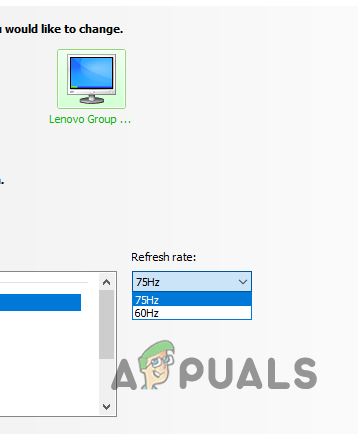
にとって リフレッシュレート (更新レート)必ず選択してください 最高値モニターのリフレッシュレートが高いほど、画面上の画像が1秒間に更新される回数が増えます。これにより、より滑らかで滑らかな表示が可能になります。ただし、高リフレッシュレートのメリットは、グラフィックカードの性能によって制限される場合があることにご注意ください。
60Hzモニターをお使いの場合は、通常、コントロールパネルでリフレッシュレートを75Hzに上げることができます。ただし、メニューに75Hzのオプションが見つからない場合は、以下の手順に従ってください。 .ا 他の方法で画面をオーバークロックするためのガイド。
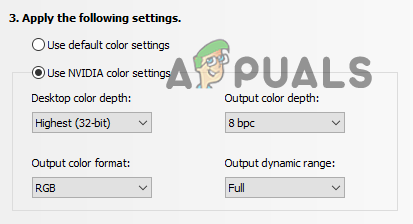
「解像度の変更」メニューを開いたまま、下にスクロールして「色の設定」を選択し、 「NVIDIAカラー設定を使用する」 (NVIDIA カラー設定を使用) 次のオプションが選択されていることを確認します。
- デスクトップの色深度: 最高 (32 ビット)
- 出力色深度: 8 bpc
- 出力カラー形式: RGB
- 出力のダイナミックレンジ:フル
その後、メニューに進みます 「デスクトップの色設定を調整する」 (デスクトップの色設定の調整)。このメニューでは、モニターの色設定をさらに調整できます。明るさ、コントラスト(ガンマ)、デジタルバイブランス、色相をお好みに合わせて調整できます。これは完全に個人の好みに基づいています。
デスクトップのサイズと位置
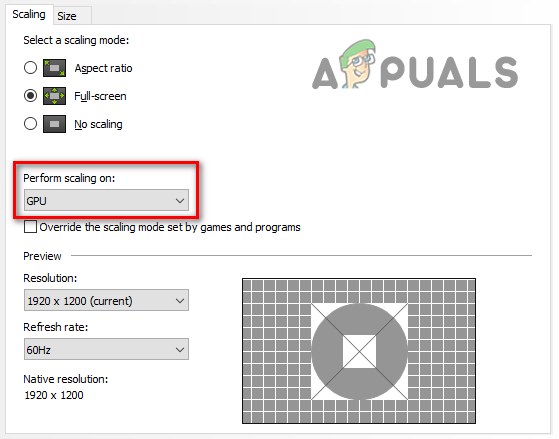
リストに 「デスクトップのサイズと位置を調整する」 (デスクトップのサイズと位置を調整する)タブに移動します スケーリング (スケーリング)。一般的な4:3のアスペクト比( 「伸びた」 (拡張)CS:GOやValorantのようなゲームでは、必ず "全画面表示" (フルスクリーン)をスケーリングモードとして選択します。
ただし、拡張解像度でゲームをプレイしておらず、入力遅延を可能な限り低くしたい場合は、このオプションを 「スケーリングなし」 (スケーリングなし)。これにより、パフォーマンスがわずかに向上します。
次にオプションを調整します 「スケーリングを実行」 (サイズ設定の実装) GPUGPU スケーリング オプションを選択すると、モニターの代わりにグラフィック カードがスケーリングを実行するようになり、より正確で鮮明なスケーリングが実現され、フレーム レート (FPS) も向上することがあります。
複数のモニターの設定
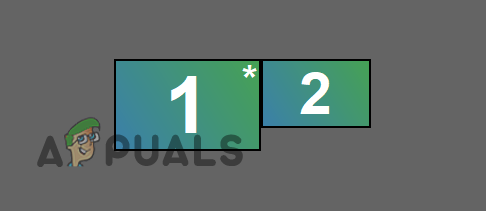
複数のモニターをお持ちの場合は、このメニューでレイアウトを設定できます。まず、ホーム画面として使用するモニターを選択します。ホーム画面には、解像度とリフレッシュレートが最も高いモニターを使用してください。
次に、画面上のアイコンをドラッグしてレイアウトを変更できます。お好みに合わせてレイアウトを設定してください。
3. 最適なビデオ設定
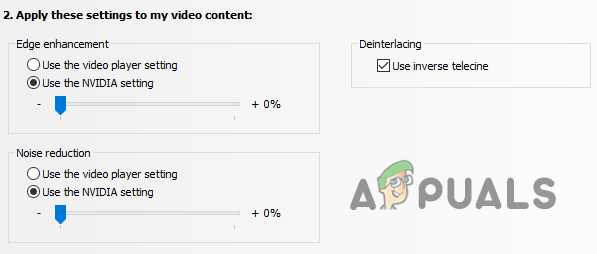
最後に、「ビデオ」タブでは、画面のビデオと画像の色設定を調整できます。ただし、これを行うには、まずオプションを選択する必要があります。 「NVIDIA設定の使用」.
完了すると、画面に表示されるビデオの明るさ、コントラスト、色相、彩度、ガンマ、ダイナミックレンジを調整できます。 エッジの改善 (強度を高めるため)そしてノイズ低減。
コメントは締め切りました。