

高リフレッシュレートは、今日のPCゲーミングのゴールドスタンダードとなっています。1080pおよび1440pの解像度で120Hz、144Hz、165Hzのリフレッシュレートを提供する高品質モニターの台頭により、PCゲーミング業界はここ数年で劇的な変革を遂げました。モニター技術は、GPUなどの他の分野の技術進歩を凌駕することもありました。2020年現在でも、市場で最も優れたゲーミングモニターは、4Kパネルで165Hzという高いリフレッシュレートを実現できます。これは、高性能なGeForce RTX 3090でさえ現実的には実現できないレベルです。モニター技術の急速な進歩により、手頃な価格で高リフレッシュレートのモニターが市場に急増しています。これらのモニターは、手頃な価格でスムーズなゲーミング体験を求める消費者にとって大きな価値を提供します。
高リフレッシュレートでのゲームプレイには、それなりの課題が伴います。高リフレッシュレートモニターを購入する際には、いくつか注意すべき点があります。解像度とリフレッシュレートに加え、市場に出回っている多くのモニターは、製品ページや製品名に「Adaptive Sync」と呼ばれる機能が記載されています。この機能は、Nvidia G-SyncまたはAMD FreeSyncのいずれかの形で実装されており、ゲーミングモニターを購入したことがある方なら、これらの技術について聞いたことがあるでしょう。Adaptive Syncは、購入を決定する際に考慮すべき重要な機能の一つです。
適応型同期
では、Adaptive Syncとは一体何でしょうか?簡単に言うと、Adaptive SyncはVESA規格に準拠した技術で、グラフィックカードが生成するフレームレート(FPS)に合わせてモニターのリフレッシュレートを調整します。基本的に、この技術は、モニターのリフレッシュレートをグラフィックカード自体が生成するフレーム数と同期させることで、ユーザーの視覚体験をよりスムーズにすることを目的としています。この技術は、これらのモニターが提供する全体的な体験に大きな影響を与える可能性があります。
適応同期の欠如
モニターにAdaptive Syncアプリケーション(Nvidia G-SyncやAMD FreeSyncなど)が搭載されていない場合、ユーザーエクスペリエンスを損なう問題が数多く発生します。一般的に、Adaptive Syncアプリケーションはモニターの映像出力を大幅に向上させます。Adaptive Syncが搭載されていない場合、以下のような問題が発生する可能性があります。
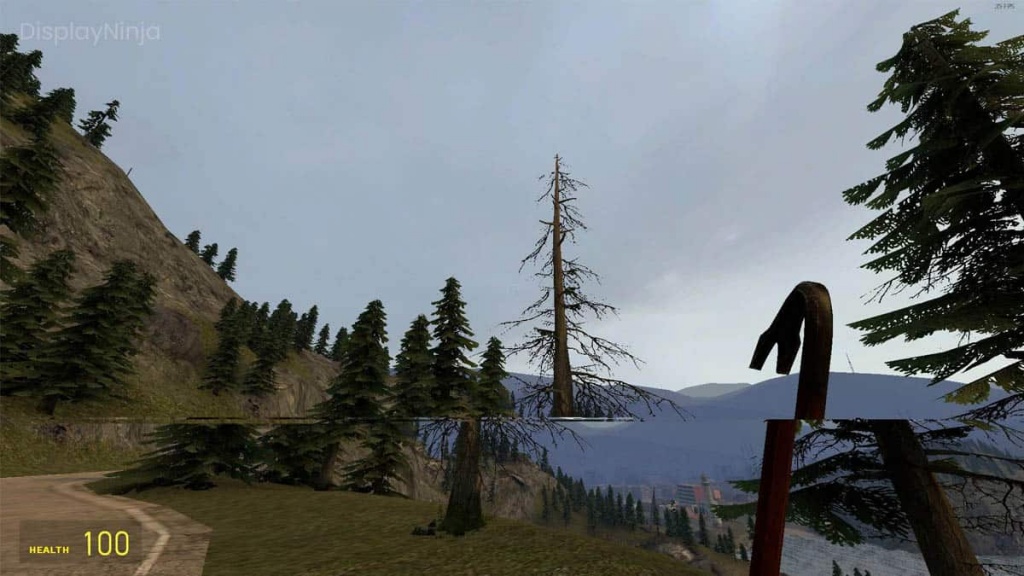
- 画面のティアリング: これは非常に厄介な現象で、ゲームプレイ中の視覚体験に重大な影響を与える可能性があります。通常、高フレームレートでグラフィックカードのフレームレート(FPS)がモニターのリフレッシュレートを超えた場合に発生します。モニターは1回のリフレッシュサイクルで2フレーム以上を受信し、画像が途切れ途切れになり、線が見えるようになります。
- 滑らかさの欠如: アダプティブシンク技術がないため、モニター出力における動きの滑らかさは著しく低下します。これは、ゲーム内のフレームレートの変動とモニターのリフレッシュレートの固定が組み合わさっているためです。
- 大きな交差点: ゲームのフレームレートが低すぎる場合(例えば、50フレーム/秒未満)、アダプティブシンク技術は、画面のリフレッシュレートをゲームのフレームレートに合わせて下げることで、そのフレームレートでもゲームのスムーズさを向上させることができます。これは、グラフィック処理能力の高いゲームで特に役立ちます。
AMD FreeSync
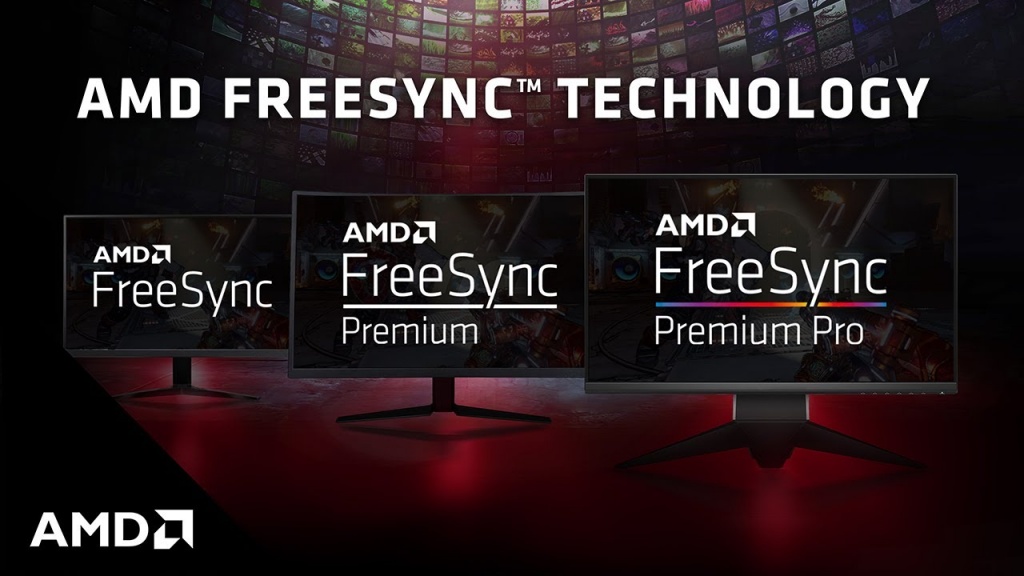
FreeSyncは、AMDのAdaptive Syncテクノロジーの実装であり、AMDのAccelerated Processing Unit(APU)とグラフィックスカードが接続されたモニターのリフレッシュレートを制御します。これにより、特定のゲームや3Dアプリケーションにおいて、グラフィックスカードが生成するフレームレートに合わせてモニターのリフレッシュレートを調整できます。FreeSyncモニターは、AMDが独自モジュールを使用せず、モニターに統合されたVESA Adaptive Syncスケーラーを採用しているため、通常、G-Sync対応モニターよりも安価です。ただし、AMDは、FreeSync商標は厳格なテストと認証プロセスを経てのみ適用されることをユーザーに保証しています。
Nvidia G-Sync
G-Syncは、NVIDIAのアダプティブシンク技術のブランド名です。AMD FreeSyncと非常によく似た仕組みですが、NVIDIAはより高度なカスタマイズを実現するために、いくつかの追加機能を追加しています。AMD FreeSyncはHDMIとDisplayPortの両方で動作しますが、NVIDIAのG-Sync規格はDisplayPortケーブル技術のみを使用しています。さらに重要なのは、現在モニターで利用可能なG-Syncには複数の種類があるということです。
G-Syncは現在、モニターで3つの異なる「タイプ」で利用可能です。標準G-Syncでは、アダプティブシンクテクノロジーを最大限に活用するために、モニターに専用のG-Syncモジュールを別途インストールする必要があります。そして、G-Sync Ultimateでは、このモジュールが必要で、より厳格なテストと認証を受け、最高レベルのG-Syncパフォーマンスを実現します。これらの物理モジュールはモニター自体のコストを増加させるため、FreeSyncモニターは通常、同じ仕様のカテゴリーではG-Syncモニターよりも安価です。この2つのテクノロジーのパフォーマンスはほぼ同じです。
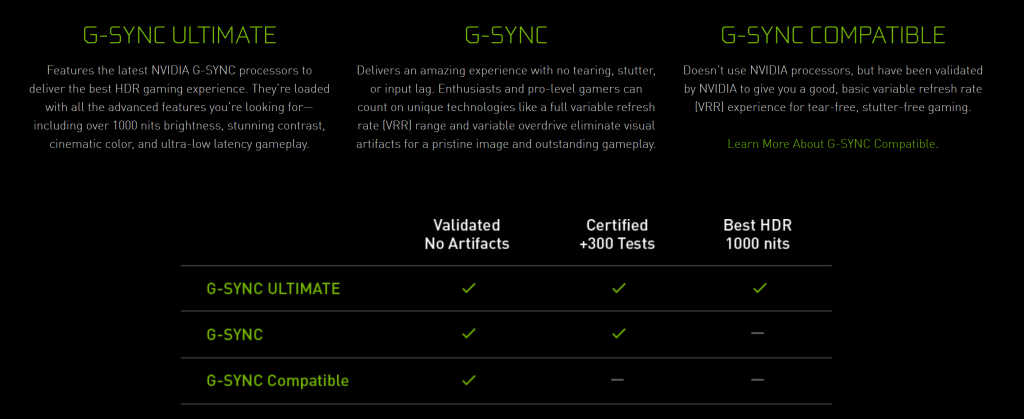
本当に興味深い別の種類の G-Sync アプリケーションがあり、それは G-Sync 互換テクノロジーと呼ばれます。
G-Sync対応モニター
これらのモニターは、他のG-Syncモニターに見られる物理モジュールを備えていないため、ハイエンドのG-SyncモニターやG-Sync Ultimateモニターよりも手頃な価格となっています。G-Sync互換モニターは、FreeSyncと同様に従来のアダプティブシンクモジュールを採用し、G-Syncを完全に利用できます。実際、Nvidiaが「G-Sync互換」として認定しているモニターはごくわずかですが、現在市場に出回っている多くのFreeSyncモニターは、Nvidia GeForceグラフィックカードと組み合わせることで、G-Syncと完全に連携します。
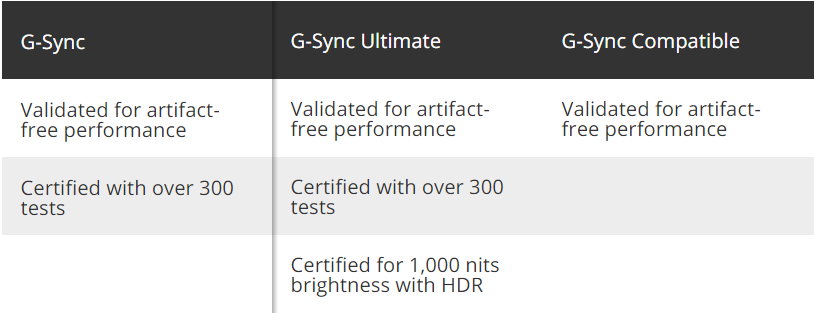
G-Sync対応モニターの完全なリストはこちらで確認できますが、これは比較的短いリストで、限られたブランドのモニターが数台しか含まれていません。とはいえ、FreeSyncモニター(およびAdaptive Syncテクノロジーを搭載したその他のモニター)の多くは、NVIDIAグラフィックカードと組み合わせた場合、いくつかの簡単な手順に従うだけでG-Syncと完全に連携することがテストで確認されています。FreeSyncモニターをお持ちで、G-Syncを有効にしたい場合は、以下の手順に従ってください。
FreeSync画面でG-Syncを有効にする手順ガイド
これは、FreeSyncディスプレイでG-Syncを有効にするための簡単な手順です。この手順は、FreeSyncまたはAdaptive SyncディスプレイでG-Syncが動作するかどうかをテストするために使用できます。
ステップ1:画面でFreeSyncをオンにする
まず最初に、モニターのコントロールを使ってFreeSyncを有効にする必要があります。この設定を見つけるには、数ページにわたるオプションを参照する必要があるかもしれません。「Adaptive Sync」と呼ばれる場合もあります。この手順を実行する際は、HDMIではなくDisplayPortで接続していることを確認してください。FreeSyncはHDMI経由で動作しますが、G-Syncは最適なパフォーマンスを得るためにDisplayPort接続を必要とするため、これは必須です。
ステップ2: Nvidiaコントロールパネルを開く
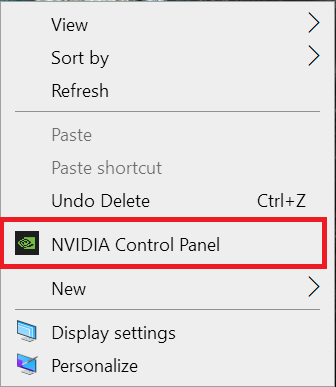
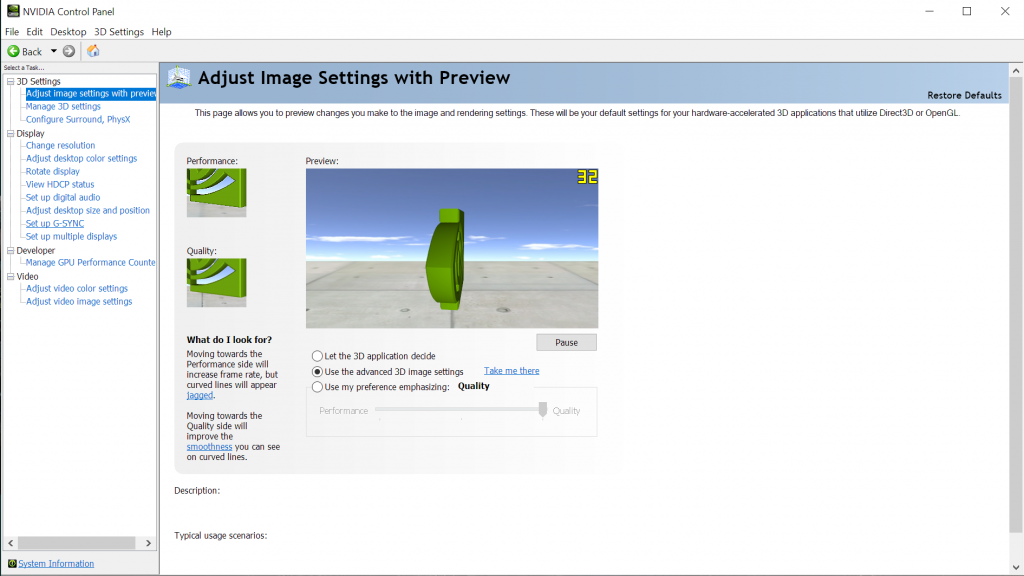
デスクトップを右クリックし、NVIDIA コントロールパネルを開きます。お使いのシステムにG-SyncをサポートするNVIDIAグラフィックカードが搭載されており、NVIDIAから入手可能な最新のドライバーがインストールされていることを前提としています。
ステップ3: G-Syncの設定
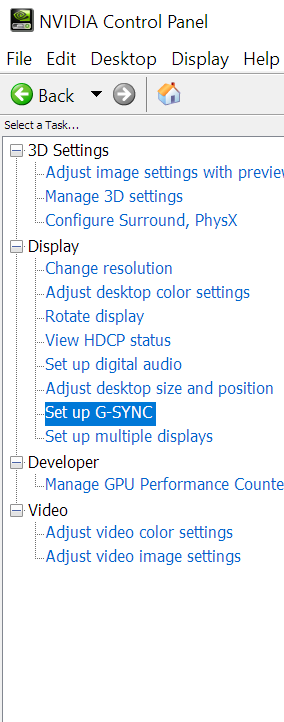
コントロールパネルを開くと、左側に「G-Syncのセットアップ」オプションが表示されます。このオプションを選択してください。表示されない場合は、コントロールパネルまたはコンピューターを再起動してください。DisplayPortケーブルを別のポートに接続してみることもできます。
ステップ4:G-Syncを有効にする
「G-Sync設定」を選択すると、コントロールパネルの右側にいくつかのオプションが表示されます。最初の設定で、「G-SYNCを有効にする、G-SYNC互換」を選択し、「全画面モードを有効にする」も選択します。「適用」をクリックして、コントロールパネルを終了します。
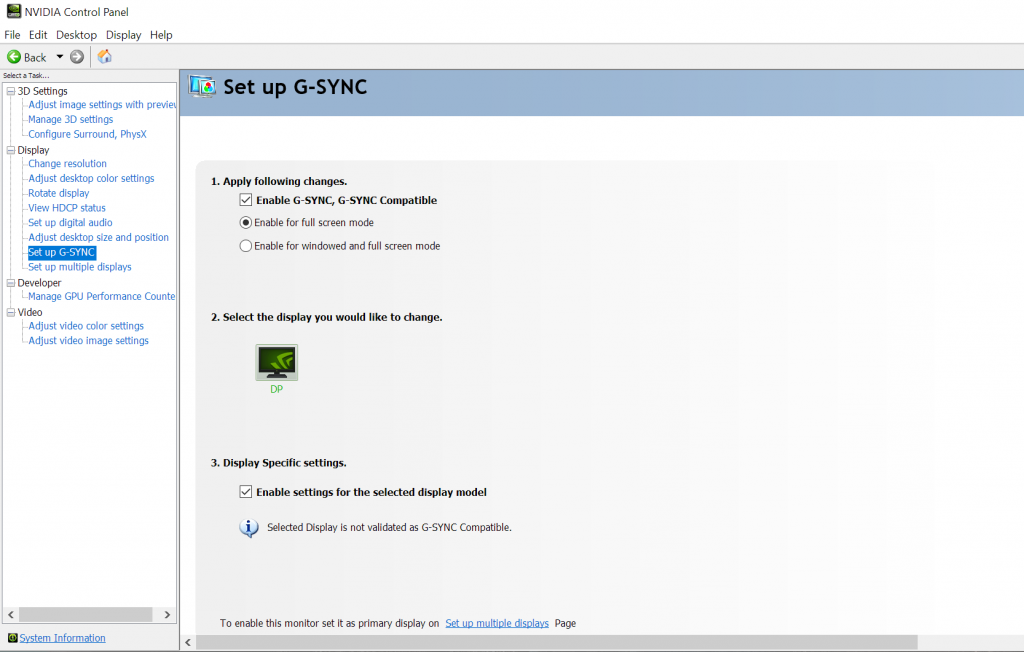
アプリをタップすると画面がちらつくことがありますが、これは正常な動作です。また、「ウィンドウモードと全画面モードを有効にする」オプションは選択しないことをお勧めします。このオプションを選択すると、Webブラウザなどの不要な場所でG-Syncが有効化され、期待どおりに動作しない可能性があります。
複数のディスプレイをお持ちの場合は、このウィンドウの2番目と3番目のオプションを使用して、個々のディスプレイのG-Sync設定を変更することもできます。このウィンドウに、選択したディスプレイがG-Syncに対応していないという警告が表示される場合があります。NVIDIAはG-Sync対応として認定しているディスプレイの数が少ないため、このメッセージは無視して構いません。
ステップ5: G-Sync Pendulumデモディスプレイを使用したテスト
G-Syncを有効にした後、正しく動作しているかどうかをテストする必要があります。NVIDIAは、このテストに役立つツールをウェブサイトで提供しています。「G-Sync Pendulum Demo」と呼ばれるこのツールは、NVIDIAのウェブサイトからダウンロードでき、今回のシナリオに最適なテストツールです。
デモ版をダウンロードしてインストールしたら、「G-Sync Pendulum Demo」実行ファイルを開いてください。画面の解像度が切り替わり、スライダーとキーが表示された振り子のシーンが表示されます。画面左上に「VSync」「No VSync」「G-Sync」の3つのオプションが表示されます。G-Syncが選択されていれば、画面はG-Syncテクノロジーを完全に使用しています。このデモでは、フレームレートを変更したり、デモの実行中にティアリングやその他の歪みがないか確認したりすることで、追加のテストを行うこともできます。
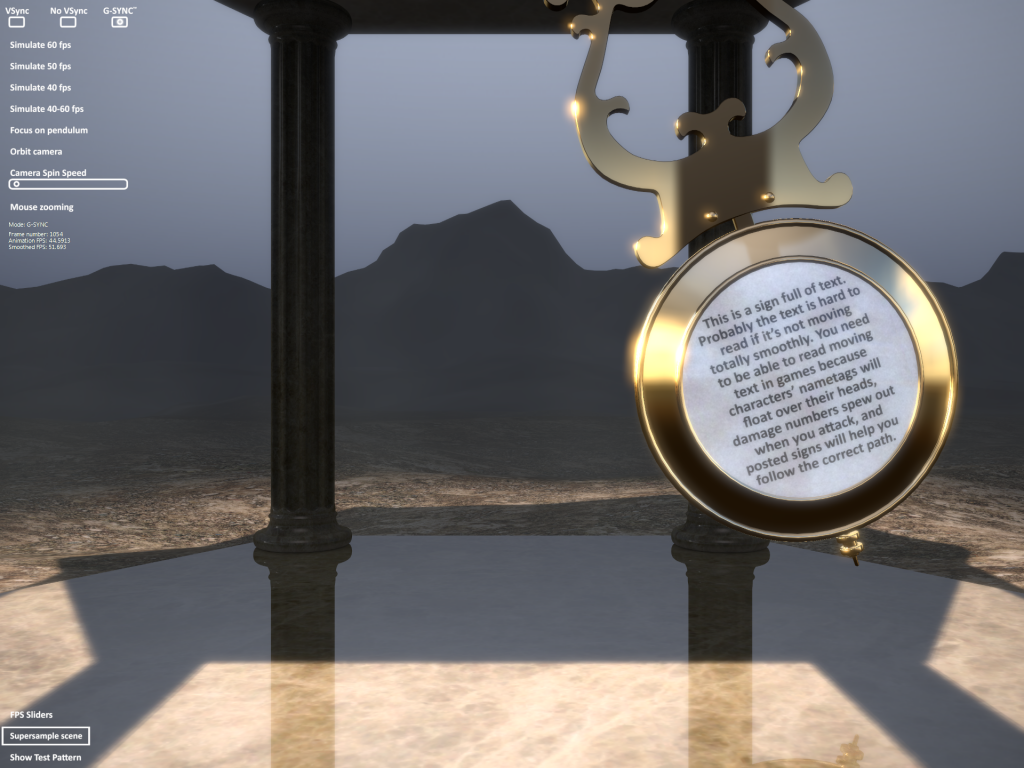
これで完了です!お使いのFreeSyncモニターはNvidia G-Syncと完璧に連携しています。ゲームプレイ中や長時間のゲームセッション中にG-Syncのパフォーマンスを必ず確認してください。これにより、お使いのFreeSyncモニターにおけるG-Sync動作の長期的な信頼性を確認できます。
FreeSyncとG-Syncの利点
G-SyncとFreeSyncはどちらも優れた技術であり、完璧な高リフレッシュレートのゲーム体験を求めるPCゲーマーにとって、事実上必須です。高フレームレートで動作するはずのゲームが、過度のティアリングによって映像体験が台無しになってしまうほどイライラすることはありません。FreeSyncとG-Syncは、ティアリングを効果的に排除し、高リフレッシュレートでもスムーズで歪みのないゲームプレイ体験を実現します。
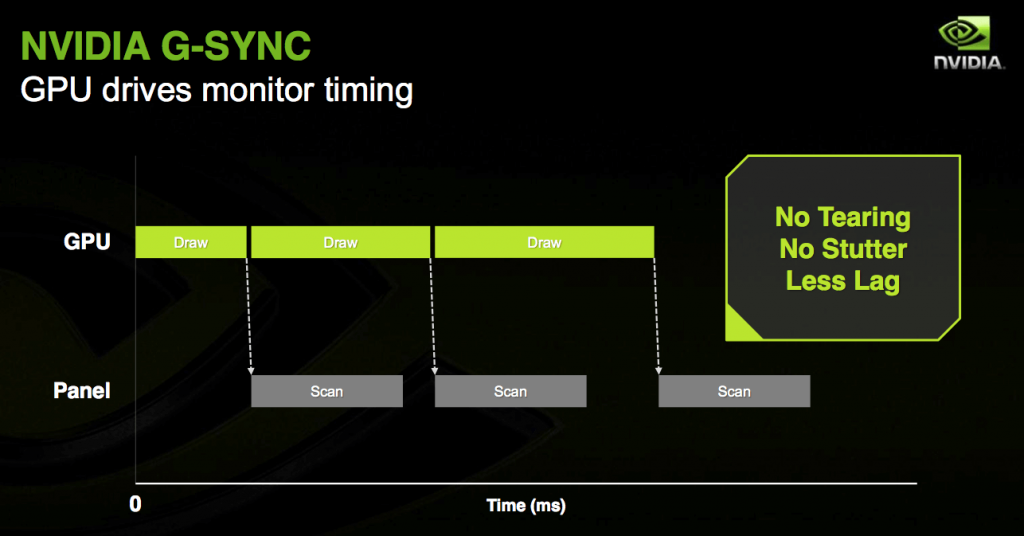
これらのテクノロジーは、ゲームのフレームレートをモニターのリフレッシュレートと同期させることで、ゲーム全体のスムーズさを大幅に向上させ、安定したフレームレートを維持するのに役立ちます。さらに、アダプティブシンクは、低いフレームレートがゲームのビジュアル出力に与える影響を軽減する効果も提供します。G-SyncとFreeSyncを併用することで、低いフレームレートでも、アダプティブシンクテクノロジーを使用しない通常の出力よりも明らかにスムーズになります。これは、特定の解像度で特定のゲームを60フレーム/秒のスムーズで安定したフレームレートで動作させるにはグラフィックカードの性能が不十分な場合に特に役立ちます。
結論
ついに登場!通常のFreeSyncまたはAdaptive SyncモニターでG-Syncを有効にするのは、驚くほどシンプルで分かりやすいです。もちろん、すべてのFreeSyncモニターでG-Syncの互換性が保証されているわけではありませんが、多くのモニターがユーザーによってテストされており、G-Syncを有効にすると完璧に動作します。テストは、VESA Adaptive Sync規格を採用したMonoprice Zero-G 1440p 144Hz FreeSyncモニターで実施しました。このモニターはNvidiaのG-Sync対応モニターのリストには掲載されていませんでしたが、G-Syncは完璧に動作しました。そしてもちろん、これを可能にし、G-Syncを動作させるためにモニターに独自のG-Syncモジュールをインストールする必要がなくなったNvidiaの功績は称賛に値します。
これにより、多くの安価なFreeSyncモニターがFreeSyncだけでなくG-Syncにも対応できるようになり、最高のコストパフォーマンスを求めるユーザーにとって大きなメリットとなります。このプロセスは、AMDグラフィックカードで使用するためにFreeSyncモニターを購入したものの、後にFreeSyncをサポートしていないNvidiaグラフィックカードを購入した場合にも非常に役立ちます。そのモニターでG-Syncを有効にすると、ティアリングなどの煩わしい歪みを効果的に排除し、同等のスムーズな表示を実現できます。
コメントは締め切りました。