

充電器やキーボードに不具合があると、Surfaceデバイスは起動しません。また、Surface Proがディープスリープ状態になったり、応答しなくなったりした場合にも、この問題が発生する可能性があります。この問題は、Windows Update後や予期せぬ状況で、Surface Proが何度試しても起動しない場合に発生します。
Surface Pro の電源が入らない場合は、以下の解決策を使用できますが、その前に、Surface Pro が接続されているかどうかを確認してください... 充電器 問題は解決しました。また、次の点もご確認ください。 軽く叩く Surface Proの底面または 曲げ技術 デバイスを平らな面に置き、画面の端を軽く押すと問題が解決します。さらに、以下の点もご確認ください。 すべてのデバイスを切断する Surface Pro がこの問題を解決します。
トラブルシューティングのプロセスでは、 デバイスの操作必ず取る 今後問題が再発しないようにするための以下の手順:
- Surface Pro の Windows (BIOS を含む) を最新バージョンに更新します。
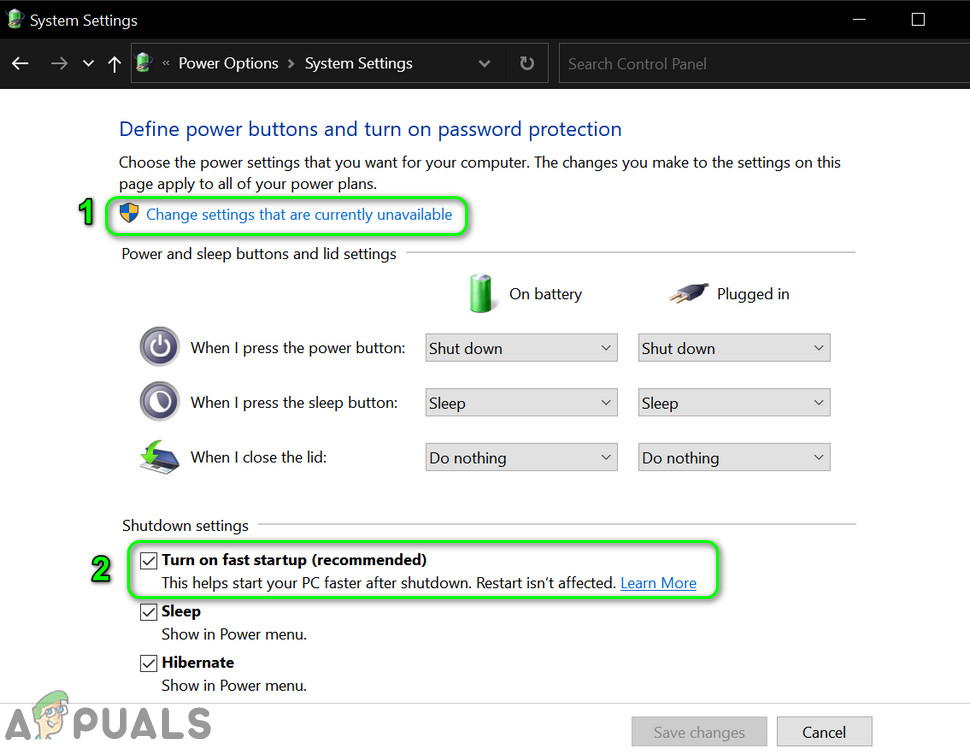
- 無効にする مي<XNUMXxDXNUMX><XNUMXxDXNUMX><XNUMXxBXNUMX>ة 高速スタートアップ デバイスの場合は、デバイスの電源オプションを確認してください。

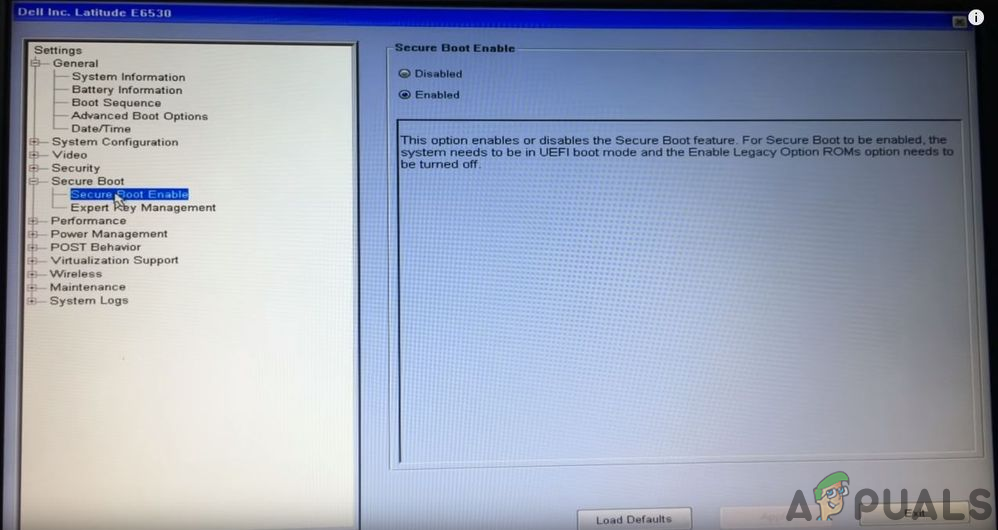
- 無効にする مي<XNUMXxDXNUMX><XNUMXxDXNUMX><XNUMXxBXNUMX>ة 安全な立ち上げ システムの BIOS 内。

- 無効にする 関連する設定(AC とバッテリーの両方のオプション)を「なし」に設定すると、デバイスのスリープと休止状態のオプションをすべて無効にできます。
Surface Proを長時間充電する
バッテリーが完全に消耗し、ディープスリープモードに入っている場合、Surface Pro が起動しないことがあります。この場合、デバイスを充電することで問題が解決する可能性があります。作業を進める前に、充電ポートに汚れや腐食(もしあれば)がないか必ず清掃し、接続がしっかりと固定されていることを確認してください。また、Surface Pro に別の充電器を使用することで問題が解決するかどうかもご確認ください。充電器が正常に動作することを確認するには、別の Surface Pro に接続してください。
- デバイスを 翌日配送 (サードパーティ製の充電器やベース充電器ではなく、純正の充電器を使用することをお勧めします。)朝、デバイスの電源が入るかどうかを確認します。

- 問題が解決しない場合は、充電器が接続されているかどうかを確認してください。 別の電源コンセント これにより、デバイスを充電できるようになり、問題が解決します。
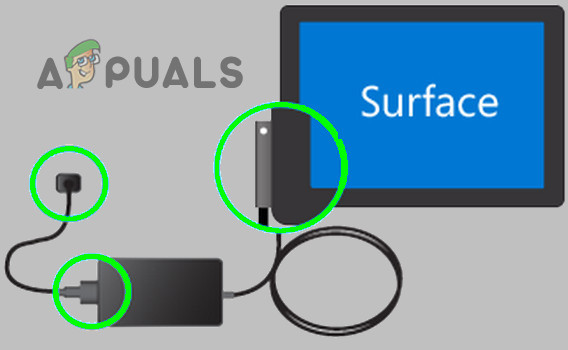
問題が解決しない場合は、接続が機能しているかどうかを確認してください。 USB-Cケーブル 充電器を接続し、次にケーブルを Surface Pro デバイスに接続すると、デバイスが充電され、電源がオンになります。
Surface Proのキーボード/タイピングカバーを取り外します
キーボードまたはライティングカバーを取り外すと、Surface Pro(スリープモードのまま)の電源が入る場合があります。キーボードまたはライティングカバーがすでに取り外されている場合は、再度取り付けることで問題が解決するかどうかを確認してください。
- Surface Proの画面を斜めに置きます 90度 次に、。キーを押します 章(切り離し).

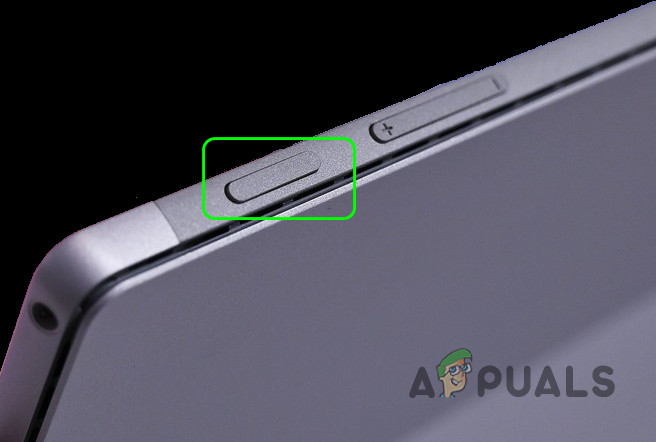
- 今プレス 電源スイッチ デバイスの電源がオンになっているかどうかを確認します。
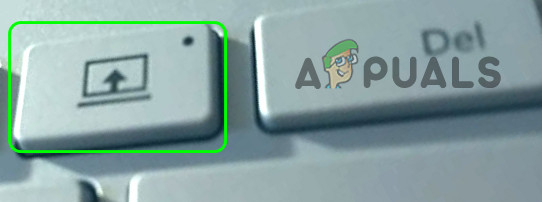
切断スイッチが機能していない場合は、 キーボードを手動で取り外す ペーパークリップを使う方法もあります(インターネットが便利です)。ただし、この手順は自己責任でお試しください。キーボードまたはライティングカバーを取り外した後、充電器をモニターに接続し、一晩放置してください。翌朝、モニターがオンになるかどうかを確認してください。オンになっている場合は、オンスクリーンキーボードまたはBluetooth/ワイヤレスキーボードを使用できます。その後、キーボードを1~2日充電し、デバイスに再接続してください。
デバイスの強制再起動を実行する
Surface Pro がディープ スリープ モード (またはいわゆる「Deep Sleep of Death」) に陥っている場合は電源が入らないことがありますが、強制的に再起動すると問題が解決する可能性があります。
- プラグを抜く 充電器 Surface Pro デバイスは、電源とデバイスの背面から電力を供給されます。
- الآن、 ض そして彼は続けた في 圧力 こんにちは ボタン エネルギー Surface Pro用 15秒.

- それで、 フリーダム 電源スイッチ 待って 15秒 他の。
- الآن、 オンにする システムは (通常どおり) 正しく動作しているかどうかを確認します。
- 問題が解決しない場合は、 充電器を接続する 待って 20秒.
- それで、 ض そして彼は続けた في 圧力 こんにちは 電源スイッチ デバイス固有の期間 20秒.
- الآن、 フリーダム 電源スイッチ を押して 彼に もうXNUMX回 Surface Pro の問題が解決されたかどうかを確認します (機能するには上記の手順を 2 ~ 3 回繰り返す必要がある場合があります)。
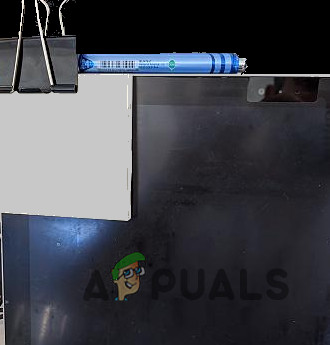
これらの手順がうまくいかない場合は、 電源ボタンを押し続けます 一定期間 長さ (数時間から数日) でバッテリーが完全に消耗します (ただし、この記事の他のすべてのオプションを試した後でこのオプションを試すこともできます)。
- プラグを抜く Surface Proデバイス 充電器 彼自身の チャブタ (または輪ゴムとロリポップスティックを使用) 電源スイッチ デバイスの設計により、圧縮された状態が維持されます。テープを使用したくない場合は、デバイスを逆さまにして小さな鉛筆(または同様のもの)の上に置くと、デバイスの重さを利用して電源ボタンを押すことができます。

- さて、デバイスをこの状態でしばらく放置します。 24-48ساعةそしてその後、 再接続 充電器 デバイスをチェックして、電源をオンにできるかどうかを確認します。
Surface Proで2ボタンハードリセットを実行する
Surface Pro がディープスリープモードに陥ると電源が入らない場合があります。その場合は、2 ボタン強制リセットで問題が解決する可能性があります。続行する前に、Surface Pro からすべてのアクセサリを取り外してください。これらの手順の一部は、Windows RT または Windows Pro 2 デバイスでは実行できないことにご注意ください。
- 接続する جهاز 表面 あなたの 充電器付き و待つ 30秒間。
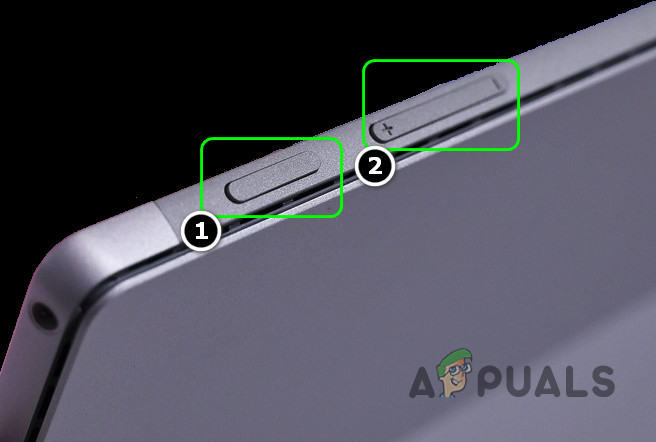
- その後、 ض 押し続ける こんにちは ボタン エネルギー デバイスを 30 秒間保持してから... 編集する.
- たった今 待つ 10秒間、そして、 ض 押し続ける ボタン 音量を上げる 電源ボタン。
- たった今 待つ 少なくとも15秒間(画面が点滅してもボタンを放さず、15秒が経過するまで押し続けます)、 フリーダム ボタン。
- ファームウェアオプションを提供する画面が表示されたら、 出て行け そこから、 塗りつぶし システムは、Surface Pro の問題が解決されたかどうかを確認するためのものです。
- ステップ3の後に画面に何も表示されない場合は、待つ 10秒追加して塗りつぶし システムは、電源ボタンを押して (押し続けるのではなく、押すだけ)、Surface Pro が正常に動作しているかどうかを確認します。
- 問題が解決しない場合は、 繰り返し 上記の手順ですが、ボタンを使用します 音を減らす (音量アップボタンではありません)。
- それでもうまくいかない場合は、デバイスにキーボードが接続されている(または接続できる)場合は、 押し合う キーについて Windows + Ctrl + Shift + B 問題が解決するかどうかを確認します。
- キーボードがデバイスに接続されていない場合は、2つのボタンを素早く押します 音量を上げる و音を減らす 一緒 三 Surface Pro の電源をオンにできるかどうかを確認する時間は 2 秒以内です。
- 問題が解決しない場合は、 圧力 そして共に押し続けよう ボタンについて エネルギー وCtrlキー وF8 それは問題を解決します。
問題が解決しない場合は、デバイスを点検する必要があるかもしれません。 ハードウェアの問題 または、保証期間内であればサポートを受けて交換してください。
コメントは締め切りました。