

AMD Ryzenマイクロプロセッサは、昨今の標準となっています。ハイテク愛好家、ハードコアゲーマー、あるいは単に市場をリードする最新技術に投資することを選んだ人にとっても、これらのチップは、競争力のある価格で卓越したパフォーマンスを提供するため、誰もが選ぶ定番の選択肢となっています。
しかし、Ryzen プロセッサはデフォルトの能力を超えることができ、ほんの少しの調整でオーバークロックして最適なパフォーマンスを実現できるという事実に気づいていない人が多くいます。
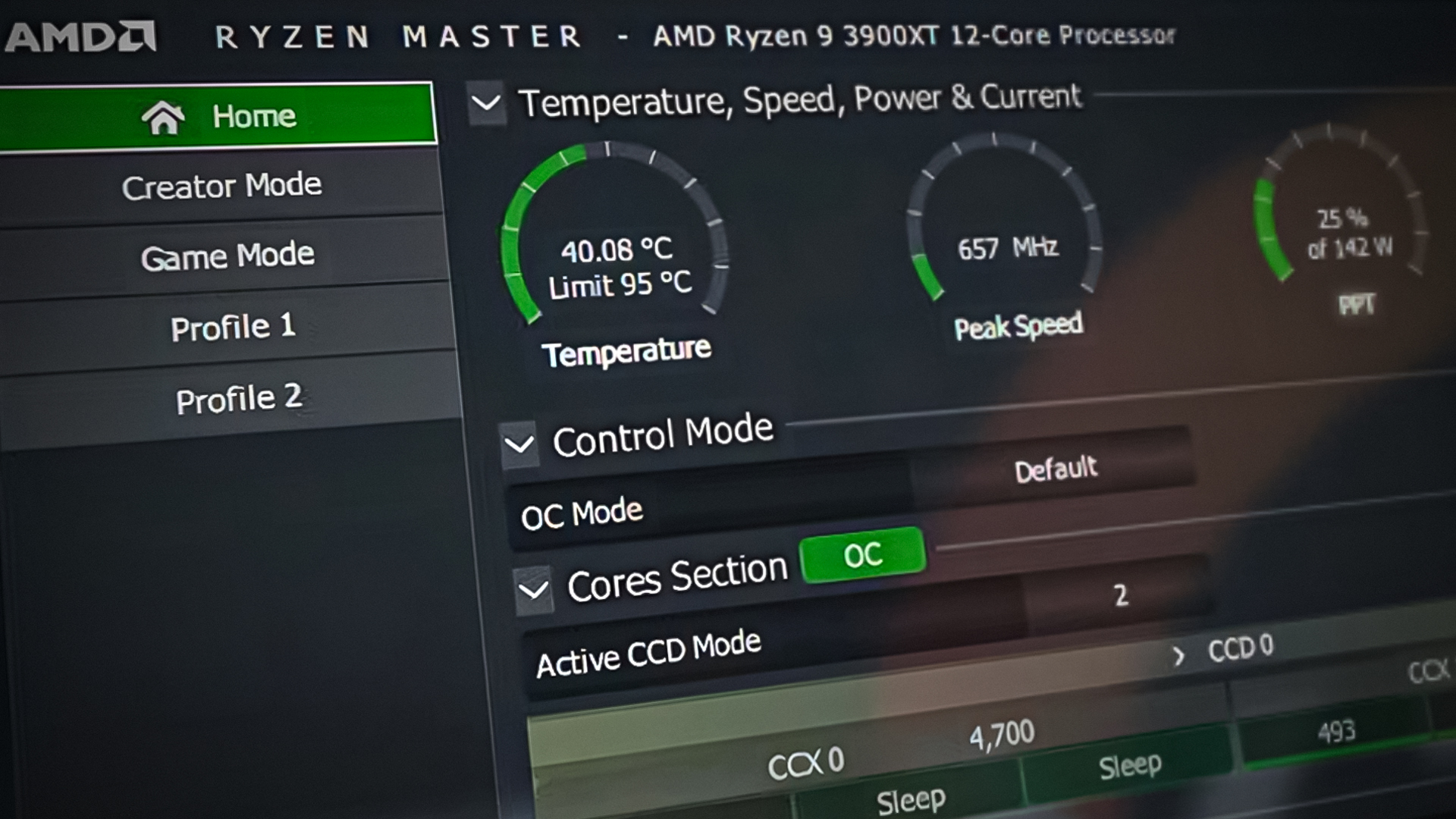
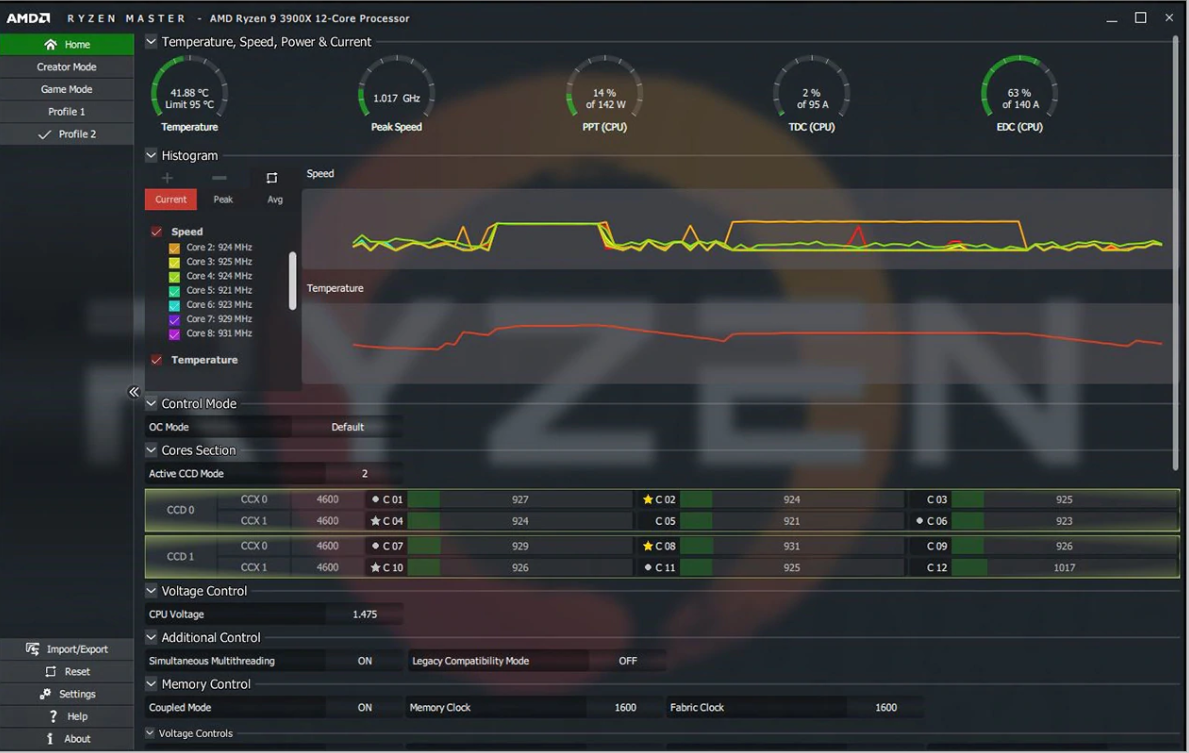
さらに簡単になりました。Ryzenプロセッサに送られるパラメータを調整するために、AMD Ryzen Masterアプリケーションを使用すると、プロセッサに供給される電圧、個々のコアの速度、処理に使用されるプロセッサメモリの割り当てなどを調整できるほか、プロセッサのパフォーマンスと温度を監視することもできます。
Ryzen Master とは何ですか? AMD プロセッサをオーバークロックするにはどうすればよいですか?
マスターアプリは、使い方を理解すれば、Ryzenプロセッサを最大限に活用するための包括的なゲートウェイとなります。基本的に、これらのパラメータを変更して、AMD Ryzenプロセッサのパフォーマンスをカスタマイズおよびオーバークロックできます。
Ryzen Master を使用したオーバークロックは安全ですか?
このアプリケーションは、パフォーマンスをさらに向上させたい方にとって便利ですが、パフォーマンスを低下させたり、システムの安定性に影響を与えたりするリスクも伴います。そのため、このアプリケーションの動作を理解し、段階的に進めていき、各段階でシステムの応答を確認することが重要です。
Ryzen Master アプリはどのように機能しますか?
ゲームモードプロファイルは、8コア以上のプロセッサ向けにアプリケーションに事前設定されています。これは、AMD Ryzen 9 3900Xで動作するゲームなど、古いゲームで特に役立ちます。Ryzen 3/5/7プロセッサでは必要ありませんが、デフォルトのクリエイターモード設定では最適なゲームパフォーマンスが得られない場合は、このプロファイルを適用してデフォルト設定を上書きすることができます。
2020年5月にリリースされたRyzen Master 2.2では、以前のバージョンのすべての機能に加え、AMD Ryzen 3330Xおよび3100プロセッサのサポートが追加されました。このリリースには、新たにサポートされたRyzenプロセッサにおいて、コアの無効化や相対的なコアランキングの表示ができないなどの制限事項があります。
Ryzen Master を使用してプロセッサ (CPU) をオーバークロックする方法は?
設定のカスタマイズを開始する方法は次のとおりです。
ステップ1. インストール
始める前に、Ryzen Master は、Windows 10 を実行している AMD Ryzen/Ryzen Threadripper プロセッサを搭載したマシンにのみインストールできることにご注意ください。オーバークロックできないプロセッサ (ロックされた CPU - 工場出荷時に定義された速度で動作) を搭載したコンピューターにインストールすることを選択した場合、アプリケーションは実行されますが、システムの監視のみが可能で、パフォーマンスを向上させるためにパラメータを変更することはできません。
インストール プロセスを完了するには、まず、BIOS がマザーボードの製造元から入手可能な最新バージョンに更新されていること、および Windows 10 の仮想化ベースのセキュリティ (VBS) 機能が無効になっていることを確認します。
それでは、Ryzen Masterのダウンロードページにアクセスし、セットアップファイルをダウンロードしてインストールしてください。

ステップ2. Ryzen Masterでパラメータを調整する
インストールが完了すると、アプリケーションはまず現在のシステム設定のデフォルトのバックアッププロファイルを作成します。これは、いつでも元に戻したい場合に備えて用意されています。事前に設定されたパラメータでインストールした場合、それらのパラメータもデフォルトのリセットポイントとして記録されます。
知っておくべき機能は次のとおりです。
- Ryzen Master (OC) と Windows (OS) のカーネル オプションを切り替えます。
- 再起動後も、パケット電力追跡 (PPT)、設計電流 (EDC)、および設計熱電流 (TDC) の設定が有効のままになるようにします。
-
- PPT をアップグレードすると、許容されるソケット電力消費量が増加し、スレッド数が多い、またはスレッド密度が高いアプリケーションが動作できるようになります。
- EDC は、ピークパフォーマンス時のマザーボード上の電圧レギュレータに基づいて、提供する最大電流を決定します。
- TDC は、熱制約を考慮して、供給できる最大電流を決定します。
-
- エコモードでは、電力消費を抑える動作モードになります。
- Precision Boost Overdriveは、電圧を大幅に上昇させ、周波数を上げてパフォーマンスを向上させるシンプルな自動オーバークロックモードです。手動でオーバークロックする手間を省きたい場合に便利です。
- ピーク コア電圧を使用すると、特定の瞬間の最高のコア電圧を確認できます。
- 平均コア電圧は、アイドル時間も考慮して、すべてのコアの平均電圧を読み取ります。
- CPUコアの周波数と速度の調整。コアの場合は無効化も可能です。
- CPU温度を監視します。
- メモリ周波数と速度の調整。
- 複数のデバイスを設定したり設定を共有したりする場合は、独自のカスタム プロファイルを作成し、共有用に構成をエクスポートできます。
![]()
Ryzen Masterを使った手動オーバークロック
オーバークロックを始める前に、(現在の周波数設定よりも高い)目標とする周波数を検討し、それに応じて設定を調整しましょう。例えば、AMD Ryzen 9 3900Xは、12コア24スレッド、最大4.6GHzの優れたプロセッサです。始める前に、高性能な標準クーラーも用意しておく必要があります。
AMDは一部のRyzenプロセッサに付属するWraith Spireクーラーを提供しています。このクーラーはある程度のオーバークロックには対応していますが、プロセッサ速度を限界まで押し上げる場合は(必然的にシステム温度が上昇します)、より高性能なクーラーに投資することをお勧めします。オールインワンクーラー、またはTDPが少なくとも180~200Wの高性能CPUクーラーで十分でしょう。
アプリ内で利用可能な4つのプロファイルから1つを選択し、「コントロールモード」を「手動」に設定してください。システムを高速化するには、ベースクロックまたはクロック乗数を調整できます。ベースクロックの調整は複雑なプロセスであるため、乗数を調整することをお勧めします。
各コアを少しずつ(例えば、35に設定している場合は40など、設定された上限よりわずかに高い値)増やし、「適用してテスト」をクリックしてストレステストを実行します。これにより、システムクラッシュを回避するためにパラメータをどの程度増やせるかがわかります。システムを10分間監視し、フリーズしたりブルースクリーンが表示されたりしないことを確認してください。
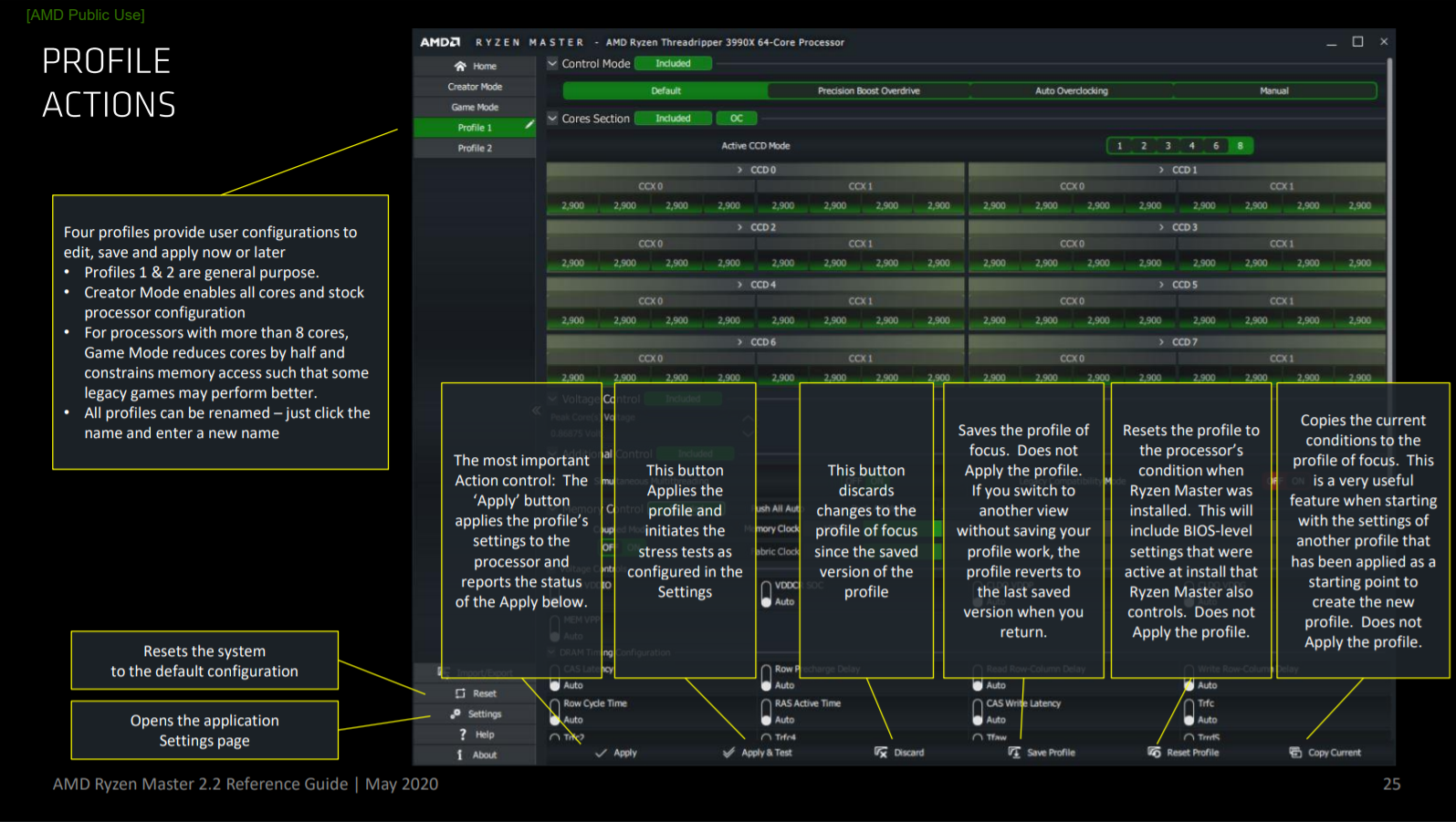
乗数を設定したら、CPUコア電圧を手動に設定し、電圧値を調整します。お使いのプロセッサの製造仕様を調べて、適切な値を見つける必要があります。値を変更し、BIOS設定を保存して再起動します。さらに10分ほど待って、システムが指定された電圧で動作するか、またはフリーズして重大なエラーが発生するかどうかを確認してください。
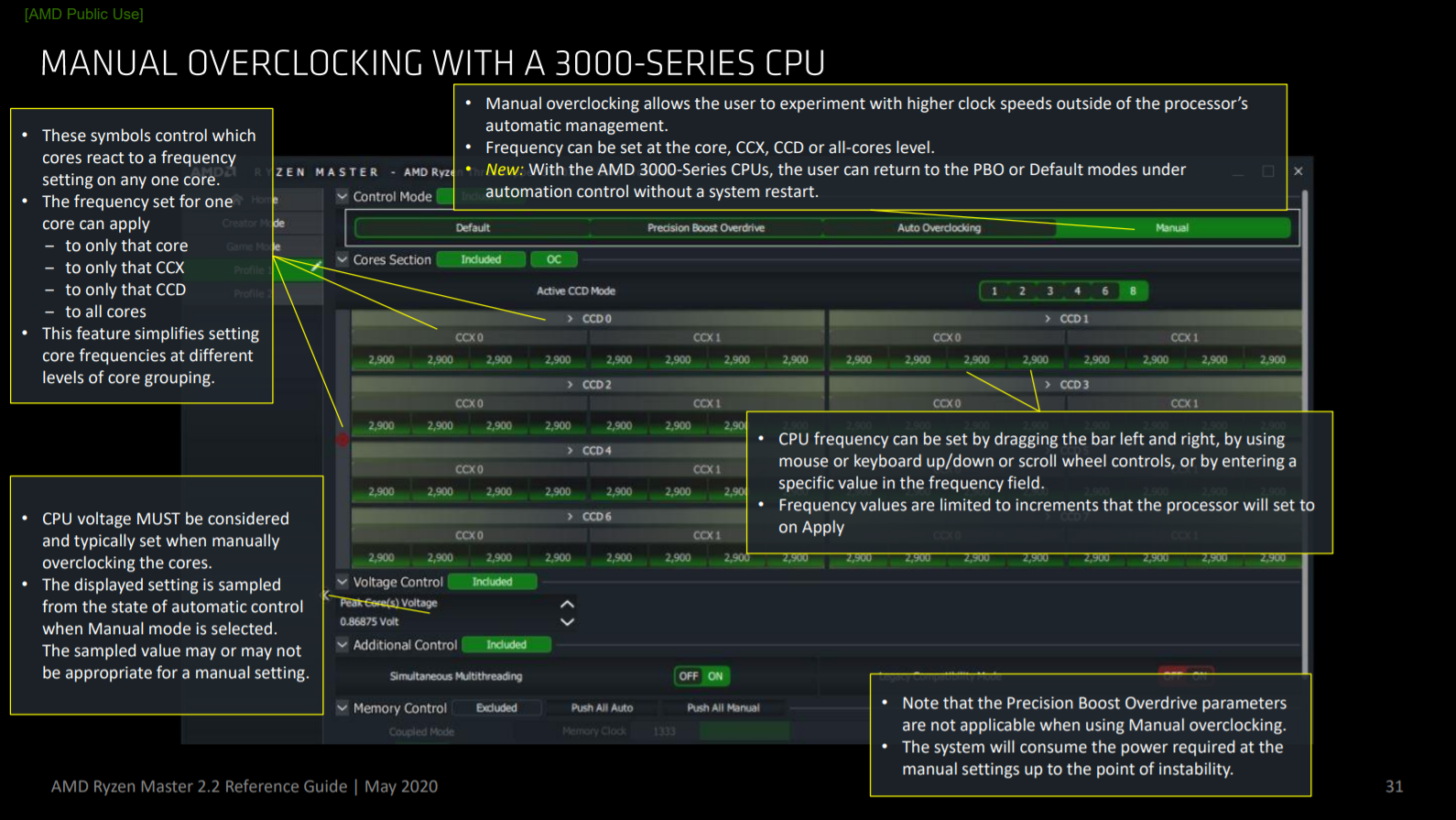
処理速度を高く維持するには、システムの電力消費量が増えることに注意してください。乗数を数単位ずつ増やしていくにつれて、電圧も上げ続ける必要があります。システムがフリーズするか、ブルースクリーンが表示されるまでこれを続けます。この時点で、再起動後にこの状態から抜け出せるように値を調整してみてください。それでも改善が見られない場合は、それが限界です。
パフォーマンスの成果にどのような変化が生じたかを記録するために、ノートを用意しておきましょう。これは試行錯誤のプロセスであり、何が効果的で何が効果的でなかったかを記録しておくと、作業がはるかに簡単になります。
パラメータを調整する際は、システム温度と速度を監視してください。パフォーマンスを最適化するとシステム内部の温度が上昇するため、トレードオフが生じます。パフォーマンスが満足できるレベルに達し、システムが安定する最適なポイントを見つけてください。前述の通り、標準的なクーラーを使用して温度を下げることもできます(推奨)。温度は85℃以下に保つようにしてください。また、プロセッサメーカーが規定する温度制限を確認し、プロセッサが耐えられる最大温度を確認することもできます。
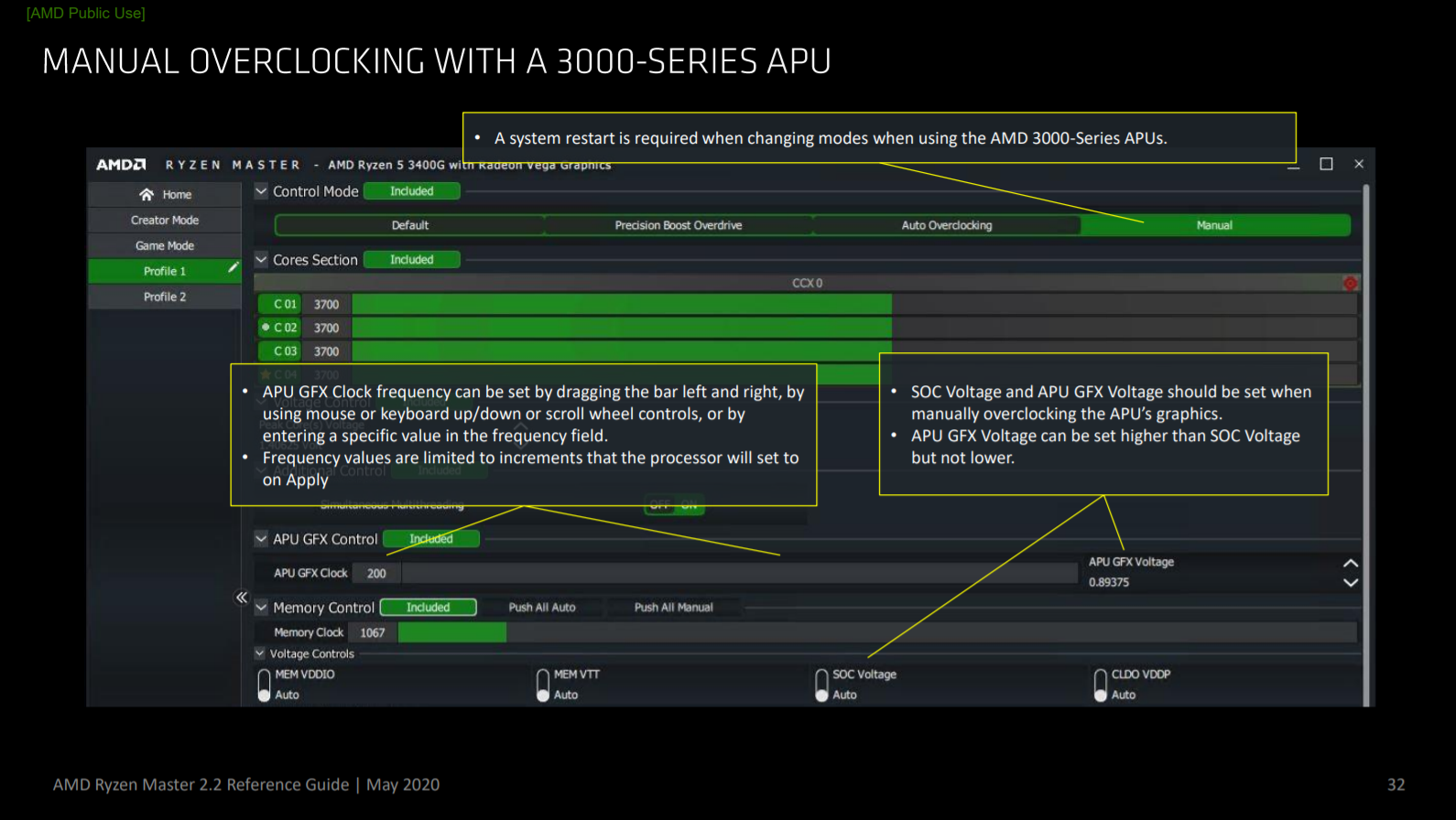
この段階でパフォーマンスをさらに向上させたい場合(最大限のパフォーマンスを実現するため)、ロード ライン キャリブレーション(LLC)を実行するか、XMP をアクティブ化して RAM をオーバークロックすることができます。
LLCモードでは、電力供給をより正確にすることで、「Vcore」パラメータで指定された必要な電圧を下回る電圧降下を回避できます。高速動作時には、LLCはシステムの安定性を向上させ、過度の過熱を防ぐのに役立ちます。ただし、過度の使用は突然の電圧スパイクを引き起こし、システムの過熱につながる可能性があるため、注意が必要です。
Ryzenプロセッサでは、AMDのInfinity Fabricアーキテクチャにより、RAM容量を増やすことでプロセッサのパフォーマンスを顕著に向上させることができます。RAMの周波数と電圧は手動で変更することも、XMPを有効にして、 RAMを最低必要速度ではなく定格速度で動作させることも可能です。
次に、前の乗数と電圧調整の手順と同様に、システムがクラッシュしたりエラーが発生したりするかどうかを確認します。10分経過したら、安全を確保して、強化されたマシンの驚異的なパフォーマンスをお楽しみください。
最終的な考え
Ryzenプロセッサシリーズは、卓越したパフォーマンスを発揮するように設計されています。各Ryzenプロセッサには独自のオーバークロックポテンシャルがあります。例えば、AMD Ryzen 3900Xは4.6GHzまでオーバークロック可能です。しかし、多くのユーザーは、開封後すぐにベースクロックの4.2GHzで動作させており、その強力なマシンの真のポテンシャルに気づいていません。
箱から出した状態で満足しているならそれで良いのですが、ハードウェアを工場出荷時のデフォルト設定を超えて、電圧や周波数の設定を微調整して速度を上げたい場合は、上記の方法だけで十分です。まずは少しずつ設定を変え、それぞれの変更の効果を観察してください。そうすることで、適切な調整を行い、希望する速度を実現できるようになります。
コメントは締め切りました。