

パソコンの多くのコンポーネントと同様に、モニターもリフレッシュレートをデフォルトの60Hz設定よりも高くすることでオーバークロックでき、1秒あたりのフレーム数を増やすことができます。これによりモニターの表示パフォーマンスが向上し、より快適なゲーム体験が得られます。CPUやGPUなどの他のコンポーネントをオーバークロックしている場合、モニターのオーバークロックは他のオーバークロックの取り組みを補完し、モニターが標準周波数で動作していることによる影響を防ぎます。それでは早速本題に入りましょう!
1. 画面オーバークロックを理解する: どのように機能するのか?
いつ 画面の頻度を増やす目標は、リフレッシュレートをデフォルトの60Hz設定よりも高くすることです。ほとんどのモニターは、スケーラー機能のおかげで最大80Hzまでオーバークロックできます。特にQNIXモニターは、設定にスケーラー機能がないため、96Hzのリフレッシュレートに達することができます。ただし、GPUやDIV-Dケーブルの種類によってモニターのオーバークロック能力が異なり、達成可能な最大リフレッシュレートが制限される可能性があることに注意してください。
モニターのオーバークロックは、多くの人が知っているプロセッサやGPUのオーバークロックとは全く同じではありません。この2つは驚くほど似ていますが、重要な違いがあります。まず、モニターのオーバークロックが不安定になると、画面が歪んだり、画像が全く表示されなくなったりすることがあります。プロセッサやGPUをオーバークロックする場合にも、同様の明らかなエラーが発生し、オーバークロックが不適切であることを示します。しかし、このプロセスの主な違いは、モニターが画像を正しく表示しているように見え、安定したオーバークロックの印象を与える場合でも、実際にはフレームスキップが発生している場合がある点です。
2. デバイスを確認します: 画面の周波数をオーバークロックできますか?
短い、 どの画面でも頻度を上げることができます。リフレッシュレートをどの程度オーバークロックできるかは、お使いのモニターによって異なります。GPUオーバークロックと同様に、たとえ全く同じモデルで仕様が同一であっても、すべてのモニターが同じように作られているわけではないというのは普遍的な事実です。だからこそオーバークロックは可能であり、デバイス間のわずかな差異を考慮して、メーカーは調整可能な狭い周波数範囲を持つモニターを製造しています。そして、この範囲内でモニターのパフォーマンスを決定する標準的な動作値を定義しています。
お使いのモニターは、同じモデルの他のモニターと同じ標準設定になっていますが、その標準値の範囲はモニターによって異なります。そのため、お使いのモニターにおけるその範囲の上限に応じて、リフレッシュレートを上げることができます。
この事実を考慮すると、たとえ 2 つのデバイスのモデルと仕様がまったく同じであっても、他のユーザーの成功事例を読んで自分のモニターも同じようにオーバークロックできると期待すべきではありません。
3. 考慮すべき安全上の考慮事項
モニターのオーバークロックは比較的簡単なプロセスで、すべての手順に従えば効果的に行うことができますが、コンピューターのAMDおよびNVIDIAドライバーを変更する必要があります。そのため、コンピューターの動作に必要な設定を恒久的に変更しないよう、実行する操作について十分に理解しておくことが重要です。例えば、ドライバーの変更はコンポーネントの誤動作や完全な使用不能を引き起こす可能性があります。そのため、作業を進める前に、潜在的な影響と手順の恒久的な性質を理解しておくことをお勧めします。このガイドは、重大なミスを防ぐために、必要なすべての安全上の注意事項を考慮して作成されています。
オーバークロックする前に、画面について確認すべき点の一つは、メーカーがすでにデバイスをオーバークロックしているかどうかです。もしオーバークロックしている場合、さらにオーバークロックすると、永久的な損傷や重大なミスを引き起こすリスクが高まります。
考慮すべき潜在的なエラーや損傷には、画面の暗転、画像の歪み、ガンマレベルの低下、そしてデバイスの保証の無効化などがあります(念のため、モニターのメーカーに確認するか、保証条件をご確認ください)。画面のオーバークロックによる潜在的な影響こそが、多くのユーザーがこれらのリスクを認識しながらもオーバークロックを続行する理由です。
オーバークロックの仕組み、モニターへの効果、そして潜在的な安全リスクについてご理解いただけたところで、オーバークロックの手順を見ていきましょう。オーバークロックには主に2つの方法があります。カスタム解像度ユーティリティなどのサードパーティ製プログラムを使用するか、AMD、NVIDIA、またはIntelの内蔵アプリケーションを使用してオーバークロックする方法です。これらのソフトウェアはすべて無料で簡単に使用できます。このガイドでは両方の方法について解説しますので、ご自身に最適な方法をお選びください。
4. カスタム解像度ユーティリティメソッド
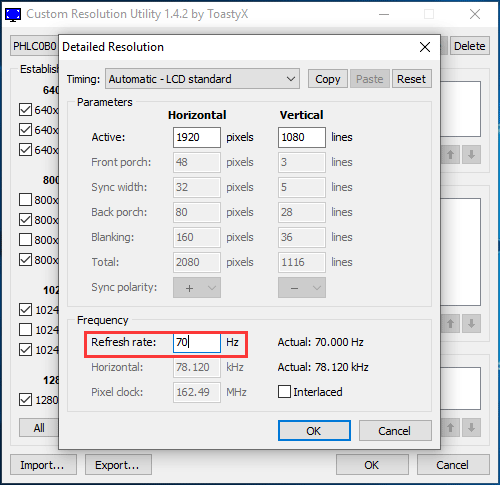
カスタム解像度ユーティリティは、モニターのオーバークロックに使用される最も古いプログラムの一つです。そのため、すべてのGPU、特にIntelの統合型グラフィックカードと互換性があるとは限りません。ただし、AMDグラフィックカードでは問題なく動作することが確認されています。この方法を選択する前に、お使いのGPUがこのプログラムと互換性があるかどうかを確認することをお勧めします。
最初のステップはCRUをダウンロードすることです ここで コンピュータにインストールしてください。インストールが完了したら、以下の手順に従ってください。
- アプリケーションを実行します。
- 詳細な解像度定義と標準解像度定義の2つのウィンドウが表示されます。詳細な解像度定義ウィンドウで「追加」をクリックします。
- 「タイミング」をクリックし、「LCD 標準」を選択します。
- 次に、リフレッシュレートをデフォルト設定(デフォルトはおそらく60Hz)よりも高い値に変更します。まず5Hzずつ上げて、「OK」をクリックします。
- コンピュータを再起動してください。
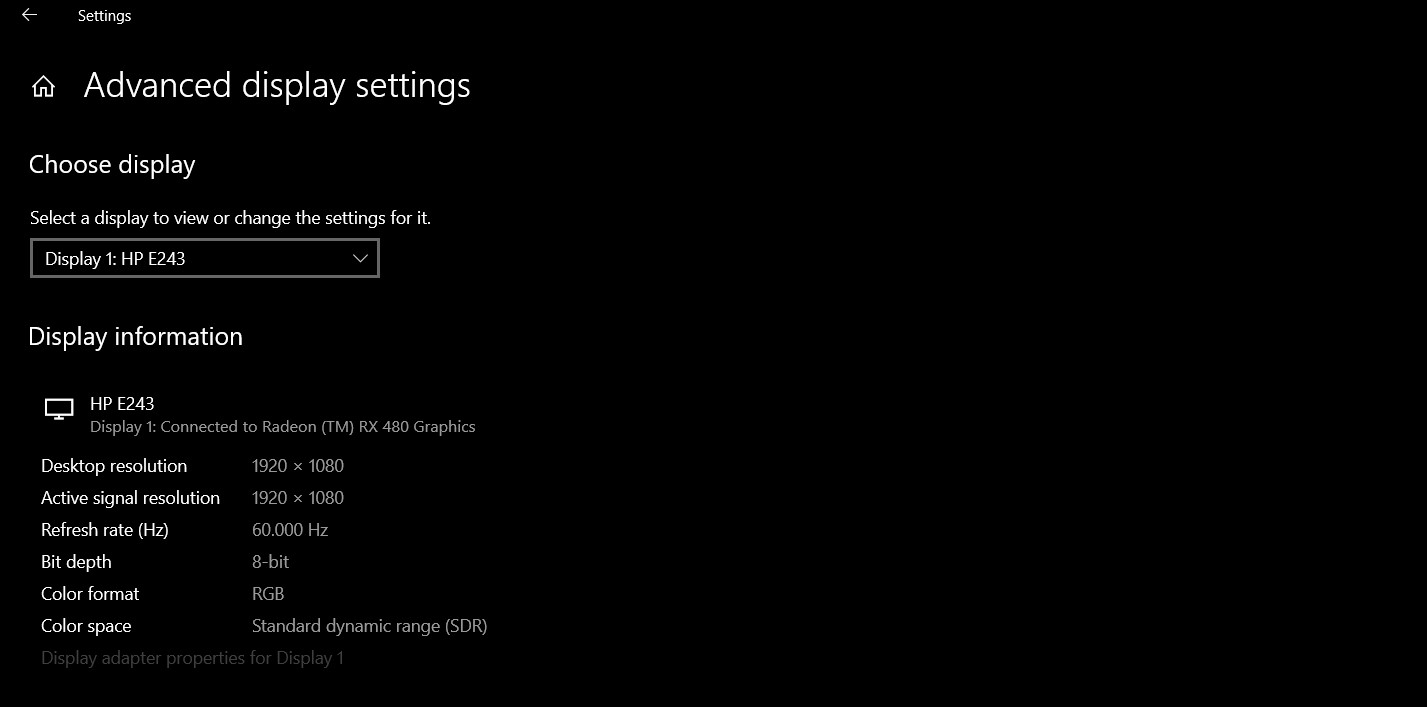
- Windows 10 でディスプレイ設定を開くには、デスクトップ画面を右クリックし、メニューからこのオプションを選択します。
- 「ディスプレイの詳細設定」をクリックし、「ディスプレイアダプターのプロパティ」を探します。それをクリックします。
- 画面タブのドロップダウン メニューを開き、リフレッシュ レートを選択します。
- この段階でオーバークロックに失敗した場合、画面は黒くなり、15秒後に自動的に以前の設定に戻ります。調整が成功した場合、オーバークロックのリフレッシュレートの最大値に達していないと思われる場合は、手順4以降を繰り返して最大値に達するまで調整してください。この調整は少しずつ行うように注意してください。
5. AMD Radeonの設定方法
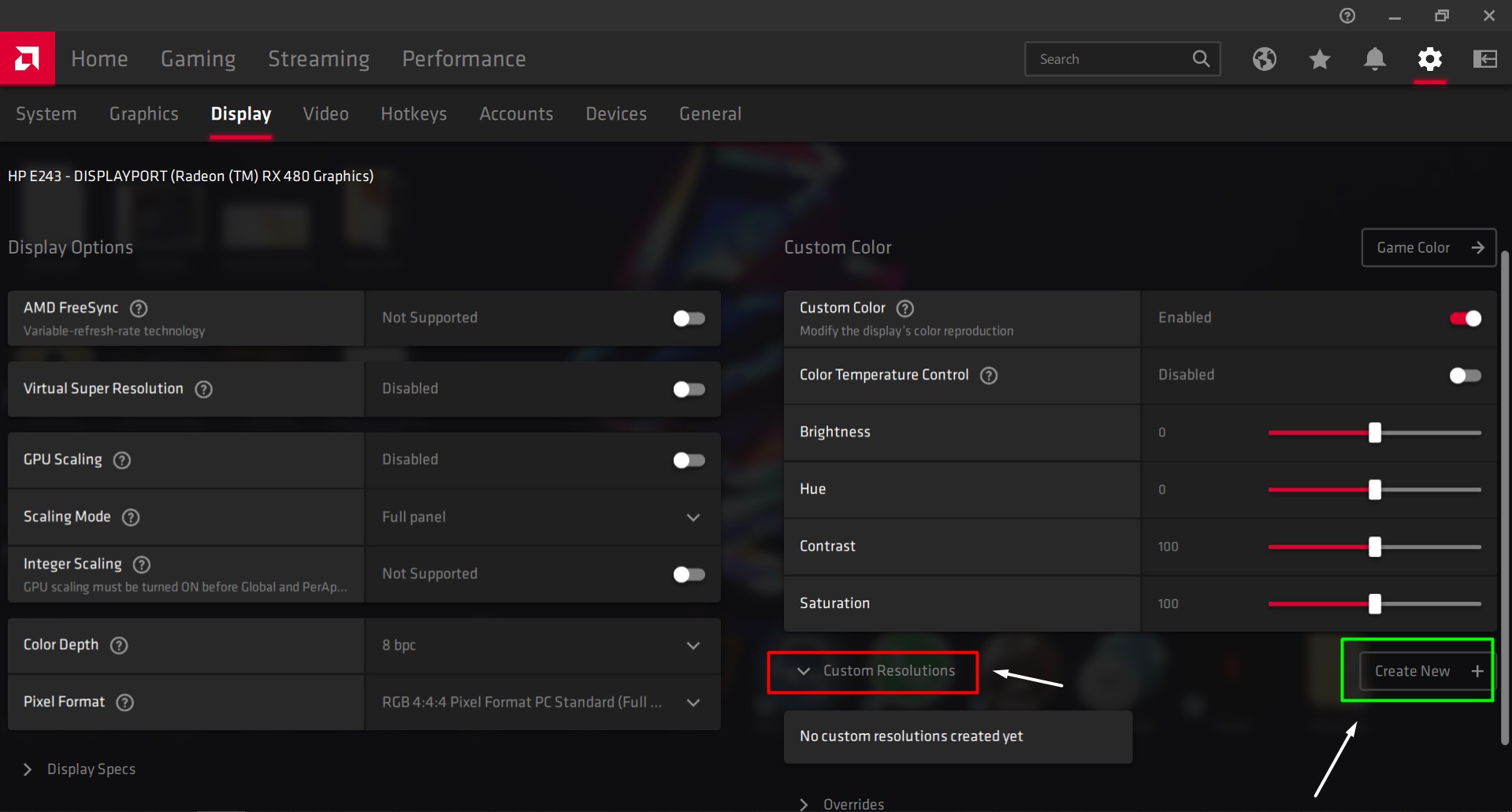
グラフィック処理装置(GPU)を最適化するためにコンピューターにAMD Radeonがインストールされている場合は、デスクトップを右クリックしてAMD Radeonの設定を開きます。以下の手順に従ってください。
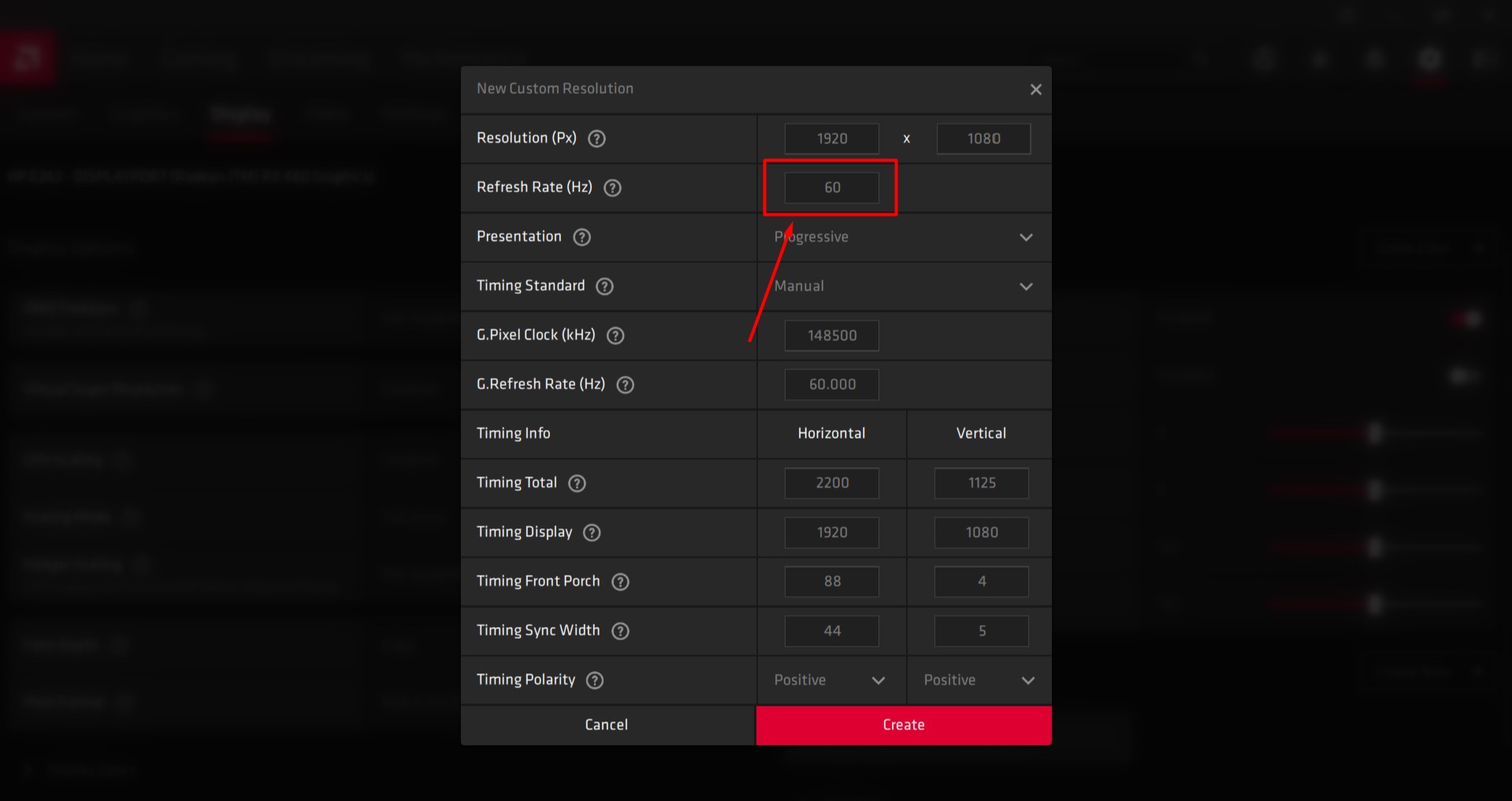
- 表示タブを開きます。
- 「作成」をクリックします。このオプションは「カスタム解像度定義」の隣にあります。
- リフレッシュレートを希望の値に設定してください。現在の値より5Hz上げることをお勧めします。
- これらの設定を保存します。
- コンピュータを再起動してください。
- Windows 10 でディスプレイ設定を開くには、デスクトップ画面を右クリックし、メニューからこのオプションを選択します。
- 「ディスプレイの詳細設定」をクリックし、「ディスプレイアダプターのプロパティ」を探します。それをクリックします。
- 画面タブのドロップダウン メニューを開き、リフレッシュ レートを選択します。
- この段階でオーバークロックに失敗した場合、画面は黒くなり、15秒後に自動的に以前の設定に戻ります。調整が成功した場合、オーバークロックのリフレッシュレートの最大値に達していないと思われる場合は、手順4以降を繰り返して最大値に達するまで調整してください。この調整は少しずつ行うように注意してください。
6. NVIDIAコントロールパネルの使い方
グラフィック処理装置(GPU)の動作を簡素化するために、コンピューターにNVIDIAコントロールパネルがインストールされている場合は、デスクトップを右クリックして設定を開きます。以下の手順に従ってください。
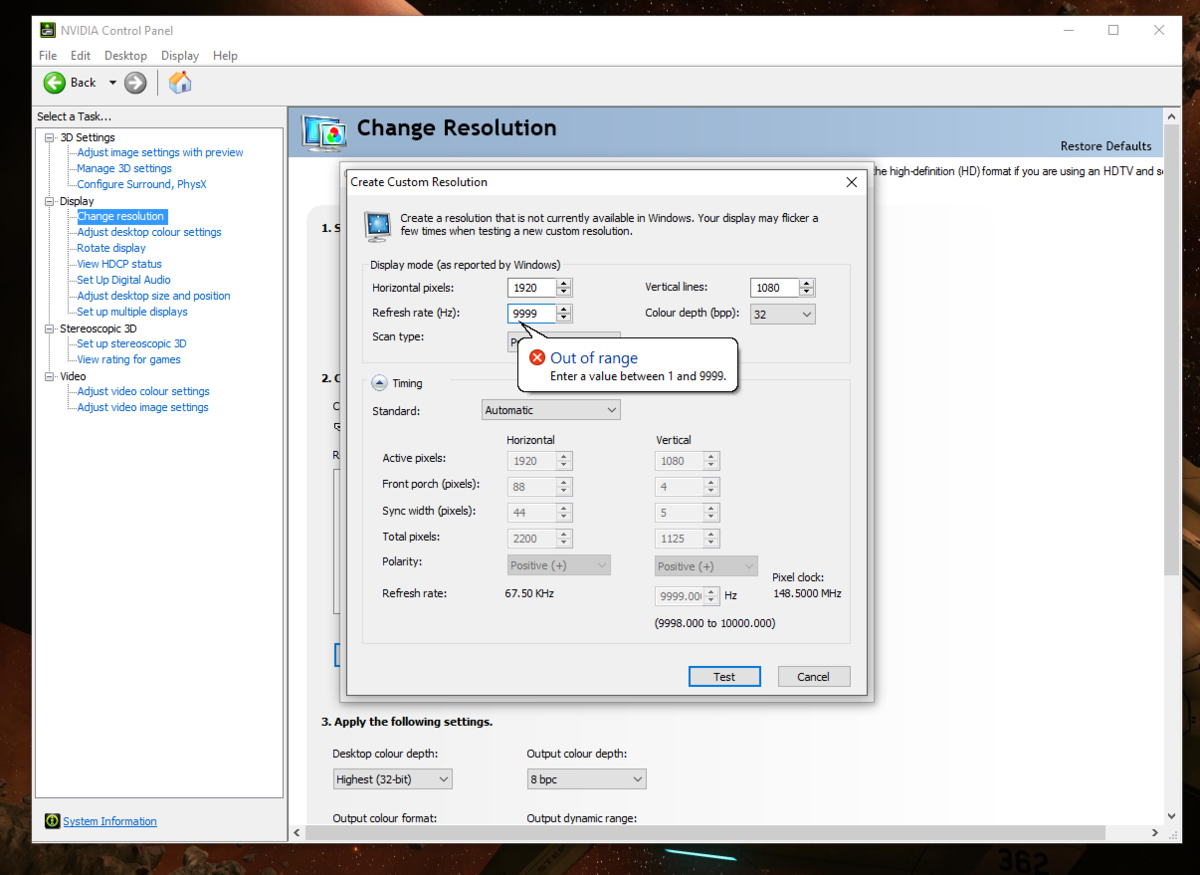
- 表示メニューを開きます。
- 解像度の変更をクリックします。
- 「カスタム解像度の作成」をクリックします。
- リフレッシュレートを希望の値に設定してください。現在の値より5Hz上げることをお勧めします。
- これらの設定を保存します。
- PCを再起動してください。
- Windows 10 でディスプレイ設定を開くには、デスクトップ画面を右クリックし、メニューからこのオプションを選択します。
- 「ディスプレイの詳細設定」をクリックし、「ディスプレイアダプターのプロパティ」を探します。それをクリックします。
- 画面タブのドロップダウン メニューを開き、リフレッシュ レートを選択します。
- この段階でオーバークロックが失敗した場合、画面は黒くなり、15秒後に自動的に元の設定に戻ります。調整が成功した場合、オーバークロックのリフレッシュレートの最大値に達していないと思われる場合は、手順4以降を繰り返して最大値に達するまで調整してください。少しずつ調整する場合は注意してください。
7. Intelグラフィックスコントロールパネルの方法
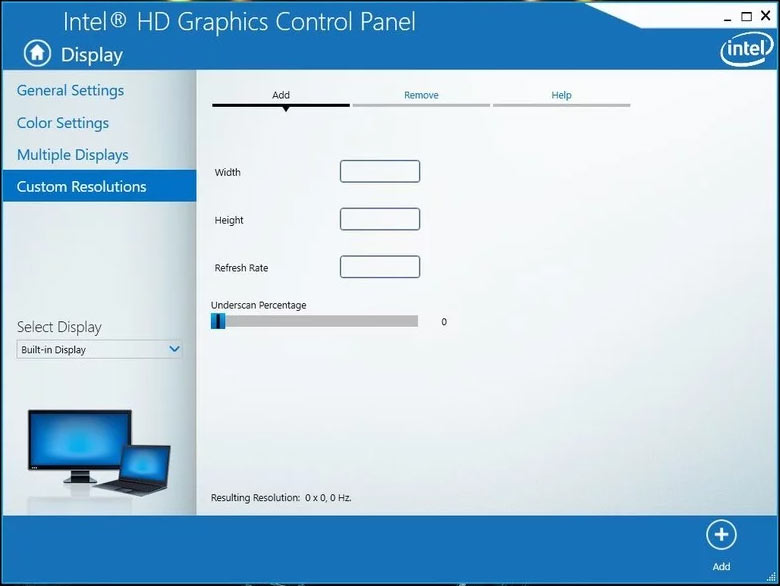
お使いのコンピューターにグラフィックス・プロセッシング・ユニット(GPU)の管理に役立つIntel Graphics Control Panelがインストールされている場合は、デスクトップでCtrl + Alt + F12キーを押してIntel Graphics Control Panelを起動してください。以下の手順に従ってください。
- 表示メニューを開きます。
- カスタム解像度をクリックします。
- このカスタムプロファイルに、ご希望の幅、高さ、リフレッシュレートの値を追加してください。安全な動作を確保するため、リフレッシュレートを現在のレートより5Hz以上上げないでください。
- これらの設定を保存します。
- PCを再起動してください。
- Windows 10 でディスプレイ設定を開くには、デスクトップ画面を右クリックし、メニューからこのオプションを選択します。
- 「ディスプレイの詳細設定」をクリックし、「ディスプレイアダプターのプロパティ」を探します。それをクリックします。
- 画面タブのドロップダウン メニューを開き、リフレッシュ レートを選択します。
- この段階でオーバークロックが失敗した場合、画面は黒くなり、15秒後に自動的に元の設定に戻ります。調整が成功した場合、オーバークロックのリフレッシュレートの最大値に達していないと思われる場合は、手順4以降を繰り返して最大値に達するまで調整してください。少しずつ調整する場合は注意してください。
8. オーバークロックの確認: 動作しましたか?
オーバークロック プロセスが成功したことを確認するには、Web ブラウザーを開いて、このサイトでオンライン テストを実行します。 リンクブラウザ画面に必要な手順が表示されますので、それに従ってください。テストでは、適用したリフレッシュレートが自動的に検出されます。
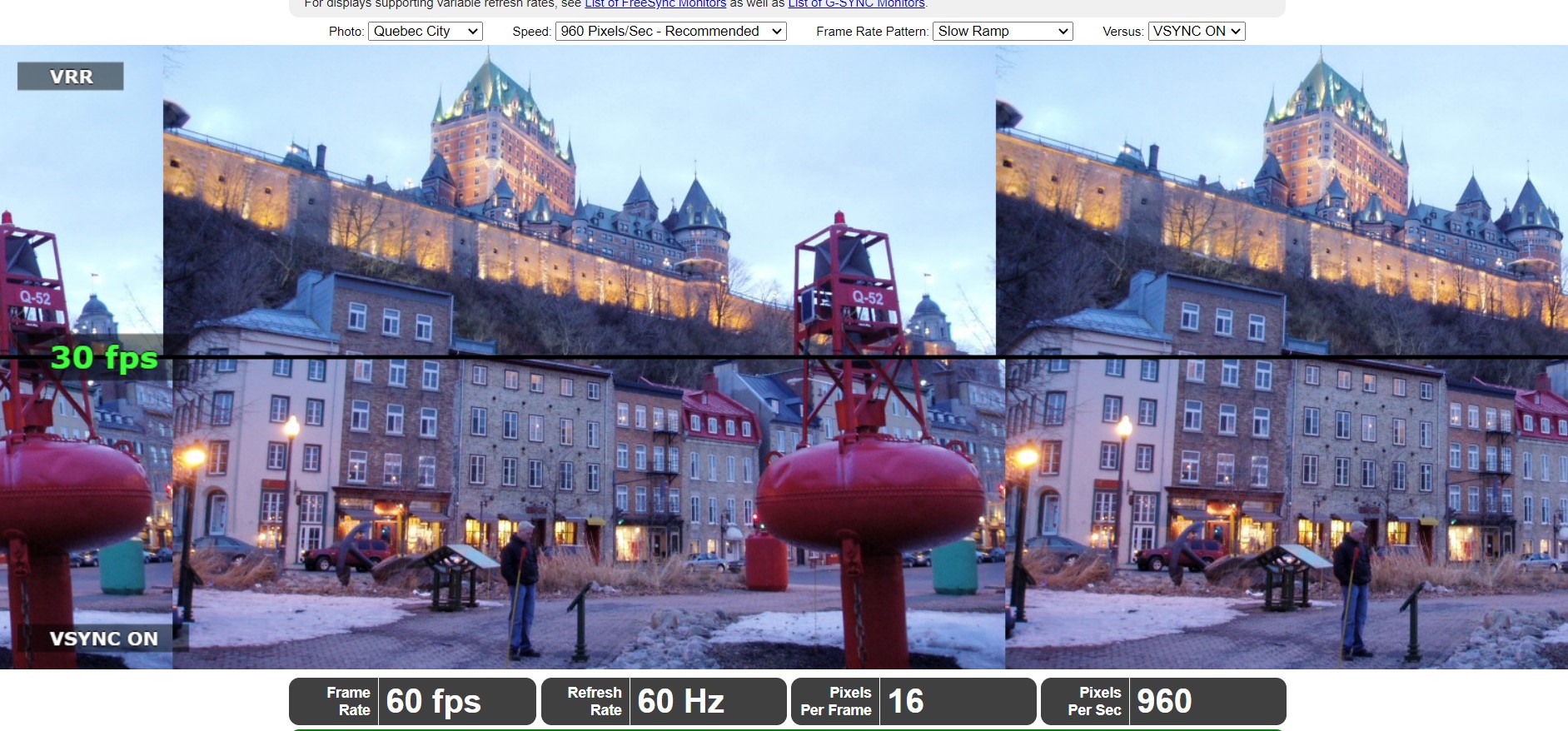
画面にアニメーショングラフィックが表示されます。シャッタースピードを遅くしたカメラで、この画面を撮影してください。下の画像のようになります。灰色の四角形が一列に並んでいれば、オーバークロックは成功しています。四角形が一列に並んでいない、または途切れている場合は、画面にフレームスキップが発生しています。正常に動作しているように見えますが(致命的な黒い画面が表示されていない)、オーバークロックは不安定で失敗しています。
最終的な考え
他のオーバークロックと同様に、デバイスのオーバークロックの程度と効率はシステムによって完全に異なり、たとえモデルや仕様が同じであっても、デバイスごとに異なります。一般的に、この手順は非常に簡単に実行でき、電圧や複数のタイミング要因に依存するCPUやGPUのオーバークロックとは異なり、リフレッシュレートという1つの変数のみを変更します。
モニターのオーバークロックは、プロセッサやグラフィック処理装置(GPU)のオーバークロックほどパフォーマンスを向上させるものではありません。しかし、他のコンポーネントをオーバークロックした後にモニターをオーバークロックすることで、その潜在能力を最大限に引き出すことができます。QNIXなどのスケーラー非搭載モニターは、大幅なオーバークロックが可能で、より鮮明な画像を表示できます。
コメントは締め切りました。