

PCの世界では、パフォーマンスにこだわる人は、まずCPUとその処理能力を念頭に置いて、求めるパフォーマンスのタイプを決定します。ゲーミングPCやグラフィックスを多用するセットアップでは、オーバークロック時に次に検討するのはGPUです。CPUとGPUをオーバークロックすると、プロセッサが一般的なコンピューティングやグラフィックス処理タスクを実行する速度が大幅に向上しますが、RAMが最大容量で動作していない場合はパフォーマンスが低下します。つまり、CPUやGPUをオーバークロックした後でも、RAMのオーバークロック量によって直接的に制御されるさらなる向上の余地があるということです。したがって、PCの全体的なパフォーマンスを向上させるために、RAMのオーバークロックに時間を費やす価値があることは明らかです。
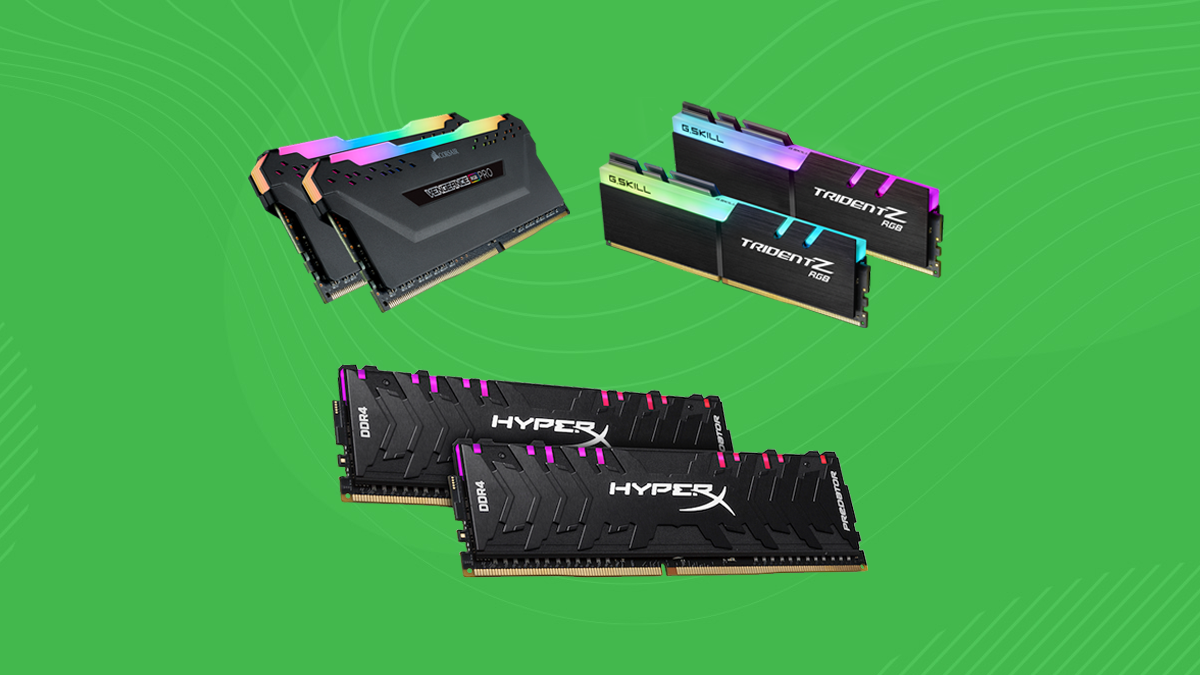
処理コンポーネントまたはメモリ モジュールをオーバークロックする場合に従う従来の 4 つの手順は次のとおりです。
- コアバリューの確認
- クロックと周波数のパラメータを少し調整する
- ストレステストを実行する
- 最適なレベルに達するまで繰り返します
CPU-Zなどのサードパーティ製ソフトウェアアプリケーションは、現在の動作パラメータを把握し、頻繁に調整することでどこまで追い込めるかを確認するのに便利ですが、AMD Ryzenユーザーには朗報があります。1usmusがDRAM計算機を開発しました。これを使用すると、ベースラインの動作値とメモリモジュールのオーバークロックに最適な値を把握できます。従来の方法では、DRAM計算機を使用してベースライン値を確認し、理想的なオーバークロックの可能性を把握してから、システムのBIOSにアクセスして必要な調整と微調整を行い、最後にマシンを起動して更新されたパフォーマンスを確認する必要がありました。
RAMオーバークロックの基本
RAM オーバークロック プロセスを開始する前に、変更するパラメータと予想されるベースライン値の基本を理解するために知っておくべきことがいくつかあります。
まず、RAM のオーバークロックは CPU や GPU のオーバークロックよりも少し複雑ですが、システムの過熱をそれほど心配する必要がないため、はるかに安全です。RAM モジュールは、CPU や GPU に比べて発熱量がかなり少ないです。
次に、DDR4や類似のメモリの場合、メモリモジュールが想定されるデフォルトの速度(約2400MHz)は、実際の動作速度とは異なることに注意してください。指定された値はダブルデータレートであるため、実際の速度はその半分になります。
3つ目に、複雑さという概念に戻りますが、RAMのレイテンシ(メモリモジュールのパフォーマンスに直接影響します)を改善するには、20以上の異なるパラメータを調整する必要があります。CASクロックレイテンシサイクルは、これを実現するのに役立ちます。
4つ目に、RAMを手動でオーバークロックする手間を省きたい場合、多くのメーカーがIntelのXMPのような極端なメモリプロファイルを作成しており、システムのBIOSから適用することで、メーカーが推奨する中程度のオーバークロックを安全に実行できます。ただし、自分でオーバークロックする場合は、はるかに多くのカスタマイズオプションがあり、XMP設定を超えてRAMを拡張できます。
DRAM計算機を使用して理想的なパラメータを見つける
AMD Ryzenユーザーの皆さん、幸運なことに、1usmusがDRAM Calculatorを作成しました。オーバークロックに最適な値を正確に教えてくれます。このアプリケーションは、最適な値を見つけるためにかなりの試行錯誤が必要なため、それほどユーザーフレンドリーではありませんが、ここではその方法を分かりやすく説明します。
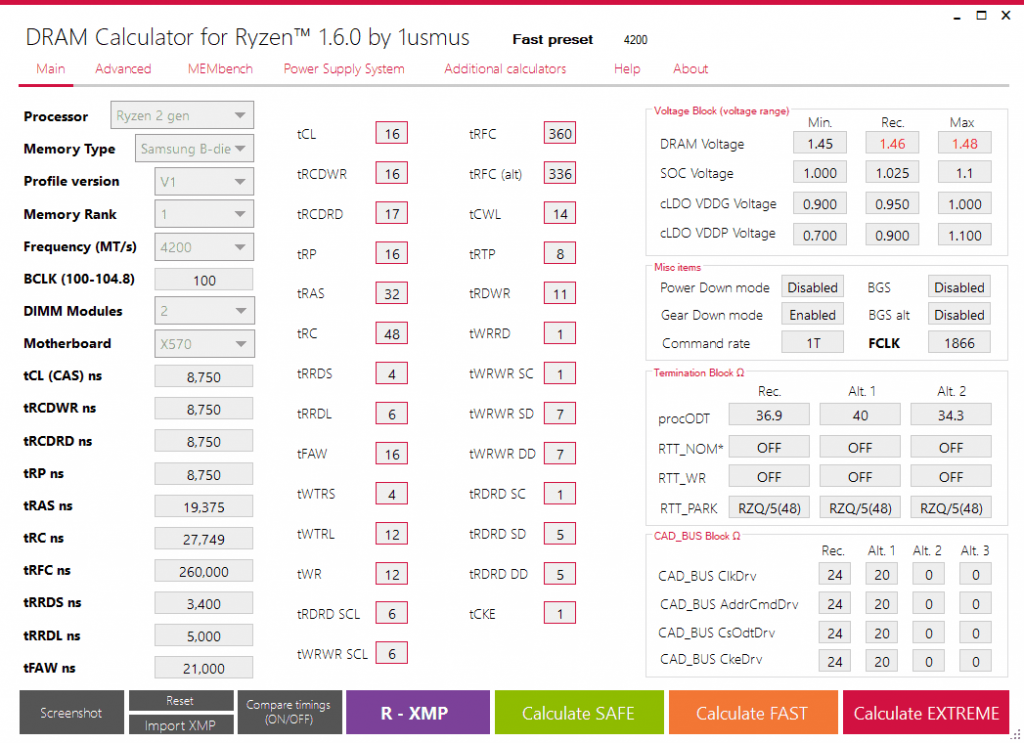
- Ryzen DRAM Calculatorをダウンロードしてインストールします。管理者権限で画面の指示に従い、プロセスを完了します。アプリケーションを起動します。
- 起動画面では、使用しているRyzenメモリの詳細を確認できます。メーカーのドキュメントを参照してメモリの種類を特定し、確認してください。その後、動作値が表示されます。
- ウィンドウの下部に「R-XMP」という紫色のボタンがありますので、クリックしてください。
- 使用しているRyzenメモリの種類とバージョンを入力し、ウィンドウ下部の「安全値を計算」という緑色のボタンをクリックします。これにより、パラメータ設定の安全な値が概算されます。これらの安全なパラメータはオーバークロック後も常に正常に動作しますが、メモリモジュールをオーバークロックできる最大値ではありません。
- これらの値をさらに上げたい場合は、画面下部の「Calculate FAST」と書かれたオレンジ色のボタンを押してください。これらの値を設定するとRAMの動作周波数がさらに上がりますが、常に安定するとは限りません。システムに最適な値を判断するには、ストレステストが重要になります。
- 下部に赤いボタンの形で「EXTREMEを計算」値を計算するオプションもありますが、これらの値は必ずしも「FASTを計算」値ほど安定しているとは限らないことに注意してください。
- 目標設定の値を取得したら (R-XMP、SAFE、および FAST 値のスクリーンショットを撮ることをお勧めします)、これらのスクリーンショットを自分に送信して、システムの BIOS にアクセスして調整を行う間に別のマシンで開くことができるようにします。
これらの値を計算する際、DRAM Calculator を使用すると、XMP プロファイルや標準ベースライン値と比較することで、どの程度オーバークロックしたかを確認できます。これは、オーバークロック範囲のパフォーマンスと、その範囲でどの程度安全にオーバークロックできるかを示す優れた指標です。
システムのBIOSに変更を適用する
DRAM Calculatorでメモした調整を適用しましょう。コンピューターの電源を入れ、BIOSにアクセスします。ほとんどのコンピューターでは、コンピューターを再起動し、F2キーまたはDelキーを繰り返し押す必要があります。
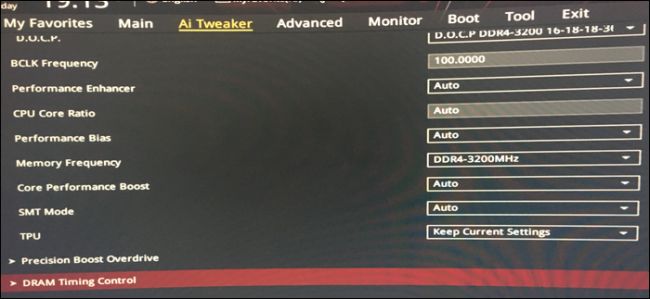
BIOS に入ったら、次の操作を実行します。
- メモリ設定を見つけて、XMP プロファイル値を適用します。
- 「DRAM Timing Control After Training」というセクションを見つけます。そこに移動し、DRAM Calculator で取得した値を入力します。
- マザーボードによっては、これらのパラメータの名称が異なる場合があります。DRAM Calculator で取得した値と照らし合わせて、すべて入力してください。調整するパラメータには、CASレイテンシ、読み取り/書き込み遅延、RASプリチャージタイミング、RASアクティブタイミングなどがあります。
- 上記の「メモリ」セクションでメモリ周波数パラメータと関連周波数を入力した後、メモリモジュールの電圧設定に関するセクションを見つけます。DRAM Calculator が推奨する電圧を入力してください。1.45Vを超える電圧は危険な場合があるので、この値以下に抑えれば安全です。
- 変更を保存し、コンピューターを再起動してください。この時点でコンピューターが再起動しない場合でも、慌てないでください。30秒待ってからセーフモードで起動してください。設定を前回のセーフモード設定に戻して、もう一度再起動してください。これは、設定値が適切でなく、システムが電源投入時のセルフテストに失敗した場合に発生する可能性があります。それでもセーフモードで起動できない場合でも、慌てないでください。マザーボードのバッテリーを取り外してリセットし、CMOSをクリアしてください。
上記の手順は、システムの安定性をチェックし、ブルー スクリーンやその他の重大なエラーが発生していないことを確認した後、値をさらに押し上げるために繰り返す必要がある手順です。
安定性チェック
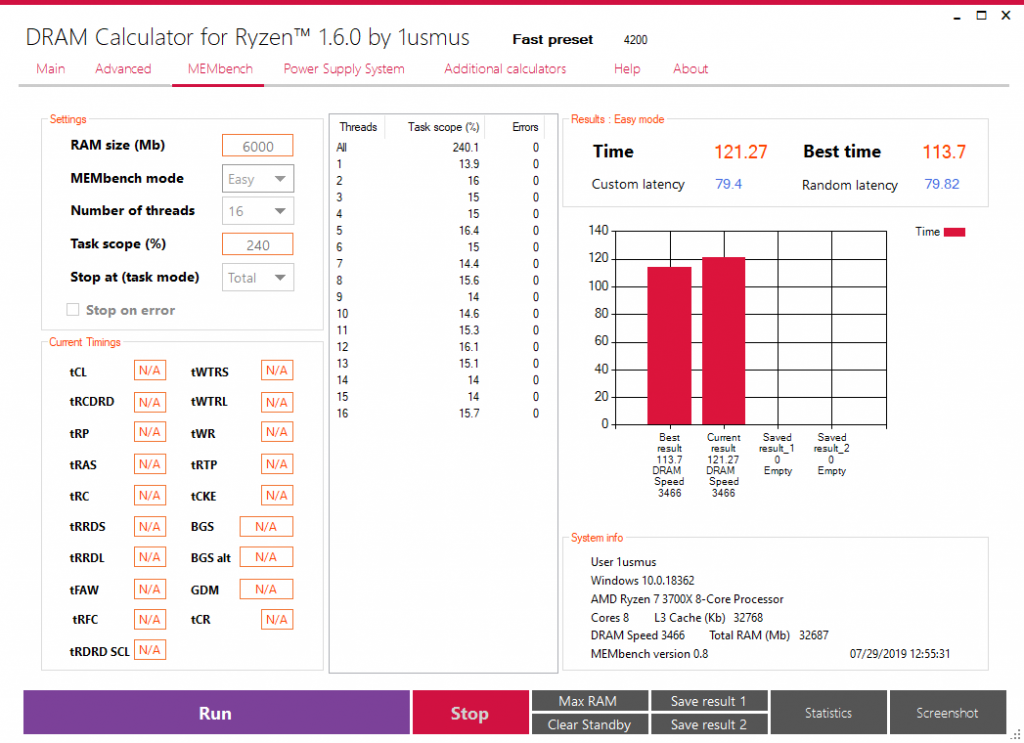
コンピューターを再起動したら、DRAM Calculatorに戻り、上部の「MEMbench」タブに進みます。ここでRAMをテストし、エラーがないか確認できます。このタブでモードをカスタムに設定し、タスク範囲に300(3回テストする)を入力します。「MAX RAM」をクリックし、「実行」をクリックしてテストを実行します。RAMモジュールのストレージ容量の大きさに応じて、3つのテストの実行時間はコンピューターによって異なります。
システムが損傷やエラーなく安定性テストに合格した場合は、BIOSに戻り、DRAM Calculatorで計算されたFAST値を適用してみてください。ここで説明したように安定性テストを繰り返し、必要に応じてさらにテストを進めることができます。パラメータに関するご自身の理解に基づいてパラメータ値を手動で調整することもできますが、これはお勧めしません。DRAM Calculatorは通常、Ryzenメモリモジュールをオーバークロックする際に非常に適切な値を提供します。
締めくくりの考え
Ryzen DRAM Calculatorは、膨大な試行錯誤とパラメータ値の深い理解が必要となるプロセスを大幅に簡素化します。このアプリケーションは、XMP、SAFE、FAST、EXTREMEのオーバークロックプロファイルにおいて、標準値に一致する値の範囲を提供します。BIOSにアクセスするだけで、提案された値を適用できます。SAFE値は動作が保証されていますが、不安定な値に遭遇するリスクを負って先に進みたい場合は(これは簡単に元に戻せるので、慌てる必要はありません)、DRAM Calculatorが提案するFASTまたはEXTREME値を適用することを検討してください。
計算アプリには独自のメモリチェッカーも搭載されており、クロスモジュールテストを実行して、不安定性の原因となる可能性のあるエラーを検出できます。この包括的なソリューションは、AMD Ryzenユーザーがメモリモジュールのパラメータの複雑さや詳細を深く理解することなく、メモリモジュールをオーバークロックするための優れたツールです。
コメントは締め切りました。