

プロセッサ、RAM、CPU、GPU をオーバークロックしたり集中的に使用したりすると、コンポーネントは、期待する最適なパフォーマンスを発揮しようと動作するため、熱くなります。特に GPU は、オーバークロックまたは極端なプロファイルに最適化されている場合、必然的に熱くなり、システムの残りの部分も熱くなります。コンピューター ケース内に熱気の溜まりができ、それが断熱されてシステム全体の温度上昇の一因となります。GPU をオーバークロックする場合、または何らかの理由でシステムの過熱の原因が GPU であると特定した場合 (グラフィックスを多用するタスクを処理する場合に起こりやすいシナリオ)、ファン カーブを最適化して効率的かつ効果的な冷却を可能にすることで、GPU を損傷から保護し、期待するパフォーマンスを発揮するために必要な集中的な動作が可能になります。
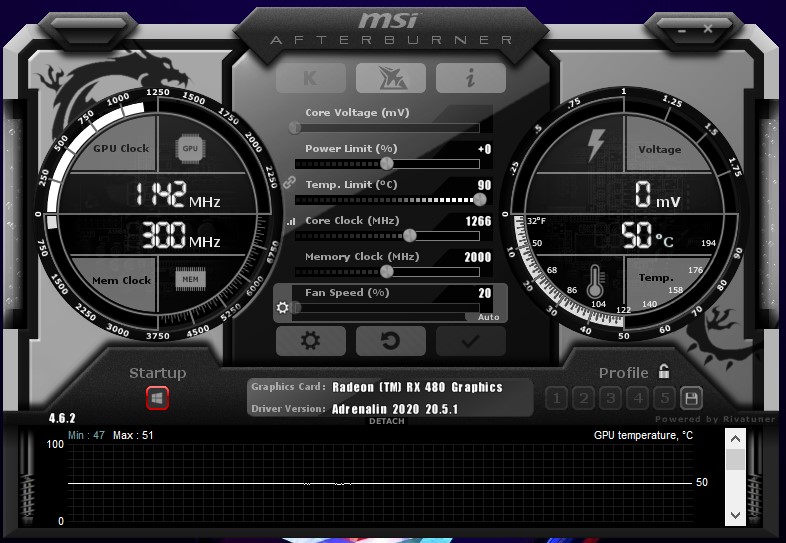
何を期待するか:何が正常かを理解する
グラフィックス・プロセッシング・ユニット(GPU)は、通常、高負荷状態でない場合、30℃~40℃の温度で動作します。この温度範囲は通常、室温または周囲温度と一致します。しかし、高負荷や高処理時には、GPUの温度は60℃~85℃に達することがあります。一部の高性能GPUは95℃~105℃の温度に耐えられると謳っていますが、この限界を超えると、コンポーネントへの永久的な損傷を防ぐため、デバイスは自動的にシャットダウンします。
100℃は、この部品に水が接触するとシューという音を立てて瞬時に蒸発する温度です。そのため、一部のメーカーはこれをデバイスの耐熱最高温度として宣伝していますが、使用中にこの温度を超えないように強く推奨します。グラフィックス・プロセッシング・ユニット(GPU)の具体的な耐熱性については、製品のメーカーマニュアルを参照してください。ここでは、GPUの温度管理に関する一般的なガイドラインをいくつかご紹介します。
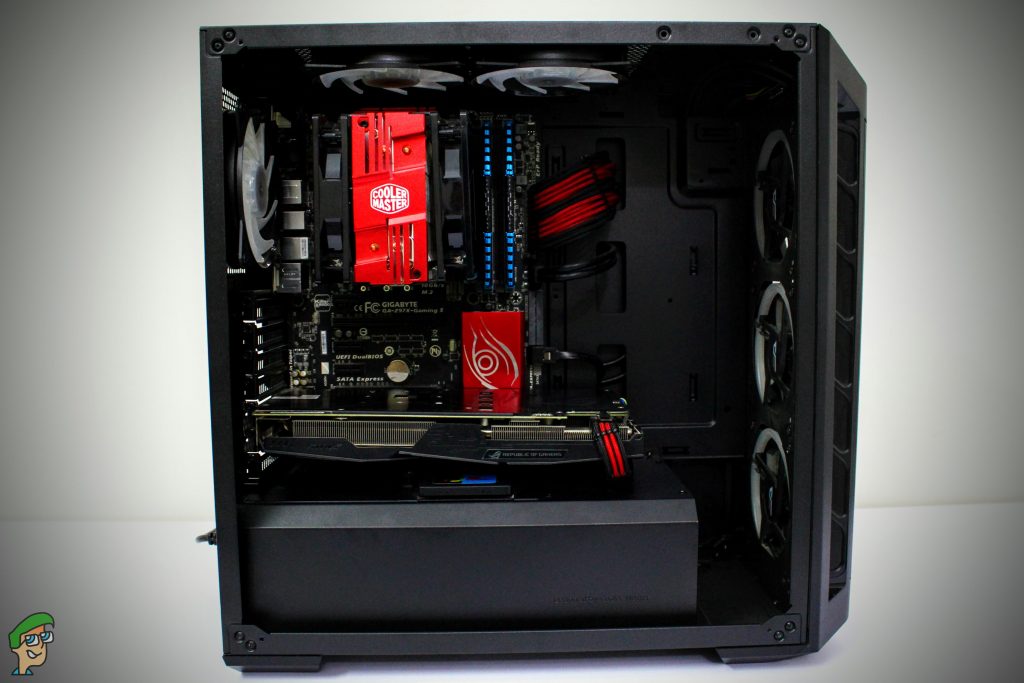
グラフィックス・プロセッシング・ユニット(GPU)の温度管理における基本的なルールは、80℃未満に保つことです。しかし、高負荷で使用すると、この上限を超え、95℃程度に達することがよくあります。新しいハードウェアの場合、GPUは最初の6ヶ月間はこの高温に耐えることができます(メーカーが指定した許容範囲内であれば)。しかし、古くなると使用に伴い耐性が低下し、継続的な加熱(高負荷使用)はパフォーマンスを低下させます。したがって、GPUを最適かつ安全に動作させるには、80℃未満に冷却された状態に保つことが重要です。
騒音 vs. 冷却: どちらを妥協しますか?
コンピューターのどのコンポーネントでも、パフォーマンス、温度、ノイズの間でトレードオフの関係があります。グラフィック・プロセッシング・ユニット(GPU)をオーバークロックするとパフォーマンスは向上するかもしれませんが、同時にシステムの温度も上昇し、ファンの回転速度も速くなります。その結果、サウンドプロファイルのノイズが増加し、全体的なユーザーエクスペリエンスが損なわれます。GPUファンカーブの調整や最適化に取り組む前に、最適化とは具体的に何を意味するのかを明確にしておくことが重要です。
ノイズよりもパフォーマンスを優先するか、ノイズよりもパフォーマンスを優先するかは人それぞれです。プロセッサのオーバークロックやコンポーネントの冷却を始める前に、満足できる最終結果を決めることが重要です。ただし、グラフィックス プロセッシング ユニット (GPU) の推奨最高温度は 80°C であることも念頭に置いて、その数値を基準にオーバークロックや冷却作業を行うことが重要です。さらに、コンポーネントが特定の温度に耐えられると主張していても、必ずしも毎日何時間もその温度に耐えられるように設計されているわけではないことを理解することが重要です。特に GPU は、一般的な 8 時間労働で毎日 80°C ~ 90°C の温度で動作するようには設計されていません。
動作温度範囲がより低く、単体で80℃未満に抑えられたグラフィック処理装置(GPU)を購入することもできますが、高性能化には必然的に温度上昇が伴うため、パフォーマンスが犠牲になります。現在使用しているGPUが頻繁に80℃を超える場合や、オーバークロックする場合は、ファンカーブを最適化することが、熱による恒久的な損傷を防ぐための重要なステップです。このガイドでは、MSI Afterburnerを使用してGPUの冷却を最適化します。この目的のために、メーカーから他のツールも提供されています。たとえば、AMDはAMD Radeon Settingsを、NvidiaはEVGA Precision X1を提供しています。どのソフトウェアを選択しても、この方法で実行する必要がある手順の概要はほぼ同じです。
ファン カーブの調整: 仕組みと調整する内容。
グラフィックカードを冷却する際に調整する主な要素は、オーバークロックを行った場合と同様に、ファン速度、クロック速度(周波数)、および電圧です。一般的に、クロック速度はグラフィック処理ユニット(GPU)にグラフィックピクセルをより速く出力させることで、パフォーマンスを向上させます。供給する電圧は、GPUが供給する電力に貢献することで、同様の効果をもたらします。一方、ファン速度はGPUを冷却し、オーバークロックによってコンポーネントが過熱しないようにするのに役立ちます。
先ほども述べたように、ここではノイズよりもパフォーマンスを優先する個人的な好みが重要になります。ノイズが問題にならない場合は、まずGPU冷却ファンの速度を調整する必要があります。SpeedFanメソッドを試してみて、効果があるかどうかを確認してください。ノイズが望ましい閾値を超える場合は、クロック周波数と電圧を調整して、パフォーマンスと冷却のバランスを見つける必要があるかもしれません。これはオーバークロックと同じ方法で行いますが、逆の手順になります。
数学的な観点から見ると、クロック速度と電圧はどちらもGPUの消費電力とパフォーマンスを決定しますが、その影響の違いは、電圧調整が消費電力(コンポーネントの温度上昇の原因)に直接関係しているのに対し、クロック速度は消費電力に比例するという点にあります。つまり、わずかな電圧調整でも消費電力、ひいては温度に大きな影響を与えるということです。ただし、どちらの調整においても、調整量を減らすと温度は下がりますが、パフォーマンスがわずかに低下する点に注意してください。
仕事を始めましょう!
ステップ1: MSI Afterburnerを使用してクロックと電圧を調整する
グラフィック・プロセッシング・ユニット(GPU)のクロック周波数と電圧パラメータの調整に進む前に、理解しておくべき一般的なポイントをいくつか説明します。両方のパラメータを下げると、GPUのパフォーマンスはわずかに低下しますが、温度も下がります。温度を下げる方法は次のとおりです。
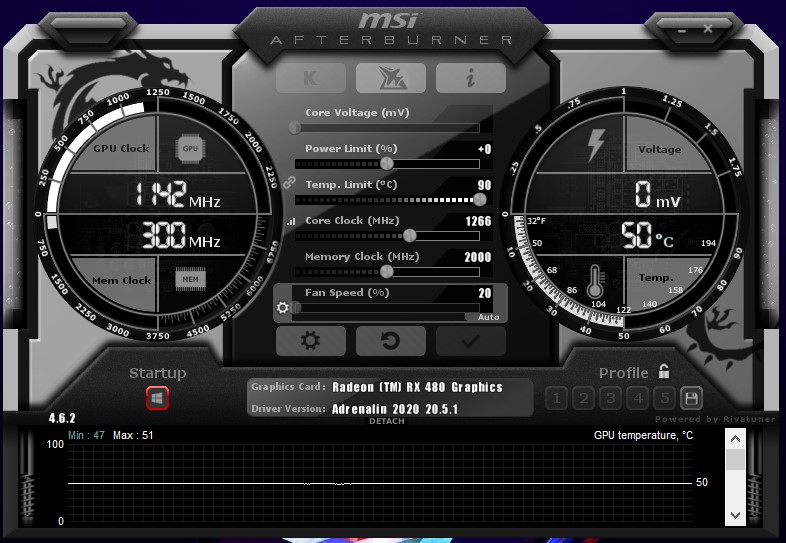
- 電圧を下げる(0.1V~0.2V)
- 電圧を調整する際は、0.1Vまたは0.2V下げることをお勧めします。これらの値は、グラフィック処理装置(GPU)にとって安全な電圧低下量とされています。推奨値を大幅に下回る電圧を下げると、GPUの機能に支障をきたす可能性があります。
- クロック速度を下げる(50 MHzから100 MHz)
- クロック速度については、50MHz下げて100MHzにするとGPUの温度は大幅に改善されますが、パフォーマンスも顕著に低下します。ただし、最近のGPUはターボクロックに加えてベースクロックでも動作するため、ベースクロックを100MHz下げるだけでは、ターボクロックによる全体的なパフォーマンス低下は100MHz分と同程度には抑えられます。とはいえ、クロック速度を下げて(パフォーマンスを多少犠牲にして)GPUの温度を下げるのが一般的な考え方です。
- ストレステストを実行する
- 電圧値やクロック周波数を少しでも変更した後は、必ずストレステストを実施してください。つまり、変更を加えた後はシステムを再起動し、10分間監視して、ブルースクリーン(BSOD)などの重大なエラーが発生しないことを確認する必要があります。ストレステストに合格したら、次の変更を適用してテストを繰り返します。ストレステストは、パラメータが大幅に変更され、デバイスが完全に使用不能にならないようにするために不可欠です。
- 繰り返す
- 重大なエラーが発生することなく、希望する最適なパフォーマンス ポイントに到達するまで、電圧またはプロセッサ速度をさらに調整します。
ステップ2:MSI Afterburnerでファンカーブを最適化する
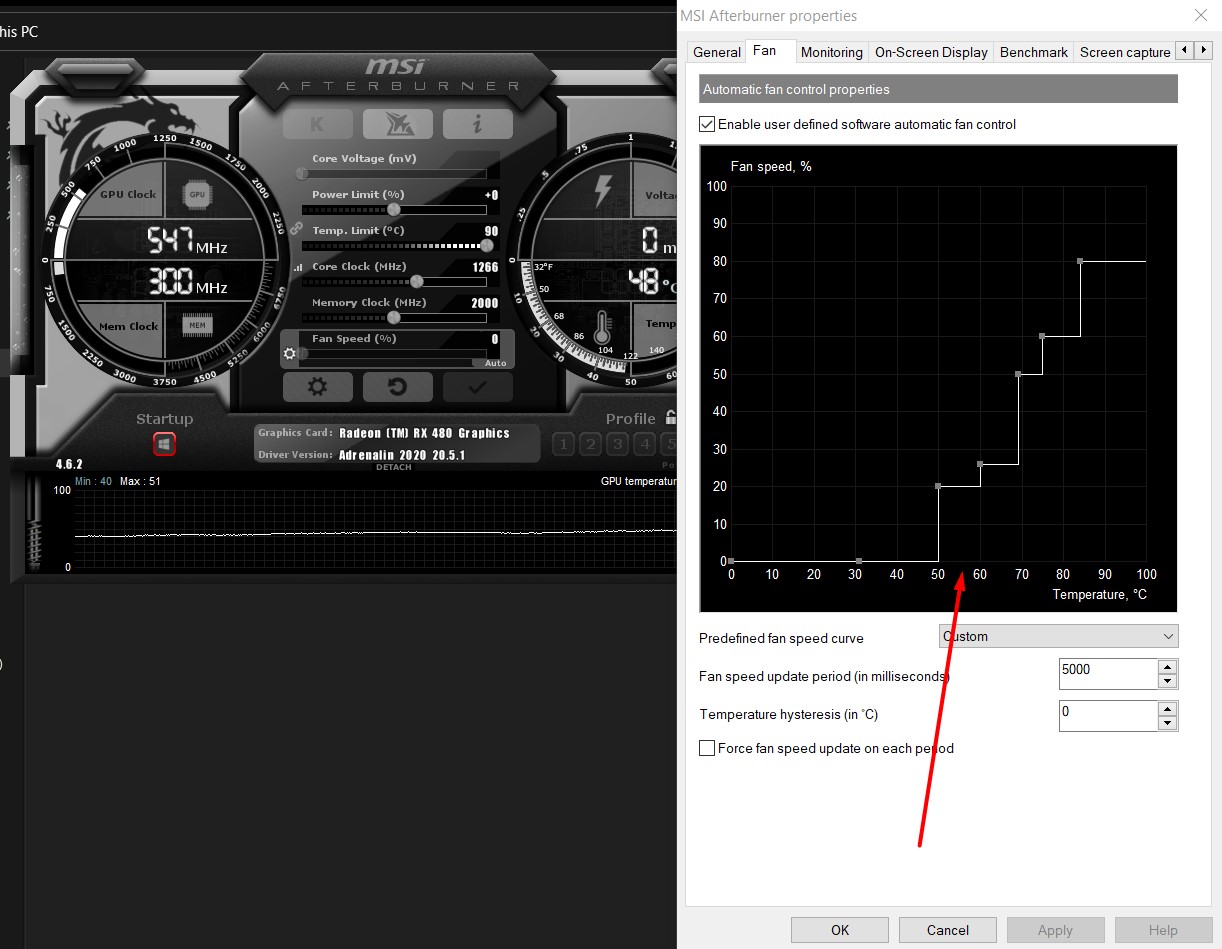
- MSI Afterburner を実行すると、上部の「ファン」タブの下にファン曲線が表示されます。
- まず、「ユーザー定義のソフトウェア自動ファン制御を有効にする」の横にあるチェックボックスをオンにします。
- 次に、「定義済みファン速度カーブ」ドロップダウンメニューから「カスタム」を選択します。これにより、ファン速度カーブのパラメータを手動で調整し、さまざまな温度に基づいてファンを動作させたいパーセンテージを指定できます。
- 安全の観点から、適切な換気を確保するには、どのような温度環境でもファンを常に少なくとも20%の速度で稼働させることが重要です。そのため、最初は30%の速度でファンを稼働させ、温度が30°C(GPUアイドル温度、室温とほぼ同等)を超えたら速度を上げることをお勧めします。
- 80℃前後でファンが最高速度に達するようにしたいので、カーソルを80℃付近でファン速度100%に設定します。指定した最高温度を超えた後、曲線を平坦化するには、Ctrl+Fを押します。
- ここまでの指標を調整することで、様々な温度範囲でどの程度厳密に冷却を行いたいかに応じて冷却勾配を設定できます。50℃までは勾配を急峻にする必要はありません。50℃はGPUにとって安全かつ最適な動作温度とみなされるためです。
- 次に、ファン速度が80℃に達する前に100%まで上昇するように曲線を調整します。上に示したファン曲線は、理想的な曲線の好例です。
最後の言葉
これらの設定を適用したら、保存して、SpeedFanを監視ツールとして使用し、PC使用中のGPU温度を監視してください。GPUを冷却するには、電力不足を防ぐために、指定電圧より0.2V以上低下しないようにすることが重要です。安全性の観点から、これは考慮すべき最も重要な調整です。さらに、パフォーマンス(CPU速度)とノイズ(ファン速度)の間にはトレードオフがあります。これらの調整は、個人の好みと、より静かなシステムのためにどれだけのパフォーマンスを犠牲にするか、またはより良いパフォーマンスのためにどれだけのノイズを許容するかによって異なります。いずれの場合も、GPUの温度が80℃未満に保たれるようにしてください。これは、GPUが時間の経過とともに摩耗することを考慮すると、メーカーがGPUの許容範囲について何と言っているかに関係なく、私たちが推奨する安全な上限です。最後に、GPU冷却をより包括的に強化したい場合は、現在私たちが推奨する5つのアフターマーケットGPUクーラーをぜひチェックしてください。
コメントは締め切りました。