

Raspberry Pi 4は、Broadcom BCM2711クアッドコアCortex-A72プロセッサ(Raspberry Pi 400と同じプロセッサ)を搭載しています。Raspberry Pi 4は工場出荷時のクロック周波数1.5GHzで動作しますが、Raspberry Pi 400は1.8GHzで動作するため、Raspberry Pi 4のプロセッサはオーバークロックに対応しています。
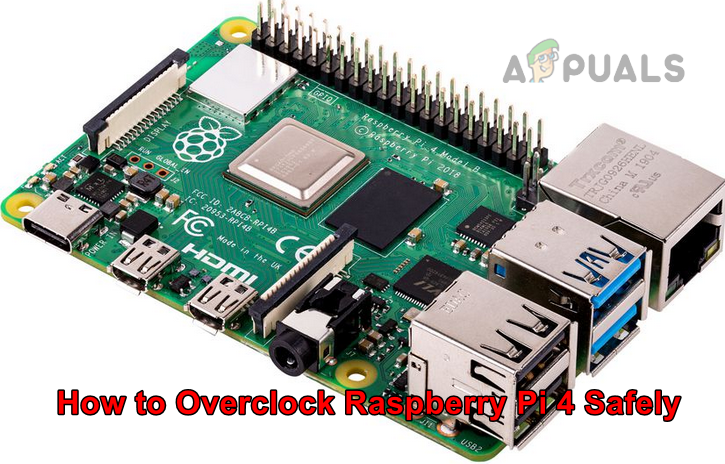
読者の中には、「なぜPi Foundationはこれをデフォルトで組み込まなかったのか?」と疑問に思う人もいるかもしれません。これは、オーバークロックしたプロセッサから発生する熱が、Piのマザーボードの許容範囲を超えてしまうためです(追加の冷却対策を実装しない限り、Piのコストが増加します)。したがって、ヒートシンクやクーラーをお持ちの場合、または入手できる場合は、Raspberry Pi 4を簡単にオーバークロック(安全に2.147GHz、または報告されているものの実際には使用できない最高速度である3GHzまで)でき、Piのパフォーマンスを大幅に向上させることができます。Raspberry Pi 4のオーバークロック手順を詳しく説明する前に、いくつかの基本事項を説明しましょう。
コンピューティングにおけるプロセッサ速度(クロック速度)の意味
コンピューターにおいて、クロックとはプロセッサ内の他のすべてのコンポーネントを同期させるために使用される電子パルスであり、1.5GHzのプロセッサ速度とは、処理が1秒間に1.5億回実行されることを意味する。
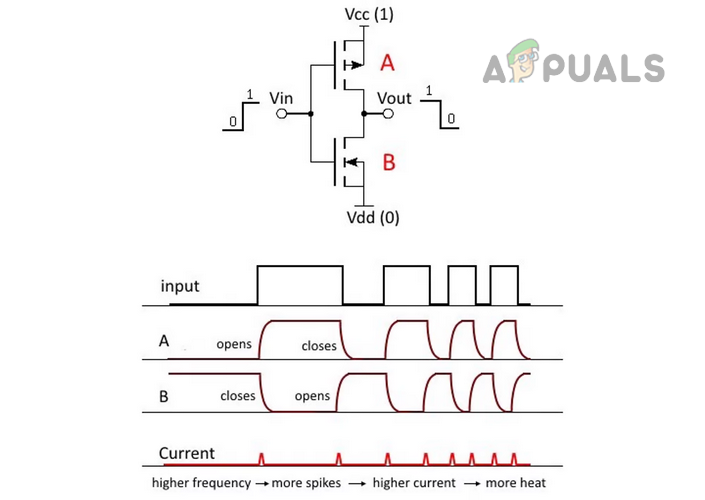
オーバークロックの説明
プロセッサ(CPUまたはGPU)のオーバークロックとは、プロセッサの最大速度をデフォルトまたは工場出荷時の設定よりも高いレベルに調整することを意味します。たとえば、Raspberry Pi 4のデフォルト速度は1.5GHzですが、この速度を1.5GHzを超える値(例えば2.3GHz)に上げることをオーバークロックと呼びます(元の値から約35%増加)。ただし、Raspberry Pi 4に限らず、CPUやGPU(Raspberry Pi 4のグラフィック処理ユニットは500MHzから750MHzまで安全にオーバークロックできます)をオーバークロックするには、温度、電圧、または電流を監視する必要がある場合があります。
Raspberry Pi 4をオーバークロックするメリット
Raspberry Pi 4 をオーバークロックすることで得られる利点は次のとおりです。
レトロゲーム:Raspberry Pi 4を使ってレトロゲームをプレイする場合、オーバークロックによってゲーム体験を大幅に向上させることができます。特に、RecalBox、RetroPie、または同様のレトロゲームソリューションで、Nintendo N64、Sony PlayStation 1、またはSega Dreamcastのゲームをプレイする場合は、その効果が顕著です。
ビデオストリーミング:Raspberry Pi 4をKodiなどのビデオストリーミングに使用する場合、オーバークロックしたPiでKodiを実行することでパフォーマンスの問題を解消できます。さらに、オーバークロックしたPiではVPNを使用することも可能になります(VPNはKodiの実行に不可欠です)。
デスクトップ:オーバークロックされたRaspberry Piの性能向上は、デバイスをデスクトップコンピュータとして使用する場合に非常に役立ちます。
ExaGearエミュレーター:ExaGearエミュレーターを介してRaspberry Pi上でWindowsを実行している場合、Piをオーバークロックすることで、Pi上でのWindowsのパフォーマンスを向上させることができます。
Raspberry Pi 4をオーバークロックする前に注意すべきこと
Raspberry Pi 4 のオーバークロックは一般的には安全ですが、リスクも伴います。オーバークロックによって保証が無効になったり、ハードウェアに永久的な損傷を与えたりする可能性があります。そのため、オーバークロックによって Raspberry Pi 4 に何らかの損傷が生じた場合でも、当社は一切責任を負いませんので、自己責任でこれらの手順を実行してください。また、SD カードが破損したり、開いたりする可能性もあります(重要なデータが含まれていないことを確認するか、 Win32 Disk Imager などのアプリケーションを使用してデータをバックアップしてください)。最後に、すべてが順調に進んだとしても、Pi 4 のオーバークロックは寿命を大幅に縮める可能性があります。
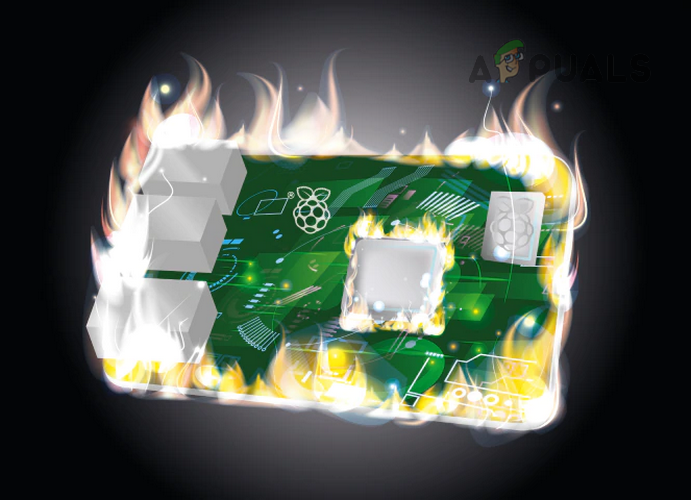
Pi 4をオーバークロックする前に考慮すべき点
Pi 4 の周波数速度がそれほど高くないのには理由があり、Raspberry Pi 4 をオーバークロックする前にこれらの点を考慮する必要があります。
- インストールされていることを確認してください ハラリアの法則 (パッシブ冷却用)および冷却ファン (アクティブ冷却用)ボード上。この冷却技術がないとオーバークロックは成功しませんのでご注意ください。 使い物にならない 中央処理装置 (CPU) が (過熱から保護するために) パフォーマンスを低下させ始め、Pi 4 が熱くなるとフリーズ (元の 1.5GHz の周波数速度に比べてパフォーマンスが低下する) が発生する可能性があります。
![]()
- Pi 4 が過熱して損傷する可能性は常に存在します (上記の冷却技術を使用しても)。
- 多分 保証をキャンセルする Pi 4 の場合、over_voltage の値が 6 より大きい、force_turbo=1、temp_limit の値が 85 より大きい、またはこれらの値を超える設定です。
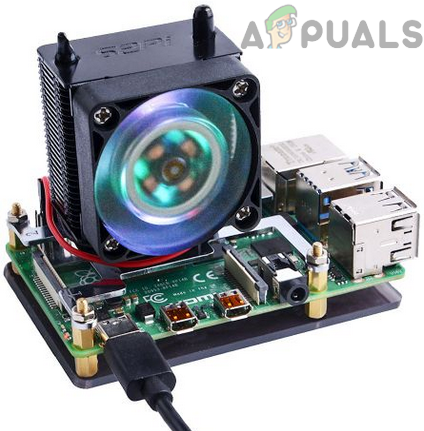
Pi 4のオーバークロック要件
- まず、デバイス ラズベリーパイ4 (タブレット コンピューター 1 台)。
- SDカード (32 GB 以上) Raspberry Pi OS がインストールされたもの。
- .ل 冷却 Raspberry Pi 4用(ヒートシンクと冷却ファン)。
- 動名詞 良いエネルギー (Pi 4 が電力不足に陥らないように、公式の電源を使用することをお勧めします)
- USB キーボード (オプション)。
- USB マウス (オプション)。
- 表示画面 あるいはスクリーン。
- コミュニケーション インターネット Raspberry Pi 4 でご利用いただけます。
- جهاز ラップトップ أو 私の事務所
壊れたRaspberry Piのクラッシュからの高速復旧
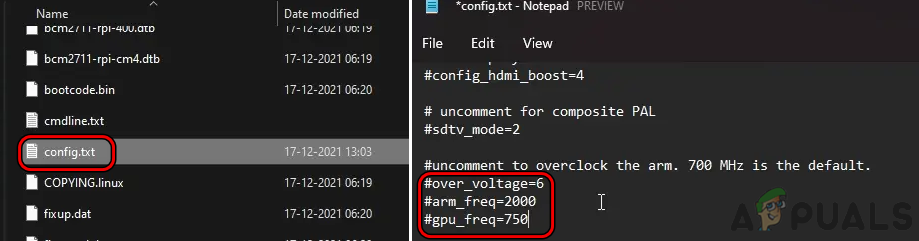
先に進む前に、最も重要なのはクラッシュや起動失敗からの復旧方法です。RaspbianをNOOBS(New Out of Box Software )を使用してインストールした場合、Raspberry Pi 4の起動時にキーボードのShiftキーを押し続けることで、元のオペレーティングシステムのインストール画面を表示できます。その後、config.txtファイルを編集できます(このファイルは、後述するように、Raspberry Pi 4をオーバークロックするために変更するファイルです)。
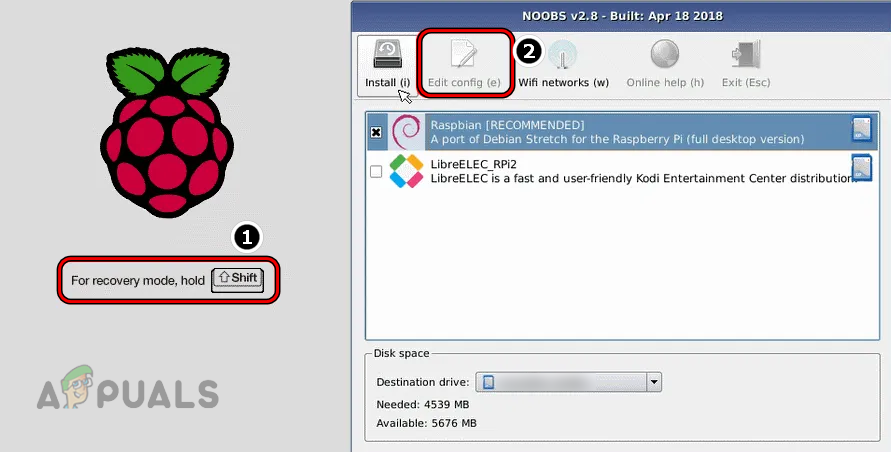
PCまたはPi OSを使用してPi 4をオーバークロックしている場合は、設定ファイル(後述)を変更することで、Pi 4の設定をデフォルトに戻すことができます。
Raspberry Pi 4をオーバークロックする方法
Raspberry Pi 4をオーバークロックする方法は2つあります。1つはRaspberry Pi OS経由、もう1つはコンピュータまたはスマートフォン(Pi 4のSDカードにアクセスして設定ファイルを変更できる)経由です。なお、古いRaspberry Piモデルは、上記の2つの方法に加えて、独自のメニューからオーバークロックすることも可能です。
Raspberry Pi OS を使って Raspberry Pi 4 をオーバークロックする
Pi 4 に Raspberry Pi OS をインストールすると、それを使用して Pi 4 をオーバークロックできます。プロセスは次の手順に分けられます。
Pi 4パッケージとその依存関係を最新バージョンに更新します
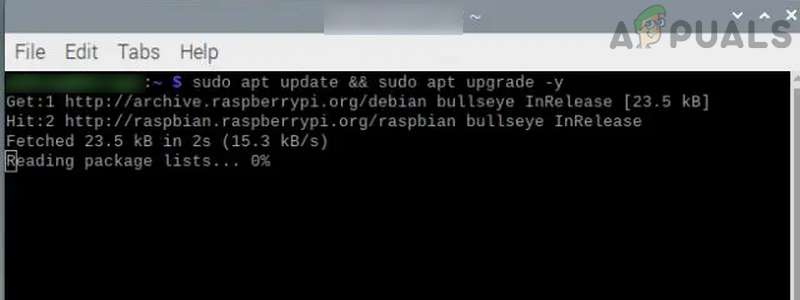
- オンにする ターミナル Pi 4とする 以下:
sudo apt update && sudo apt upgrade -y
![]()
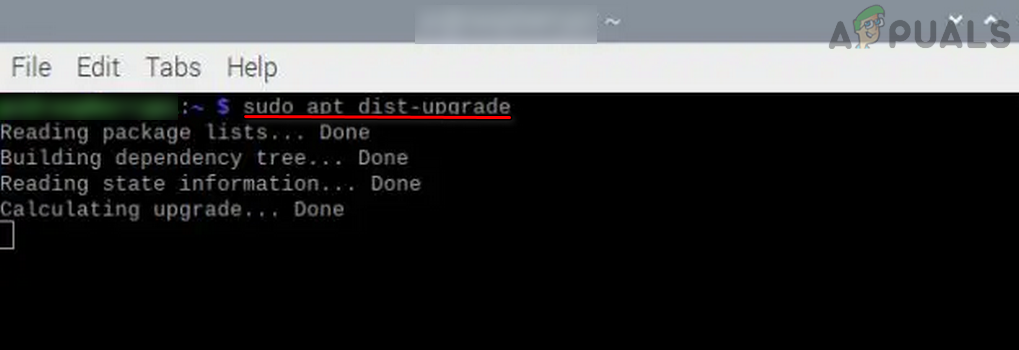
- たった今 する 以下はターミナルの昇進 ディストリビューション パイ4:
sudo apt dist-upgrade
![]()
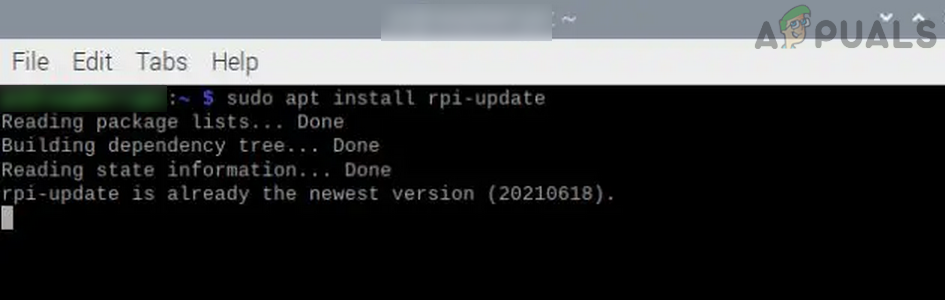
- その後、 する 以下は更新 ファームウェア Pi 4に特有のもの:
sudo apt install rpi-update
![]()
- ファームウェアがすでに最新である場合は、次の手順に進みます。そうでない場合は する 以下:
sudoリブート
Raspberry Pi 4の現在の設定を確認する
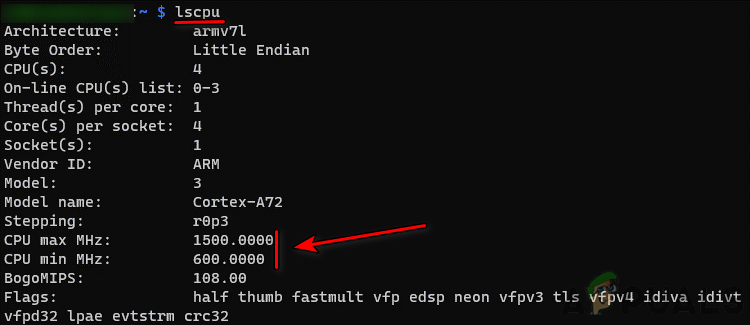
Raspberry Pi 4 をオーバークロックする前に、デバイスの現在の設定を確認することをお勧めします。そのためには、Raspberry Pi 4 のターミナルを開き、次のいずれかの操作を実行してください。
Lscpu
أو
cat /sys/devices/system/cpu/cpu0/cpufreq/scaling_cur_freq
Raspberry Pi 4のオーバークロック開始
さて、いよいよ最も重要な部分、Raspberry Pi 4のオーバークロックです。これを行うには、以下の手順に従います。
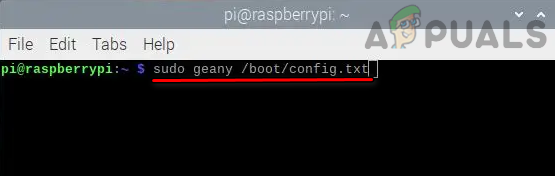
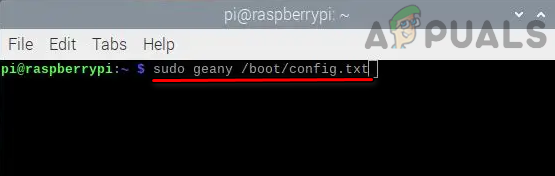
- オンにする ターミナル وする 開くには次のコマンドを実行します 設定ファイル Raspberry Pi 4用 Geanyエディター:
sudo geany /boot/config.txt
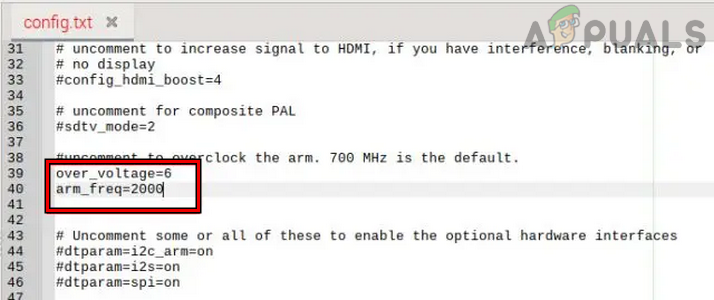
- الآن、 待つ Geanyエディタウィンドウが起動し、設定ファイルが開かれるまで、 #arm_freq=800を検索 (少しスクロールする必要があるかもしれません。)
- それで、 消去 コード # 行の先頭からコマンドを有効にし(コメントを解除するため)、変更します。 それは価値があります の 800 私に 2000.
- 今すぐ検索 過電圧 その値をに設定します 6.
![]()
- その後、動作周波数を上げたい場合は グラフィックス プロセッシング ユニット (GPU) Pi 4の場合は、 gpu_freq 値を設定する 750.
![]()
- たった今 セーブ 設定ファイルに加えた変更と選ぶ Geany エディター。
- それで、 再起動 Pi 4 デバイスと Pi 4 はオーバークロックされた値で動作するようになります。
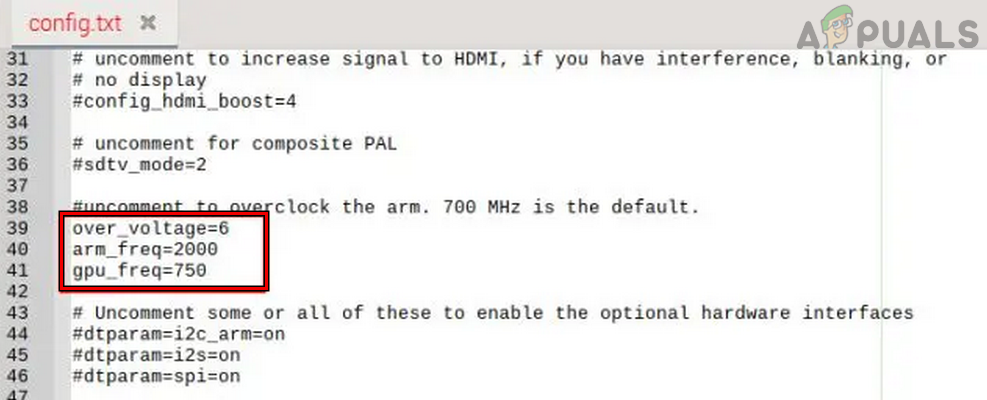
起動に失敗した場合は、キーボードのShiftキーを押して、Pi 4をデフォルト設定で再起動してください。それでも起動しない場合は、PC上のPi 4の設定ファイルを編集して、値をデフォルトに戻すことができます(これについては後述します)。
Pi 4の温度とプロセッサ速度の監視を設定する
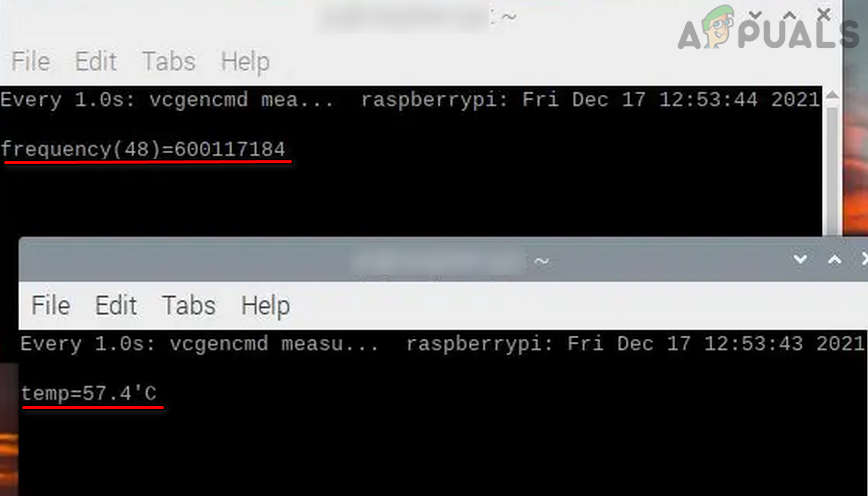
- Raspberry Pi 4がオーバークロック設定で起動したら、 2つの類似 の ターミナル Raspberry Pi 4とする 次のコマンド في 一 私の窓 ターミナル 監視するには プロセッサ速度 。'NS CPU:
watch -n1 vcgencmd measure_clock アーム
- さて、 その他のターミナルウィンドウ، する 次に測定すべきもの 温度 ラズベリーパイ4:
ウォッチ -n1 vcgencmd measure_temp
![]()
SysBenchを実行してRaspberry Pi 4のオーバークロックをテストする
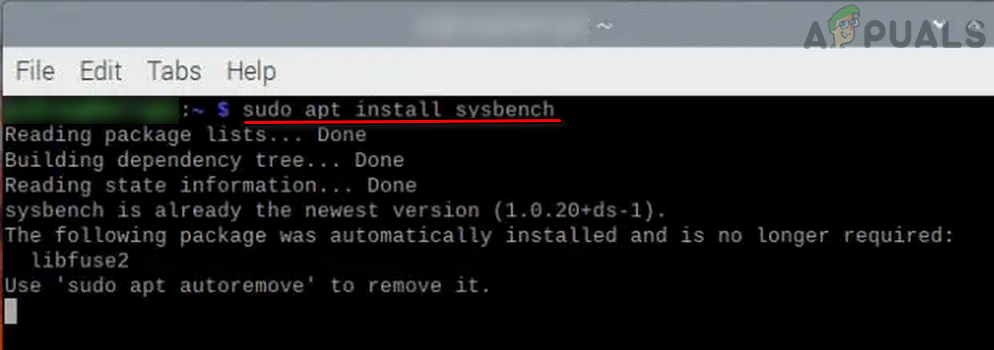
- ターミナルでCPU速度と温度の監視を有効にすると、 する ターミナルで次のコマンドを実行すると、 SysBenchのインストール:
sudo apt install sysbench
![]()
- インストール後、 する ターミナルウィンドウで次のコマンドを実行し、確認を続ける 私の窓から 温度 وプロセッサ速度 ターミナルで値を記録するには:
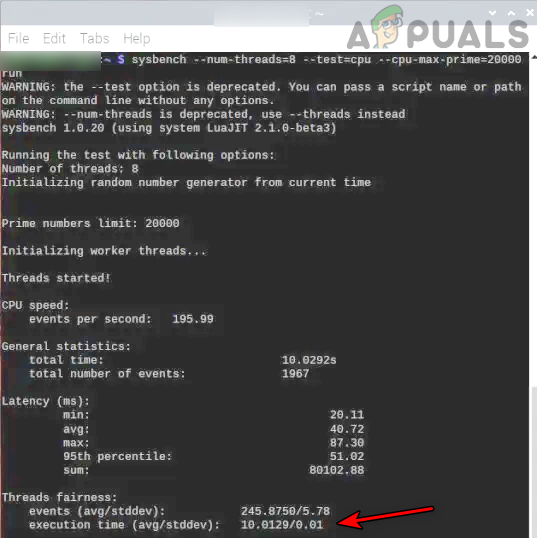
sysbench --num-threads=8 --test=cpu --cpu-max-prime=20000 実行
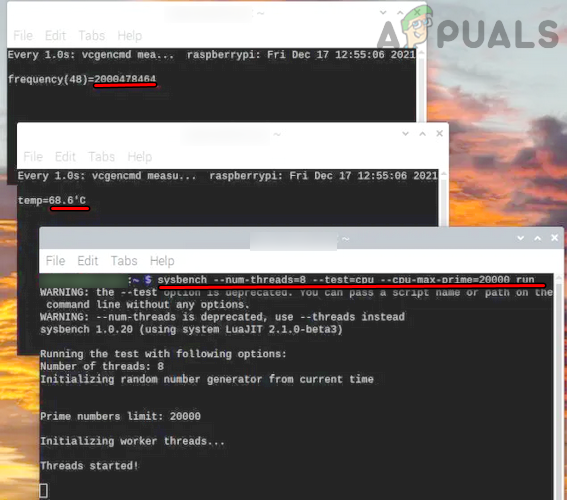
- テストが完了したら、 数字を確認する結果は様々な要因によって異なる可能性があるため、比較のためにいくつかの数値をご提供します。 周波数を2GHzに上げる 10秒 完了する SysBenchテストでは、Raspberry Pi 4を元の周波数で、または 主要な (1.5GHz)約 15秒 同じテストを完了します。これは、実使用時にPi 4の大幅なパフォーマンス向上を実感できるものです。
![]()
Pi 4でより高いまたはより低い周波数速度を実験する
すべてのシリコンチップが同じというわけではなく、すべてのPi 4が上記の値に適しているわけではありません。その場合は、Pi 4でクロック速度を高くしたり低くしたりして試してみることができます。
- <XNUMXxDXNUMX>للل<XNUMXxXNUMX>周波数の値を下げる、 追加 次の Pi 4の設定ファイル(上記で説明したとおり)に 再起動 パイ4:
過電圧=2 アーム周波数=1750
- <XNUMXxDXNUMX>للل<XNUMXxXNUMX>頻度値の増加 Pi 4の場合は、 次の Pi 4の設定ファイルに、 再起動 パイ4:
過電圧=6 アーム周波数=2147 GPU周波数=750
Pi 4のオーバークロックを無効にする
Pi 4を元のクロック速度で動作させたい時が来るかもしれません。その場合は、次の手順に従います。
- 塗りつぶし ターミナル Pi 4専用する 次のコマンドは設定ファイルを開きます Geanyエディター:
sudo geany /boot/config.txt
![]()
- さて、それが行われたセクションに移りましょう 以前の値を追加/変更 単に #記号を追加する (これにより、これらのコマンドをコメントとして配置することで実行が無効になります)各入力の前に、つまり、 追加 # のんびり 過電圧 و アーム周波数 و gpu_freq.
![]()
- その後、 セーブ 設定ファイルに加えた変更と選ぶ Geany エディター。
- الآن、 再起動 Pi 4 の電源がオンになり、デフォルトのクロック速度で動作します。
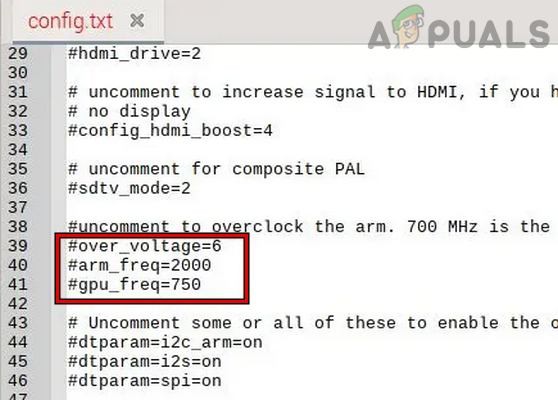
オーバークロックを有効にする場合は、上記の手順を繰り返し、Pi 4 設定ファイル内の over_voltage、arm_freq、gpu_freq から # 記号を削除してこれらの値のコメントを解除し、Pi 4 を再起動してください。
コンピューター経由でRaspberry Pi 4をオーバークロックする
Raspberry Pi 4または他のコンピューターにWindowsがインストールされている場合は、Raspberry Piまたは他のコンピューター上のWindowsを使用してRaspberry Pi 4をオーバークロックできます。Raspberry Pi 4にWindowsをインストールする場合は、ブートパーティションマウントユーティリティを使用できます。他のコンピューターの場合、Windows、Mac、Linuxシステムで手順は同じです(AndroidやiPhoneデバイスでもSDカードにアクセスしてRaspberry Pi 4の設定ファイルを変更できます)。ここではWindowsコンピューターでの手順について説明します。
- 消す ラズベリーパイ4と削除する SDカード 彼自身。
- たった今 入力 SDカード システムを実行しているコンピュータでは Windows و開いた SDカード ファイルエクスプローラー経由。
- 次に、SDカードのブートセクションで、 構成ファイル وそれを開く を使用して メモ帳 または Notepad++ (Notepad は Linux ディストリビューション ファイルを破損する可能性があり、変更された構成が適用されない可能性があるため、Notepad++ を使用することをお勧めします)。
![]()
- たった今 線を追加する 下記をご利用の場合は 安定したスピードブレーキ (Pi 4デバイス搭載の場合 適切な冷却システム):
過電圧=6 アーム周波数=2147 GPU周波数=700
![]()
- ご利用になりたい場合は 平均速度を破る (Pi 4デバイス搭載の場合 穏やかな冷却システム構成ファイルに次の行を追加します。
arm_freq=2300

gpu_freq=750

gpu_mem=32

over_voltage=14

force_turbo=1
- ご利用になりたい場合は 最高速度を破る (Pi 4デバイス搭載の場合 高効率冷却システムPi 4 では、構成ファイルに次の行を追加しますが、フリーズが発生して危険な場合があるので注意してください。
initial_turbo=60

over_voltage=15

arm_freq_min=100

arm_freq=2350

gpu_freq=800

gpu_mem=512
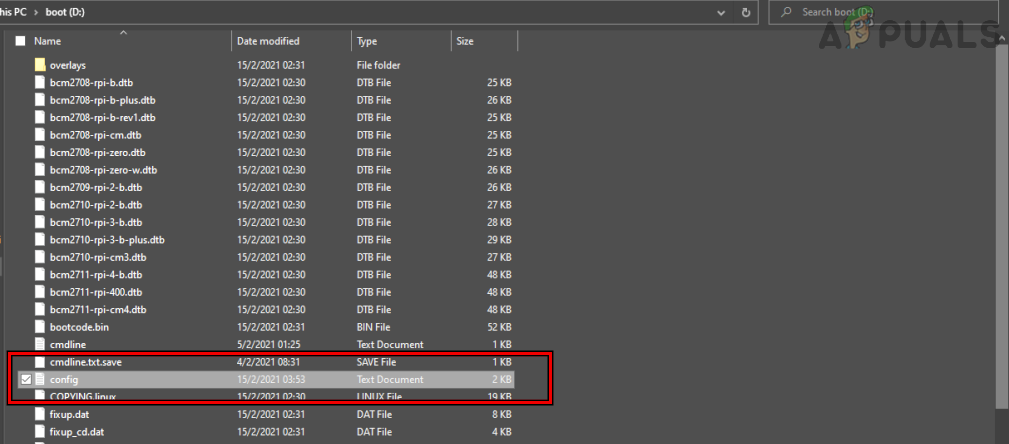
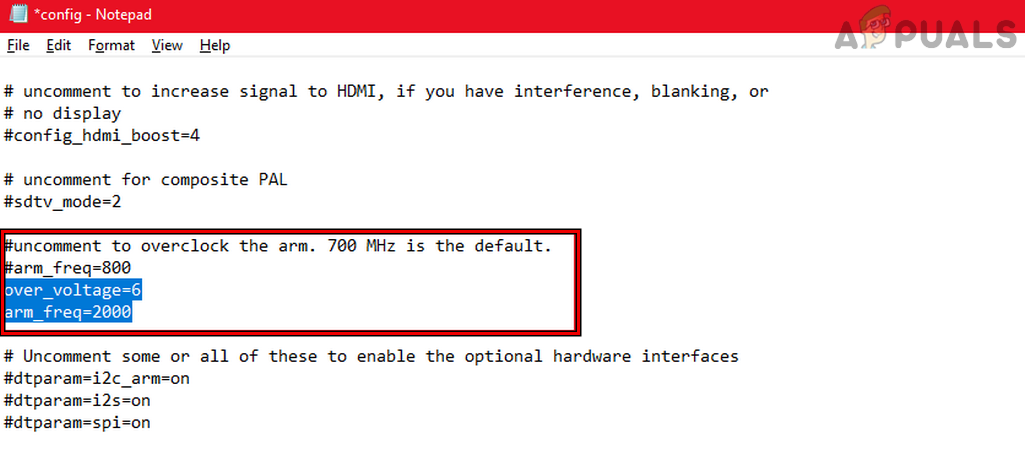
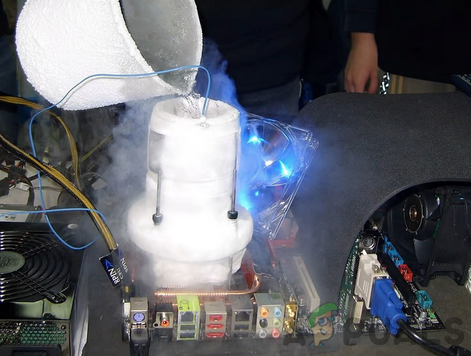
- 必要なライン(安定、中速、または超高速ブレイク)が追加されたら、 セーブ 私が行った変更と選ぶ テキストエディタ。まずは安定したオーバークロックから始め、Pi 4の動作状態をテストした後、超高速に移行するのが最適です。
- الآن、 削除する カード SDカード デバイスから Windows PC و入力してください في Pi 4.
- それで、 塗りつぶし Pi 4 オーバークロック設定あり。
- 次に開きます Task Manager そしてタブに進みます パフォーマンス 独自のもの(Pi 4 が Windows を使用している場合)。
![]()
- これでわかるでしょう Pi 4プロセッサの周波数速度 2.1GHzです(安定したオーバークロックを使用した場合)。
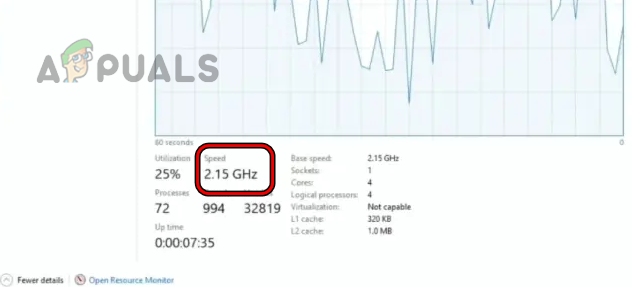
Pi 4 が起動しない場合は、上記の手順を使用して周波数速度をデフォルト設定に復元できることに留意してください。
さまざまな警告サインを理解する
オーバークロック処理中に、以下の警告アイコンが表示される場合があります。その場合は、問題の原因となっている機能を変更することで解決できます。
低電圧警告
低電圧警告が表示された場合は、 Raspberry Pi 4の電圧を調整してください(別の安定した電源が必要になる場合があります)。
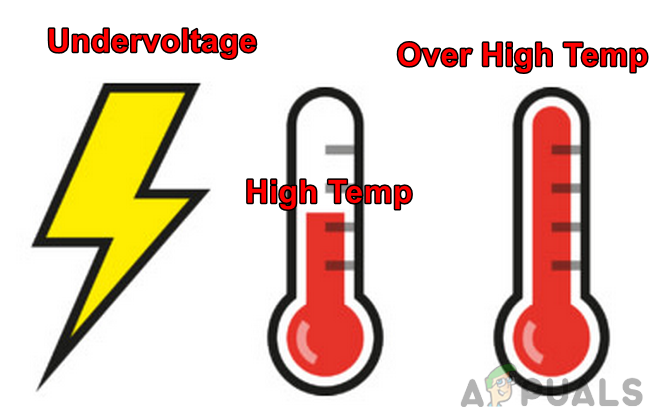
高温注意(80~85℃)
高温警告が表示された場合は、Raspberry Pi 4の冷却を強化するか、動作を停止して冷却後にオーバークロック速度を下げてください。
警告: 高温(85℃以上)
このアイコンが表示されたら、すぐにRaspberry Pi 4の電源を切り、冷却してください。その後、オーバークロック速度を下げて、再度オーバークロックを試してください。
結論
すべてがうまくいき、Raspberry Pi 4 のオーバークロックに成功したことを願っています。ご質問やご提案がありましたら、お気軽にコメント欄にお寄せください。
コメントは締め切りました。