

問題 USBポートがマウスを検出しない この問題は、Windows 10およびWindows 11のパソコンで発生する可能性が最も高いです。Windowsのアップグレード後、USBポートが突然Windowsで検出されなくなることで発生する可能性があります。デバイスがWindowsで検出されず、修理が必要になると、非常に厄介な問題となります。
ユーザーによると、USBを別のポートに接続しても、コンピュータがマウスを検出しないという報告があります。そこで、調査と様々な報告の分析を行った結果、最終的にこの問題につながる複数の原因が判明しました。それではまず、この問題の一般的な原因を見ていきましょう。
「USB ポートがマウスを検出しない」問題の原因は何ですか?
- 汚れたUSBポート: パソコンのUSBポートが汚れていたり、何かが塞がれていると、マウスの接続に問題が生じる可能性があります。そのため、マウスを接続する前に、USBポートを柔らかく湿らせた布で拭いてください。
- マウスの定義が破損しています: この問題のもう一つの原因として、マウスのドライバーが古くなっているか破損していることが考えられます。古いドライバーが原因でUSBマウスが検出されない場合もあります。
- 古いUSBバスコントローラの定義マウスドライバーと同様に、使用しているUSBバスコントローラードライバーが古くなったり破損していたりすると、問題が発生する可能性があります。そのため、ドライバーの更新をお試しください。 USBバスコントローラの定義 システム上で問題を解決します。
- 電源管理設定: コンピュータの電源管理設定が最適化されていない場合、これが問題の原因となっている可能性があります。電源管理設定を確認して調整し、USBポートがマウスを検出するかどうかを確認してください。これで問題が解決するかもしれません。
- USB コントローラー エラー: 場合によっては、USB コントローラーの内部エラーや誤動作によって競合が発生し、その結果問題が発生し始めることがあります。そのため、軽微な誤動作を解決するには、USB コントローラーを有効または無効にする必要があります。
- BIOSの問題: これは稀な問題の原因ですが、BIOSの破損により、このような問題が発生する場合があります。そのため、システムのBIOSを確認することをお勧めします。
マウスが USB ポートで検出されない問題の一般的な原因がわかったので、多くのユーザーが問題を解決した以下の可能な修正方法に従う必要があります。
1.デバイスを再起動します
以下の解決策を試す前に、デバイスを再起動することをお勧めします。多くの場合、エラーや内部の問題が原因でさまざまなシステム問題が発生しますが、単純な再起動でシステムを再起動することで、これらの問題を解決できます。
試してみる価値はあります。まずシステムを再起動し、USBマウスを再接続して動作するかどうかを確認してください。問題が解決しない場合は、次の解決策に進んでください。
2. USBポートを掃除する
システムの再起動がうまくいかない場合は、ブラシや柔らかく湿らせた布などを使ってUSBポートを掃除することをお勧めします。ポートを掃除することで、マウスの接続を妨げる可能性のあるほこりやその他の異物を取り除くことができます。すぐにUSBポートを掃除して、問題が解決するかどうかを確認してください。
3. ハードウェアの変更を確認する
Windowsのハードウェア変更チェック機能は、動作しない外付けデバイスのトラブルシューティングと機能回復に役立ちます。このWindows組み込み機能は、不足、破損、または古くなったコンポーネントを特定するのに役立ちます。ハードウェア変更チェックを実行することで、ハードウェアコンポーネントの問題を修正し、ソフトウェアと通信してデバイスを再び動作させることができます。
デバイス変更検出機能を使用するには、次の手順に従います。
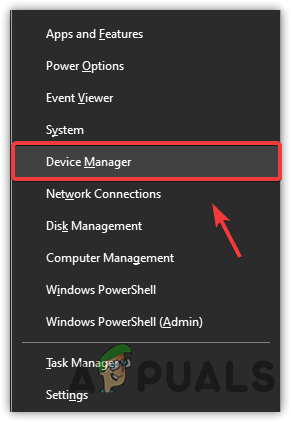
- スタートアイコンをクリックして検索してください デバイスマネージャ 検索バーで。

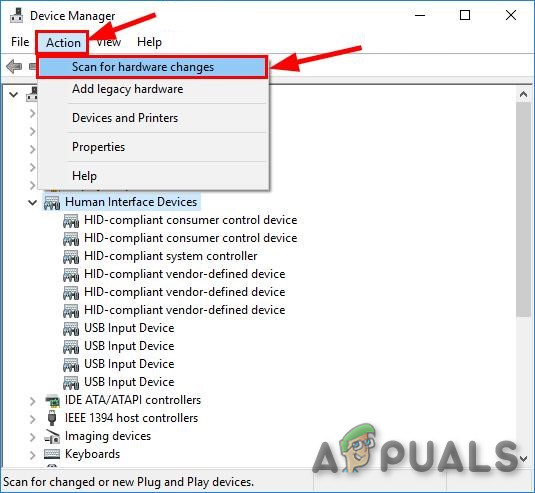
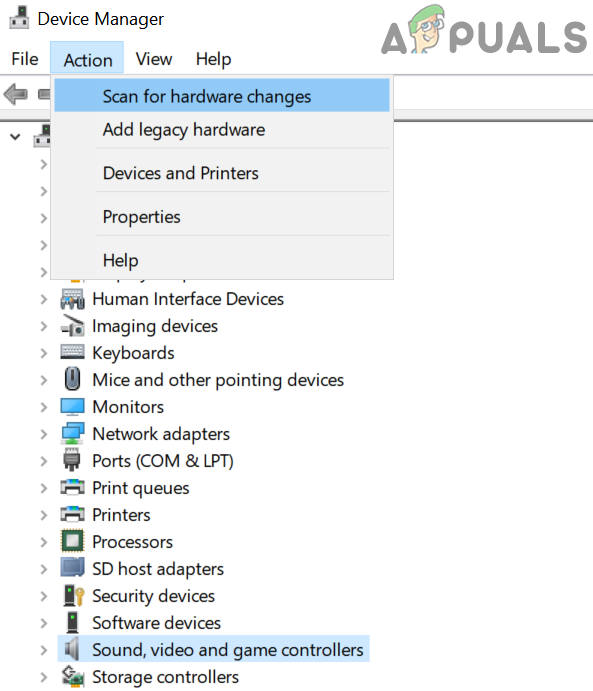
- デバイス マネージャーで、[マウスとその他のポインティング デバイス] を選択し、左上にある [アクション] オプションをクリックします。
- オプションをクリックしてください ハードウェアの変更を確認する.

- 次に、問題がないか確認します。 USBマウスが動作しない 解決したかどうか。
4. USBコントローラの無効化と有効化
多くのユーザーから、USBコントローラーを無効化してから再度有効化することで問題が解決したという報告があります。この簡単なトリックは、システムがUSBマウスを検出できない、あるいはUSBマウスやキーボードのその他の問題を引き起こす内部エラーや問題を解決するのに役立ちます。
ぜひ試してみて、問題解決に役立つかどうかを確認してください。USBコントローラーを無効または有効にするには、以下の手順に従ってください。:
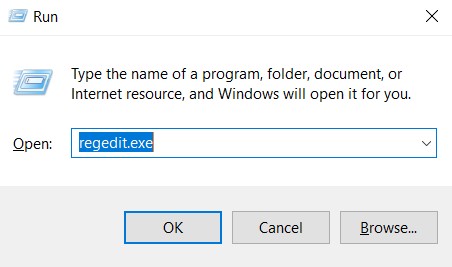
- [スタート] ボタンをクリックし、検索バーで「実行」を検索します。
- 今、入力します regedit.exeを ダイアログボックスで。

- レジストリ エディターで、以下のパスに従います。
- HKEY_LOCAL_MACHINE > SYSTEM > CurrentControlSet > サービス > USBSTOR
- 次に、[スタート] ファイルをクリックしてウィンドウを開きます。 DWORD(32ビット)値の編集.

- 次にUSBポートを無効にするには、 値を4に変更します [OK]をクリックします。
- その後、再度有効にするには、値を 3 に変更し、[OK] ボタンを押します。
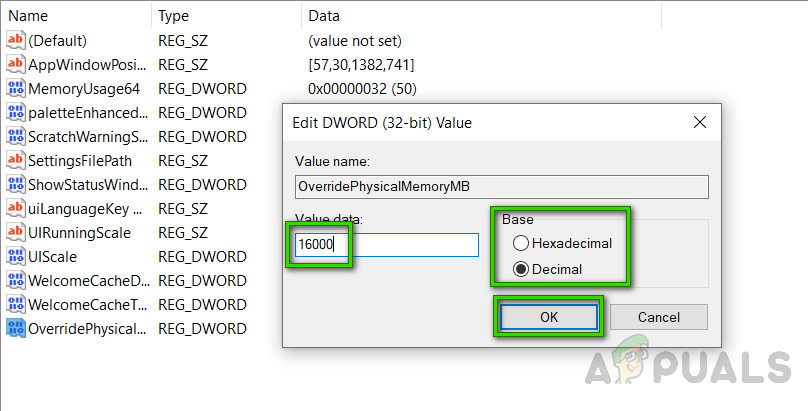
次に、デスクトップ コンピューターとラップトップ コンピューターを再起動して変更を有効にし、問題を解決します。
5. ハードウェアおよび機器のトラブルシューティングと修復ツールの操作
Windowsではツールが見つかります デバイスと機器のトラブルシューティングと修理 内蔵ツールは、スキャン後すぐに問題を自動的に検出し、修正します。この統合ツールは、一般的な問題をチェックし、システムに接続された最新のハードウェアと機器が正しくインストールされていることを確認できます。
したがって、この問題を解決するには、このツールを試してみる価値があります。以下の手順に従ってください。
- Windows キーを押して、検索オプションを選択します。
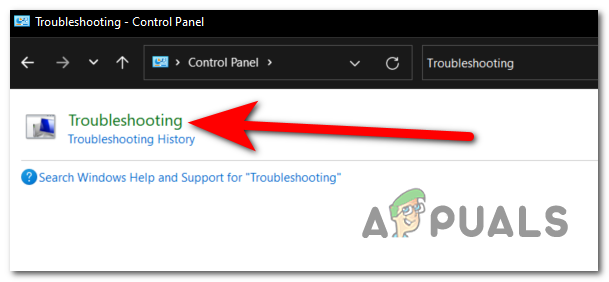
- タイプ 間違いを見つけて解決する 次に、「トラブルシューティング」をクリックします。

- 次に、「すべて表示」オプションをクリックします。
- をクリックします और देखें 指示に従ってトラブルシューティングを実行します。

- スキャンが完了するまで待ってから、システムを再起動してください。
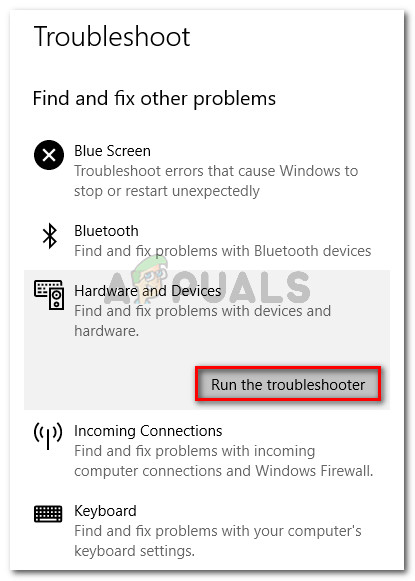
ここで、マウスの USB ポートが検出されない問題が解決されたかどうかを確認するか、次の解決策に進みます。
6. 電源管理設定を調整する
デバイスが低電力モードまたは同様の設定で動作している場合、コンピューターから外部デバイスへの電力供給能力が制限され、結果として質問に記載されているような問題が発生する可能性があります。そのため、デスクトップまたはノートパソコンの電源管理設定を確認し、「高パフォーマンス」または「デフォルト」に変更することをお勧めします。
これを行うには、次の手順に従います。
- システムを再起動してコントロール パネルを開きます。
- 次に、リストされた項目から選択します 電源オプション そしてそれは エネルギープラン選択ページ

- ここで、選択します 高性能オプション高パフォーマンス オプションが表示されない場合は、「追加プランを表示」の横にある下矢印をクリックして、電源プランを変更します。

- 「変更を保存」オプションをクリックし、「OK」をクリックします。
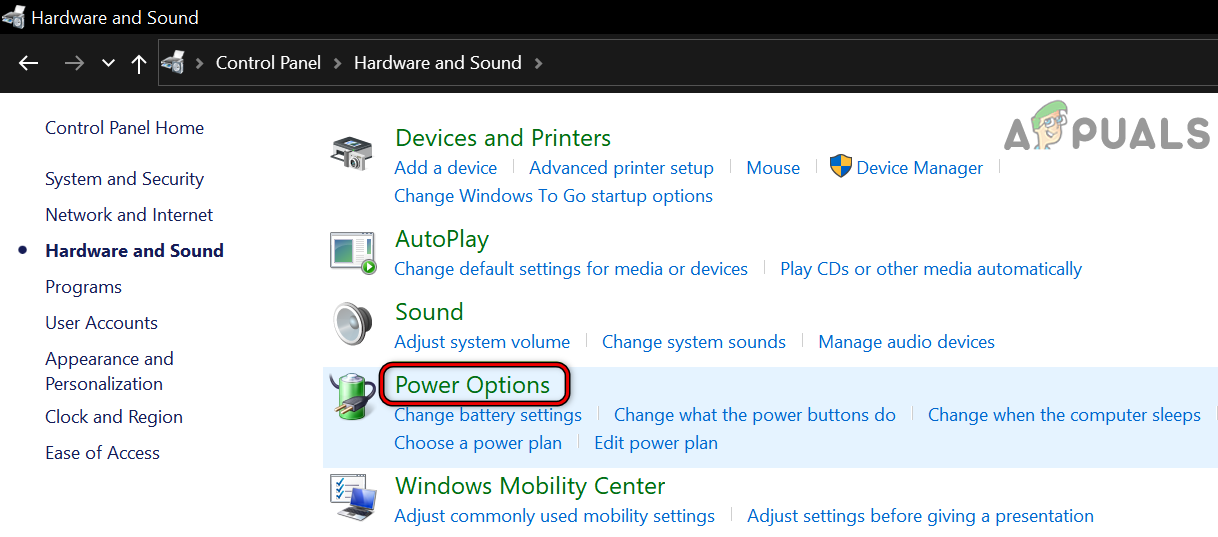
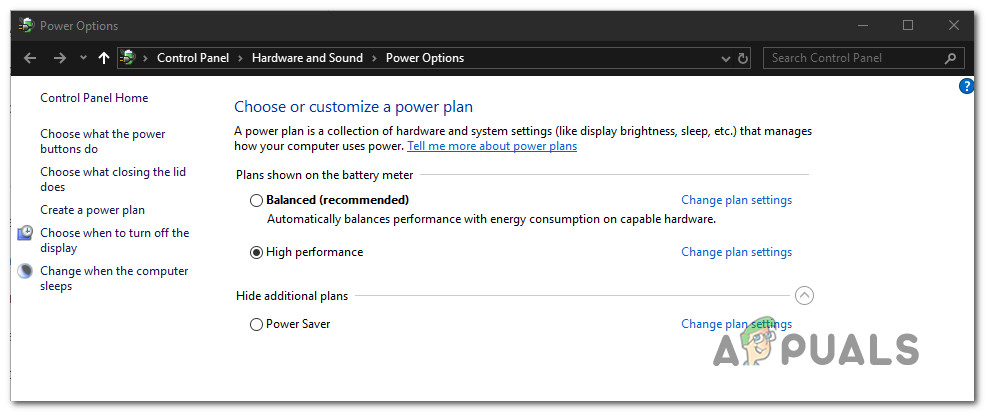
変更が有効になるまで待ってから、問題が解決されたかどうかを確認します。
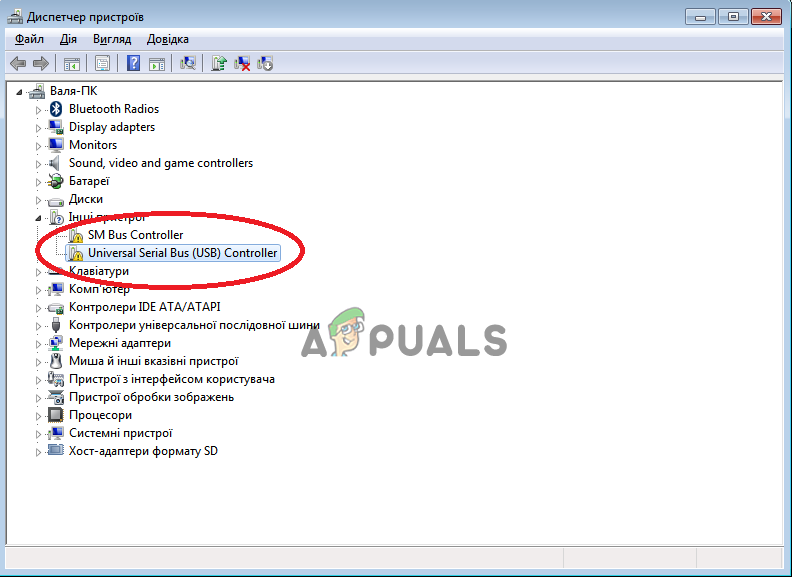
7. USBバスコントローラドライバを更新する
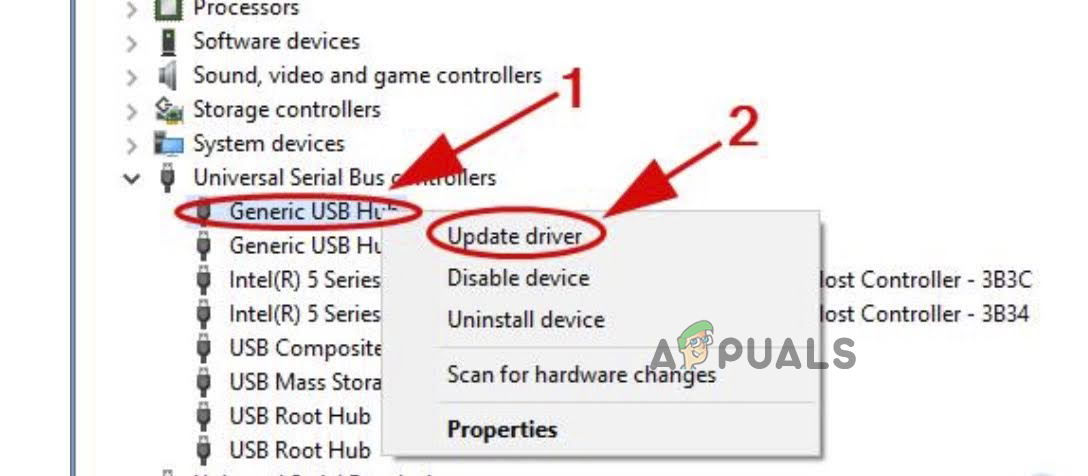
多くの場合、USBバスコントローラーのドライバーが古くなったり破損したりしていることが原因です。そのため、多くのユーザーからUSBバスコントローラーのドライバーの更新が問題の解決に役立ったとの報告があるため、更新を試してみるのも良いでしょう。 USBデバイスが認識されない問題USB バス コントローラー ドライバーを更新するには、次の手順に従います。
- スタートアイコンをクリックし、検索バーで「デバイス マネージャー」を検索します。
- 次に、オプションをクリックします ユニバーサルシリアルバスコントローラ それを拡張します。

- 次にUSB汎用ハブオプションを右クリックし、オプションをクリックします ドライバーの更新

- Windows でドライバーを更新し、更新プロセスが完了したらデバイスを再起動して、問題が解決するかどうかを確認します。
8. マウス ドライバーをアンインストールして再インストールします。
USBバスコントローラーのドライバーが最新であるにもかかわらず、USBポートでマウスが検出されない問題が解決しない場合は、マウスドライバーに関連している可能性があります。コンピューターのマウスドライバーが破損している場合、このような問題が発生する可能性があるため、マウスドライバーを再インストールして問題が解決するかどうかを確認することをお勧めします。
マウス ドライバーをアンインストールして再インストールするには、次の手順に従います。
- [スタート] ボタンをクリックし、検索バーで「デバイス マネージャー」を検索します。
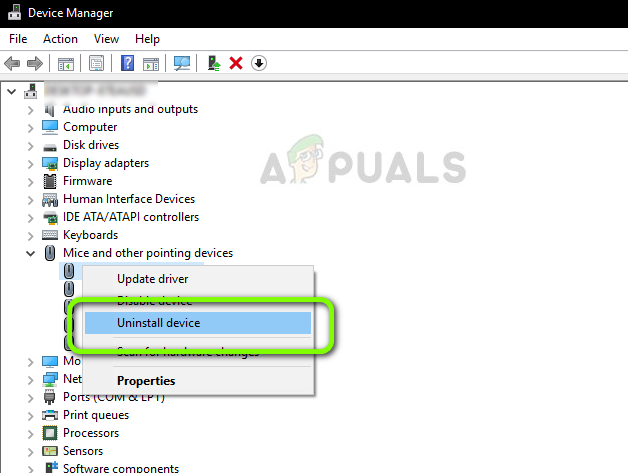
- 次に、オプションをクリックします マウスやその他のポインティングデバイス それを拡張します。
- 次に、外部デバイスの名前を右クリックし、 ドライバーをアンインストールします

- 次に、指示に従ってドライバーを完全にアンインストールします。
- 次に、左上隅にある「アクション」オプションをクリックし、オプションをクリックします。 ハードウェアの変更をスキャンする ドライバーが自動的に再インストールされます。

さらに、製造元の Web サイトにアクセスしてマウス ドライバーをインストールし、問題が解決したかどうかを確認してから、次の修正に進むこともできます。
9.BIOSを変更します
これで問題は解決したはずですが、それでも問題が解決しない場合は、最後の解決策としてBIOS設定を変更することをお勧めします。これはやや複雑な解決策ですので、以下の手順を慎重に実行し、マザーボードの技術資料もご確認ください。BIOS設定を変更するには、以下の手順に従ってください。
- システムを再起動します
- 。キーを押します F12 BIOS 設定にアクセスします。
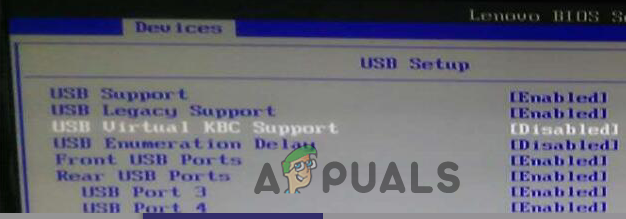
- 次に、「デバイス」をクリックし、「USB セットアップ」をクリックします。
- 次に、 USB仮想KBCサポート (USBのデフォルトのKBCサポート)次にクリックします 使用可能 (多分)。

- BIOS設定を保存します。
- 設定を保存した後、システムを再起動して確認すると、マウスが動作し始める場合があります。
以上が、USBポートでマウスが検出されない問題の解決に役立つ可能性のある修正方法です。これらの解決策で問題は完全に解決し、マウスが使用できるようになるはずです。それでも使用できない場合は、別のデバイスでマウスを使用してみて、マウス自体に問題があるのか、ケーブルに問題があるのかを確認するか、新しいマウスへの交換をご検討ください。
コメントは締め切りました。