

選手たちは ボトルネック 新しいコンピュータの仕様を決定する際に最も重要な要素は、互換性のあるプロセッサ (CPU) とグラフィック カード (GPU) を選択して、パフォーマンスに悪影響を与える可能性のあるボトルネックを可能な限り最小限に抑えることです。
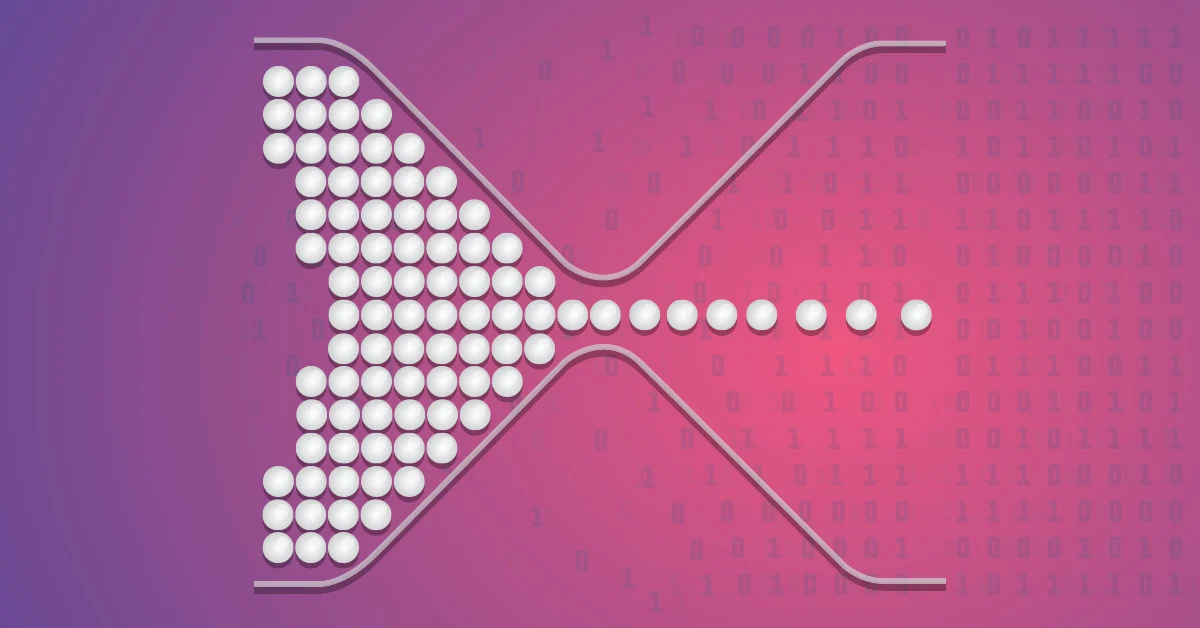
ボトルネックは、コンピューターのコンポーネント(多くの場合、プロセッサ(CPU)またはグラフィックカード(GPU))のいずれかが他のコンポーネントよりも著しく性能が低い場合に発生します。この性能差により、性能の低いコンポーネントはフルに活用される一方で、性能の高いコンポーネントは十分に活用されず、コンピューターの全体的な性能が制限されてしまいます。
コンピュータのボトルネックを回避するには、ボトルネック計算機が弱点の特定に役立ちます。ボトルネックの割合を計算し、情報に基づいたアップグレードの決定に役立ちます。
ここでは、トップ 4 のチョーク計算機とその使用方法を紹介します。
1. Windowsタスクマネージャー
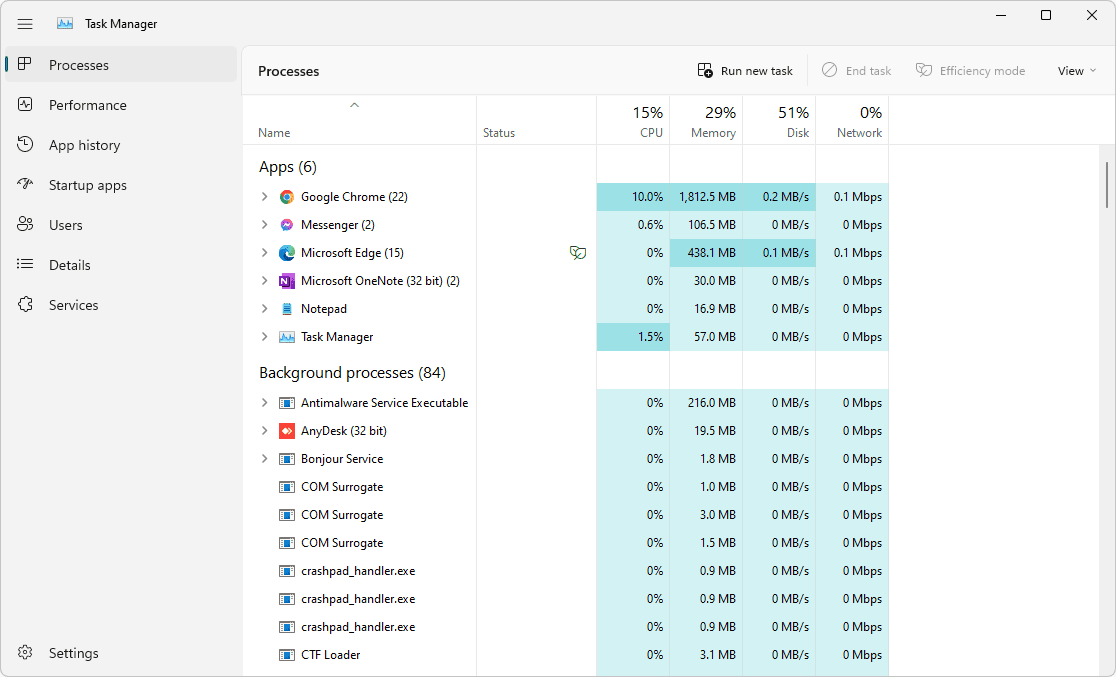
現在のコンピュータコンポーネントのボトルネックを特定するには、 ウィンドウズタスクマネージャー 統合されています。その方法は次のとおりです。
- クリック CTRL + SHIFT + ESC 開く タスクマネージャー 早く。
- タスクマネージャーでタブをクリックします プロセス さまざまなアプリケーションやプロセスによる CPU、メモリ、ディスク、ネットワークの使用量を表示します。
- 次に、ゲームを起動して実行します。
- ゲームの実行中に、 Alt + Tab タスク マネージャーに戻ります。
- タブで CPU、メモリ、ディスク、ネットワークの使用状況を確認します。 プロセス ゲームアクティビティ中に各リソースがどれだけ使用されるかを決定します。
プロセッサ (CPU)、メモリ、またはディスクが 100% 使用されている場合、ボトルネックが発生し、完全に使用されているコンポーネントが他のコンポーネントのパフォーマンスを妨げていることを示します。
2 MSIアフターバーナー
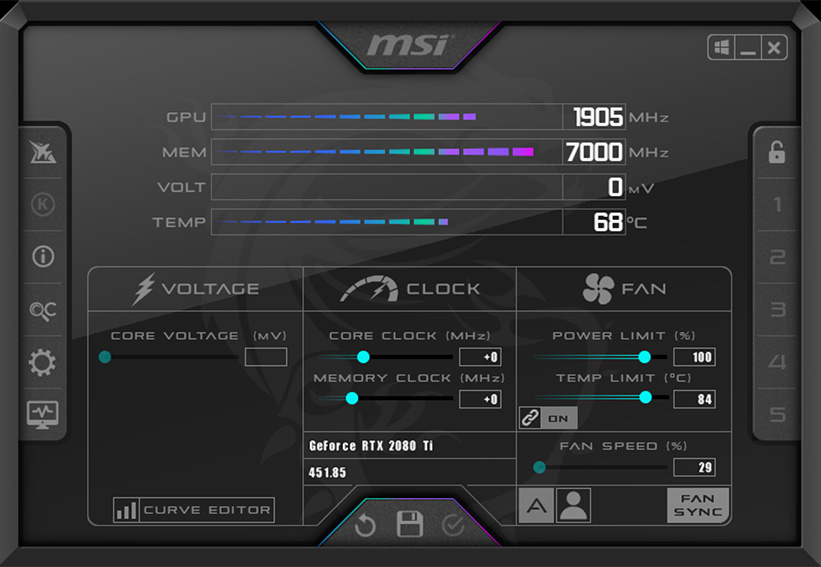
MSI Afterburnerは、プロセッサ(CPU)、グラフィックカード(GPU)、RAM、その他のコンポーネントに関する統計情報を表示するためのライブモニタリングツールです。オーバークロックプロセスを容易にすることで知られています。
MSI Afterburner を使用して潜在的なボトルネックを見つけるには:
- まずダウンロードしてインストールします MSI Afterburner リンクをクリックしてインストール手順に従います。
- MSI Afterburnerを開き、「設定」(歯車アイコン)に進みます。オンスクリーンディスプレイ(OSD)統計が有効になっていることを確認します。具体的には、以下の使用率をオンにします。 CPU و GPU و RAM.
- お気に入りのゲームを起動して、いつも通りプレイを開始します。
- プレイ中は、画面に表示される CPU、GPU、RAM の使用率を監視します。
- 使用量が一貫して以下の範囲に達する成分を探します 100%たとえば、GPU が 100% 使用しているのに対し、CPU は約 20 ~ 25% しか使用していない場合、GPU が CPU のパフォーマンスを制限しているボトルネックが発生していることを示します。
3. PCビルドのボトルネック計算機
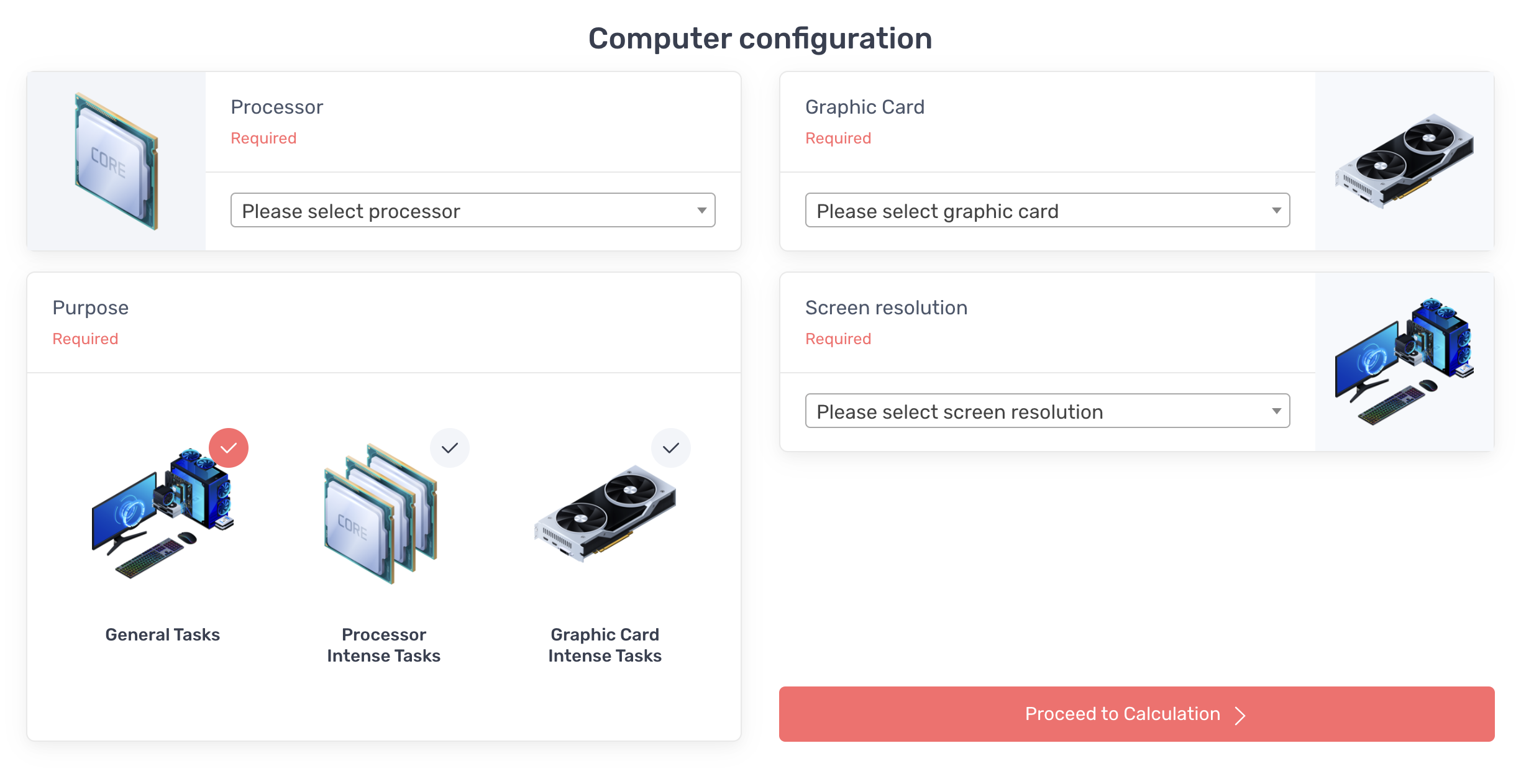
準備する PCがボトルネック計算機を構築 シンプルで分かりやすいオンラインツールです。ゲーマーは、希望するモデルを指定することで、任意のCPUとGPU間のスロットリングを計算できます。
このツールを使用してチョークを計算するには:
- モデルの選択から始めましょう CPU و GPU 利用可能なドロップダウン リストから独自のものを選択します。
- 次に選択します 画面の解像度 必要なオプションが利用可能です。
- 次のカテゴリから選択してタスク タイプを指定します。
- 一般的なタスク (ブラウジング、オフィスワークなど)
- 集中的な処理能力を必要とするタスク (データ分析、ソフトウェア開発など)
- 高度なグラフィックスを必要とするタスク (ゲーム、ビデオ編集など)
- すべての選択が完了したら、ボタンをクリックします。 アカウントをフォローする 結果を表示するには。
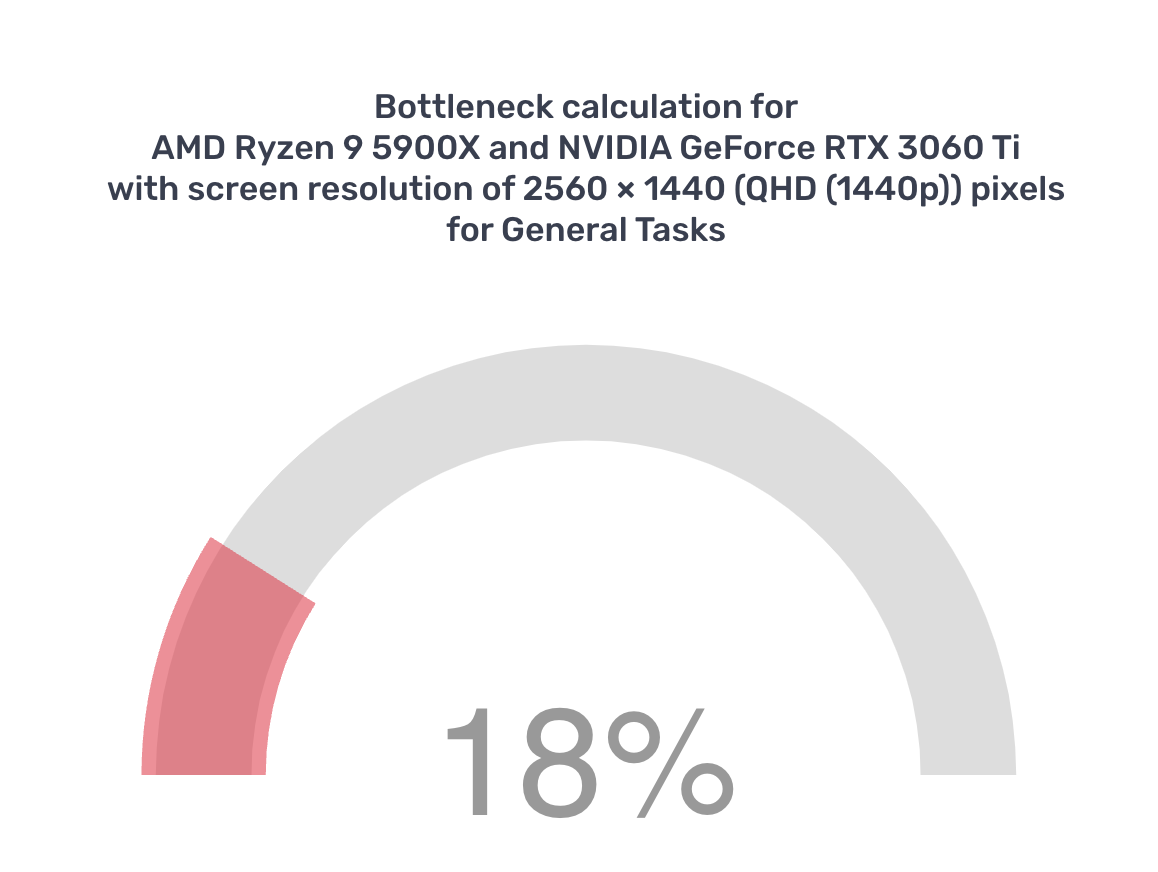
例えば、このツールは、 ライゼン9 5900X و RTX 3060 Ti することが 18% 正確に 1440p 一般的な用途向け。正確さが重要です。 1080p 同じ装置を使用して、チョークは 7%.
4. CPUエージェントスロットル計算機
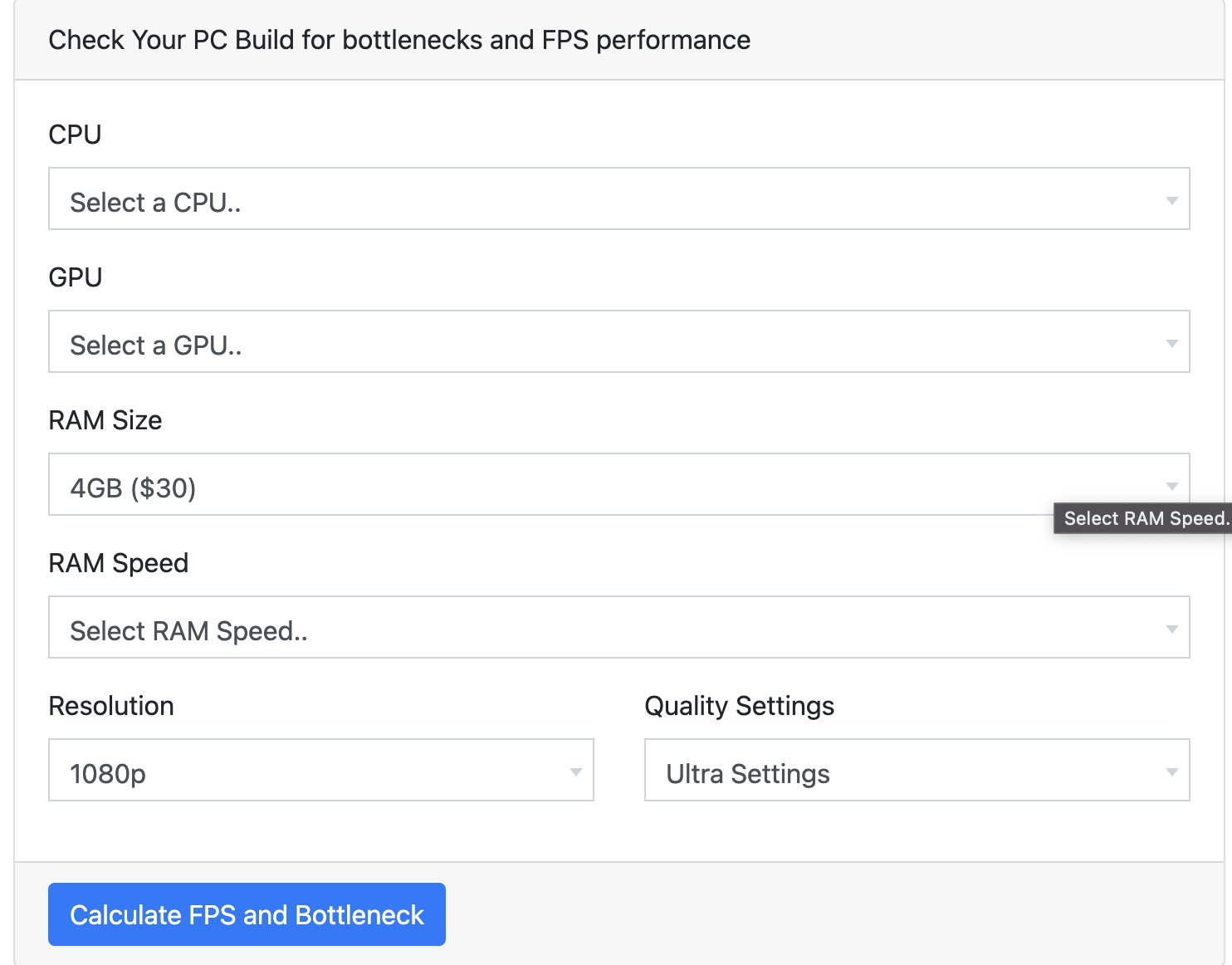
進捗 CPUエージェントスロットル計算機 PC Buildsのスロットリング計算ツールと比べて、より詳細なレポートを提供します。CPU、GPU、RAMサイズ、RAM速度、解像度、品質などのオプションが含まれます。
このツールを使用してチョークを計算するには:
- システムのコンポーネントを選択します。
- 中央処理装置(CPU) (セラピスト)
- グラフィックス プロセッシング ユニット (GPU) (グラフィックカード)
- サイズとスピード ランダムアクセスメモリ(RAM) (メモリ)
- 画面の解像度 お気に入り
- 品質設定 必須(例:低、中、高)
- すべてのオプションを選択したら、ボタンをクリックします。 FPSの計算とスロットリング 結果を確認するには。
以前の設定を使用すると、CPU エージェント スロットル計算機は、特定のパーセンテージのボトルネックを提案しました。 1.9-3.8% の間に ライゼン9 5900X و RTX 3060 Ti 正確に 1440pランダムアクセスメモリ(RAM)のサイズと速度も、 5%.
ボトルネック計算の結果に矛盾があるのはなぜですか?
チョークベースのツールは、アルゴリズムを用いて結果を推定するため、最終的な結果はシナリオごとにわずかに異なります。これらのツールは、実際のコンピュータのパフォーマンスをシミュレートし、人工的なシナリオに基づいて結果を外挿・評価します。これらのツールは、実際のパフォーマンスを反映するものではありません。
したがって、スロットリング計算ツールの結果は慎重に扱う必要があります。コンピューターのコンポーネントの選択や設定の検証の唯一の情報源としてではなく、情報に基づいた意思決定を行うためのガイドとして活用してください。
スロットル計算機は信頼できますか?
スロットル計算機は、コンピューターのボトルネックを測定するのに役立ちます。ただし、これらのツールは実際のタスクではなくシミュレーションテストを実行するため、ゲーマーはこれらのツールだけに頼るべきではありません。
ボトルネックを測定する最も実用的な方法は、MSI Afterburnerなどのソフトウェアを使用して、CPU、GPU、RAMの使用率を手動で監視することです。あるコンポーネントが100%使用されているのに、他のコンポーネントが100%使用されていない場合は、ボトルネックを特定でき、次のアップグレードを検討できます。
コメントは締め切りました。