

問題が発生する Dellのノートパソコンの画面が真っ黒になる これは通常、初回起動時に発生します。しかし、場合によっては、ノートパソコンで作業中に突然黒い画面が表示されることがあります。この種の問題は、オペレーティングシステムがグラフィックドライバーへの接続に失敗し、画面を読み込めない場合に発生し、BSOD(Black Screen of Death)が発生します。その結果、ノートパソコンで何も表示されなくなります。そのため、この問題はすぐに対処する必要があります。
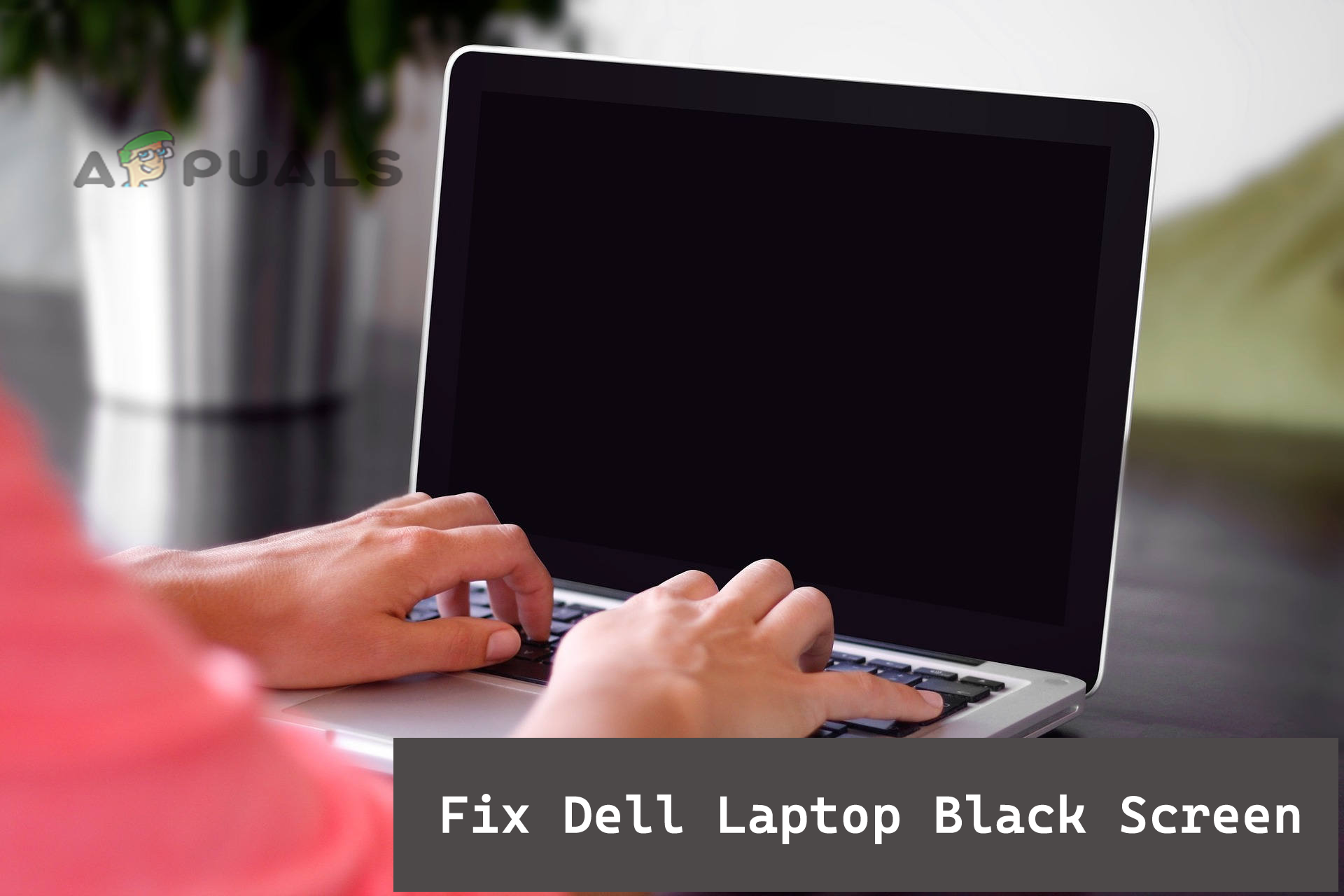
さらに、同じ問題に遭遇している方もご安心ください。このブログでは、この特定の問題に関するすべての詳細、原因、そしてこの複雑な状況を解決するのに役立つ可能性のあるトラブルシューティング手順などを網羅しています。
しかし、解決策に進む前に、まず原因を簡単に確認し、Dell ラップトップの黒い画面の問題を解決するための効果的な解決策に従ってみましょう。
Dell のノートパソコンで「黒い画面」の問題が発生する原因は何ですか?
- オペレーティングシステム(OS)とグラフィックエンジン間の通信の問題Dellノートパソコンで黒い画面が表示される主な原因は、接続の問題です。この問題は、オペレーティングシステム(OS)がグラフィックドライバーとの接続を確立できない場合に発生します。そのため、Dellノートパソコンまたはグラフィックドライバーを再起動して、この問題を解決してみてください。
- 高温問題過熱もこの問題の大きな原因の一つです。ノートパソコンを長時間使用すると過熱する可能性があり、十分な換気がないとこの問題が発生する可能性があります。そのため、この問題に対処するには、ノートパソコンの適切な換気を確保し、使用していない時は電源を切る必要があります。
- ハードウェアの損傷Dellノートパソコンで画面が真っ黒になるもう一つの原因は、ハードウェアの損傷です。ハードウェアに問題がある場合、または損傷している場合、この問題が発生する可能性があります。ハードウェアに問題がないか確認し、問題が見つかった場合は損傷した部品の修理または交換を試みることで解決できます。
- 画面の問題モニターに問題がある場合、Dellシステムの画面が真っ黒になることがあります。ビデオカード、モニター、ビデオドライバーの不具合が原因となる場合があります。その場合は、ビデオカードまたはモニターの交換、またはビデオドライバーの再インストールをご検討ください。
- ウイルスまたはマルウェア多くの場合、ウイルスやマルウェアはシステムファイルを破損させ、すべてのシステムリソースを消費するため、Dellノートパソコンでブラックスクリーンの原因となります。この場合、破損したWindowsシステムファイルを修復するSFCスキャンを実行することで、この問題を解決できます。
- インストールの問題Windowsのインストールが未完了のまま、または何らかの理由で中断された場合、Dellノートパソコンでこの問題が発生する可能性があります。その場合は、Windowsを再インストールして問題を解決してください。
- 電力供給不足Dellノートパソコンに十分な電力が供給されていない場合、画面が真っ黒になる問題が発生することがあります。電源に問題があると思われる場合は、Dellノートパソコンを充電して問題を解決してみてください。
- 古いグラフィックエンジン黒い画面が表示される問題のもう一つの原因として、グラフィックエンジンの古さが考えられます。古いビデオエンジンを使用している場合、この問題が発生する可能性が高くなります。そのため、このような問題を回避するために、グラフィックエンジンを更新することをお勧めします。
- 古いBIOSシステム古いBIOSバージョンを使用すると、Dellシステムでブラックスクリーンの問題が発生する可能性があります。そのため、このような状況を回避するために、定期的にBIOSを更新してください。
Dell ラップトップの問題の根本的な原因がわかったので、提供されている解決策を段階的に実行して問題を解決してください。
1. Dellのノートパソコンを再起動します
最初に試すべき解決策は、Dellノートパソコンの再起動です。長時間の使用や過負荷により、システムに不具合が生じることがあります。再起動することで、システムがフレッシュな状態になり、パフォーマンスが向上します。また、システムの再起動によって多くの問題が解決する場合もあります。そのため、以下の手順に従う必要があります。
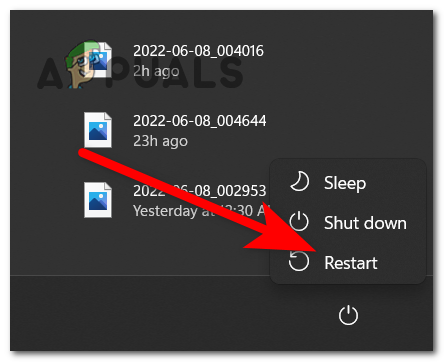
- に行く 始める.
- 次にアイコンをクリックします エネルギー.

- 最後にオプションをクリックします リブート Dell ラップトップが再起動するまでお待ちください。
2. 外部デバイスの確認
ほとんどの場合、Dell システムに接続された外部デバイスが問題の原因となる可能性があります。 黒い画面そのため、外部デバイスを一度チェックして、どのハードウェアコンポーネントが問題の原因になっているかを特定することをお勧めします。これを行うには、以下の簡単な手順に従ってください。
- 接続されているすべての外部デバイスを取り外します。
- ラップトップを再起動します。
- 上記の手順で問題が解決した場合は、取り外したすべてのデバイスを再接続して、どのハードウェア コンポーネントが問題の原因になっているかを確認します。
3. グラフィックドライバーを再起動する
前述の通り、ブラックスクリーンの問題は主にグラフィックドライバーとオペレーティングシステム間の接続不良が原因です。そのため、グラフィックドライバーを再起動することでこの状況は解決できる場合が多くあります。グラフィックドライバーを再起動すると、オペレーティングシステムとグラフィックドライバー間の接続がより強固になり、信頼性が高まります。再起動は以下の手順で行うことができます。
- キーを押す Win+Shift+Ctrl+B Dell キーボードで一緒に。
- その後、グラフィック ドライバーが再起動するまで待ちます。
グラフィック ドライバーを再起動すると、Dell ラップトップの黒い画面の問題が解決されます。
4. Dellノートパソコンを強制的にシャットダウンする
この黒い画面の問題を解決する次の方法は、電源をオフにすることです。 Dellのノートパソコンを強制的にDell のノートパソコンに頻繁に黒い画面が表示される場合は、強制シャットダウンするとこの問題が解決されることがあります。
- Dell ラップトップに接続されているすべての外部デバイスを取り外します。
- 次に、Dell ノートパソコンの電源を少なくとも 20 秒間オフにします。
- プラグを抜く ACアダプター そしてバッテリーも健全です。
- 次に、ボタンを長押しして、残っているバッテリー電力を放電します。 エネルギー.

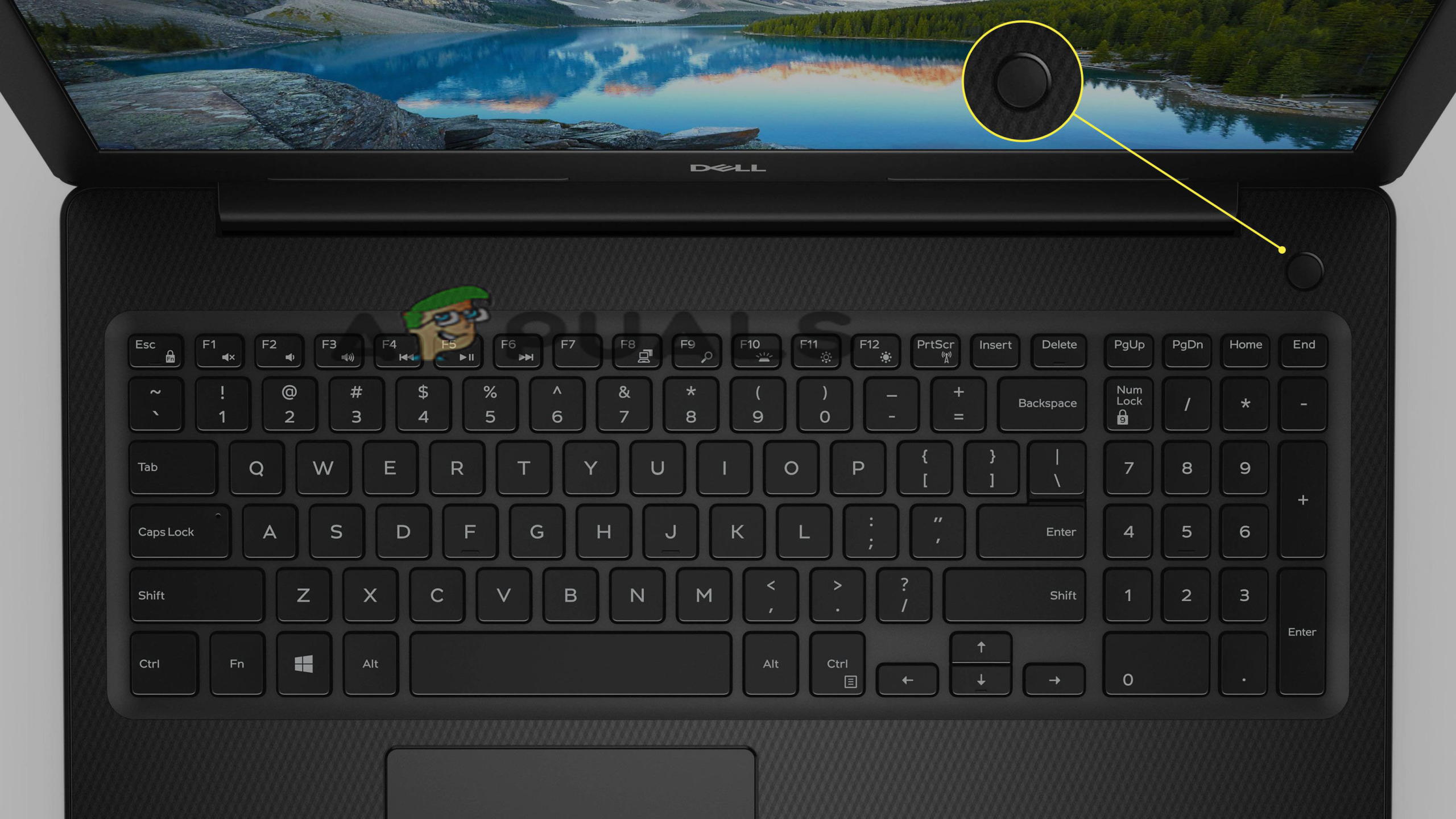
- 次に、電池を元に戻します Dellのノートパソコン 充電器を差し込んでください。
- 最後に、ラップトップの電源を入れると、黒い画面の問題は消えます。
5. セーフモードで起動してみます。
ノートパソコンに何も表示されない場合は、セーフモードで起動することをお勧めします。セーフモードで起動すると、システムをより少ないリソースとドライバーで動作させることができます。以下の簡単な手順に従ってください。
- まず、Dell ノートパソコンの電源をオフにします。
- 次に、電源ボタンを長押しして電源を入れます。
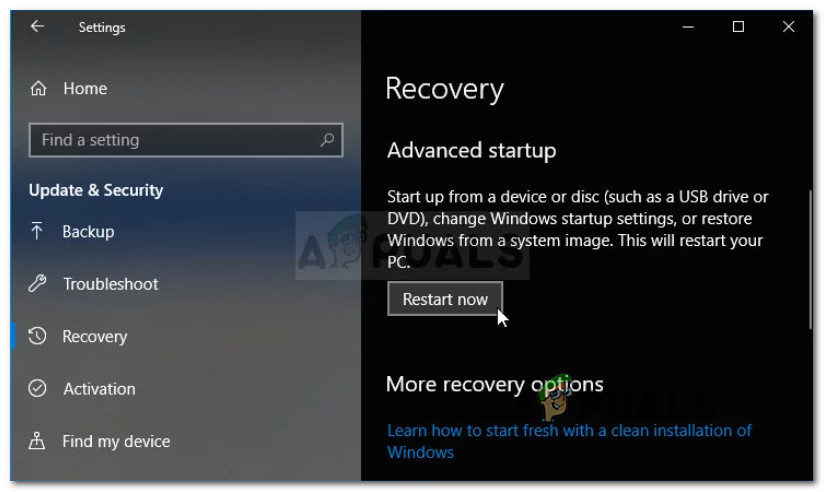
- さあ、キーを押してください シフト そして押し続けてください F8キー 表示されるまで Windowsロゴこれにより、リカバリモードに入ることができます。
- それでもセーフモードに入ることができない場合は、上記の手順を繰り返してください。
- 次に、回復モードメニューで「詳細な修復オプションの表示」を選択します。
- クリック 間違いを見つけて解決する.

- 次に、詳細オプションに進みます。
- 次に、Windowsのスタートアップ設定を見つけて選択します リブート.

- 再起動したら、F5 または 5 を押してセーフ モードに入ります。
6. Dellのディスプレイ画面を交換する
前述の通り、ディスプレイが破損していたり、その他の問題がある場合、Dellノートパソコンでこの問題が発生する可能性があります。ビデオカードの故障も、画面が真っ黒になる問題を引き起こす可能性があります。
したがって、デバイスでこのような問題が発生した場合は、ビデオカードまたはモニターを修理するか、新しいものに交換して対処してください。これを行うには、次の手順に従ってください。
- バッテリーと電源コードを取り外して、Dell ノートパソコンの電力を消費します。
- その後、電源ボタンを 20 秒以上押し続けて、残りの電力を放電します。
- 次に、電源コードを再接続してノートパソコンの電源を入れます。
- 次に、ボタンの上に LED ライト インジケーターがあるかどうかを確認します。 雇用 (力)。
- 電源ボタンのLEDライトが点灯している場合、またはCaps Lockがロックされている場合は、ノートパソコンに外付けモニターを接続し、正常に動作するか確認してください。正常に動作する場合は、現在使用しているモニターに不具合があるため、交換する必要があります。
- または、LED ライトが断続的に点滅していることに気付いた場合は、BIOS を復元する必要があります。
- BIOS を復元するには、ラップトップの電源をオフにして、電源コードを接続します。
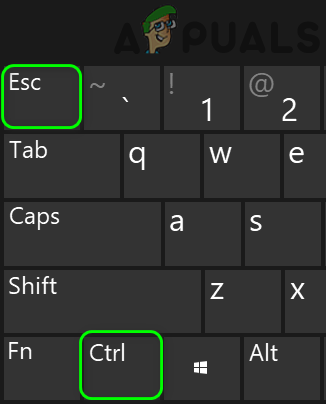
- BIOS 復元オプションが表示されるまで、Ctrl キーと Esc キーを同時に押します。

- 次に、NVRAM を選択し、Enter キーを押します。
- 最後に、「BIOS の回復」をクリックして回復プロセスに入り、Enter キーを押します。
- 次に、Dell ラップトップの黒い画面の問題が修正されたかどうかを確認します。
7. ノートパソコンに外部ディスプレイを接続する
上記の解決策を試しても黒い画面の問題が解決しない場合は、ノートパソコンに外付けモニターを接続することで解決できます。以下の手順に従ってください。
- 私のキーを押してください 勝利+P 同時に。
- 次に、表示画面のリストが表示されるので、表示されるリストから適切な表示オプションを選択します。
- 次に、下矢印キーまたは文字 P を押して画面を選択します。
- 最後に、Enter キーを押します。
問題は現在解決されていると思われますが、Dell ラップトップで黒い画面の問題が発生している場合は、
8. モニターのドライバーを更新する
古いディスプレイドライバーを使用している場合、ディスプレイに問題が発生し、画面が真っ黒になることがあります。そのため、グラフィックドライバーを最新バージョンに更新して、黒い画面の問題を解決する必要があります。ディスプレイドライバーを更新するには、以下の手順に従ってください。
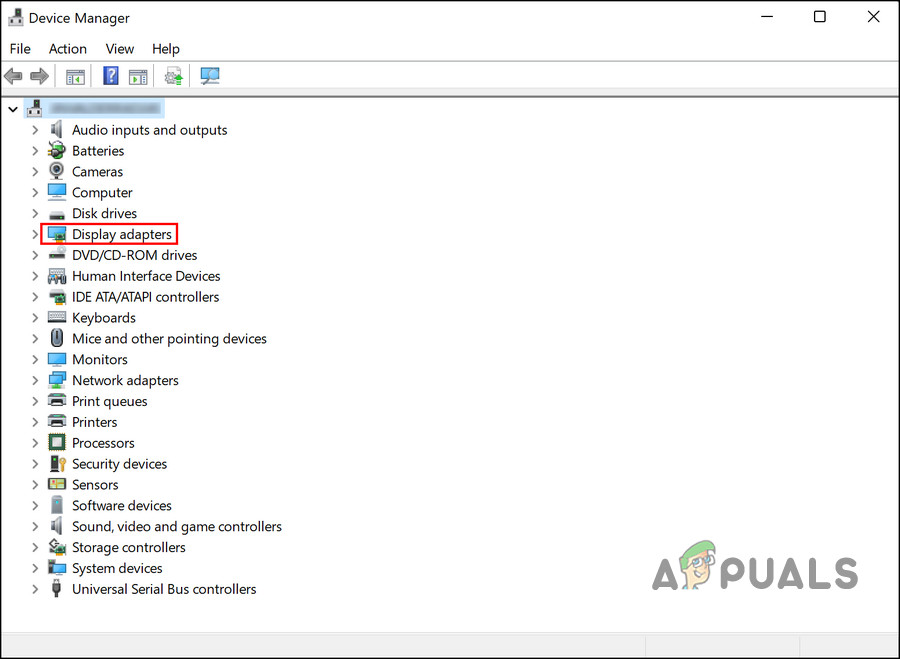
- まず、Win+Xキーを同時に押してオプションを開きます デバイスマネージャ 目に見える結果から。
- 次に、選択します ディスプレイアダプタ クリックして展開します。

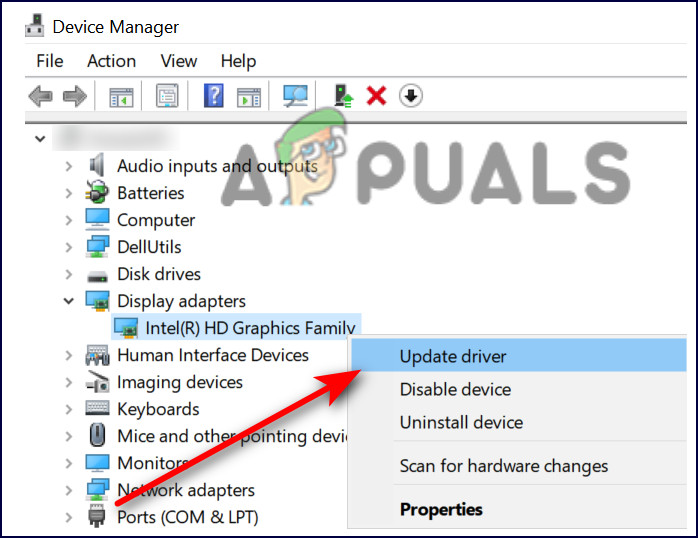
- 次に、更新したいドライバーを右クリックし、 ドライバーを更新する

- オプションを選択 更新されたドライバーソフトウェアを自動的に検索します.

- 次に、Windows が更新プログラムを検索してドライバーをインストールするまで待ちます。
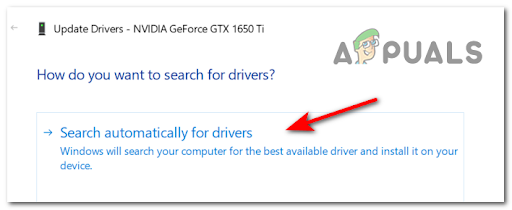
インストールが完了したら、Dell ラップトップを再起動し、黒い画面の問題が解決されたかどうかを確認します。
9. グラフィックドライバーを再インストールする
Dellノートパソコンでは、グラフィックドライバーの破損が原因でこの問題が発生する場合があります。この問題を解決するには、まずディスプレイドライバーをアンインストールしてから再インストールする必要があります。再インストールするには、以下の手順に従ってください。
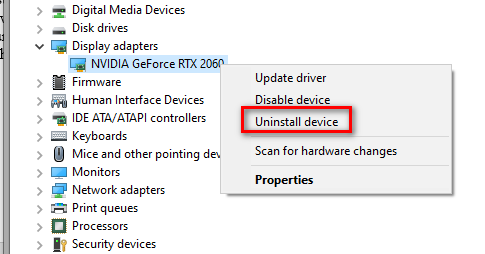
- Win+X キーを同時に押して、「デバイス マネージャー」を選択します。
- 次に、オプションをダブルクリックします ディスプレイアダプタ それを拡張します。
- ディスプレイデバイスを右クリックして、 デバイスをアンインストールします

- アンインストールに成功したら、ディスプレイ ドライバーを再インストールして問題を解決します。
10. ラップトップを冷却する
前述の通り、Dellノートパソコンでは過熱が原因でこの問題が発生する可能性があります。システムを長時間使用すると過熱し、画面が真っ黒になることがあります。上記の解決策を試しても問題が解決しない場合は、デバイスを冷却してみてください。そのためには、まずシステムをシャットダウンし、しばらくしてから再起動する必要があります。
さらに、Dellノートパソコンに外付けファンを接続すると、熱気を冷気と入れ替えることができます。埃は過熱の原因となる場合があります。システムの背面パネルを開けて、通気口やファンの埃を取り除いてください。
また、空気の循環を良くし、過熱を防ぐため、常にノートパソコンを風通しの良い場所に置くようにしてください。
11. Explorer.exeを終了します。
多くの場合、Explorer.exe がブラックスクリーンの問題の原因であることが判明しています。Explorer.exe が正常に動作していない場合、Dell ノートパソコンにブラックスクリーンが表示されます。そのため、Explorer.exe を再起動することでこの問題を解決できる場合があります。再起動するには、以下の詳細な手順に従ってください。
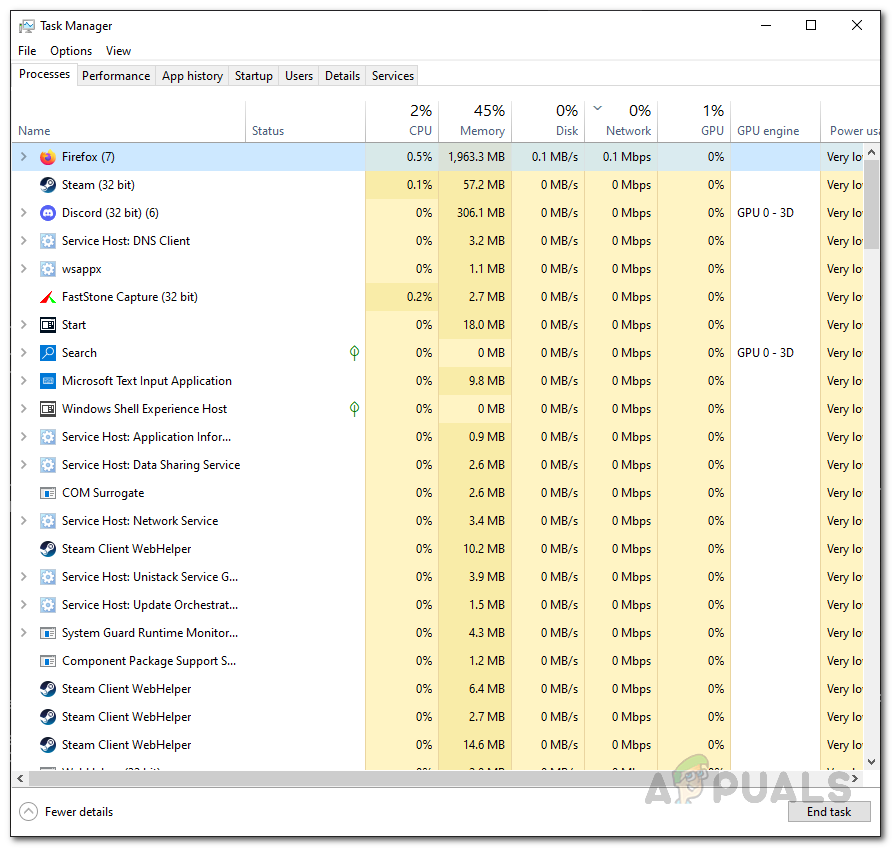
- まず、キーボードのCtrl + Shift + Escキーを同時に押して開きます。 タスク マネージャー。

- 次に、「詳細」タブに移動します。
- そこで、Explorer.exe を選択します。
- 最後にボタンをクリックします タスクの終了 一番下に。

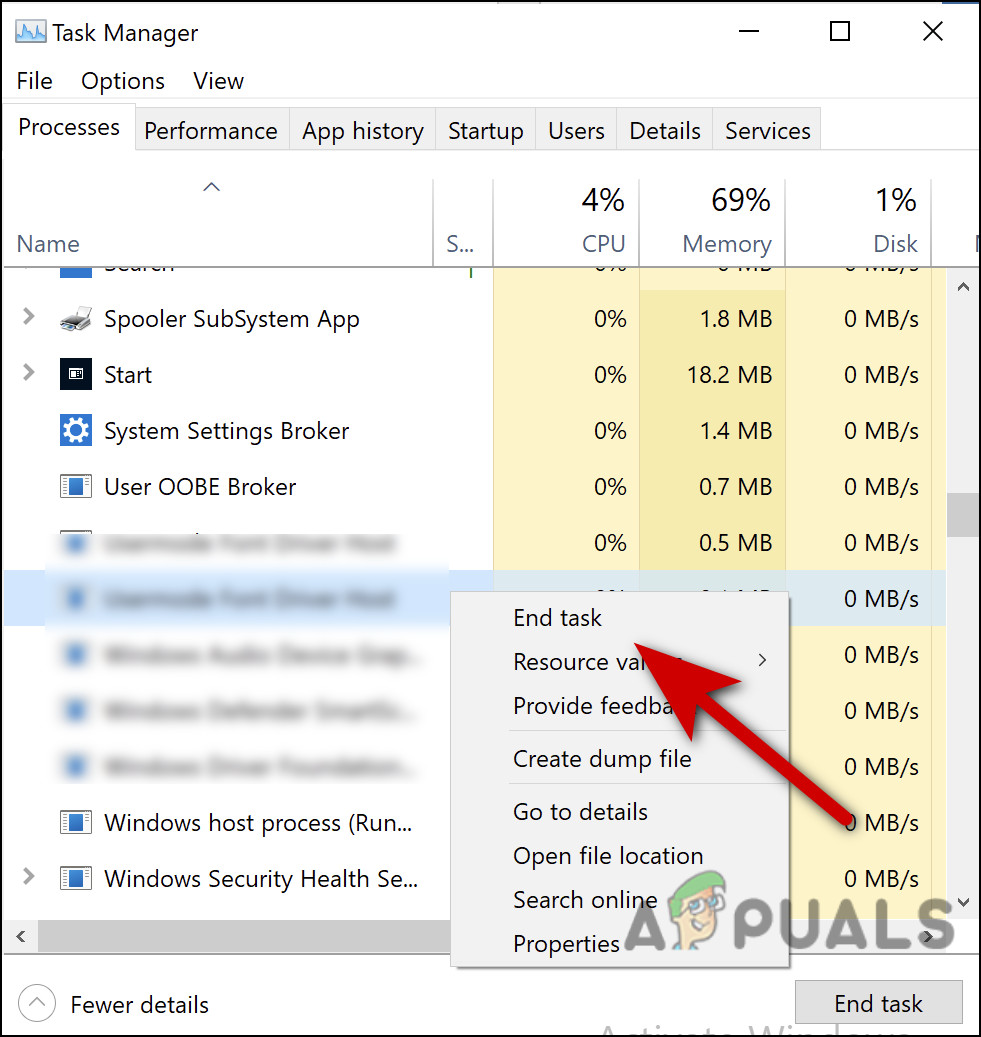
ラップトップを再起動すると、黒い画面の問題が発生することなくシステムを使用できるようになります。
12.BIOSをリセットする
もう一つの解決策として、BIOSのリセットを試すことができます。Dellノートパソコンでは、BIOS設定が間違っているとこのような問題が発生する場合があります。BIOSをリセットするには、以下の手順に従ってください。
- まず、システムを再起動します。
- Dell ロゴが表示されたら、 キーを押します。 F12またはF2 「セットアップを開始しています」と表示されるまで。
- 次に、キーを押します F9 または Alt+F 一緒にデフォルト設定を読み込みます。または、ボタンを選択することもできます。 デフォルトを読み込む 画面上。
- 次に、Esc キーを押して画面を終了します。 BIOS.

- オプションを選択 保存して終了します。
- Enter キーを押して、変更を保存します。
- 最後に、Dell ラップトップを再起動すると、黒い画面の問題は解決されるはずです。
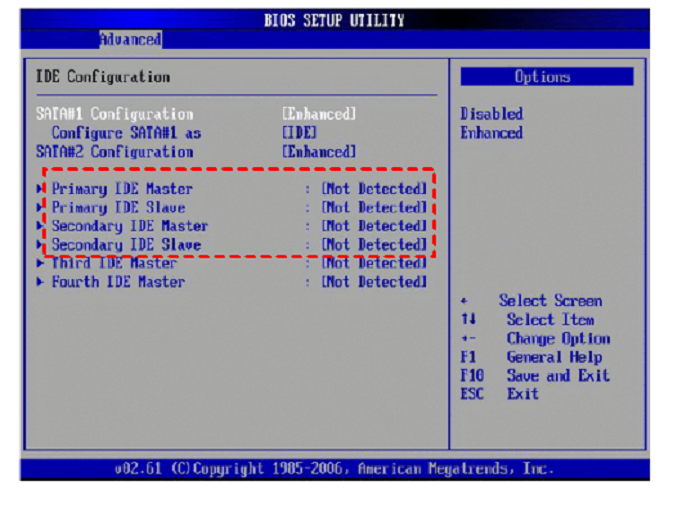
13.BIOSをアップデートする
BIOSをリセットしても問題が解決しない場合は、 DellノートパソコンのBIOSアップデート 問題を回避するには、最新バージョンにアップグレードしてください。古いバージョンを使用すると、以下のようなさまざまな問題が発生する可能性があります。 Dellノートパソコンの黒い画面以下の手順に従って BIOS を更新してください。
- انن<XNUMXxDXNUMX><XNUMXxDXNUMX><XNUMXxDXNUMX><XNUMXxXNUMX>لل<XNUMXxDXNUMX><XNUMXxDXNUMX><XNUMXxDXNUMX><XNUMXxAXNUMX> Dellの公式サポートページ。
- 次に、Dell ラップトップ モデルに応じて、利用可能な最新バージョンの BIOS をダウンロードします。
- 次に、画面上のガイドに従って BIOS アップデートをインストールします。
14. システムからWindowsをアンインストールして再インストールする
Dellの黒い画面の問題を解決するもう一つの解決策はスキャンすることです Windowsの再インストール システムから。以下の簡単な手順に従ってください。
- ノートパソコンをシャットダウンし、 USBまたはDVD
- 次に、Dell ラップトップを再起動します。
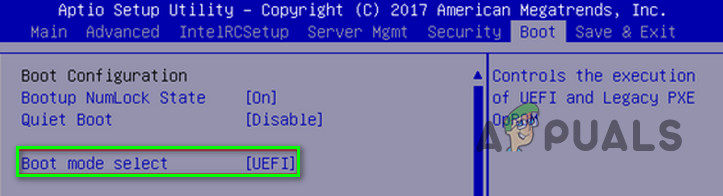
- Dellのロゴ画面が表示されたら、キーを押し続けます F12 ワンタイムブートメニューが表示されるまで(ワンタイムブートメニューを準備しています)。
- 次に、をタップします UEFIブート Dell ラップトップのブート メディアを選択します。

- 希望するキーボードの言語を選択してください。
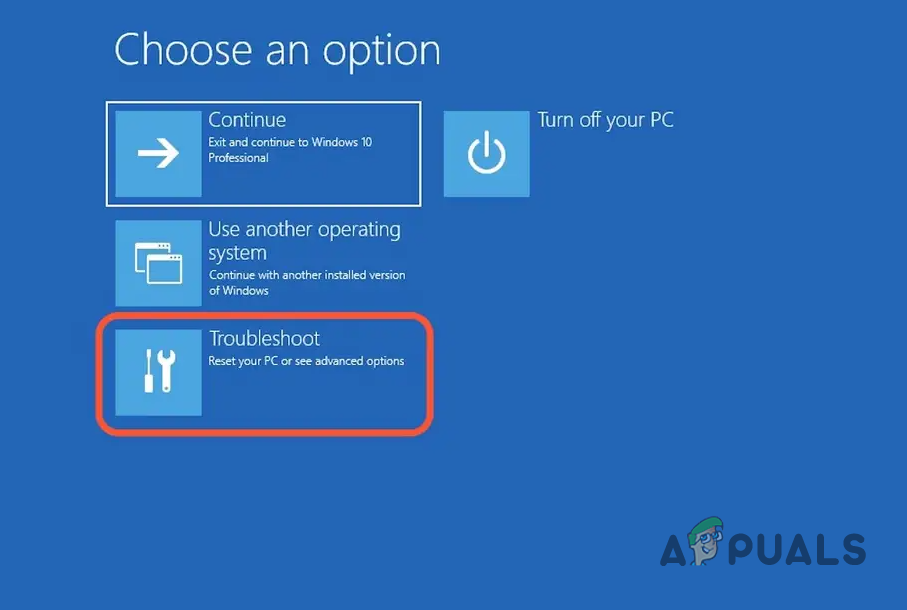
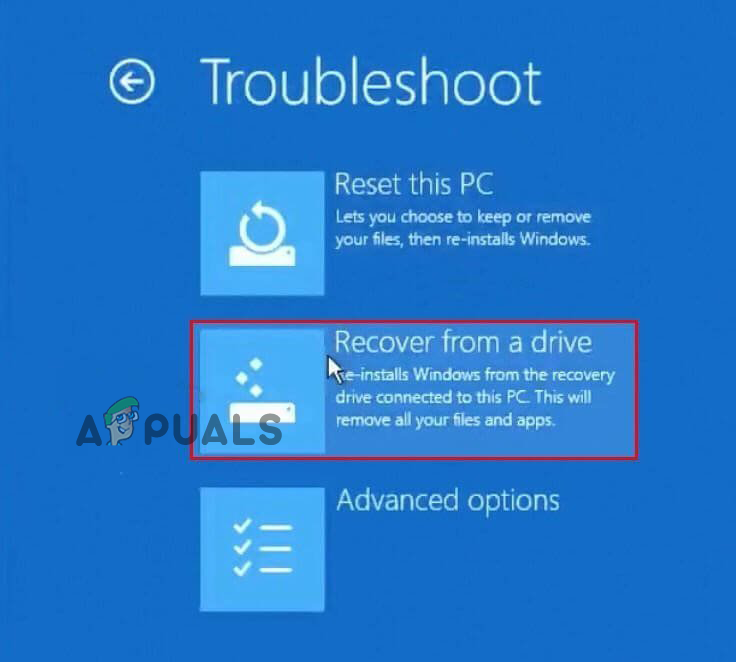
- 次に、「オプションの選択」画面で、「トラブルシューティング」オプションを選択します。
- オプションを選択しますドライブから回復します。

- プロセスが完了すると、Dell ラップトップの黒い画面の問題が修正され、システムが再び起動を開始します。
15. 強制リセット(ハードリセット)を試してください
最後に、上記の解決策のいずれも問題を解決できない場合は Dellデスクトップコンピュータの黒い画面強制リセットをお試しください。強制リセットを行うと、モバイルデバイスがフルパワーで起動し、黒い画面の問題が解決します。以下の簡単な手順に従ってください。
- 電源ボタンを押して、Dell ノートパソコンの電源をオフにします。
- 次に、システムに接続されているすべての外部デバイスを取り外します。
- 次に、モバイル デバイスからバッテリーと AC アダプターを取り外します。
- 次に、ボタンを長押しして残りの電力を放電します。 出力.
- 最後に、バッテリーと充電器をシステムに再度挿入し、再起動します。
この問題に対処するのは簡単ではありません。特に適切なガイドがない場合にはなおさらです。しかし、この記事を読めば、簡単に問題を解決できます。 Dellのノートパソコンの画面が真っ黒になる すぐに。この記事が、この問題を解決し、Dellノートパソコンに問題なくアクセスできるようにするためのあらゆる解決策を提供できたことを願っています。
コメントは締め切りました。