

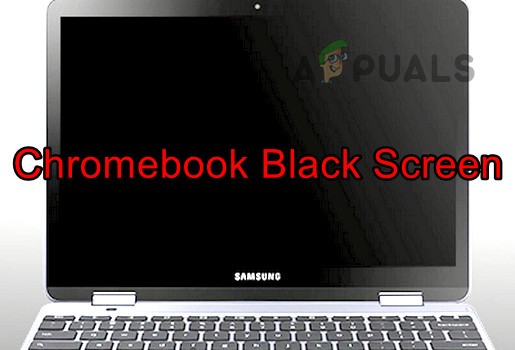
Chromebookの画面が真っ暗な場合、デバイスの電源は入っている(電源ランプは点灯している)ものの、何も表示されない状態です。これは通常、コンピューターのグラフィック処理ユニット(GPU)に問題があることが原因です。その他の原因としては、画面コンポーネントの損傷、グラフィックドライバーの不具合や破損、または画面の正常な動作を妨げるシステム設定などが考えられます。
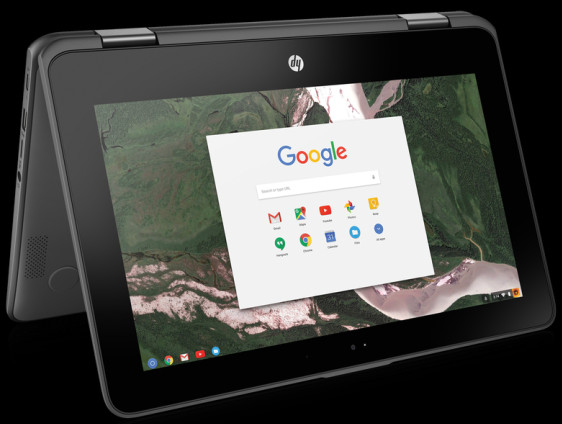
1. Chromebookをタブレットモードに変換する
モードを切り替えると、画面がリセットされ、黒い画面の問題が解決する場合があります。
- 跳ね上げる Chromebookのヒンジは画面上で軽く開きます タブレット モードに切り替えるには、画面が動作しているかどうかを確認します。
![Chromebookをタブレットモードにする]()
- 画面が点灯した場合は、通常モードに戻して問題が解消されたかどうかを確認してください。
2. さまざまな再起動方法を試してください。
起動エラーや停電が原因で画面が真っ暗になる場合は、さまざまな再起動方法を試してみてください。ただし、これらの方法の中には、ダウンロードフォルダ内のファイルを削除するものもあるので注意してください。
注:重要なファイルがローカル(ダウンロードフォルダなど)に保存されている場合は、バックアップを取るか、別の場所に保存するようにしてください。
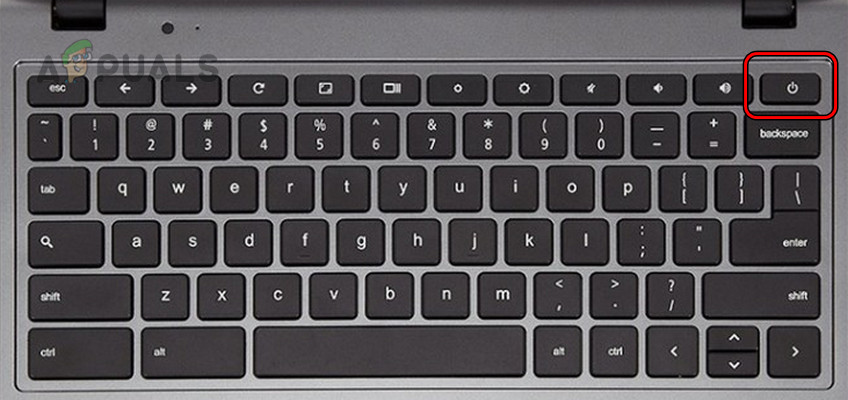
2.1. 電源ボタンを長押しします
- 。ボタンを長押しします エネルギー Chromebook で。
![Chromebookの電源ボタンを押します]()
- 30 秒間押し続けて、デバイスが動作するかどうかを確認します。
- それでも問題が解決しない場合は、ボタンを離してからもう一度電源ボタンを押してください。Chromebookが正常に起動するかどうかを確認してください。
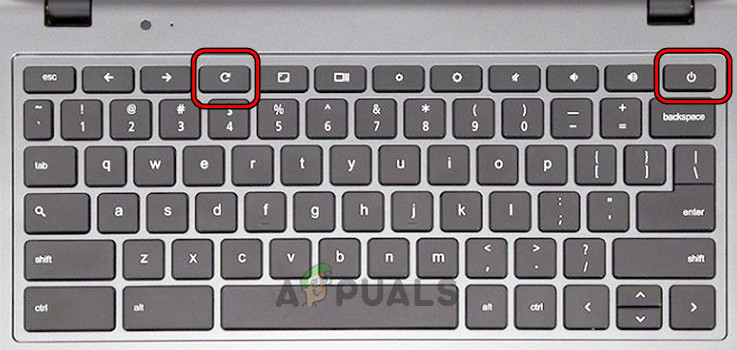
電源キーとアップデートキーの使用
- 電源ボタンを押して、すべてのインジケータ ライトが完全に消えるまで待ちます。
- 押したまま Refresh بالإضافةإلى 出力 同時に。
![Chromebookの電源キーと更新キーを押します]()
- デバイスの起動が開始されたら、更新キーを放し、電源ボタンを放します。
- 何も起こらない場合は、電源ボタンをもう一度押して、正常に動作するかどうかを確認します。
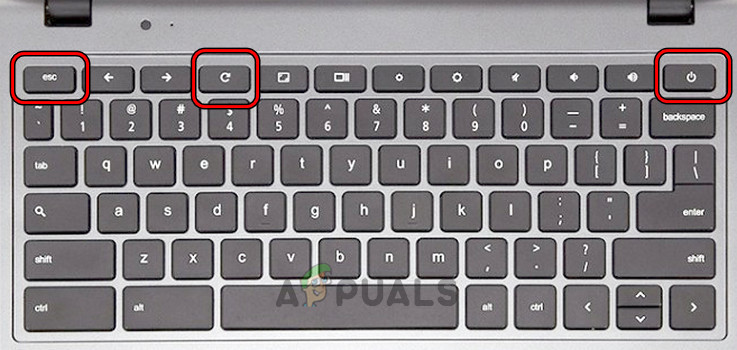
2.2. 電源、ESC、リフレッシュキーを使用する
- 電源ボタンを長押しします。
- 押し続けながらキーを押す ESC そしてキーに Refresh.
![Chromebookの電源、更新、ESCキーを押します]()
- デバイスが起動しようとする場合は、電源が切れるまで電源ボタンを押し続けます。
- 次に、電源ボタンをもう一度押して、動作するかどうかを確認します。
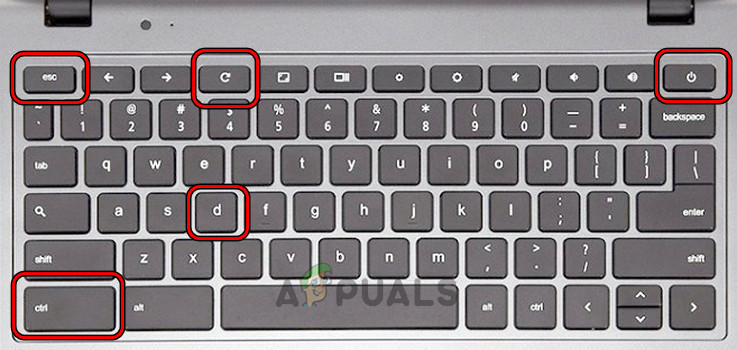
2.3. CtrlキーとDキーの使用
- 押し続けます:
ESCリフレッシュパワー
- すべてのキーを放してから押す Ctrlキー+ D.
![ChromebookでCtrlキーとDキーを押します]()
- 。キーを押します Enter 2回実行してデバイスが動作するかどうかを確認します。
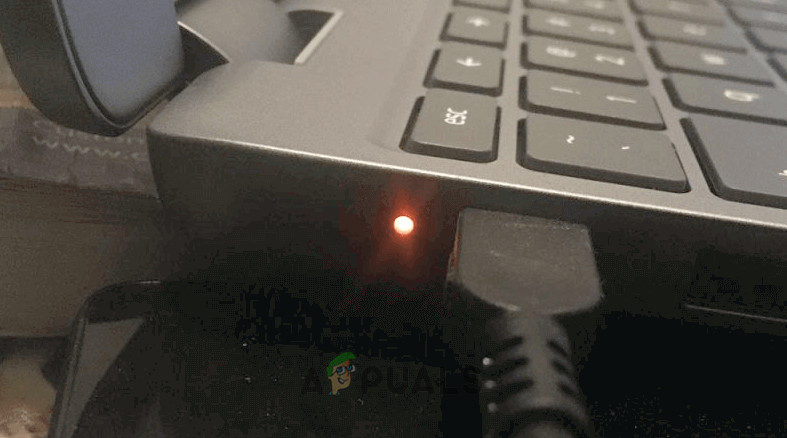
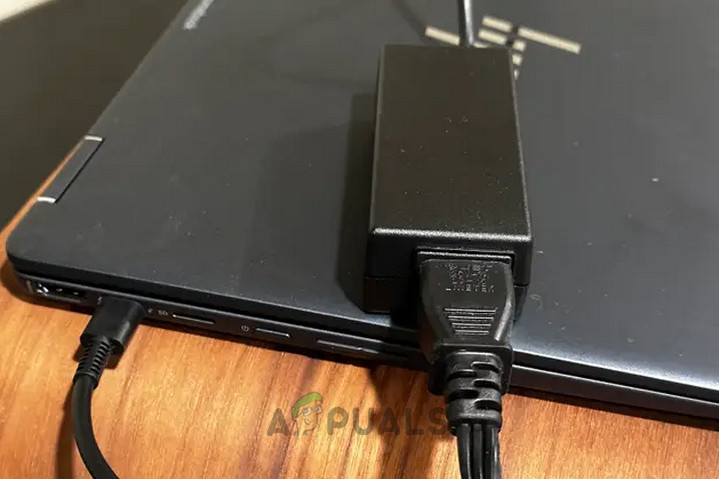
2.4. Chromebookを充電器に接続して電源を入れる
- Chromebook の充電器を接続し、次のボタンを長押しします。
パワーリフレッシュ
- これらのキーを押し続けると、 プラグを抜く 充電器を接続して 1 分間待ちます。
![Chromebookを充電する]()
- 両方のキーを放して、さらに 1 分待ちます。
- 次に電源ボタンを押して、Chromebook が動作するかどうかを確認します。
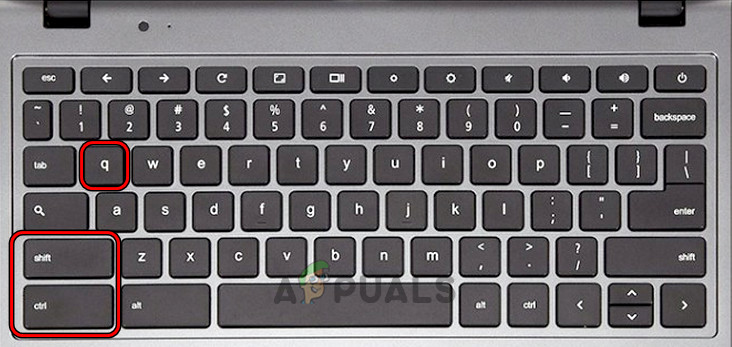
2.5. Ctrl + Shift + Q キーを試してください。
- クリック Ctrl+Shift+Q そして彼は電源ボタンを押し続けました。
![ChromebookでCtrl、Shift、Qキーを押します]()
- 待って、デバイスが起動し、画面が動作するかどうかを確認します。
2.6. 充電後、Chromebook を再起動します。
- Chromebook を充電器に接続し、約 30 分間待ちます。
- 蓋を閉じて(スリープモードにするため)、再度開きます。
![Chromebookを充電する]()
- 電源ボタンを押して電源を入れてみてください。
- それでも動作しない場合は、一晩充電し、朝に再度テストしてください。
3. Chromebookのオペレーティング システムを更新する
古いオペレーティングシステムは、アプリケーションや特定のシステム機能に問題を引き起こし、画面が真っ黒になる場合があります。オペレーティングシステムをアップデートすると、既知のバグや互換性の問題を修正できます。
重要: Chromebookの内蔵画面に何も表示されない場合は、外部モニターを接続する必要があります。接続後、Ctrlキーを押しながら全画面表示にすると、画面をミラーリングできます。
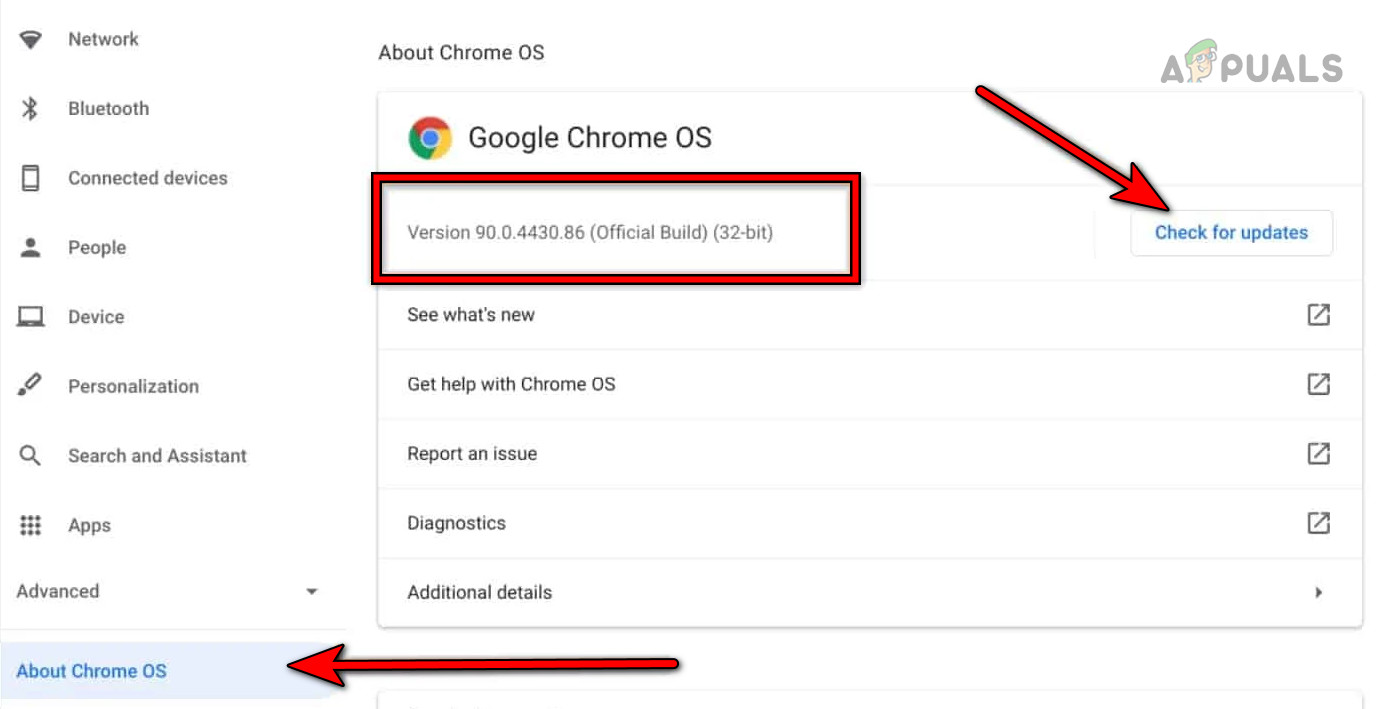
- タップする ال وقت 右下隅に移動して 設定 > ChromeOSについて.
- 選択 アップデートを確認 Chromebook で利用可能なアップデートをインストールします。
![Google Chrome OS アップデート]()
- Chromebook を再起動して、問題がなくなったかどうかを確認します。
4. 競合するアプリケーションをアンインストールする
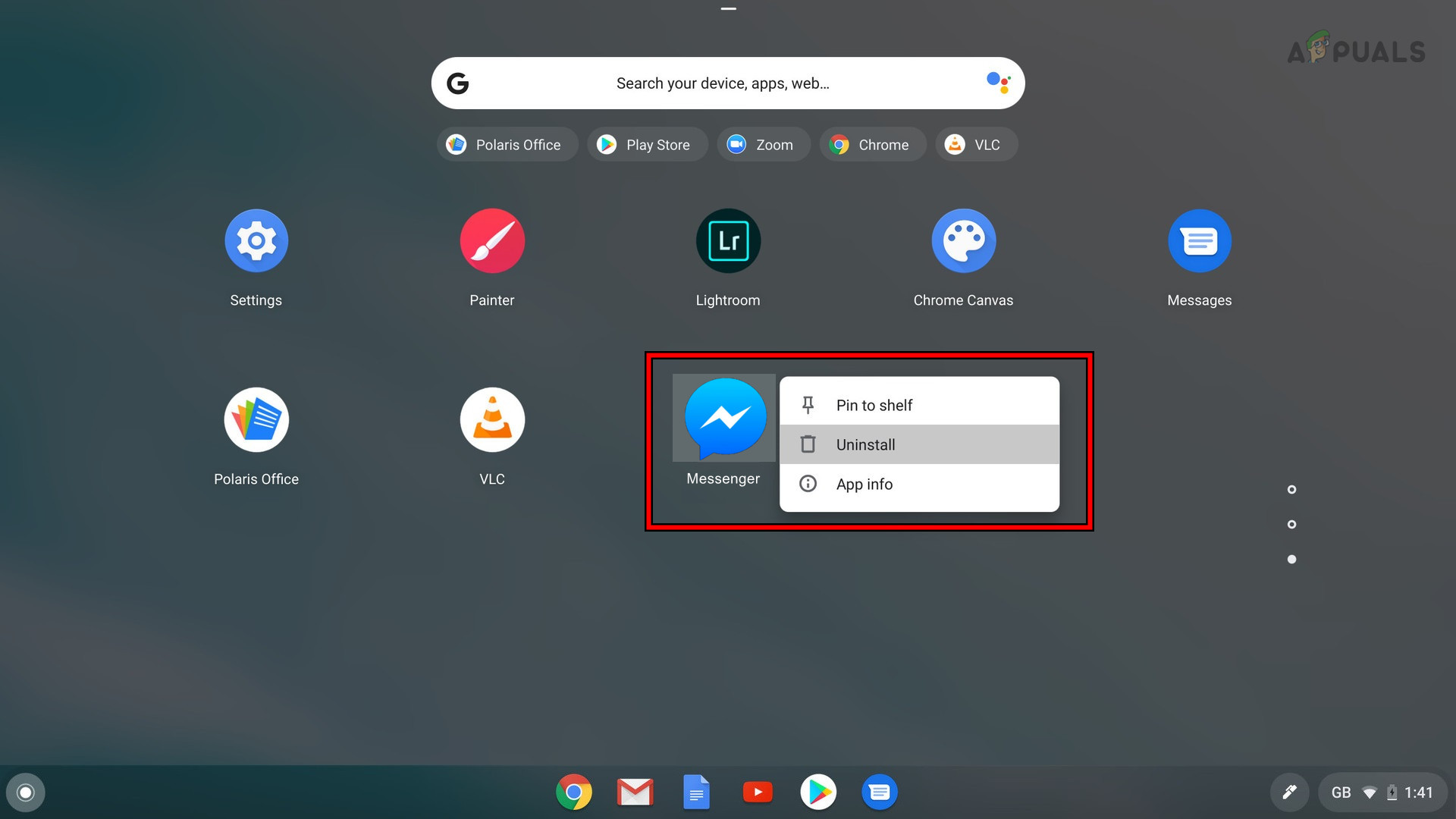
一部のアプリ(Facebook Messengerなど)はChromebookで表示の問題を引き起こすことが知られています。これらのアプリをアンインストールして、問題が解決するかどうかを確認してください。メイン画面が動作しない場合は、外付けモニターが必要になる場合があります。
- 開いた ランチャーアプリケーションを右クリックします。 Facebookのメッセンジャー.
![Facebookメッセンジャーをアンインストールする]()
- タップする アンインストール 削除することを確認します。
- Chromebook を再起動して、黒い画面の問題が修正されたかどうかを確認します。
5. Chromebookのバッテリーを取り外す
問題が解決しない場合は、バッテリーを取り外すと改善されることがあります。警告:この手順ではChromebookを開ける必要があります。基本的なハードウェアの取り扱いに慣れている場合のみ実行してください。慣れていない場合は、専門家のサポートを受けてください。
- 削除する 充電ケーブル Chromebook から。
- Chromebookを裏返しにして 爪 背面パネルより。
- もう一度裏返して切り離す キーボード マザーボードからゆっくりと離します。
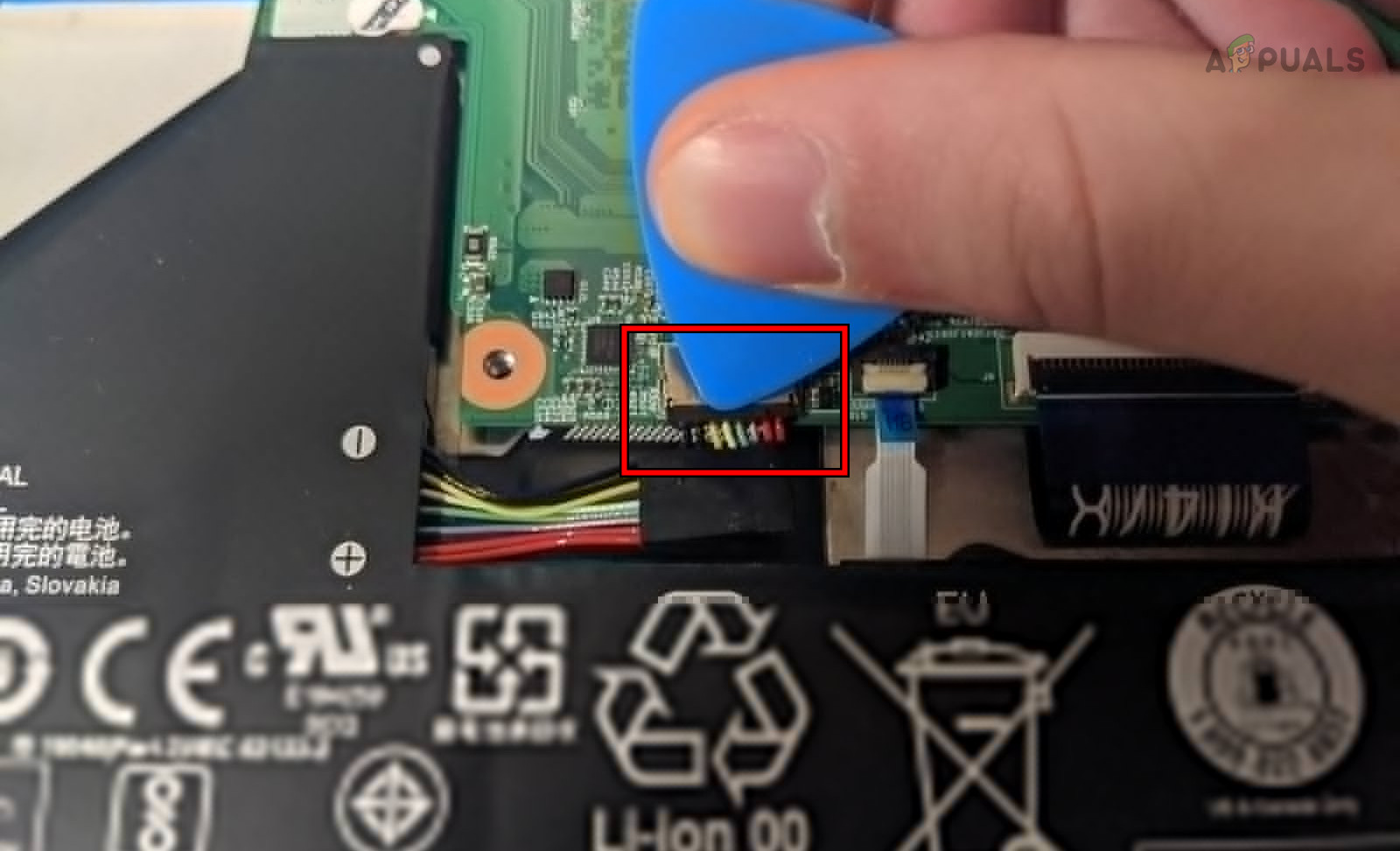
- プラグを抜く バッテリーケーブル マザーボードに関しても同様です。
![Chromebookのバッテリーを取り外す]()
- 。ボタンを長押しします エネルギー 約1分ほどです。
- バッテリーがまだ外れている間に、再度接続します。 充電器 電源ボタンを押します。黒い画面が表示されずに動作するか確認してください。
- その場合は、電源をオフにして充電器を取り外し、バッテリーとキーボードを再接続してください。
- 背面パネルをネジで取り付け、Chromebookを裏返して電源を入れます。すべて正常に動作するか確認してください。
6. Chromebookのグラフィックケーブルを再度取り付けます
グラフィックケーブルの取り付け不良が画面の問題の原因となっている可能性があります。警告:ノートパソコンの修理に自信がある場合のみ、この作業を試みるか、専門家の助けを求めてください。
- 開いた Chromebookとプラグを抜く キーボードとバッテリーについては上記のとおりです。
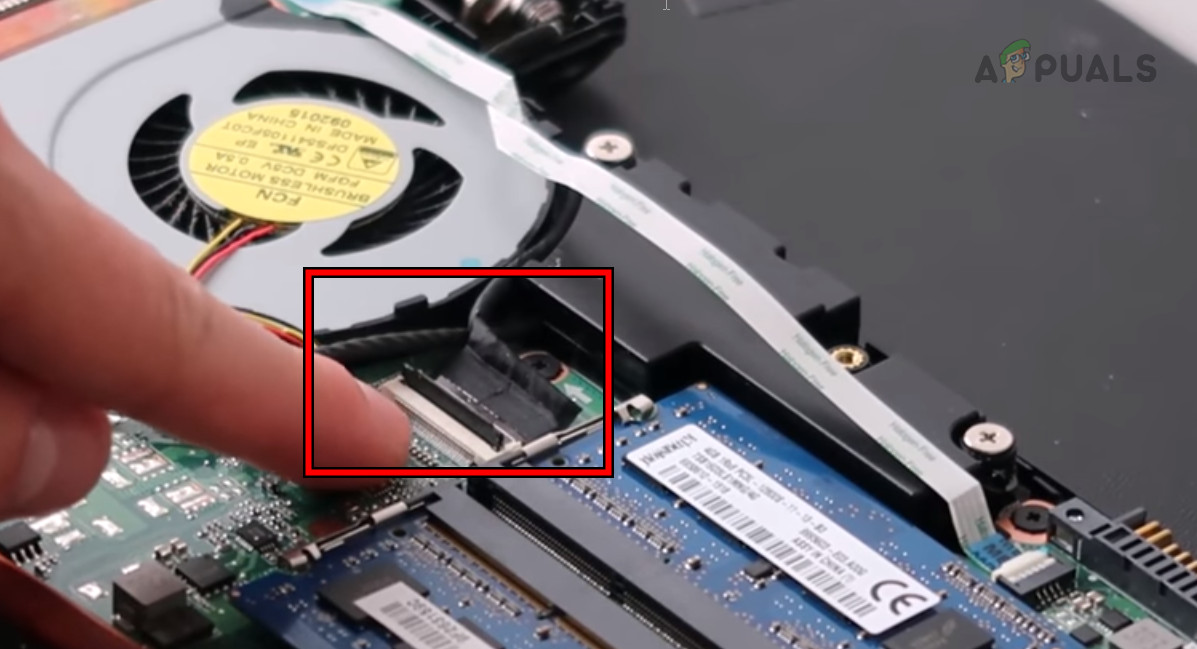
- 見つける グラフィックケーブル マザーボードからゆっくりと取り外し(通常はファンの近く)、しっかりと再接続します。
![Chromebookのグラフィックケーブルを再インストールする]()
- 確実に接続されていることを確認してから、バッテリーとキーボードを再接続します。
- Chromebook をシャットダウンして電源を入れ、画面が正常に動作するかどうかを確認します。
7. Chromebookの内部部品を掃除する
ほこりがたまると、ショートや過熱の原因となることがあります。Chromebook の内部をエアダスターで掃除してください。ただし、開ける際に問題がなければ、使用しないでください。
適切なツールがあり、自分のスキルに自信がある場合にのみこれを試してください。
- 開いた Chromebookとプラグを抜く キーボードとバッテリー(上記の通り)。
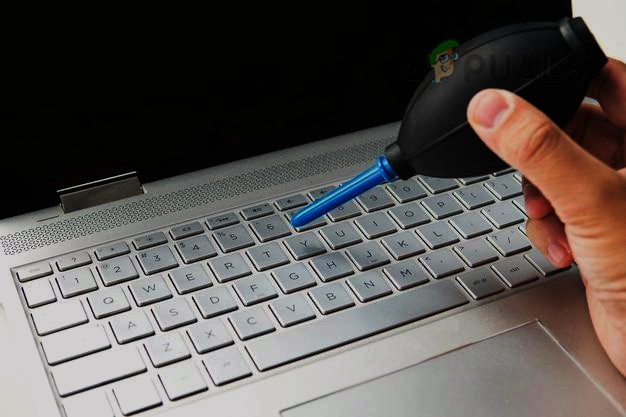
- 使用する 圧縮空気缶 マザーボードに向けて慎重に空気を導きます。
![Chromebookのクリーニング]()
- 目に見えるすべてのコンポーネントと接続部にほこりがないことを確認してください。
- すべてを組み立て直して実行し、黒い画面が修正されたかどうかを確認します。
8. Chromebookを復元して工場出荷時の状態にリセットする
最後のステップとして、USB回復ドライブを使用してChromebookを工場出荷時の状態にリセットする必要がある場合があります。これによりすべてのローカルデータが消去されるため、重要なデータは必ずバックアップしてください。
- 周辺機器をすべて取り外し、次のボタンを長押しします。
ESC 更新
- ボタンをクリックします 雇用 画面にメッセージが表示されるまで他のキーを押し続け、表示されたらすべてのキーを放します。
- 入力 USBフラッシュドライブ Windows または Mac コンピューターでは空です。
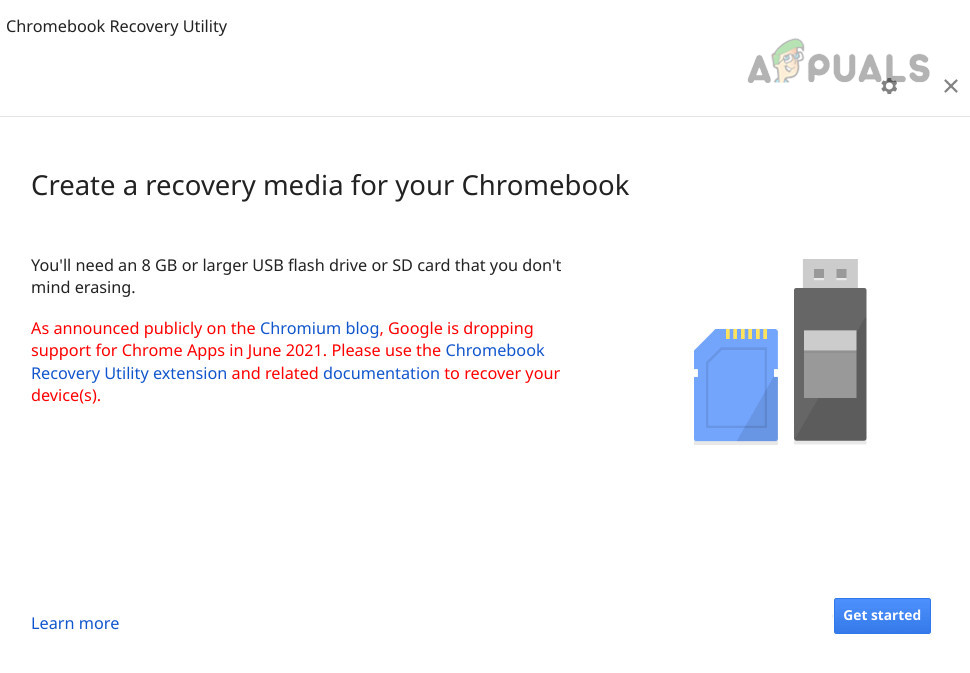
- Chromeを開いてChromebookリカバリツールをインストールする.
- 回復ツールを実行してクリックします 始める.
![Chromebook のリカバリメディアを作成する]()
- 指示に従ってリカバリ USB を作成します。
- 準備ができたら、USB を取り外します。
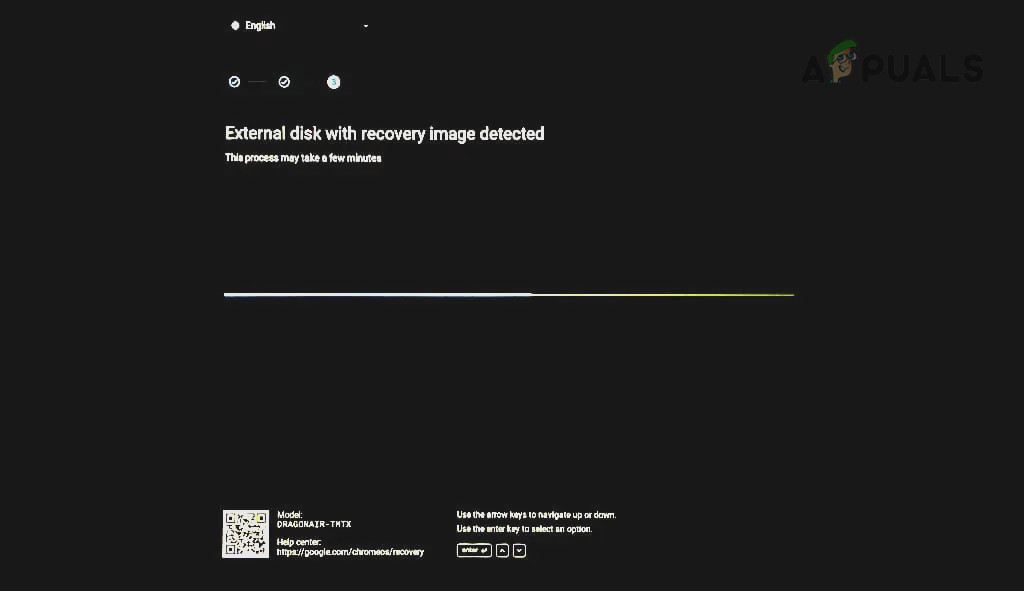
- Chromebookに挿入し、 外付けディスクを使用した復元指示に従ってください。
![USB経由でChromebookを復元する]()
- 復元が完了したら、Chromebook をアップデートしてください。これで黒い画面の問題が解消されるはずです。
コメントは締め切りました。