

ほとんどのオペレーティングシステムと同様に、ChromeOSにも独自のターミナルがあります。Chromium OS Developer Shell(通称Crosh)は、デバッグ、ハードウェアチェックの実行、隠しハードウェア設定の変更など、幅広いタスクを実行できる非常に多機能なツールです。
Croshはどのように機能しますか?
Croshの使い方は比較的簡単ですが、使用するには必要な知識が必要です。他の端末と同様に、Croshはユーザーが入力したコマンドに応答します。これらのコマンドは、ユーザーがコマンドを入力するとシステムが実行する機能と関連付けられています。
そのため、コマンドとその機能についてしっかりと理解しておく必要があります。このガイドの目的はまさにこれです。最も頻繁に使用され、役立つコマンドとその機能についてご紹介します。
Croshの操作方法
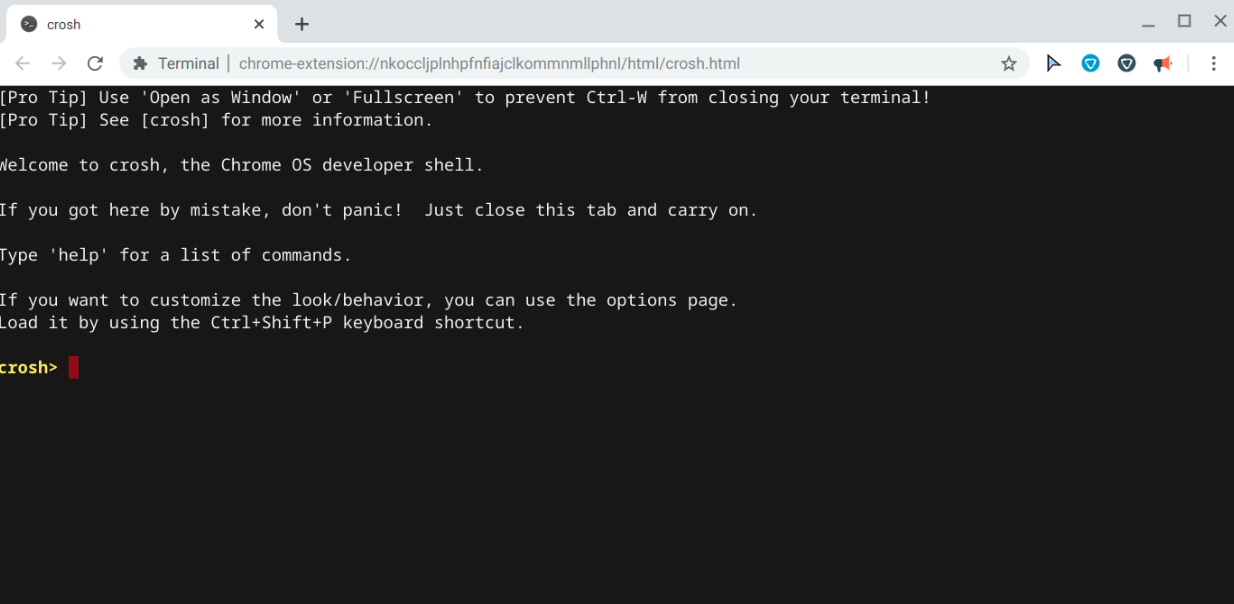
Croshを起動するには、ChromebookまたはChromeOSデバイスでCtrl+Alt+Tを押すだけです。CroshはGoogle Chromeブラウザの新しいタブで起動します。
Croshコマンドとその機能
マシンを最大限に活用するのに役立つ、さまざまなCroshコマンドを見てみましょう。下の表にある各コマンドには説明が添えられているので、お好きなコマンドを見つけてすぐに試すことができます。
| 指示 | ジョブズ |
|---|---|
| 助けます | シンプルで基本的なコマンドの小さなリストが表示されます。 |
| ヘルプ [コマンド] | コマンドの機能について説明します。 |
| ヘルプ_詳細 | すべてのコマンドのリストが表示されます。 |
| battery_test [テスト時間(秒)] | バッテリーの放電率を測定するテストが行われています。 デバイスのバッテリーに関する情報も表示されます。 |
| 接続性 | 接続ステータスやその他の関連詳細が表示されます。 |
| Ctrlキー+ C | これはコマンドではありません。時間のかかるプロセスを実行している場合は、これらのキーを押してプロセスを安全に停止してください。 |
| 終了する | 閉鎖 クロッシュ. |
| メモリテスト | 使用可能なメモリのテストを実行しています。 |
| モデムのヘルプ | 接続されたモデムを形成します。 |
| ネットワーク診断 | ネットワークの診断テストが実行され、テキスト ファイルに保存されます。 |
| ping [ウェブサイト] | デバイスから目的のウェブサイトへのデータ転送速度をチェックし、パケットロスを監視します。これは、ネットワークの問題の診断、トラブルシューティング、修正に不可欠です。 |
| ロールバック | これにより、デバイスが最新のアップデートに復元されます。 ChromeOS 前へ。注意:これによりデバイスが完全にリセットされます(Powerwash)。 |
| 設定時間 | デバイスの時刻は手動で設定されています。 |
| shell | ターミナルインターフェース(シェル)を起動します。これは開発者専用であり、より高度なコマンドが含まれているため、細心の注意を払って使用する必要があります。 |
| シェル履歴 | Crosh で以前実行したコマンドのリストが表示されます。 |
| ストレージステータス | ストレージの健全性、リソースのプロパティ、エラー ログが表示されます。 |
| ストレージテスト1 | テストが進行中 SMART 短くてオフライン。 |
| ストレージテスト2 | 総合的な読解テストを実施しています。 |
| sudo dump_vpd_log –full –stdout | ディスプレイ UUID お使いのデバイス、タイムゾーン、IMEI、言語、地域、モデル、キーボード レイアウト、シリアル番号。 |
| top | 類似 Task Manager في Windowsバックグラウンドで実行されているプロセスとアプリケーションとそのメモリ使用量を表示します。 |
| uptime | システムの稼働時間と、その期間にログインしたユーザー数を表示します。 |
Croshを安全に使用する準備はできていますか?
これらのコマンドは基本的なもので、Croshを深く掘り下げる前の入門編として役立ちます。ただし、安全策を講じることが最善です。Croshをいじる前に必ずバックアップを作成し、わからないことを試す前に必ずインターネットで調べるようにしてください。さあ、ChromebookのカスタマイズやCroshを使った問題のトラブルシューティングをお楽しみください。
コメントは締め切りました。