

ノートパソコンを仕事で使うなら、マルチタスクは不可欠です。分割画面機能は、複数のタスクを同時にこなすのに最も便利な機能の一つです。PCやMacでマルチタスクを行う方法はご存知の方も多いと思いますが、Chromebookでも同様のジェスチャーで分割画面を使えることをご存知ですか?
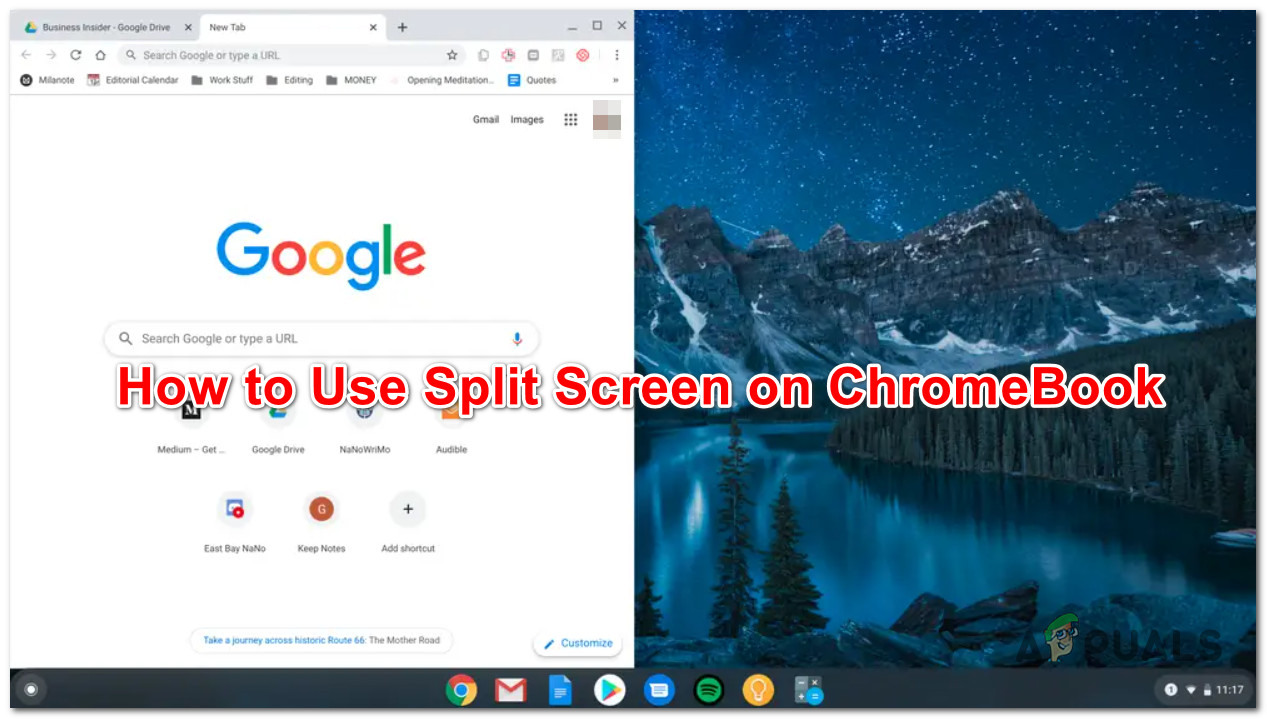
複数のアプリを同時に使うことが多いなら、Chromebookの分割画面機能は非常に役立ちます。作業効率が向上し、中断が少なくなり、優れた成果を上げることができます。
Chromebook でこの機能を効果的に使う方法はいくつかあります。それぞれについて以下で説明します。
1.「ウィンドウを表示」キーを使用する
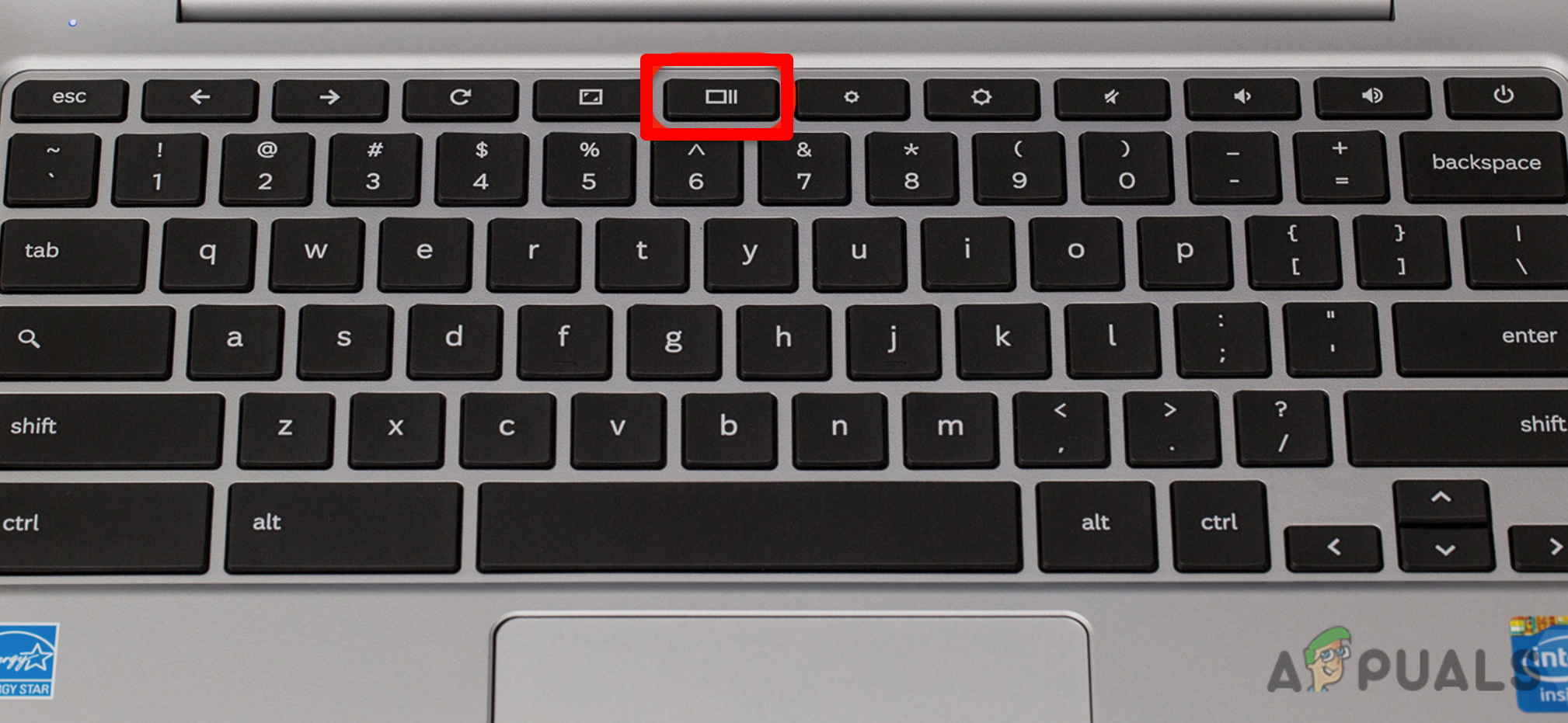
「ウィンドウの表示」キーはF5キーの位置にあり、右側に2本の横線が入った長方形のような形をしています。このキーを使うと、現在アクティブなすべてのウィンドウを表示し、必要に応じて配置することができます。
Chromebookの画面を「ウィンドウの表示」キーを使って分割する方法は以下のとおりです。
- 分割画面モードで使用したいアプリを開きます。
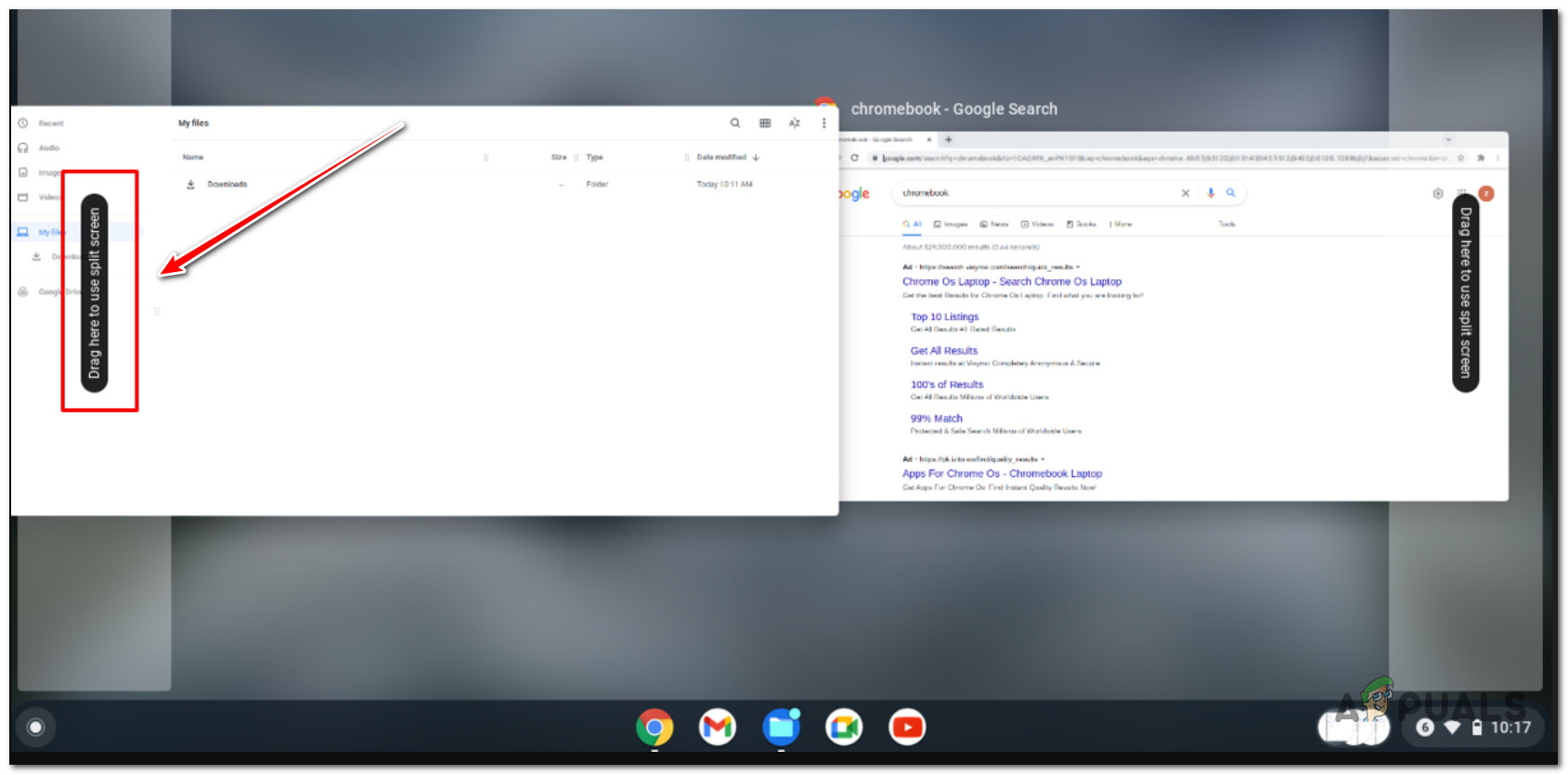
- ボタンを長押しします (ショーウィンドウ).
![Windowsボタンを表示]()
- テキストが表示される場所にアプリをドラッグ アンド ドロップします。 「分割画面を使用するにはここにドラッグしてください」.
![Chromebookの「ウィンドウを表示」ボタンから分割画面機能を使用する]()
2. マウスを使ってドラッグアンドドロップする
Chromebookで画面を分割する最も簡単な方法は、キーボードショートカットを使わずに、ウィンドウを画面の左右どちらかにドラッグ&ドロップすることです。タッチパッドを使用している場合は少し操作が難しい場合があるので、マウスを使用している場合はこの方法をお勧めします。
ドラッグ アンド ドロップを使用して分割画面を実現する方法は次のとおりです。
- 画面を分割しながら使用したいアプリを開きます。
- クリックアンドホールド こんにちは メニューバー。
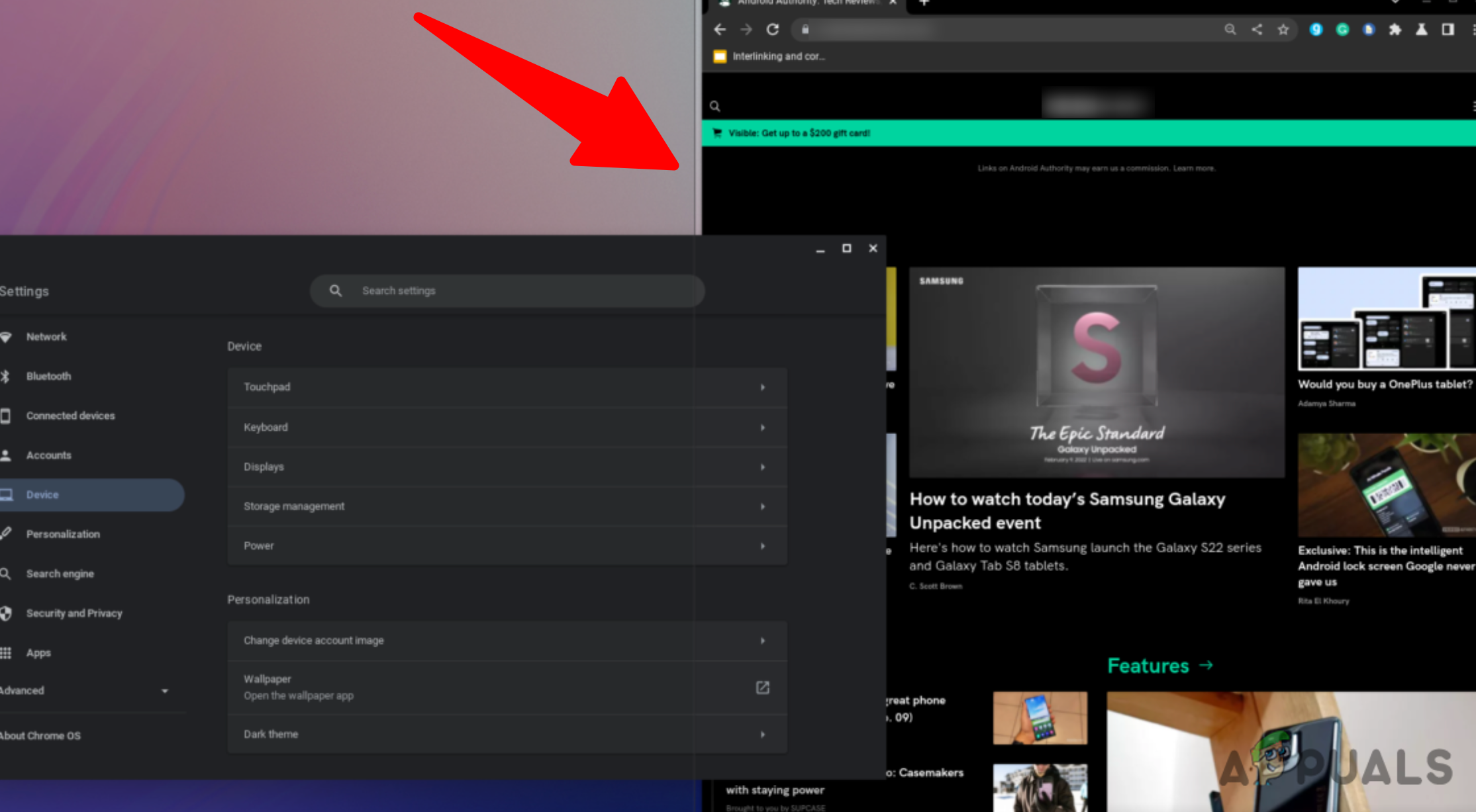
- ウィンドウを画面の左側または右側にドラッグします。
![ウィンドウをドラッグアンドドロップ]()
- マウス ボタンを放すと、ウィンドウは画面の目的の側に自動的に配置されます。
3.キーボードショートカットを使用する
マクロの使用に慣れている方であれば、キーボードショートカットを使うのが画面分割の最も速い方法です。操作は簡単で、 「Alt」キーを押しながら「[」キーまたは「]」キーを選択するだけです。
Altキーと左角括弧キーを同時に押すとウィンドウが左に移動し、Altキーと右角括弧キーを同時に押すとウィンドウが右に移動します。
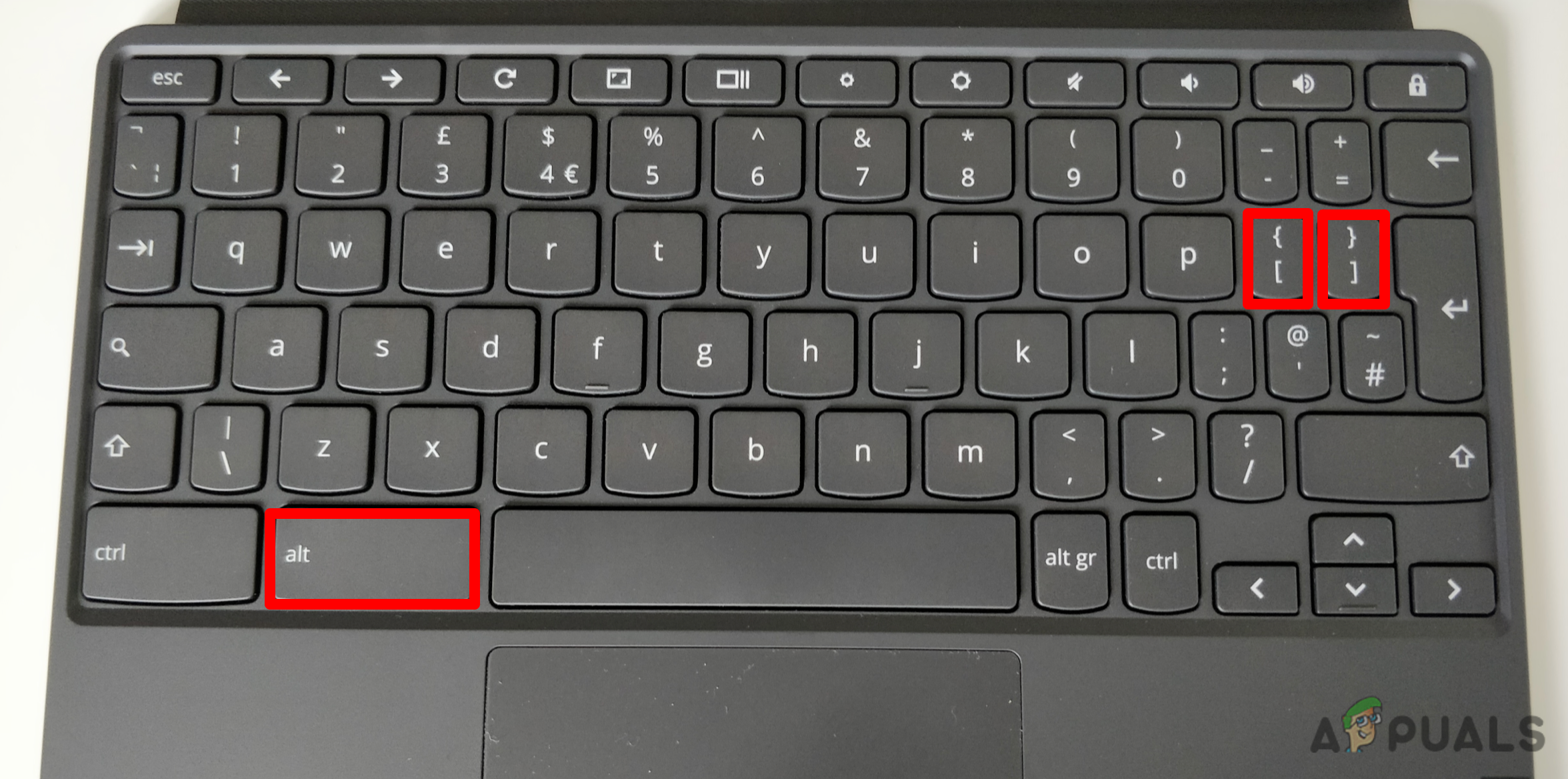
注:これらのボタンのいずれかをクリックすると、新しいウィンドウが開くか、現在アクティブなウィンドウのサイズが変更されます。
4. ズームイン/ズームアウトボタンを使用してズームダウンします
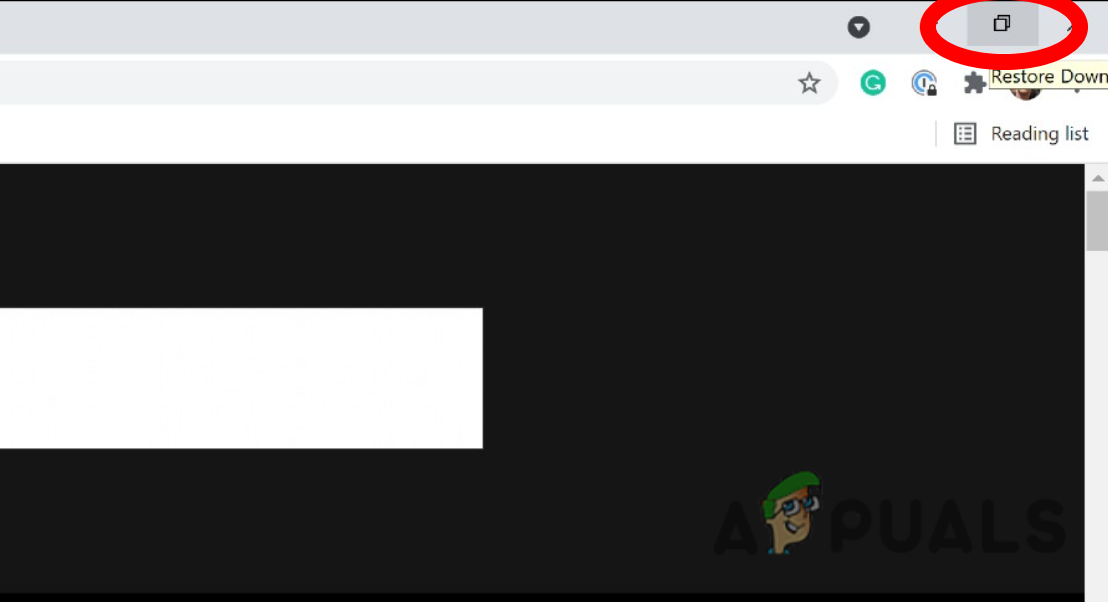
Chromebook の分割画面機能を使用するもう 1 つの方法は、ズーム / 復元ボタンを下向きにすることです。
このボタンの主な機能は、ウィンドウをデフォルトの状態(最小化または最大化)に戻すことですが、分割画面のシナリオを実現するためにも使用できます。
実行する必要がある手順は次のとおりです。
- まず、画面を分割しながら使用したい 2 つのアプリを開きます。
- クリックアンドホールド ボタン 拡大/復元 アプリケーションに属するもの。
![復元ボタンを使用する]()
注:「元に戻す」ボタンは、画面右上隅の閉じるボタンと最小化ボタンの間にあります。
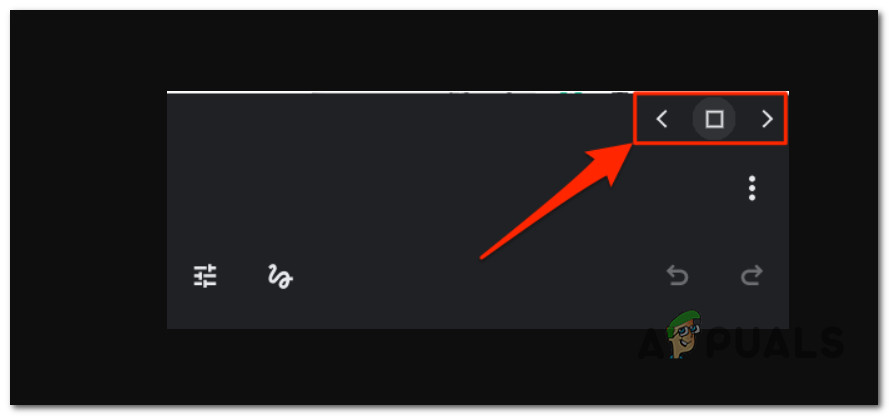
- ボタンを押すと、左右に2つの矢印が表示されます。ボタンを押したままカーソルを画面の左または右に移動すると、アプリケーションが固定されます。
![アプリを左または右にスワイプします]()
- 画面分割を実現するには、2 番目のアプリケーションで手順 2 と 3 を繰り返します。
Chromebook で分割画面機能が使用できない理由
上記の方法がどれも機能しない場合は、ChromeOS のすべてのバージョンが分割画面機能をサポートしているわけではないことに注意してください。
ChromeOS の最新バージョンに更新されていない古いデバイス モデルを使用している場合、この機能は利用できない可能性があります。
Chromebookで画面分割機能が利用できるかどうかを確認するには、「設定」>「デバイス」>「ディスプレイとサウンド」>「ディスプレイ」の順に進み、「画面分割」オプションを探してください。
ただし、Chromebook が分割画面オプションをサポートしている場合でも、この機能で問題が発生する場合があります。
Chromebook で分割画面を実現できない理由は、次のとおりです。
- Chromebook がタブレット モードになっている可能性があります。
- 画面分割ショートカット (Ctrl+Alt) が無効になっています。
- 誤ってズームボタンを押してしまいました 画面を分割するために使用したいウィンドウ。
コメントは締め切りました。