

結論
- Chromebook のパスワードは Google のパスワードと同じなので、Google のパスワードを変更する必要があります。
- Googleアカウントの設定にアクセスします。「セキュリティ」タブで「パスワード」を選択します。現在のパスワードを入力し、新しいパスワードを選択します。
- ChromebookのPINは、デバイスの設定を開き、「セキュリティとプライバシー」から「画面ロックとログイン」に移動することでも変更できます。「PINを変更」をタップして続行してください。
Chromebookは、ウェブベースのオペレーティングシステムであるChrome OSを搭載したノートパソコンまたはタブレットの一種です。これらのデバイスはGoogleアカウントにシームレスに接続され、Chromebookのパスワードは実際にはGoogleアカウントのパスワードと同じです。この記事では、このパスワードを変更する方法と、ログインセキュリティを強化するためのヒントをご紹介します。

Chromebook のパスワードを変更する必要があるのはなぜですか?
Chromebookのパスワードを変更する必要が生じるシナリオはいくつか考えられます。例えば、以下のような場合です。
- 彼女はそれを恐れている 誰かが知っている あなたのパスワードとデバイスにログインできる Chromebook あなたがいないときもあなたのもの。
- あなたのパスワード 推測するのは非常に簡単そして、より強力なパスワードに変更したいと考えています。
- 異なるパスワードを覚えておく それは課題を提示するそして、それを別のアカウントまたはデバイスのパスワードと一致させたいと考えています。
- 一部の人々は おつり デバイスのパスワード 定期的 セキュリティ対策として。
Chromebook のパスワードを変更するにはどうすればいいですか?

Chromebookには専用のパスワードがないため、Googleアカウントのパスワードを変更するとChromebookのパスワードも変更されます。そのため、どのデバイスからでもパスワードを変更できます。手順は以下のとおりです。
ステップ1: Googleアカウント設定を開く
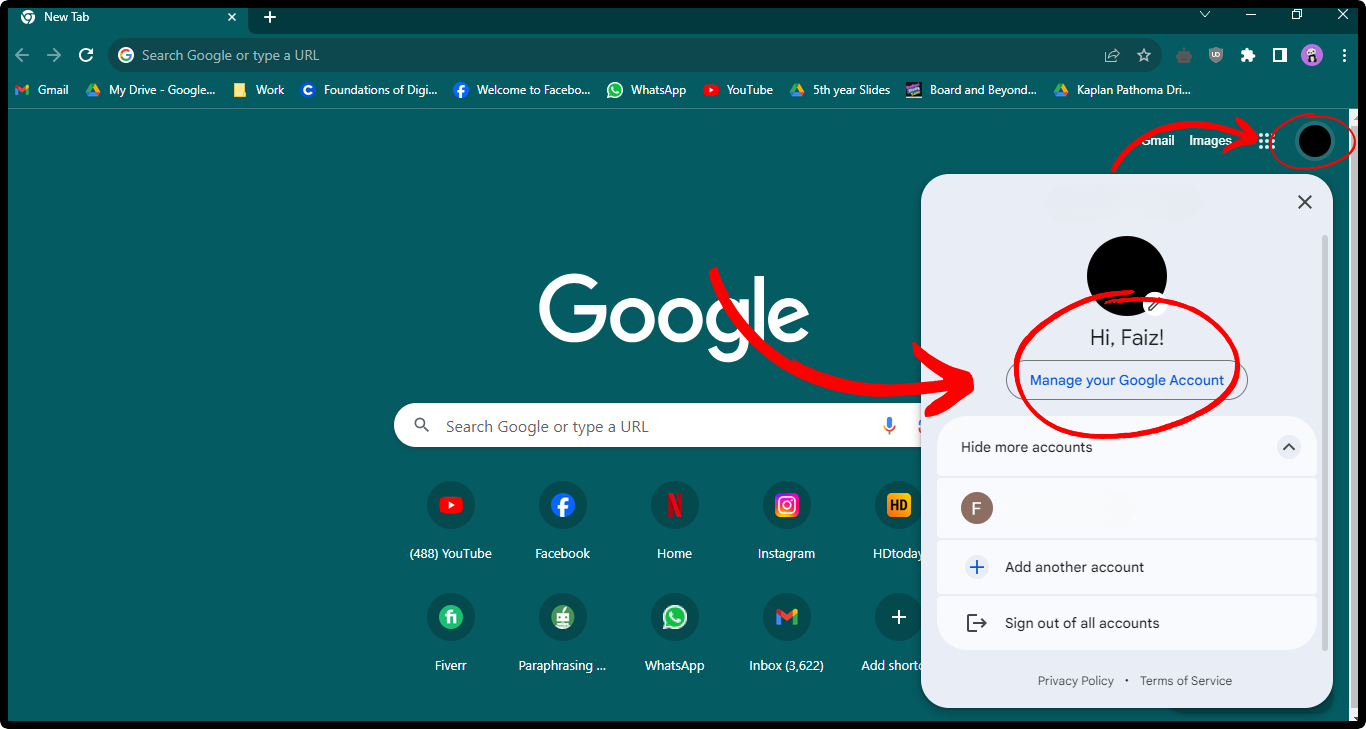
Googleアカウントに既にログイン済みなので、Google Chromeのご利用をお勧めします。設定へのアクセスも簡単です。Chromeを開き、右上隅にあるプロフィール画像をクリックしてください。いくつかのオプションが表示されますので、「アカウントの管理」をクリックしてください。
ステップ2: セキュリティ設定を開く
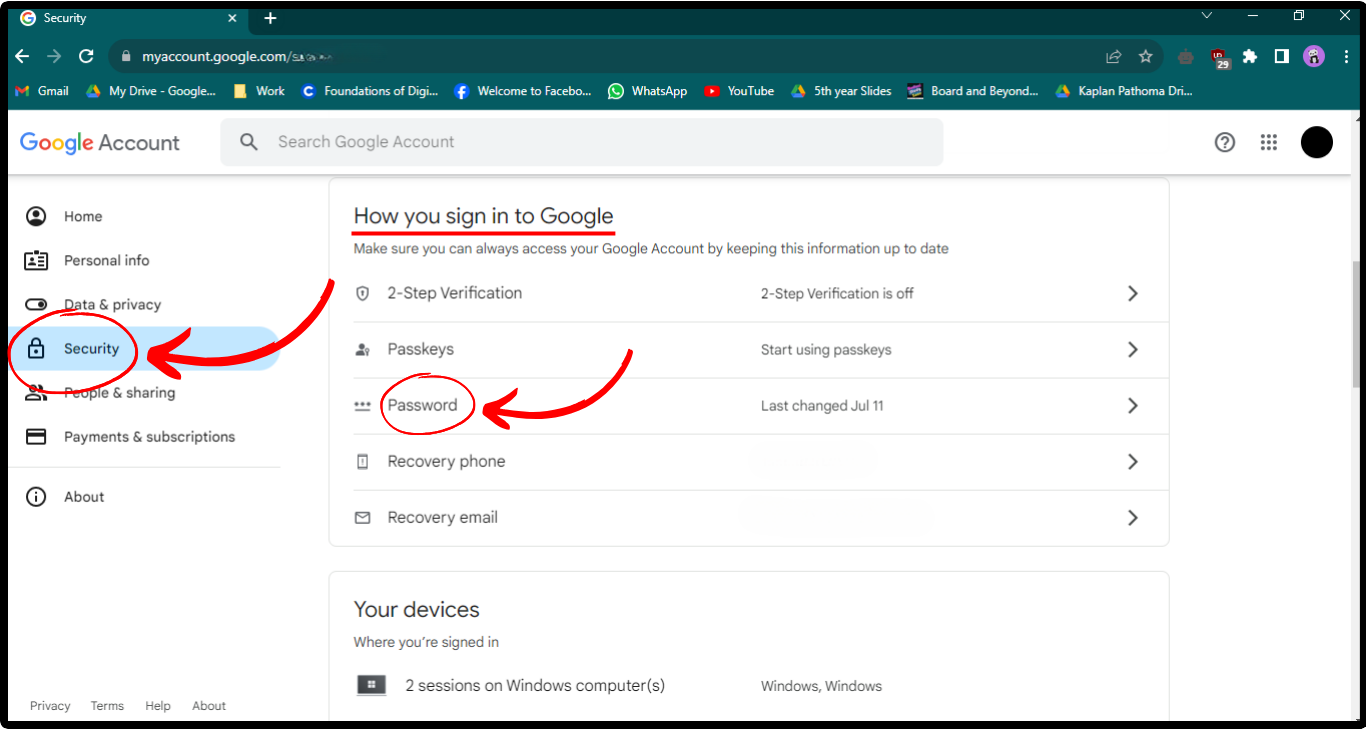
Google アカウントの設定ページを開いたら、左側のメニューから「セキュリティ」をクリックします。ページを開いて下にスクロールすると、 「Google にログインする方法」というセクションが表示されます。ここには、2 段階認証、パスコード、パスワードなど、いくつかのオプションがあります。「パスワード」をクリックしてください。
ステップ3: 本人確認
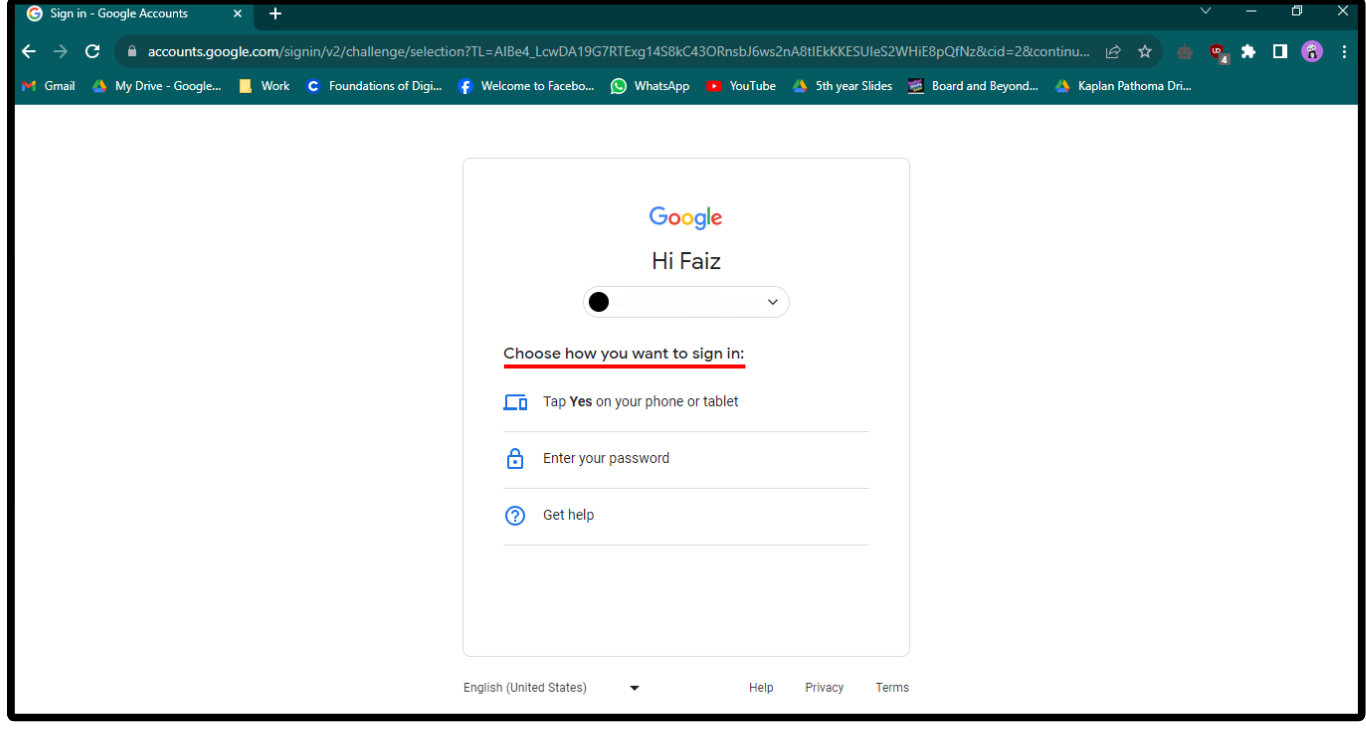
パスワードの変更は重要なので、Googleでは新しいパスワードに変更する前に、利用可能なオプションを使用して再度ログインする必要があります。ログイン済みの別のデバイスを使用して本人確認を行うか、現在のパスワードを入力するかを選択できます。
ステップ4: 新しいパスワードを設定する
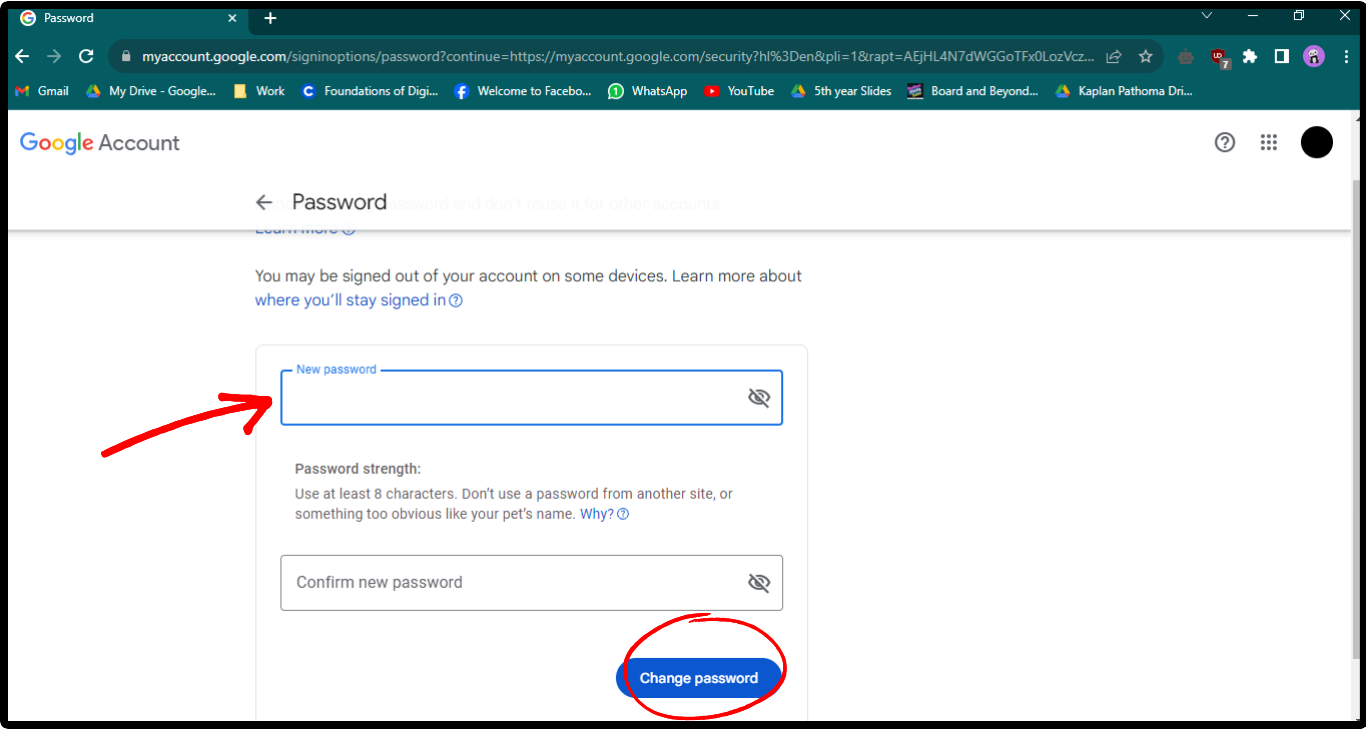
新しいパスワードを設定できるページに移動します。他のアカウントで使用していない、固有の強力なパスワードを選択してください。設定が完了したら、「パスワードを変更」をクリックしてください。
ログインのセキュリティを強化するにはどうすればよいですか?
アカウントのセキュリティが非常に心配な場合、またはアカウントがハッキングされた可能性がある場合は、以下の追加のセキュリティ対策を講じることができます。
- 強力なパスワードを使用してください。 常に推測されにくいパスワードを使用してください。 ユニークなブレンド 文字、数字、記号から構成されます。
- 2段階認証を有効にする: 複雑なパスワードを覚えられない場合は、2段階認証または2要素認証を使用するのが簡単な方法です。これにより、パスワードを知っているだけではアカウントにアクセスできなくなります。
- アカウントごとに異なるパスワードを使用します。 異なるアカウントに同じパスワードを使用する習慣がある場合、ハッカーがパスワードの1つを入手した場合、それは悲惨な事態になる可能性があります。 子供を危険にさらす 他のすべてのアカウントも同様です。
- パスワードを定期的に変更してください: パスワードを定期的に変更すると、他人があなたのアカウントに不正にアクセスする可能性が低くなります。
ボーナス: Chromebook の PIN を変更するにはどうすればいいですか?
Chromebookの設定画面から、個人識別番号(PIN)を簡単に変更することもできます。
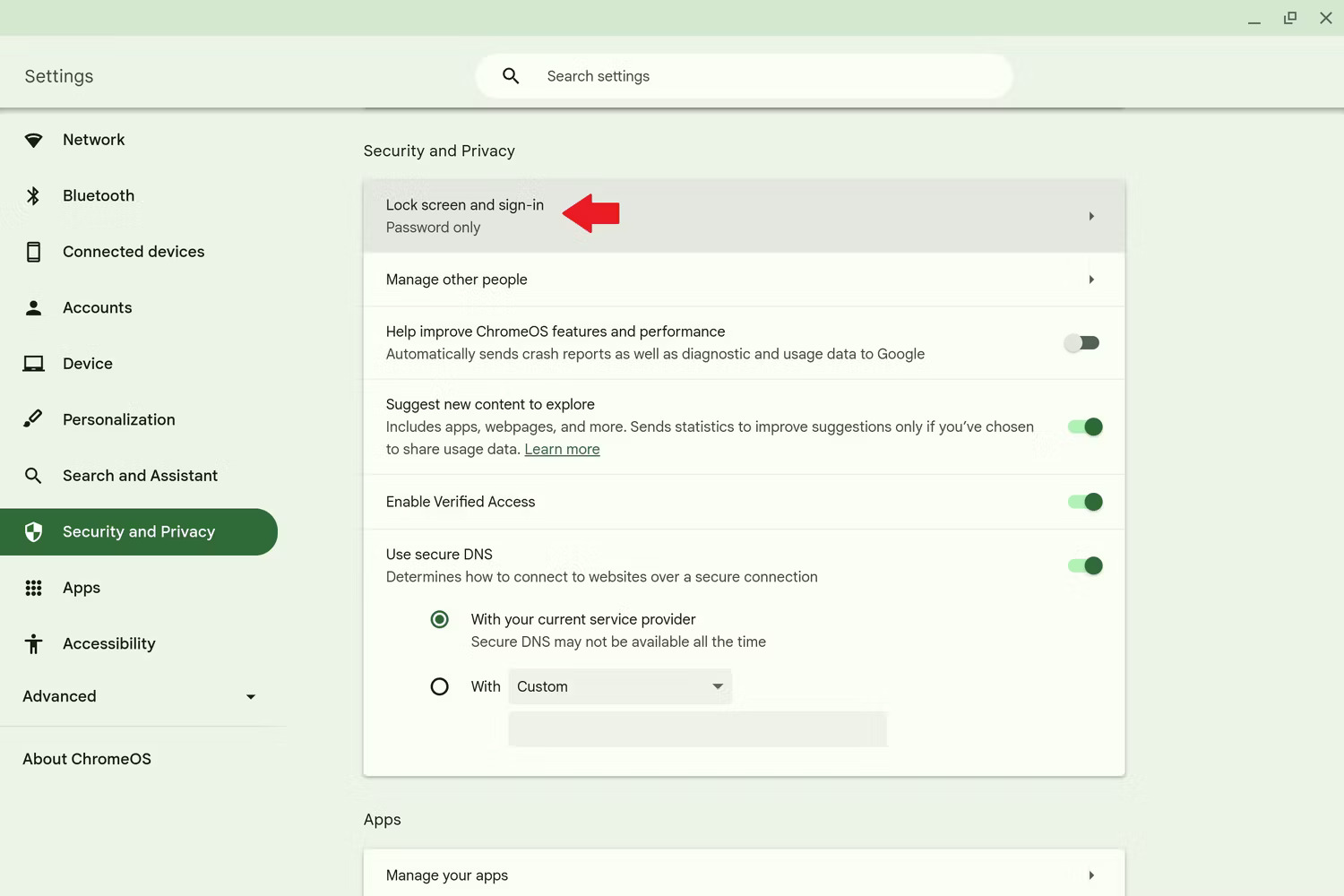
- 開いた 設定 Chromebookで セキュリティとプライバシー。 タップする ロック画面とログイン.
![]()
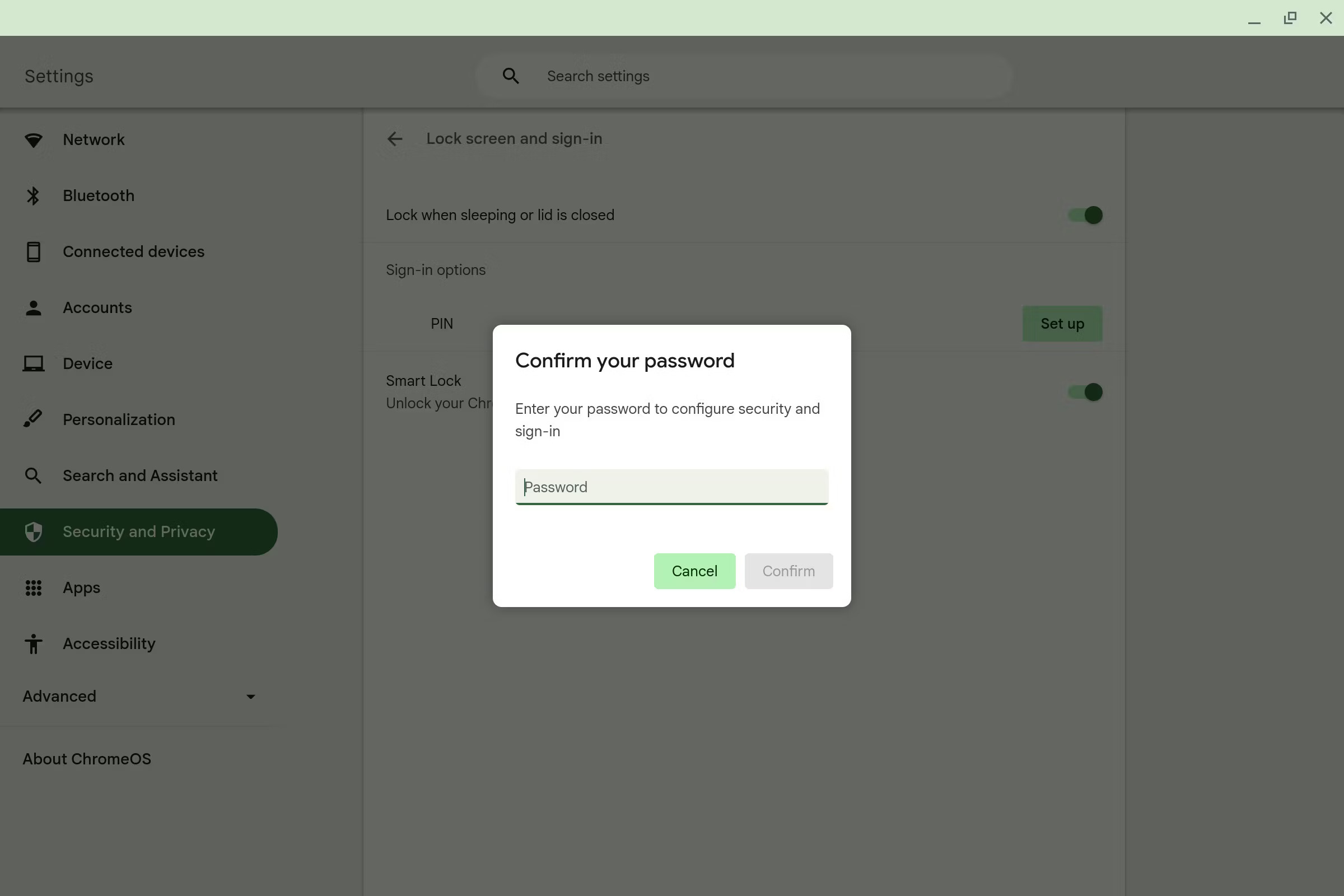
- PINを変更する前に、 パスワードを入力してください.
![]()
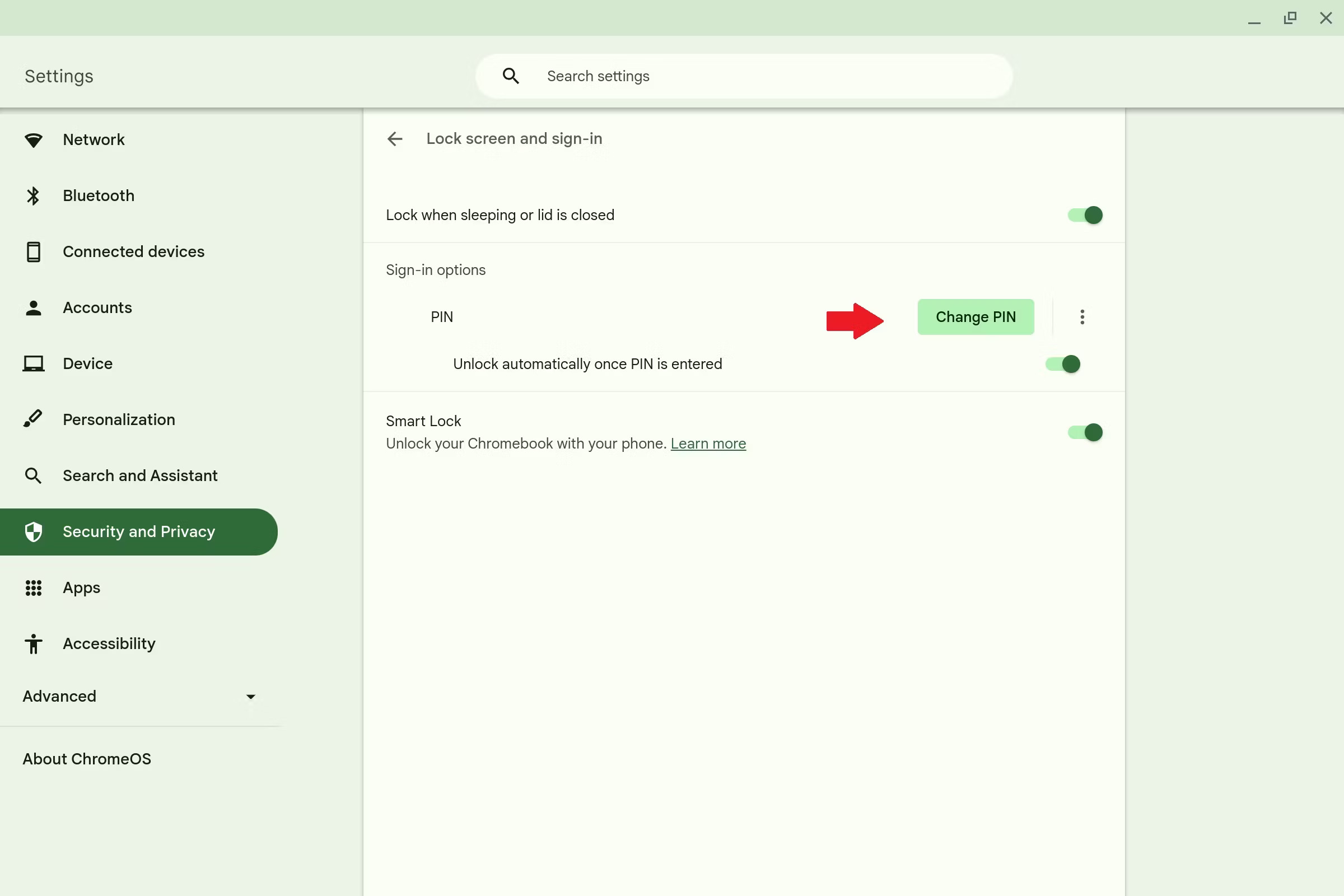
- ログインすると、 PINその前にボタンがあります 個人識別番号(PIN)の変更。 クリックして。
![]()
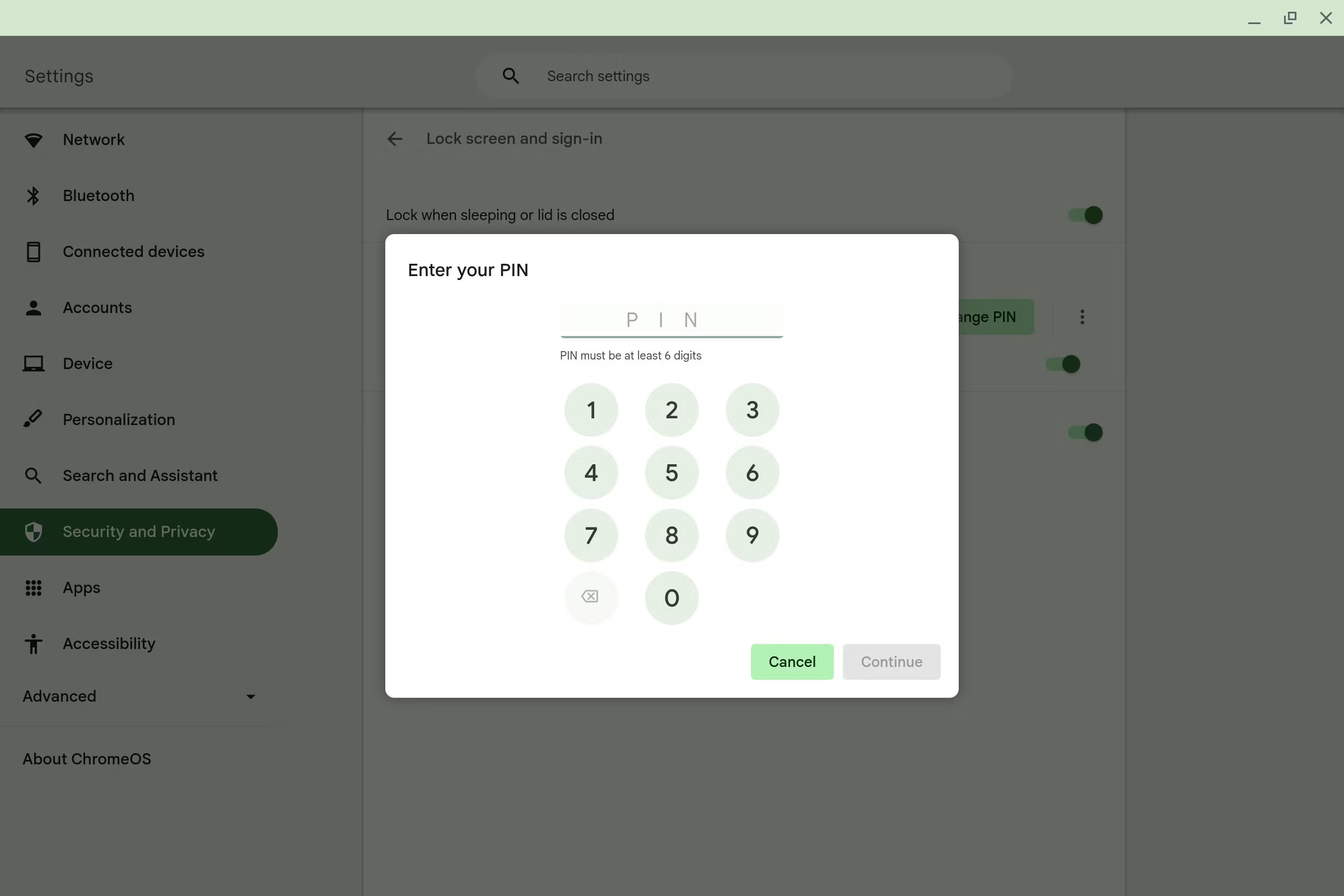
- 入力 新しい個人識別番号 (PIN) を入力し、「続行」をクリックします。
![]()
画像はAndroid Policeから引用しました。
締めくくりの考え
近年、サイバー犯罪が増加しています。アカウントがハッキングされないように、常に警戒を怠らず、適切な対策を講じることが重要です。Googleアカウントに問題が発生した場合は、オンラインで解決策を探し、迅速に対応してください。それでも解決しない場合は、Googleにお問い合わせいただければサポートいたします。
よくある質問
Google アカウントで 2 段階認証を有効にするにはどうすればいいですか?
2段階認証はアカウント設定で有効にできます。「アカウント設定」>「セキュリティ」>「Googleへのログイン方法」>「2段階認証」>「開始する」を開いてください。
Chromebook のパスワードを忘れてしまった場合はどうすればいいですか?
Chromebook のパスワードを忘れた場合は、指紋認証または PIN でログインできます。また、Google アカウントのパスワードは、Google アカウント復旧ページから変更することもできます。
Chromebook で Windows または MacOS を実行できますか?
ChromebookではWindowsやmacOSをネイティブで実行することはできません。ただし、リモートデスクトップ、Fra.meやMacincloud.comなどのオンラインサービス、あるいはChromebookのBIOSの置き換えなど、WindowsやmacOSのプログラムを実行する方法はいくつかあります。
コメントは締め切りました。