

主なポイント
- Chromebook の画面アクティビティを録画するには、内蔵機能またはサードパーティ製アプリを使用します。スクリーンキャプチャ、スクリーンキャスト、Nimbus スクリーンレコーダーなどのオプションが用意されており、デバイスの音声やウェブカメラの映像など、さまざまなニーズに対応します。
- Chromebookのスクリーンキャプチャツールはデバイスの音声を除いた動画を録画しますが、ChromeOSバージョン103に搭載されているスクリーンキャストは音声とウェブカメラをサポートした動画を録画します。どちらも録画した動画はWEBM形式で保存するか、共有可能なリンクを提供します。
- Chrome拡張機能のNimbus Screen Recorderを使えば、Chromeタブをデバイスの音声付きで録音できます。内蔵ツールではサポートされていない動画やアプリの内部音声を録音したいユーザーに最適です。
Chromebookの画面を録画して他の人と共有したいと思ったことはありませんか?チュートリアル、プレゼンテーション、面白い瞬間など、録画したい内容に関わらず、Chromebookは最適なソリューションを提供します。Chromebookには、スクリーンキャプチャとスクリーンキャストという2つの画面録画ツールが内蔵されています。どちらのツールも使いやすく、画面全体、画面の一部、特定のウィンドウなど、複数の画面録画オプションが用意されています。
画面録画中にマイクから音声を録音したり、ウェブカメラを使用したりすることもできます。画面録画後は、ダウンロードフォルダから画像や動画を閲覧、編集、削除、共有できます。
この記事では、両方のツールの使い方と、画面録画をより効果的かつ楽しくするためのヒントとコツをご紹介します。さあ、始めましょう!まずは、画面録画の仕組みを基礎から学びましょう。
そもそも画面録画はどのように機能するのでしょうか?
画面録画とは、画面に表示されている内容をキャプチャして動画ファイルとして保存する方法です。これは、作業手順の説明、ゲームやチュートリアルコンテンツの共有、ライブ配信など、さまざまな用途に利用できます。
Windows 11とWindows 10の両方には、Xboxゲームバーの一部として画面録画機能が内蔵されています。Xboxゲームバーには、CPUやGPUの監視など多くの機能がありますが、最も便利な機能は、Windowsの画面を録画してMP4形式で出力できることです。
また、 Microsoft Storeから入手できるWindows 11のSnipping Toolを使って、デスクトップの特定の部分を選択し、ビデオ録画を開始することもできます。ただし、どちらのツールにも、音声録音に対応していない、デスクトップ全体やファイルエクスプローラーをキャプチャできないなど、いくつかの制限があります。
Chromebook では画面録画はどのように機能しますか?
Chromebookには、画面に表示されている内容をキャプチャできる画面録画機能が組み込まれています。内蔵の画面録画ツールには、「スクリーンキャプチャ」と「スクリーンキャスト」の2種類があります。
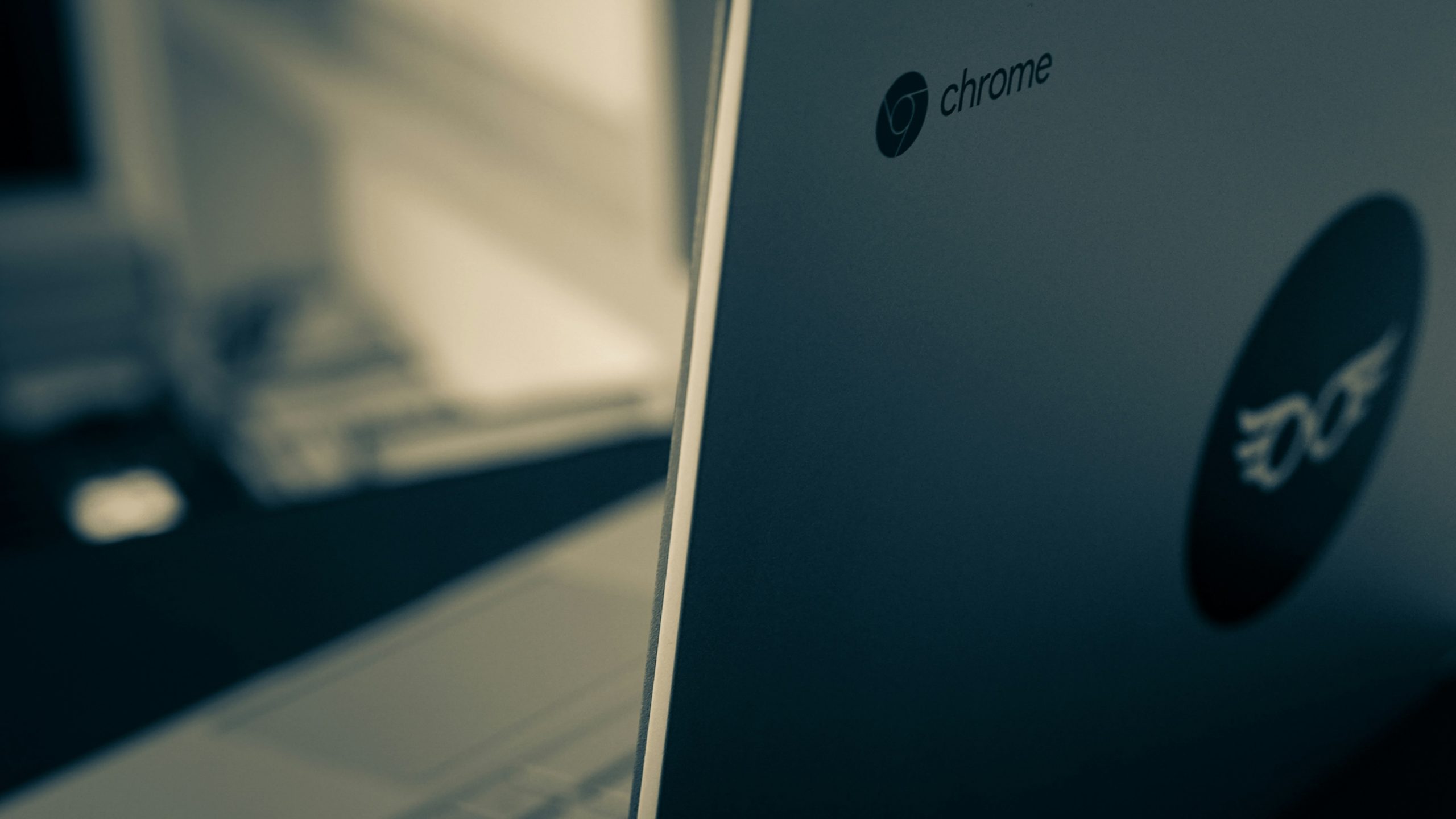
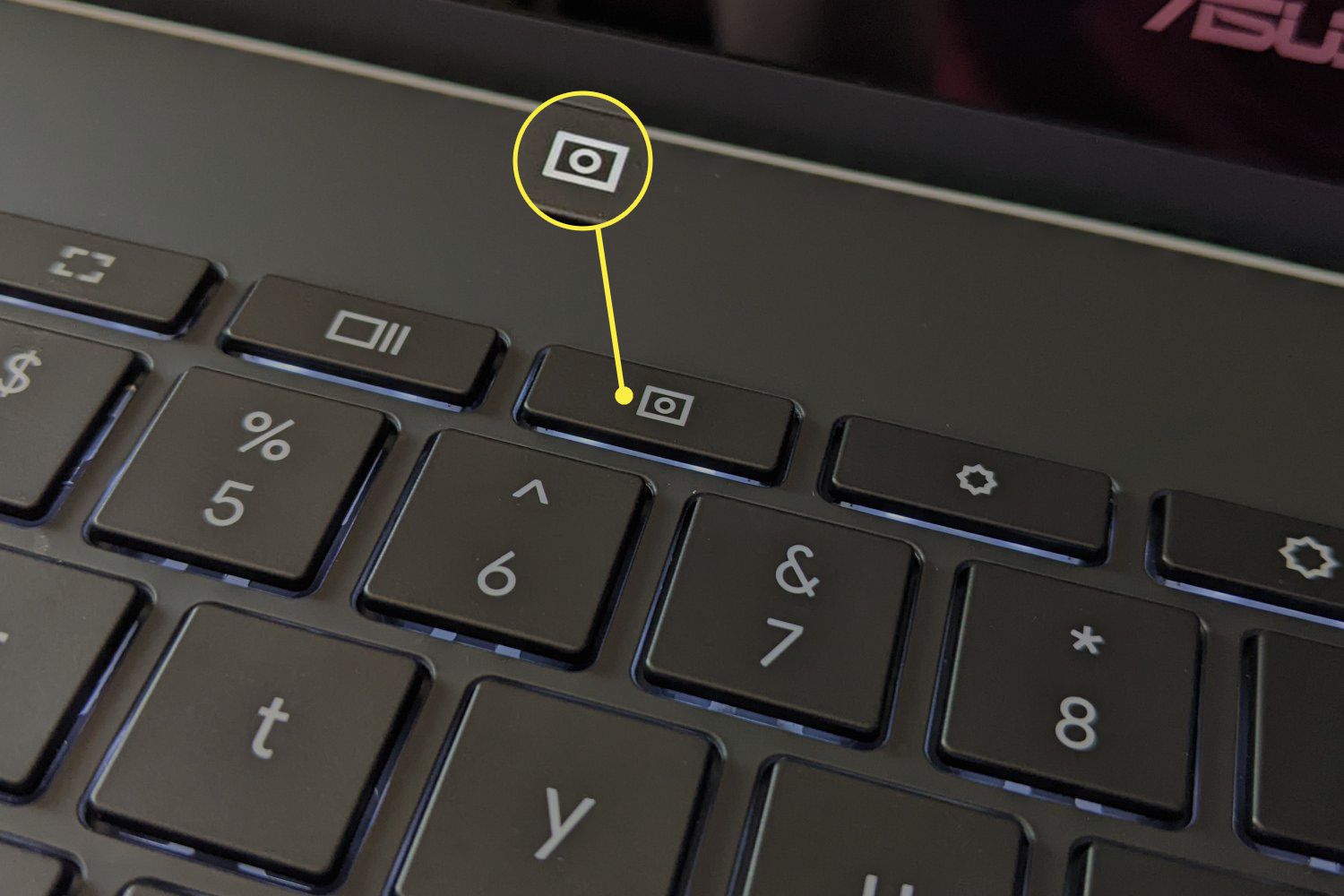
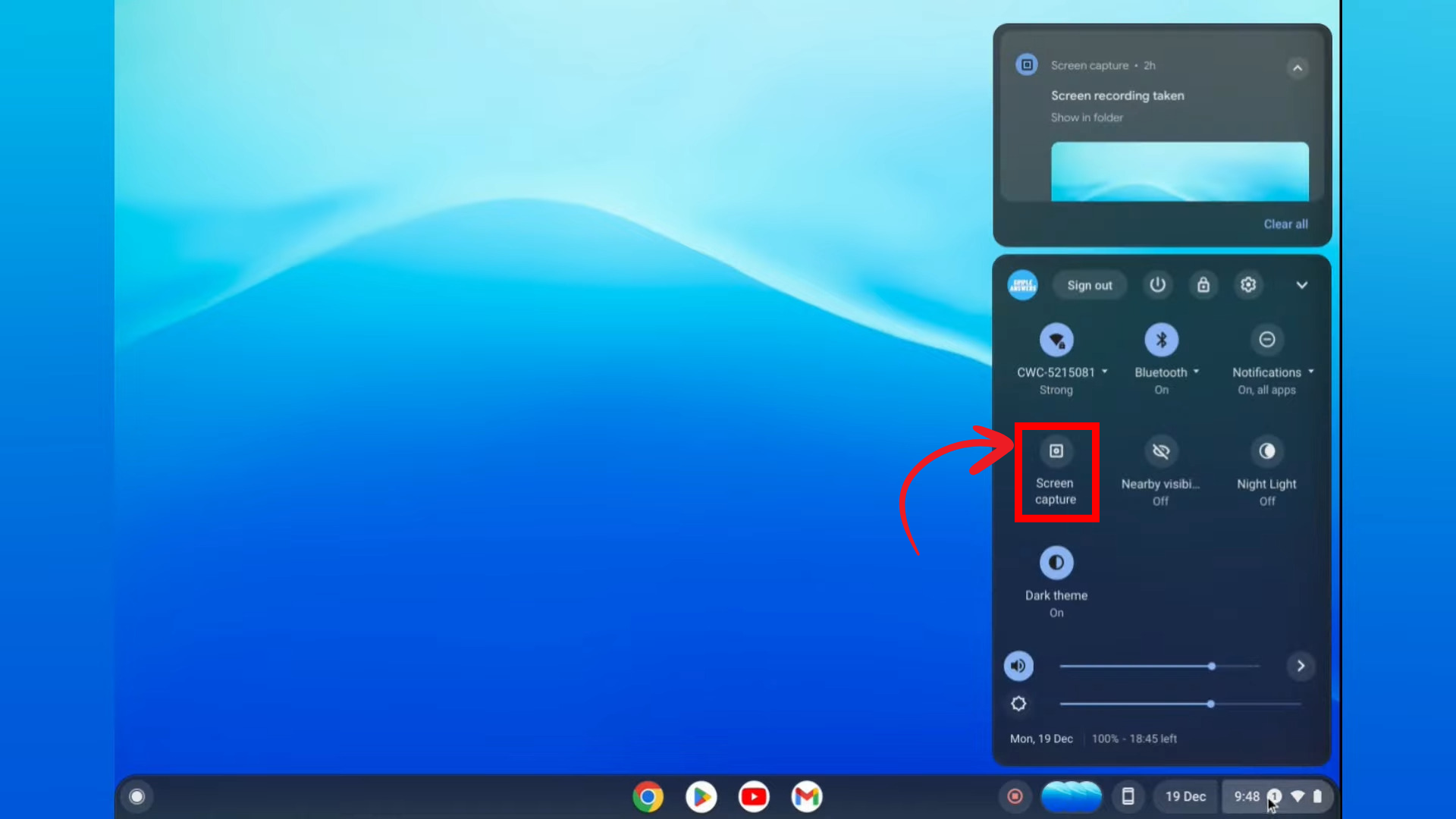
スクリーンキャプチャは、画面全体、一部、または特定のウィンドウを素早く簡単に録画できる方法です。また、画面録画中にマイクから音声を録音することもできます。Chromebookシェルフの右下にある時計アイコンをクリックし、「スクリーンキャプチャ」ボタンを選択すると、クイック設定パネルからスクリーンキャプチャにアクセスできます。
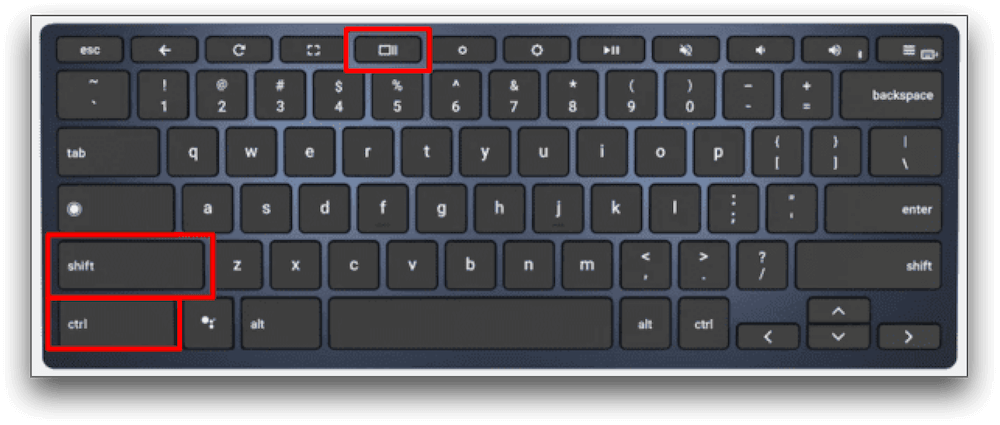
スクリーンキャストは、スクリーンキャプチャよりも強力な機能を提供します。基本的にはスクリーンキャプチャと同じですが、画面に描画して音声をテキストに変換できます。スクリーンキャストは、クイック設定パネルから、またはCtrl+Shiftキーを押しながらウィンドウ表示キーを押すことで有効にできます。
Chromebook の画面が録画されるのはなぜですか?
スクリーンレコーディングは、Chromebook の画面上で起こっていることをキャプチャして動画として保存できる便利な機能です。スクリーンレコーディングは、例えば以下のような様々な用途に使用できます。
- 間違いを見つけて解決します。 エラー メッセージ、予期しないオペレーティング システムの動作、またはトラブルシューティングの手順を記録して、サポート担当者と共有できます。
- 指導: レッスン、レポート、プレゼンテーションを記録して、参考資料やメモとして使用できます。
- 工事: 音声を録音したり、画面に描画したりして、オンライン クラス、チュートリアル、プレゼンテーション用の魅力的なコンテンツを作成できます。
Chromebook で画面を録画するにはどうすればいいですか?
前述の通り、Chromebookには画面を録画できる「スクリーンキャプチャ」と「スクリーンキャスト」という2つのツールが組み込まれています。これらの機能の使い方は以下のとおりです。
方法1: スクリーンキャプチャ
- 時計をクリック Chromebook ラック 右下隅のパネルを開く クイック設定.
![]()
- 見つける 矢印 リストが完全に展開されていない場合は、リストの右上隅に表示されます。
- ボタンをクリックします画面キャプチャ"
![]()
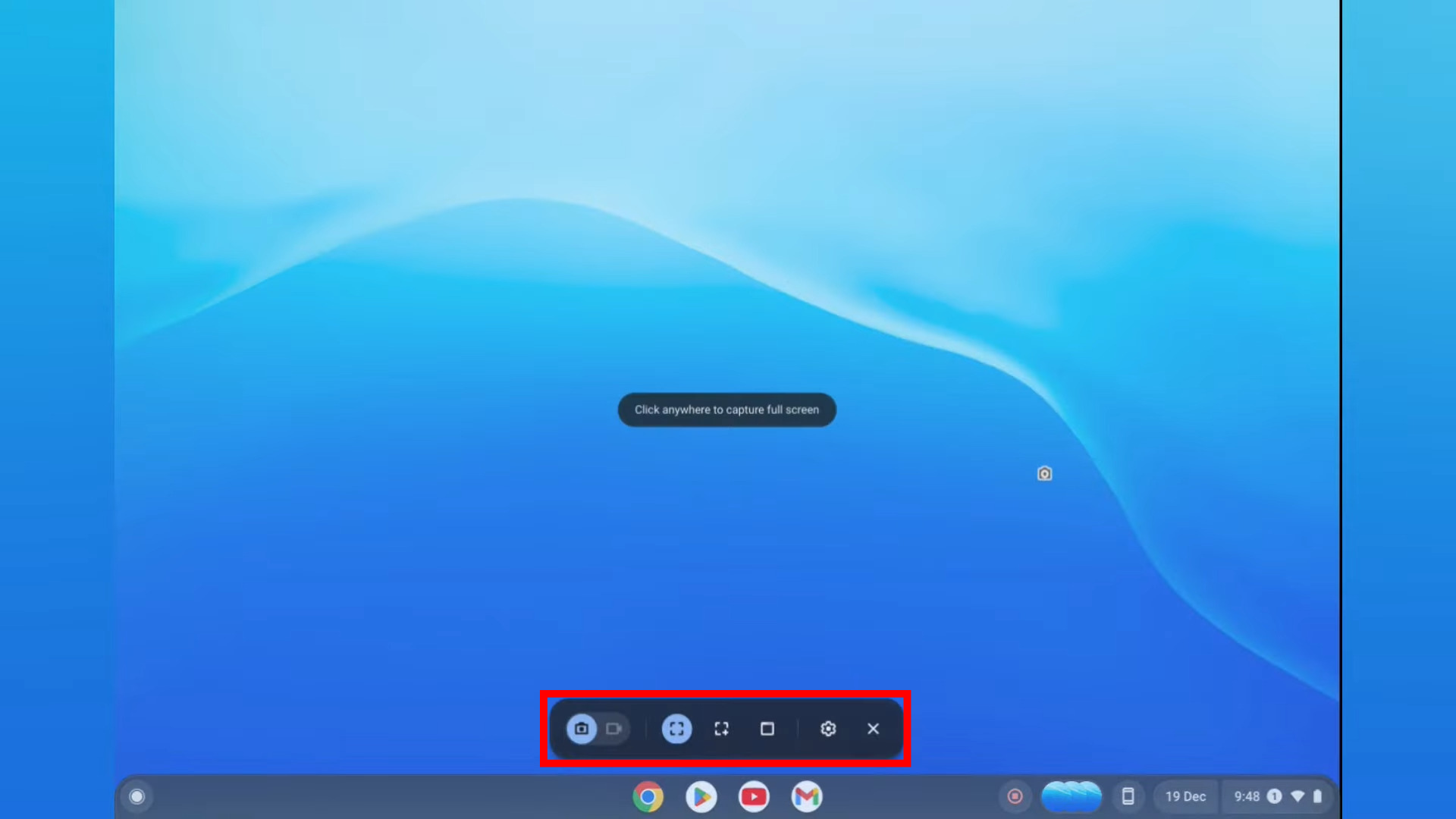
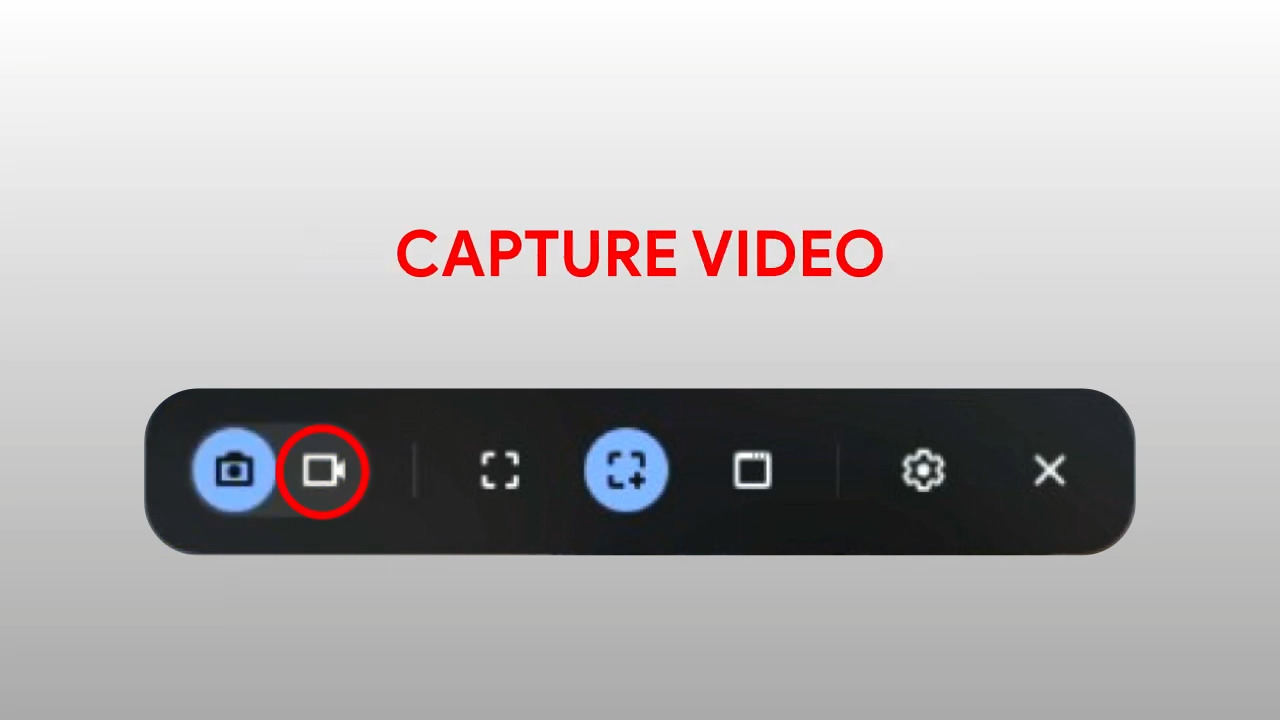
- 画面下部にスクリーンキャプチャツールバーが表示されます。画面を録画するには、ビデオアイコンが選択されていることを確認してください。
![]()
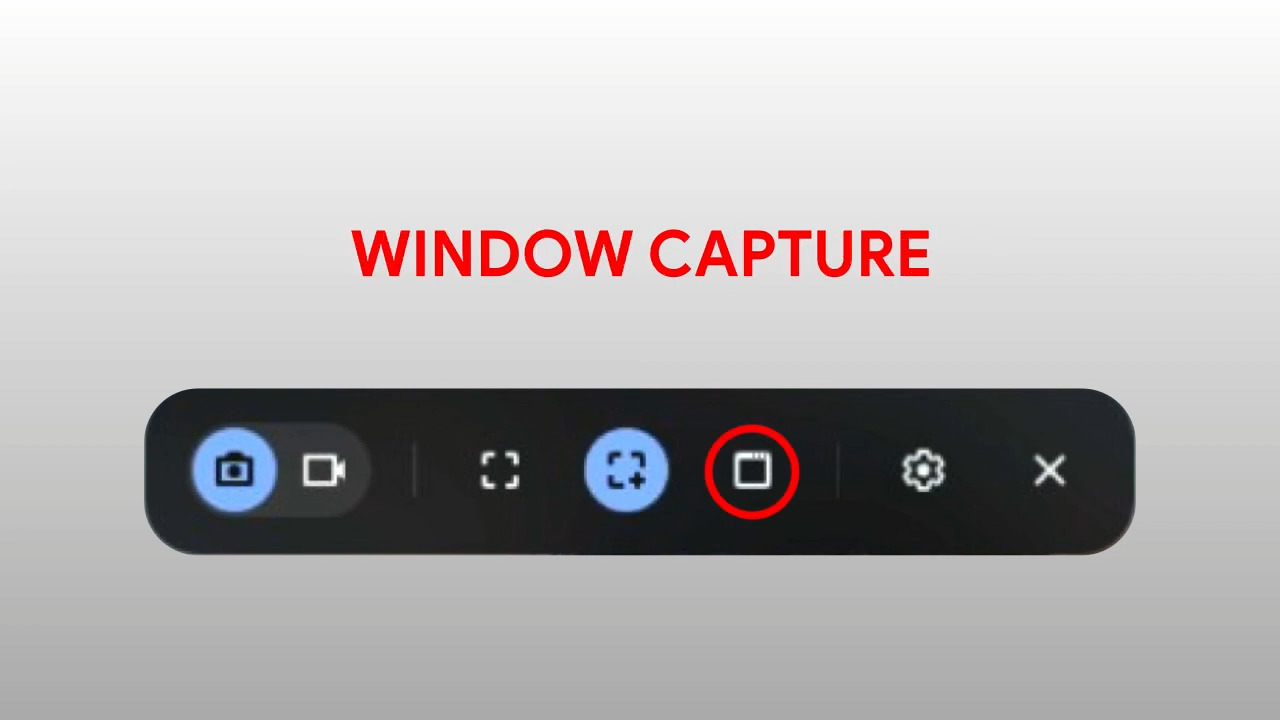
- 画面を録画する方法はいくつかあります。画面全体、画面の一部、または特定のウィンドウを録画できます。オプションを選択して続行してください。
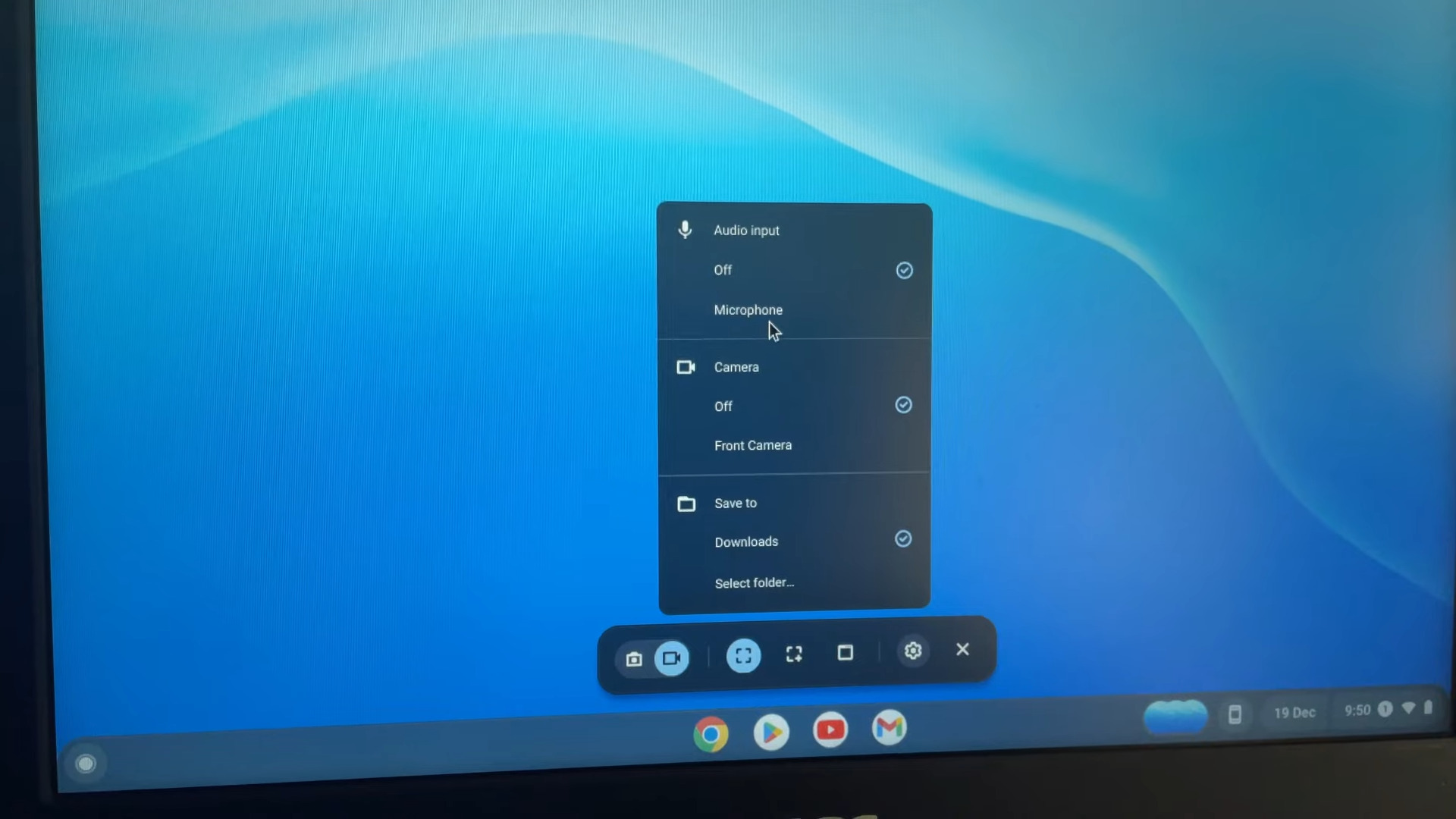
- 登録を始める前に、 歯車アイコンここには、マイクからのオーディオの録音、Web カメラからのビデオの録音、録音の保存場所など、さまざまなオプションがあります。
![]()
- 登録開始日は選択したタイプによって若干異なります。
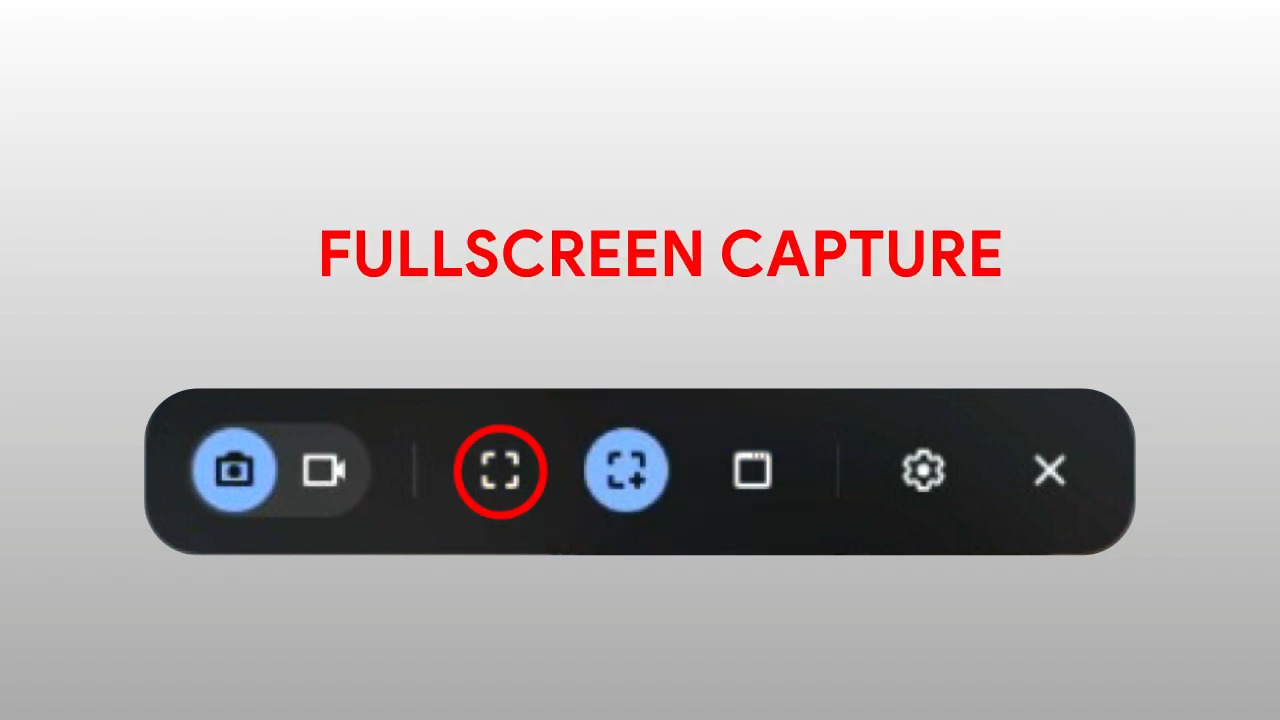
全画面表示: 録画を開始するには、画面上の任意の場所をクリックします。
部分的: 録画したい領域をスワイプして選択し、ボタンをクリックします。 "サインアップ".
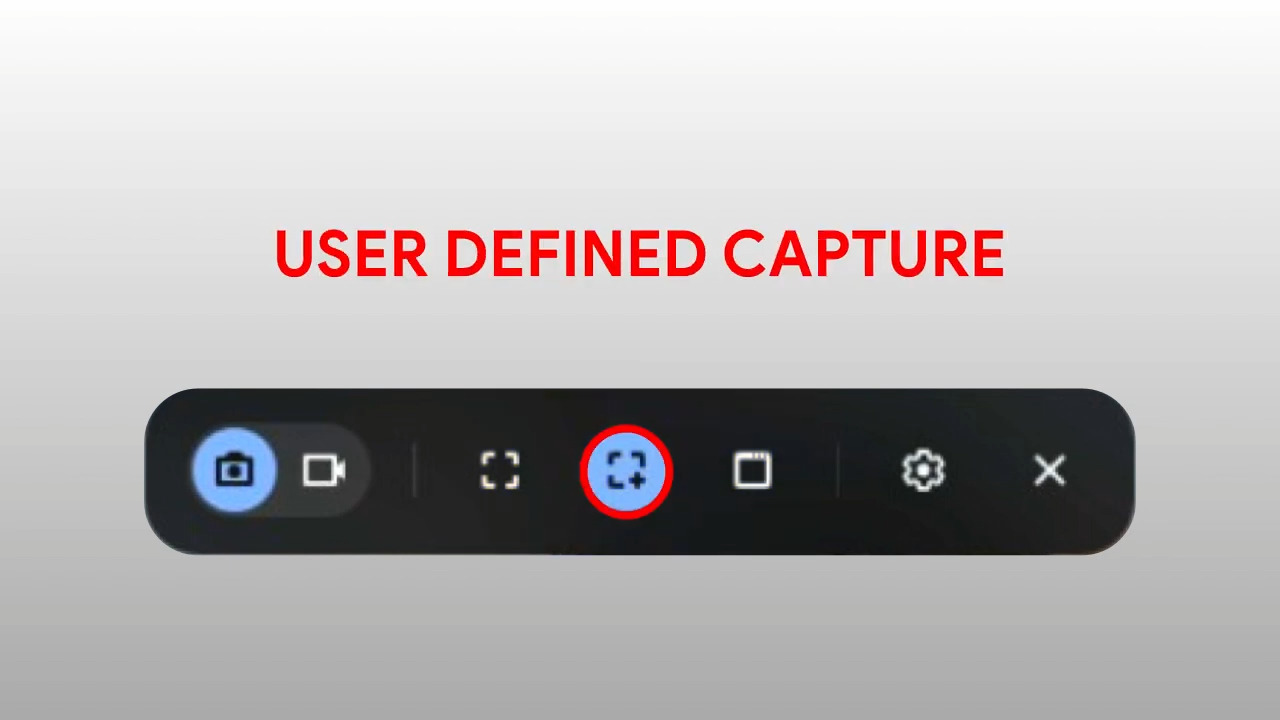
ウィンドウ: 録画を開始するには、録画したいウィンドウまたは画面の領域をクリックします。
- 画面に3秒間のカウントダウンが表示され、その後録画が始まります。
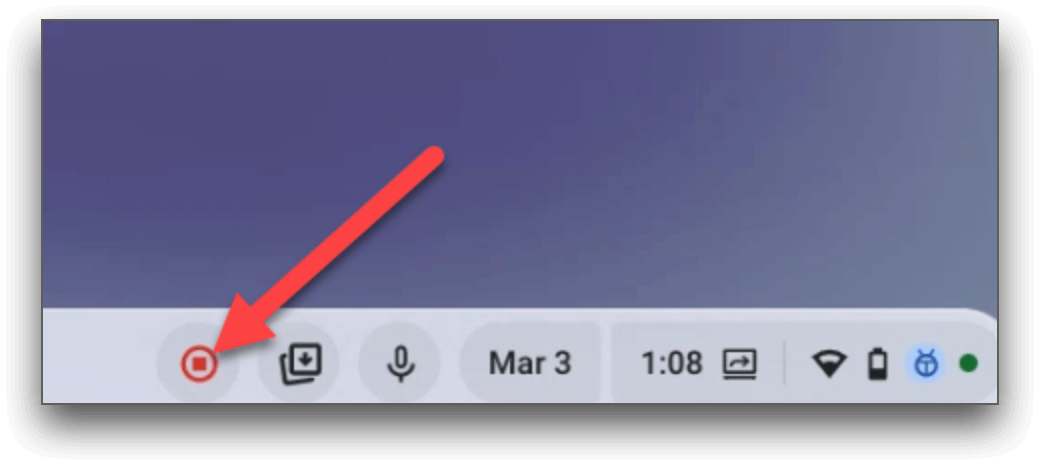
- 録音が終了したら、画面上部にある赤い停止ボタンをクリックします。 棚.
![]()
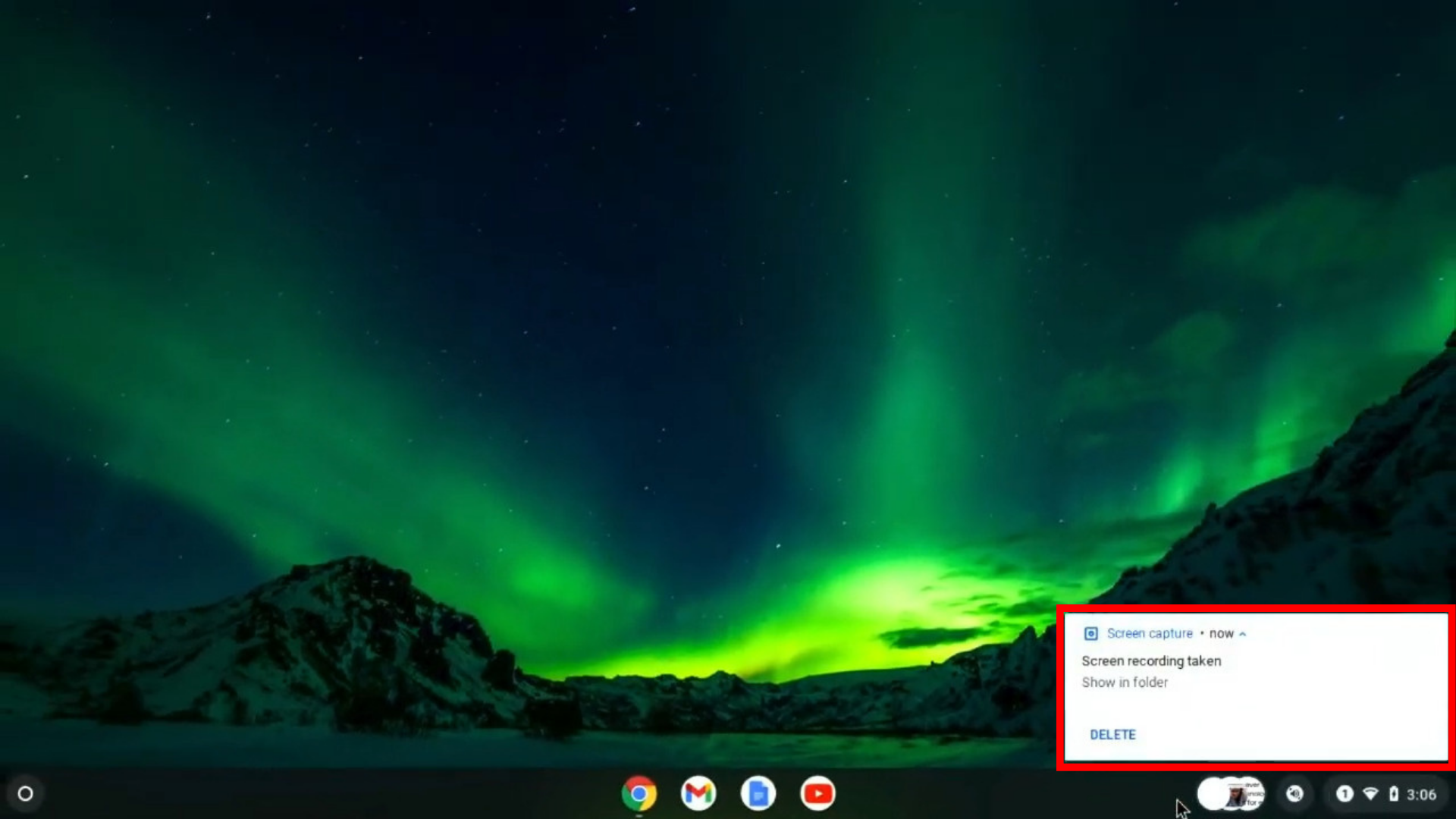
- 次のような通知が表示されます 「画面録画がキャプチャされました。」 それをクリックすると、ファイル マネージャー内のビデオ ファイルに移動します。
![]()
方法2: スクリーンキャスト
- クリック Shift + Ctrl + ウィンドウを表示 スクリーンキャストアプリを実行するには、Chromebookがタブレットモードになっている場合は、ステータス領域を開いて 画面キャプチャ.
![]()
- 画面上部にスクリーンキャストツールバーが表示されます。画面を録画するには、ビデオアイコンが選択されていることを確認してください。
![]()
- 画面を録画する方法はいくつかあります。画面全体、画面の一部、または特定のウィンドウを録画できます。オプションを選択して続行してください。
- 録画を開始する前に、歯車アイコンをクリックしてください。ここで、マイクからの音声録音、ウェブカメラからの映像、録画の保存場所など、いくつかの設定を変更できます。
- 登録を開始する方法は、選択したタイプによって異なります。全画面表示: 録画を開始するには、画面上の任意の場所をクリックします。
部分的: 録画したい領域をドラッグして選択し、「登録」ボタンをクリックします。
ウィンドウ: 録画したいウィンドウまたは画面の領域をクリックすると、録画が開始されます。 - 画面に3秒間のカウントダウンが表示され、その後録画が始まります。
- 録音が終了したら、棚の上の赤い停止ボタンをクリックします。
- 次のような通知が表示されます 「画面録画がキャプチャされました。」 それをクリックすると、ファイル マネージャー内のビデオ ファイルに移動します。
- 画面に描くこともでき、録音後に音声がテキストに変換されます。
Chromebook での画面録画のヒントとコツ
Chromebook での画面録画は、チュートリアル、デモンストレーション、プレゼンテーションなどを作成するのに便利です。しかし、画面録画をより効果的で全体的に優れたものにするには、画質、音声、編集、共有といった要素を考慮する必要があります。そこで、役立つヒントとコツをいくつかご紹介します。
品質
画面録画を鮮明かつクリアにするには、Chromebookの解像度とフレームレートを調整する必要があります。設定 > デバイス > ディスプレイの順に進み、デバイスとその用途に最適な設定を選択してください。
一般的に、解像度とフレームレートが高いほど画質は向上しますが、ストレージ容量とバッテリー消費量も増加します。外部モニターやプロジェクターを使用することで、画面録画の表示品質を向上させることもできます。
音
音声とシステム オーディオをキャプチャするには、画面録画ツールでマイクとシステム オーディオのオプションを有効にする必要があります。
画面キャプチャツールバーまたはスクリーンキャストアプリの歯車アイコンをクリックすることで、この操作を行うことができます。また、マイクが正常に動作していること、および周囲の雑音や干渉がないことを確認してください。音質を向上させ、エコーを軽減するには、ヘッドホンまたはヘッドセットを使用することをお勧めします。
キーボード ショートカットを使用して、録音中に音量レベルを調整したり、マイクとシステム サウンドをミュート/ミュート解除したりすることもできます。
編集
画面録画をより魅力的で分かりやすいものにするには、録画後に編集することをお勧めします。Chromebookのファイルアプリに内蔵されているビデオエディターを使えば、画面録画のトリミング、切り抜き、回転、フィルターの追加などが可能です。
オンラインまたはオフラインの動画編集ツールを使えば、トランジション、エフェクト、字幕、注釈などを追加することもできます。また、複数の画面録画を1つの動画に結合したり、長い画面録画を短いクリップに分割したりすることも可能です。
共有
画面録画を他のユーザーと共有するには、互換性のある形式で保存し、選択したプラットフォームにアップロードする必要があります。画面録画は、好みや使用するプラットフォームに応じて、WEBMファイルまたはMP4ファイルとして保存できます。
画面録画を圧縮してファイルサイズを縮小し、アップロードやダウンロードを容易にすることもできます。画面録画は、メール、ソーシャルメディア、クラウドストレージ、動画ホスティングサイトなどで共有できます。また、ウェブサイト、ブログ、プレゼンテーションに埋め込むこともできます。
ここでは、 Chromebookでの画面録画をより効果的かつ全体的に向上させるためのヒントとコツをいくつかご紹介します。
結論
Chromebook での画面録画は、様々な用途に合わせて様々なコンテンツを作成できる便利な機能です。教育、デモンストレーション、プレゼンテーション、エンターテイメントなど、どんな用途でも、スクリーンレコーダーやスクリーンキャストアプリを使えば、画面と音声を簡単にキャプチャできます。
ただし、画面録画をより効果的かつ全体的に向上させるには、画質の調整、音声の有効化、動画の編集、ファイルの共有など、いくつかのヒントやコツに従う必要があります。そうすることで、画面録画の鮮明さ、共有しやすさ、そしてインパクトを高めることができます。
この記事が、Chromebook で画面を録画する方法と、録画品質を向上させる方法を学ぶ上でお役に立てば幸いです。ご質問やご意見がございましたら、下のコメント欄からお寄せください。お読みいただきありがとうございました!
أسئلةمتكررة
Chromebook で画面録画を編集するにはどうすればよいですか?
内蔵の動画エディタまたはサードパーティ製のアプリケーションを使用して、画面録画を編集できます。内蔵の動画エディタを使用するには、ファイルマネージャーを開き、編集したい録画ファイルをダブルクリックします。編集した動画は、トリミング、切り抜き、回転、速度調整、フィルターの追加、エクスポートなどの操作が可能です。サードパーティ製のアプリケーションを使用する場合は、Google PlayストアまたはChromeウェブストアからWeVideo、Screencastify、Loomなどのアプリケーションをダウンロードできます。
Chromebook で画面録画を共有するにはどうすればよいですか?
画面録画は、メール、Googleドライブ、YouTube、ソーシャルメディアなど、様々な方法で共有できます。録画を共有するには、ファイルマネージャーを開き、共有したい録画ファイルを右クリックします。Gmail、Googleドライブ、YouTubeのいずれかを選択して共有できます。また、ファイルをUSBドライブ、SDカード、Googleフォトアカウントにコピーすることもできます。あるいは、お好みのクラウドサービスやソーシャルメディアプラットフォームに録画ファイルをアップロードすることもできます。
Chromebook で画面録画の品質と形式を変更するにはどうすればよいですか?
スクリーンキャストアプリまたはサードパーティ製アプリを使用して、画面録画の品質と形式を変更できます。スクリーンキャストアプリを使用するには、アプリを開いて設定メニューに移動します。録画解像度、フレームレート、ビットレートを選択できます。また、MP4、WebM、GIFなどの出力形式も選択できます。サードパーティ製アプリを使用する場合は、Google PlayストアまたはChromeウェブストアからVideo Converter、Video Compressor、CloudConvertなどのアプリをダウンロードできます。
Chromebook で画面とウェブカメラを同時に録画するにはどうすればよいですか?
スクリーンキャプチャツールまたはスクリーンキャストアプリを使用すると、画面とウェブカメラを同時に録画できます。スクリーンキャプチャツールを使用するには、クイック設定パネルからツールを開き、設定メニューでウェブカメラオプションを有効にします。画面全体、画面の一部、またはウィンドウを録画できます。ウェブカメラの映像は、画面上に小さなオーバーレイとして表示されます。スクリーンキャストアプリを使用するには、ツールを開き、設定メニューでウェブカメラオプションを有効にします。ウェブカメラオーバーレイの位置とサイズも選択できます。
Chromebook でシステムオーディオを使用して画面を録画するにはどうすればよいですか?
Screencastif、Loom、Nimbusなどのサードパーティ製アプリを使用すると、画面とシステム音声を録画できます。これらのアプリは、Chromebookのスピーカーから音楽、動画、通知などの音声をキャプチャできます。これらのアプリを使用するには、Chromeウェブストアからダウンロードし、画面と音声へのアクセスを許可する必要があります。その後、画面全体、タブ、またはウィンドウのいずれかを選択して録画できます。画面録画と同時にシステム音声も録音されます。
Chromebook で注釈付きで画面を録画するにはどうすればよいですか?
Screencastアプリ、またはScreencastify、Loom、Nimbusなどのサードパーティ製アプリを使用して、注釈を付けて画面を録画できます。これらのアプリでは、画面に描画したり、図形、テキスト、矢印、絵文字を追加したり、重要な部分をハイライトしたりできます。これらのアプリを使用するには、Chromeウェブストアからダウンロードし、画面と音声へのアクセスを許可する必要があります。その後、画面全体、タブ、またはウィンドウを録画対象として選択できます。注釈も画面と一緒に録画されます。
コメントは締め切りました。