

主なポイント
- Chromebook には、従来の Caps Lock キーの代わりに Alt + Launcher キーを使用して有効または無効にする Launcher キーなど、独自のキーボード レイアウトが備わっています。
- Caps Lock が機能しない場合は、キーボードのショートカット設定を確認するか、デバイスを再起動するか、通知が有効になっていることを確認してください。
- Chromebook のキーボード設定はカスタマイズ可能で、ランチャー キーを Caps Lock などのさまざまな機能に再割り当てして、ユーザー エクスペリエンスと生産性を向上させることができます。
Chromebookは、ウェブベースのライブオペレーティングシステムを採用しており、独自のコンピューティング体験を提供します。キーボードの機能は他のオペレーティングシステムと似ていますが、レイアウトは若干異なります。シンプルさと効率性を重視して設計されたChromebookのキーボードには、従来のPCやMacのキーボードとは異なる独自のキーがいくつか含まれています。
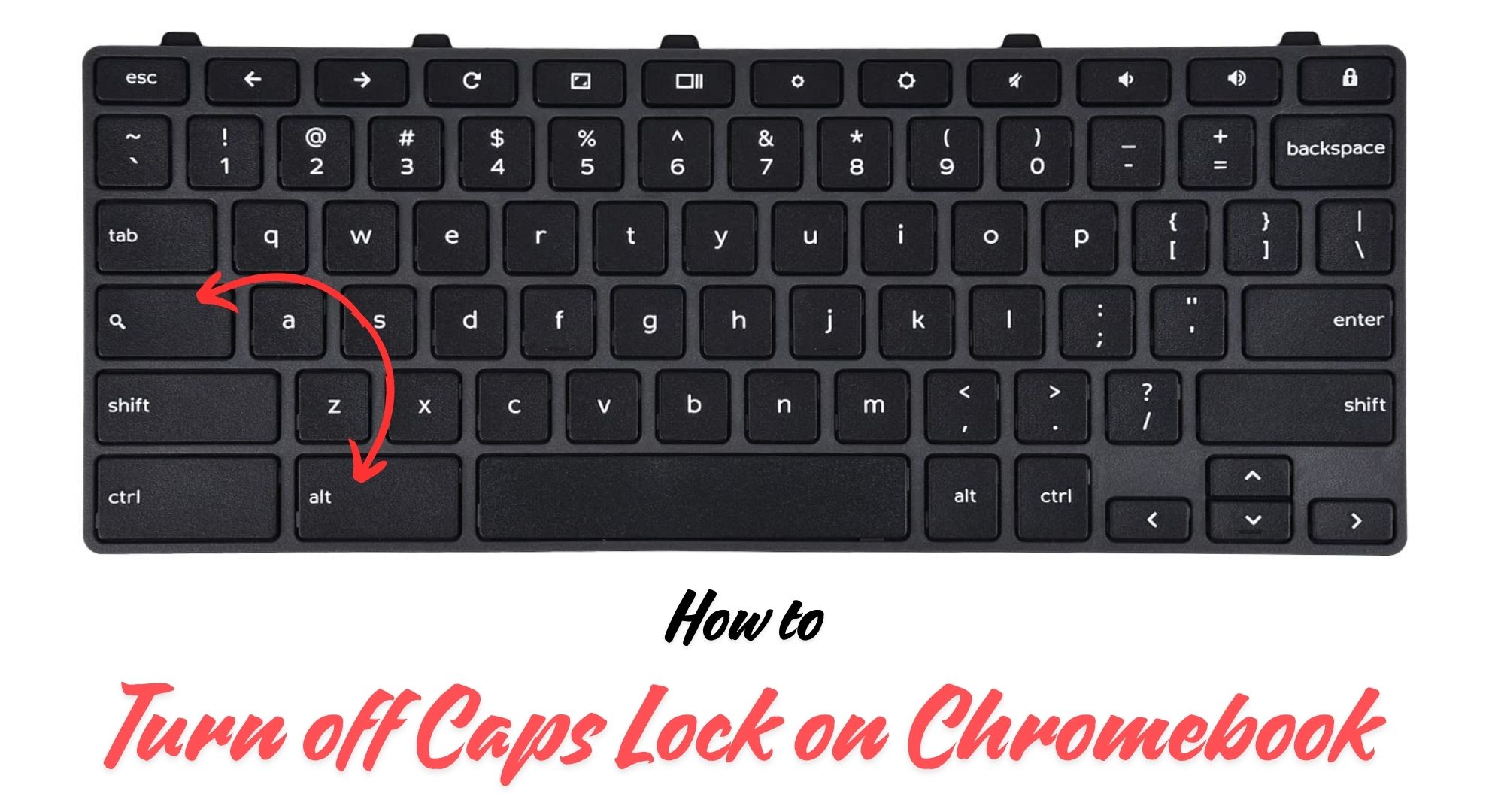
ChromebookでCaps Lockをオフにするのは、特にWindowsやMacの従来のキーボードレイアウトに慣れている人にとっては、最初は戸惑うかもしれません。誤ってCaps Lockをオンにしてしまった場合でも、頻繁にオン/オフを切り替える必要がある場合でも、これらの手順に従えば、テキスト入力をより効率的に管理できます。
Chromebook ではキーボードはどのように機能しますか?

Chromebookのキーボードは、WindowsやmacOSなどの他のオペレーティングシステムのキーボードとほぼ同じように機能しますが、いくつかの重要な違いがあります。そのレイアウトは、 Chrome OSのウェブ指向機能を強化するように設計されており、Googleのアプリ群やインターネット全体とのシームレスなやり取りを可能にします。
ChromebookはmacOSと同様に、生産性を向上させ、ユーザーエクスペリエンスを高めるための特殊な機能を実行するように設計されたコマンドキーを複数搭載しています。これらのキーは、ウェブ検索やChrome OSの各種機能への直接アクセスといった操作に最適化されており、ワークフローを効率化します。
↪ Chromebook では Caps Lock はどのように機能しますか?
Chromebookには従来のCaps Lockキーはありません。代わりに、この機能は検索キーまたはランチャーキーに置き換えられており、ユーザーはデスクトップから直接アプリケーションやWebコンテンツをすばやく検索できます。
ChromebookでCaps Lockがどのように機能するかを理解することは、効率的なタイピングを行う上で非常に重要です。Chromebookには専用のCaps Lockキーはなく、ランチャーキーとAltキーを組み合わせてCaps Lockのオン/オフを切り替えます。
この代替方法により、標準的なキーボードレイアウトでよくある誤操作の可能性を軽減できます。さらに、Chromebookには、他のオペレーティングシステムとは若干異なる便利なショートカットやキーの組み合わせがいくつか用意されています。
Chromebook で Caps Lock を使用するにはどうすればいいですか?
ChromebookでのCaps Lockの使い方は、WindowsやMacパソコンの従来の方法とは異なります。主な理由は、専用のCaps Lockキーがないことです。代わりに、ChromebookではCaps Lockの有効化など、複数の機能を持つランチャーキーを使用します。
Caps Lock を有効または無効にする方法は次のとおりです。
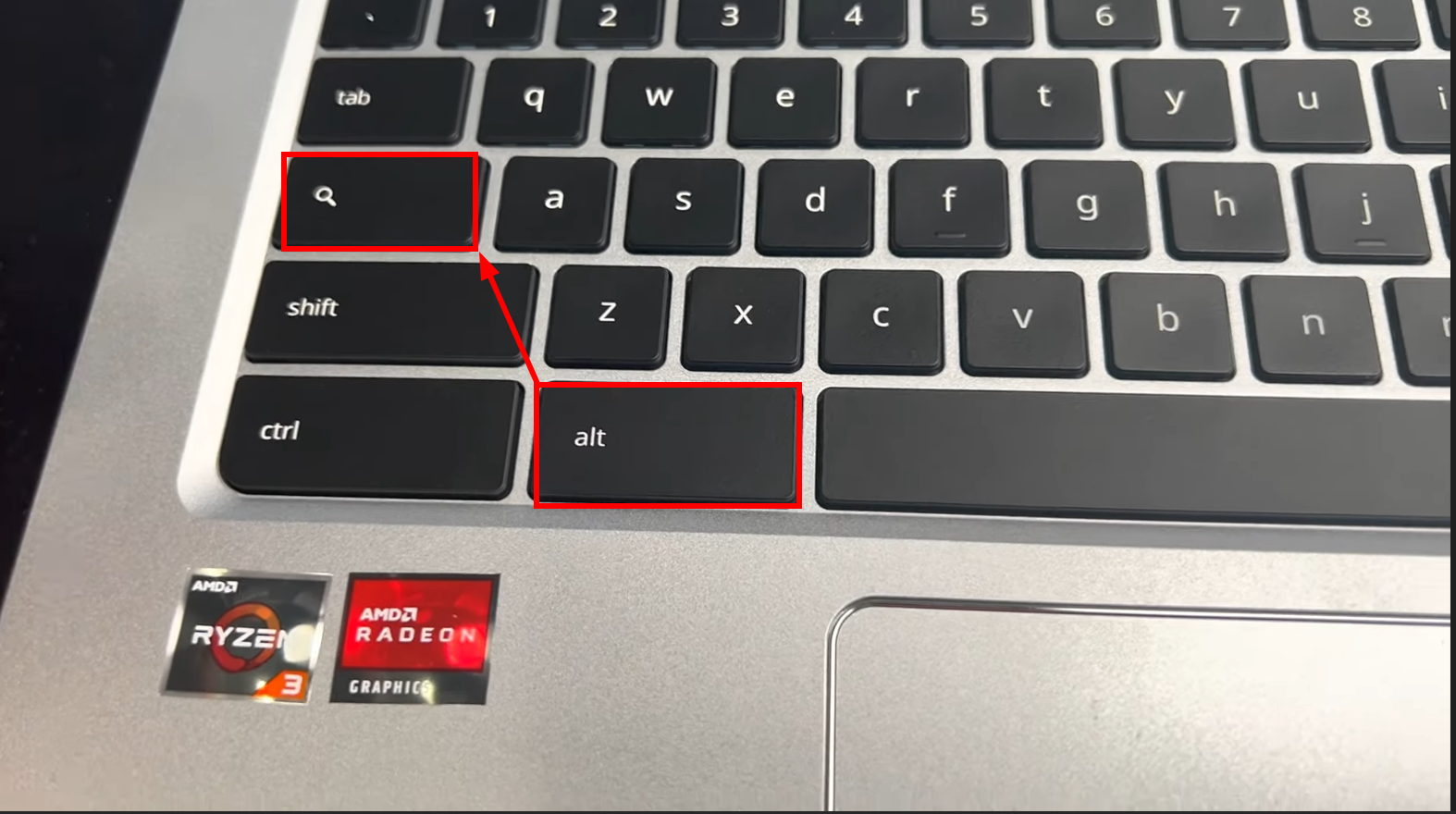
1. Caps Lock を有効にする方法:
- 。キーを押し続けます 他の次にキーを押します ランチャー (多くの場合、虫眼鏡や円として表示されます)。
![Alt + ランチャーキーを押す]()
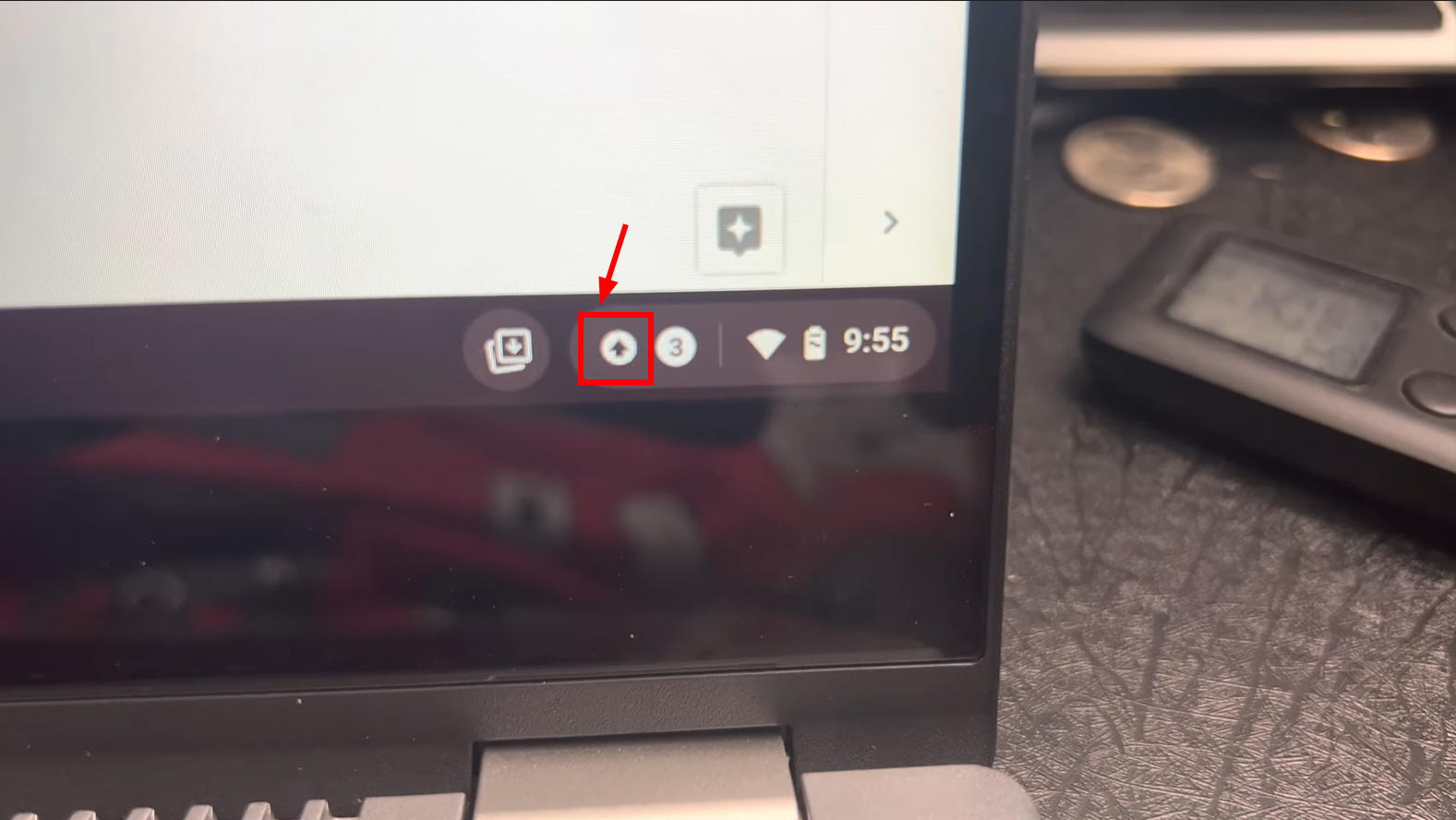
- 通知が表示されます 棚 (矢印の付いた円)は キャプスロック 有効。
![Caps Lockが表示されます]()
2. Caps Lockを無効にする方法:
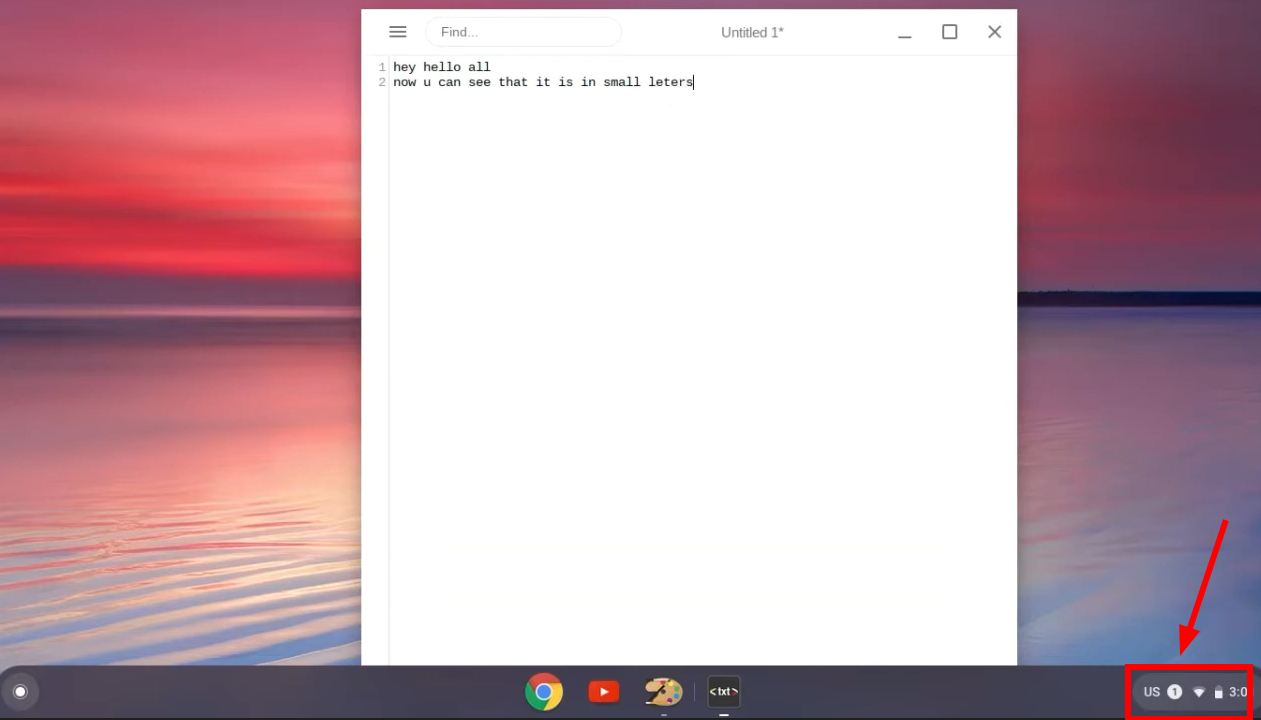
- キーを押したままにして、同じキーの組み合わせを繰り返します。 他の そしてキーを押してください ランチャー.
![Alt + ランチャーキーを押す]()
- 通知は 棚 これは Caps Lock が有効になっているときに表示され、オフになっていることを確認します。
![アイコンが消えます]()
3. Caps Lockの問題のトラブルシューティングと修正

Caps Lockキーの使用時に、軽微な問題が発生する場合があります。以下にトラブルシューティングのヒントをご紹介します。
- Caps Lock が機能しません: Chromebookの設定でキーボードショートカットが正しく設定されていることを確認してください。これらの設定は、 設定 > デバイス > キーボード.
- Caps Lock がオンになっています: Caps Lock を無効にできない場合は、Chromebook を再起動してシステム機能をリセットしてみてください。
- 通知が表示されません: Caps Lock 通知が表示されない場合は、通知設定が有効になっていることを確認してください。
Chromebook のキーボード ショートカットを使用したナビゲーション

適切なキーボードショートカットを使えば、Chromebookの操作がより簡単になります。これらのショートカットは効率性を高め、マウスに頼ることなくワークフローを管理できるようになります。
基本的なナビゲーションショートカットには、Altキーと矢印キーを組み合わせてウェブブラウザで前後に移動することが含まれます。簡単なキーの組み合わせで、ページを更新したり、新しいタブを開いたり、アプリケーション間を素早く切り替えたりできます。
元々はCaps Lockキーの代替として設計された「 Everything Button 」は、複数の機能を提供し、素早い検索やアプリケーションへのアクセスを可能にすることで、デバイスとのインタラクションを向上させます。
➜ キーボード設定をカスタマイズする
Chromebookでは、各キーの動作を柔軟にカスタマイズできるため、キーボードを好みに合わせて微調整できます。キーの再マッピング方法は次のとおりです。
↪ 検索キーの機能を変更する
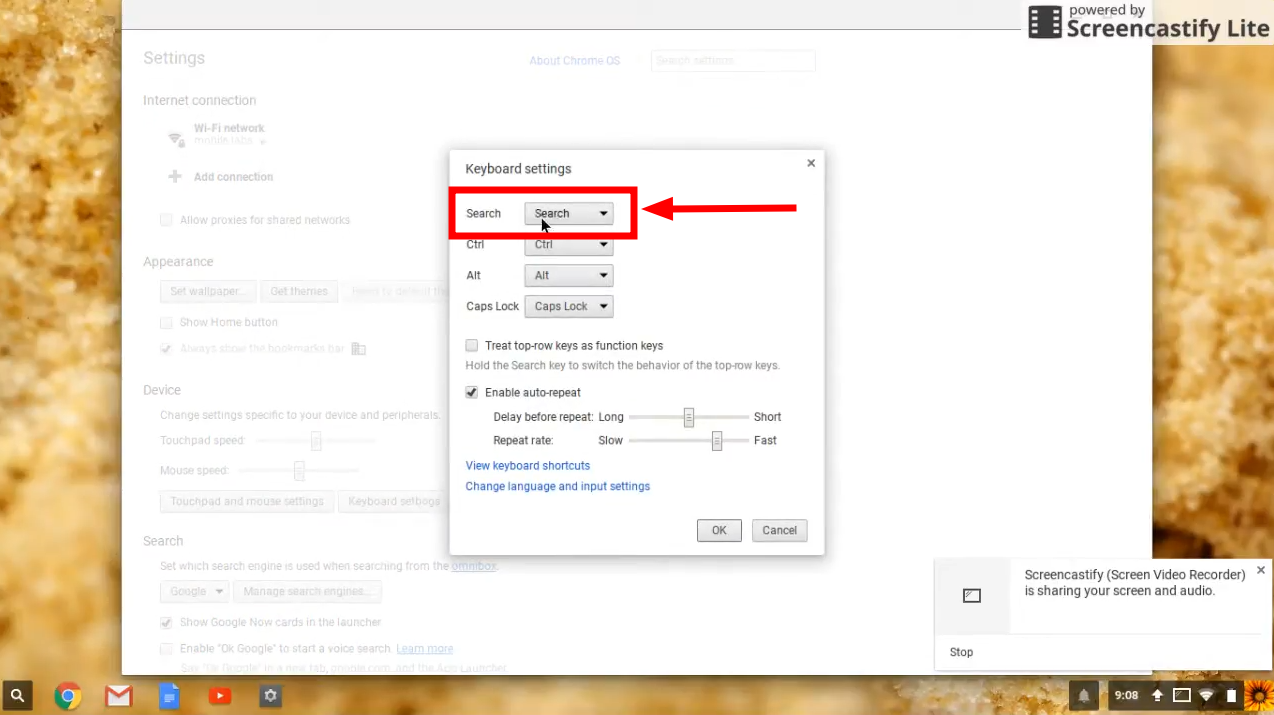
デフォルトの検索キー設定が「すべてボタン」になっているのがあまり便利でないと感じる場合は、Caps Lock、Ctrl、Alt、またはBackspaceの機能に変更することもできます。変更方法は以下のとおりです。
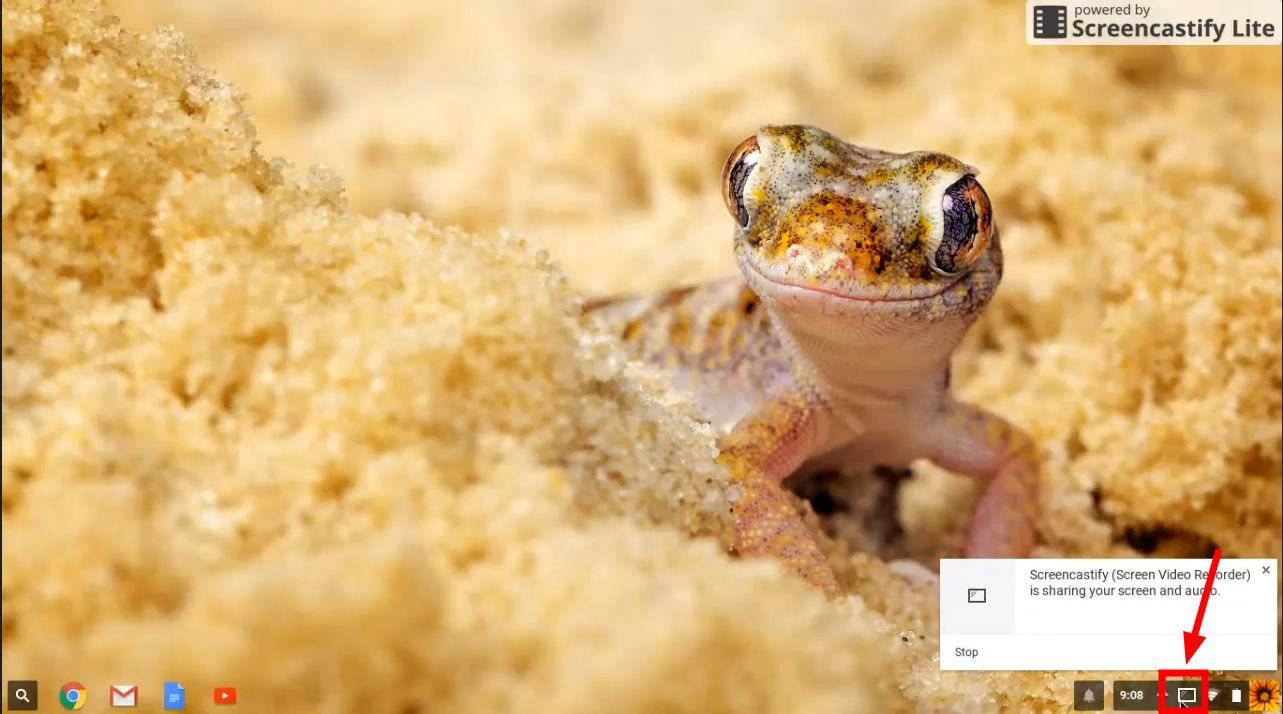
- アイコンをクリックしてくださいデバイス「画面の左隅にあります。」
![デバイスアイコンをクリックします]()
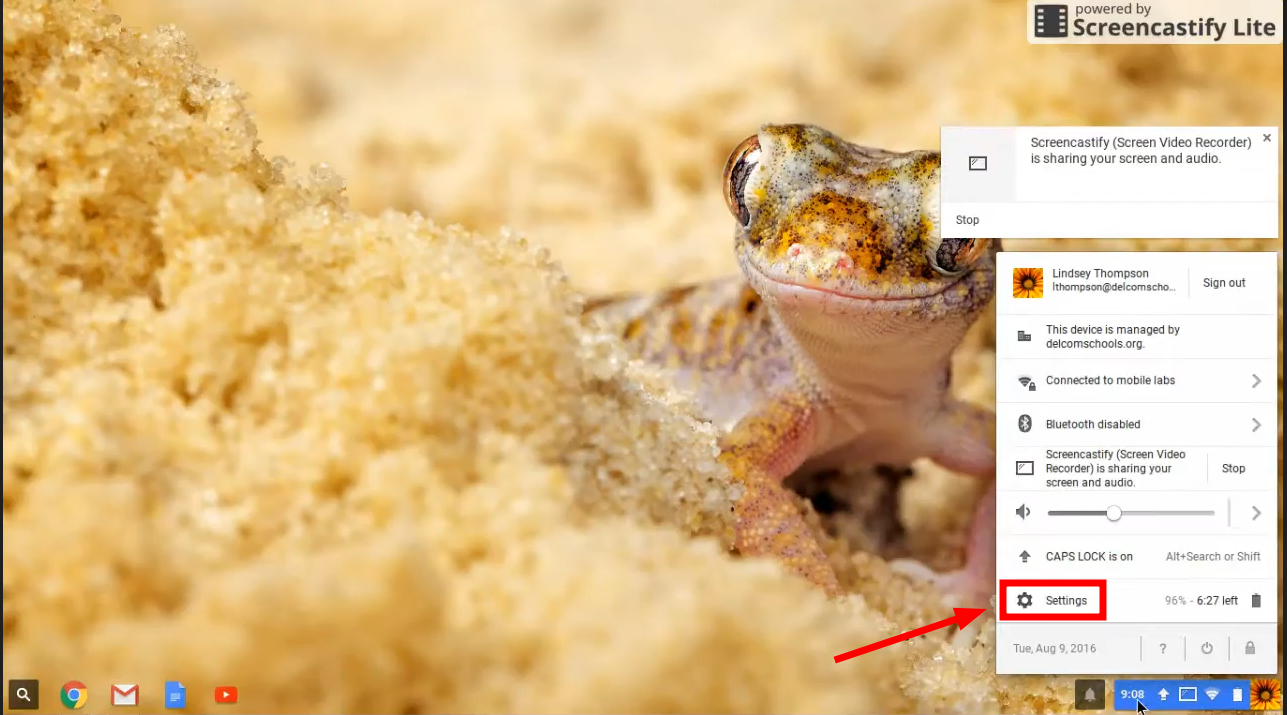
- 選ぶ "設定"
![設定を選択]()
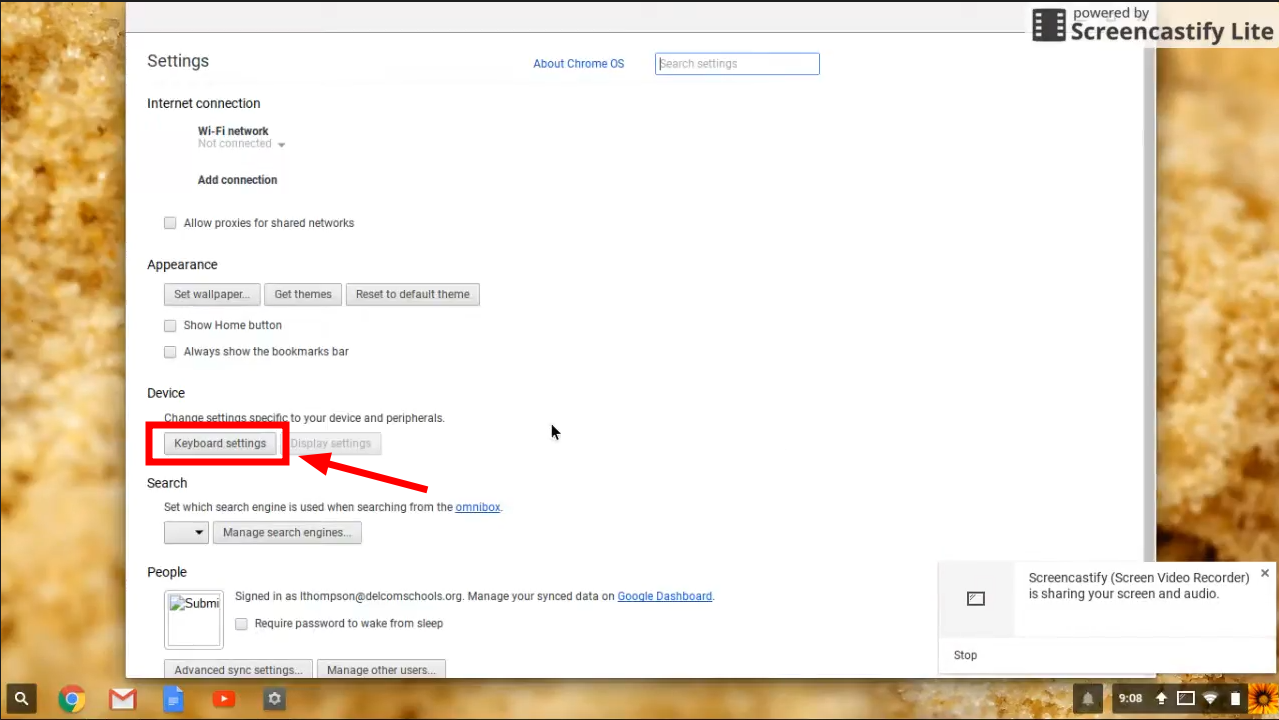
- 次に、「」をクリックします。キーボード設定"
![キーボード設定をクリック]()
- キー「お問い合わせメニューで、ドロップダウン リストから希望する機能を選択します。
![検索キーをクリック]()
↪ 他のキーの動作を変更する
検索キーと同様に、 Ctrlキー、Altキー、矢印キーなどの他のキーの機能もカスタマイズできます。上記の手順に従って、カスタマイズするキーを選択してください。この柔軟性により、Chromebookを個人または業務上のニーズに合わせて最大限に活用できるように設定できます。
コメントは締め切りました。