

キーポイント
- Chromebook に表示される「システムを修復中です。しばらくお待ちください」というメッセージは、Chrome OS が起動時またはアップデート時に問題を検出し、ユーザーの介入なしに自動的に修復しようとしていることを示します。
- このメッセージは、一時的な機能不全、古いソフトウェア、ハードウェアの問題、またはマルウェア攻撃により、特にシステムの更新中または再起動中に表示されることがあります。
- このエラーを解決するには、システムが自動的に修復されるのを待つか、Chromebook を再起動し、Chrome OS を更新し、不要な拡張機能を削除し、ハードウェア リセットを実行するか、より簡単な方法が失敗した場合は Powerwash (工場出荷時設定へのリセット) を実行できます。
デバイスは人気がある Chromebooks シンプルさと効率性を備え、高速起動やサービスなどの機能によりシームレスなユーザー エクスペリエンスを実現します。 グーグル 堅牢なセキュリティが組み込まれています。信頼性の高さにもかかわらず、Chromebookでも時々問題が発生することがあります。特にユーザーが遭遇する可能性のある問題の一つは、システムメッセージです。「システムが自己修復を実行しています。お待ちください。"
Chromebook は一般的に安定した動作をしますが、このエラーは起動時やシステムアップデート時に頻繁に発生するため、特に注意が必要です。このガイドでは、ユーザーから報告された問題を取り上げ、潜在的な原因を探り、効果的に解決するための実用的な解決策を紹介します。
「システムを修復中です。しばらくお待ちください。」というメッセージはどういう意味ですか?
このエラーメッセージは通常、Chromebookでオペレーティング システムが正常に起動できない問題が発生したときに表示されます。内蔵のリカバリ機能により、この問題を解決しようとします。 ChromeのOS ユーザーの介入を必要とせずに、問題は自動的に診断され、修正されます。
このメッセージは、システムの起動時やソフトウェアの変更によるアップデート時によく表示されます。システムが通常の動作を妨げる可能性のある不整合やエラーを検出すると、システムの安定性を損なうことなく機能を回復するための修復プロセスが開始されます。
起動時やシステム更新時に表示されるのはなぜですか?
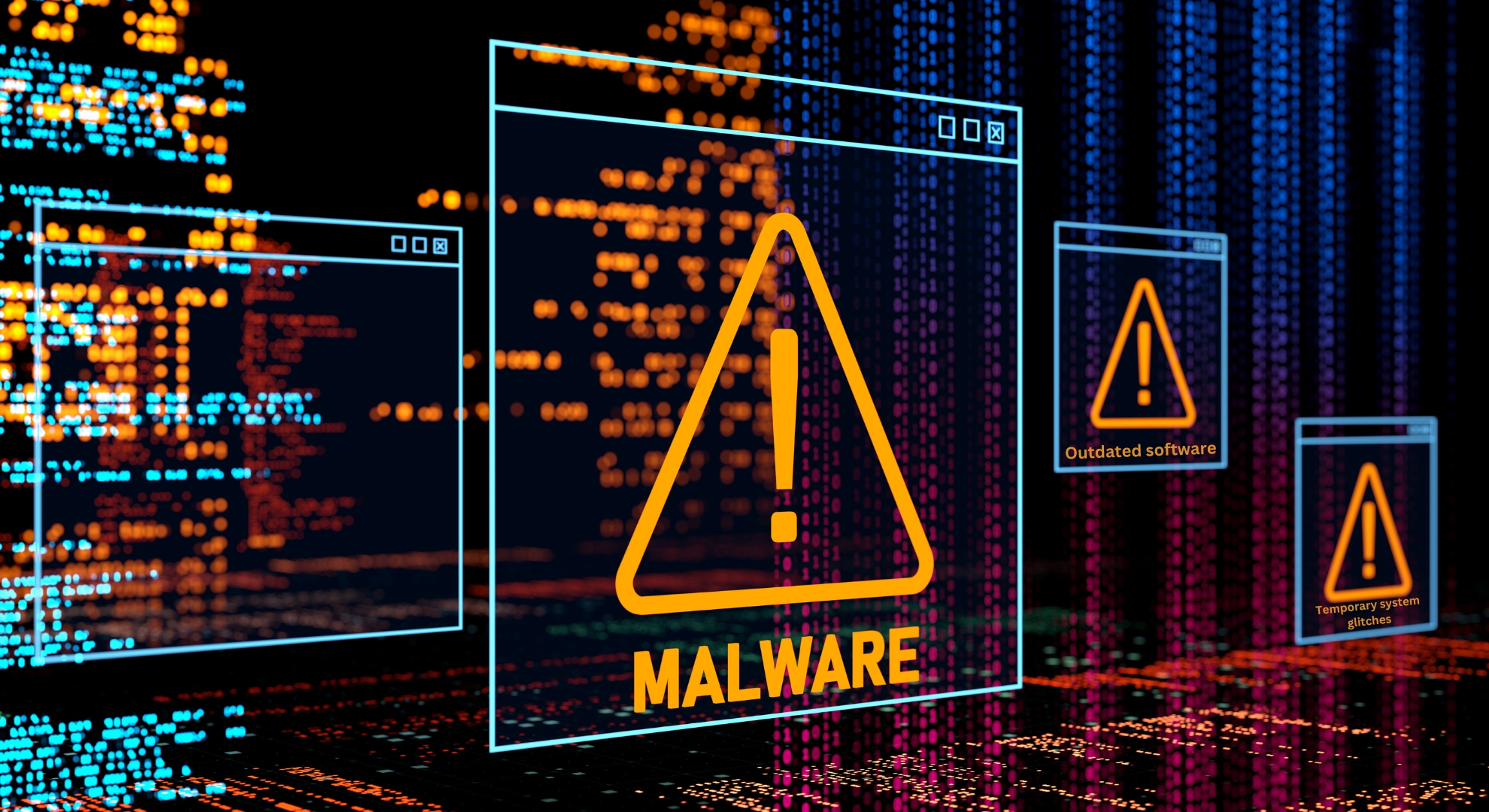
この自動修復プロセスは、次のようなさまざまな要因によってトリガーされる可能性があります。
- 一時的なシステムの問題: 軽微なソフトウェアの問題により通常の起動プロセスが中断され、Chrome OS が修復プロセスを開始することがあります。
- 古いプログラム: 古いバージョンの Chrome OS を実行すると、新しいソフトウェアやセキュリティ機能との互換性の競合が発生し、起動時に問題が発生する可能性があります。
- 一時的なデバイスの問題: コンポーネントの問題 SSD または、起動時のシステム チェックの失敗を記憶します。
- マルウェア攻撃: Chrome OS の強力なセキュリティのおかげで稀ではありますが、マルウェアがシステム ファイルを破損し、修復が必要になる場合があります。
このエラーメッセージを消すにはどうすればいいでしょうか?
Chromebook にこのメッセージが表示された場合、Chrome OS が問題を検出し、修復を試みていることを示しています。このプロセスを迅速化し、問題をすぐに解決できる可能性のある手順をいくつかご紹介します。
1. 辛抱強く待つ
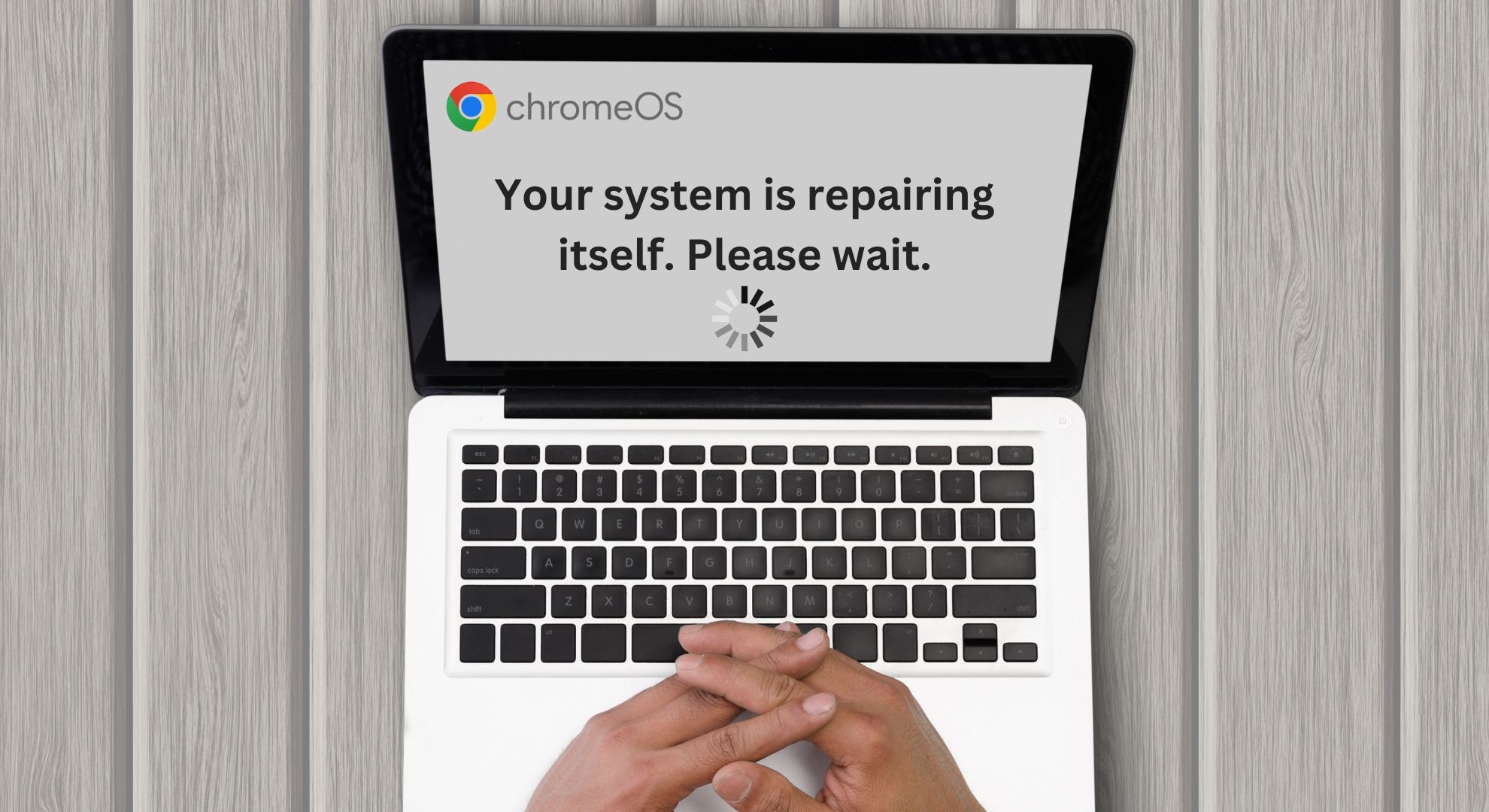
「システムを修復中です。しばらくお待ちください」というメッセージが表示されたら、まずは待つことをお勧めします。Chrome OS は多くの問題を自動的に解決するように設計されています。修復プロセスには、特に複数のファイルや設定の確認と修正が必要な場合は、かなりの時間がかかることがあります。プロセスが停止していると判断する前に、少なくとも10~20分は待つようにしてください。
2.Chromebookを再起動します
メッセージが一定時間表示され、何も変化がない場合は、手動での再起動が必要になる可能性があります。Chromebook を適切に再起動する方法は次のとおりです。
- 。ボタンを長押しします エネルギー Chromebook の電源がオフになるまで。
- 数秒待ってから、もう一度電源ボタンを押して電源を入れます。
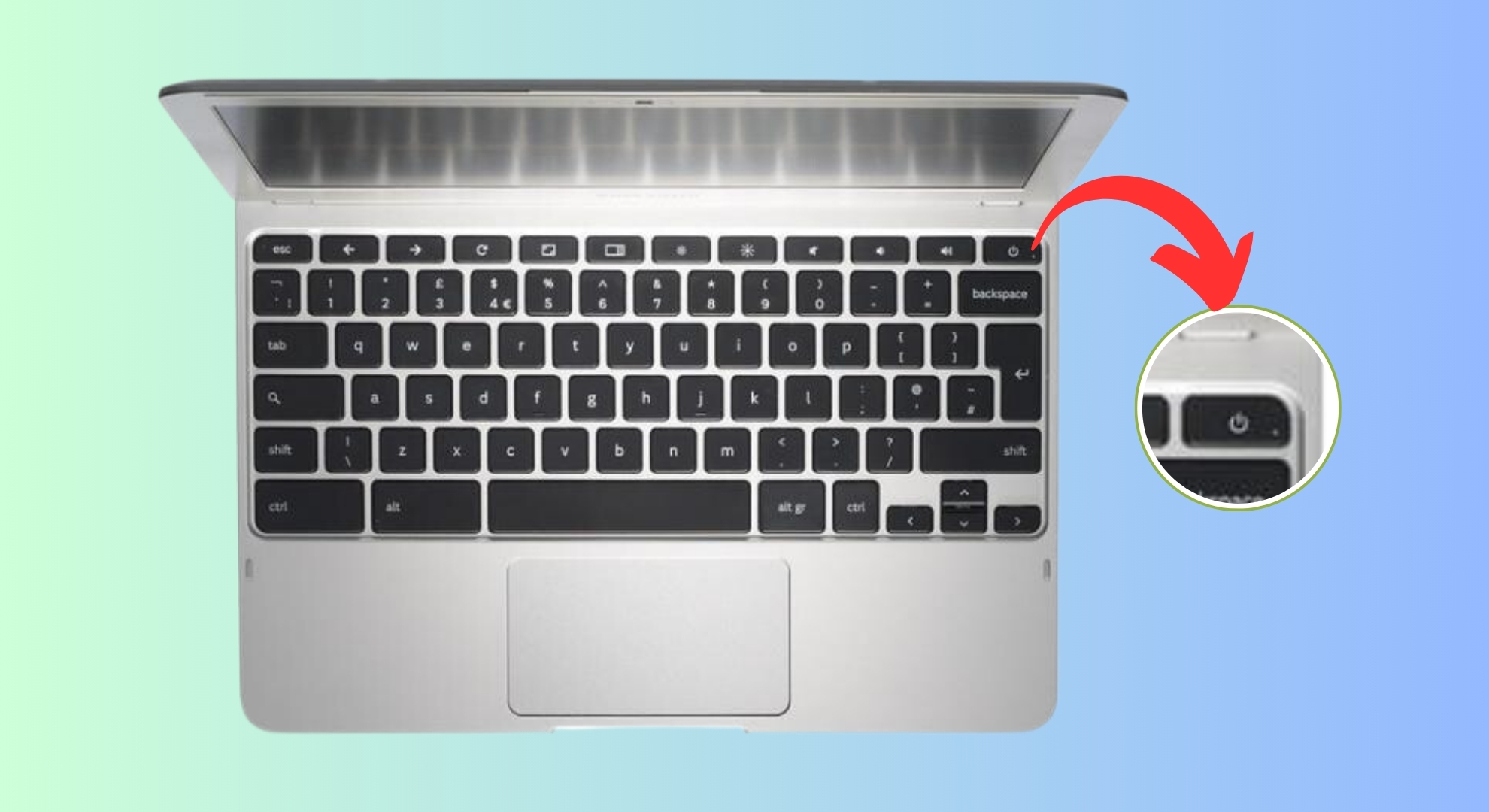
これにより、システムが正常に起動しない原因となる一時的な不具合を解決できます。
3.更新を確認します
Chrome OSのアップデートは、システムの信頼性とセキュリティにとって不可欠です。古いシステムは、修正ループなどの問題やエラーを引き起こす可能性があります。アップデートを確認するには、以下の手順に従ってください。
- オプションをクリックしますお問い合わせ「画面の右下にあります。」

- メニューから「設定"

- 「ChromeOSについて「サイドバーの一番下です。」

- タップする "アップデートを確認するアップデートが利用可能な場合は、それをインストールして、最新のバグ修正とセキュリティ アップデートを入手してください。

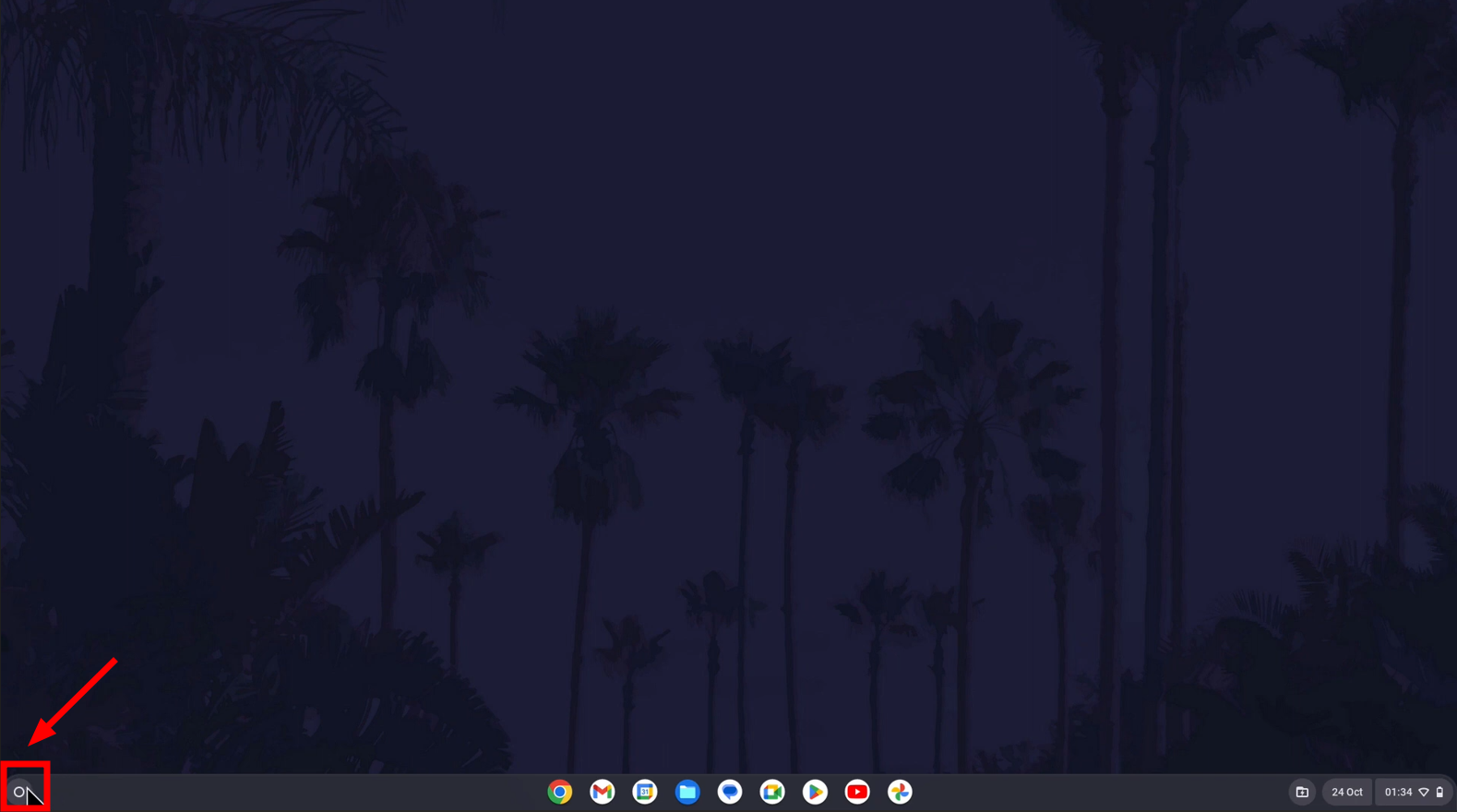
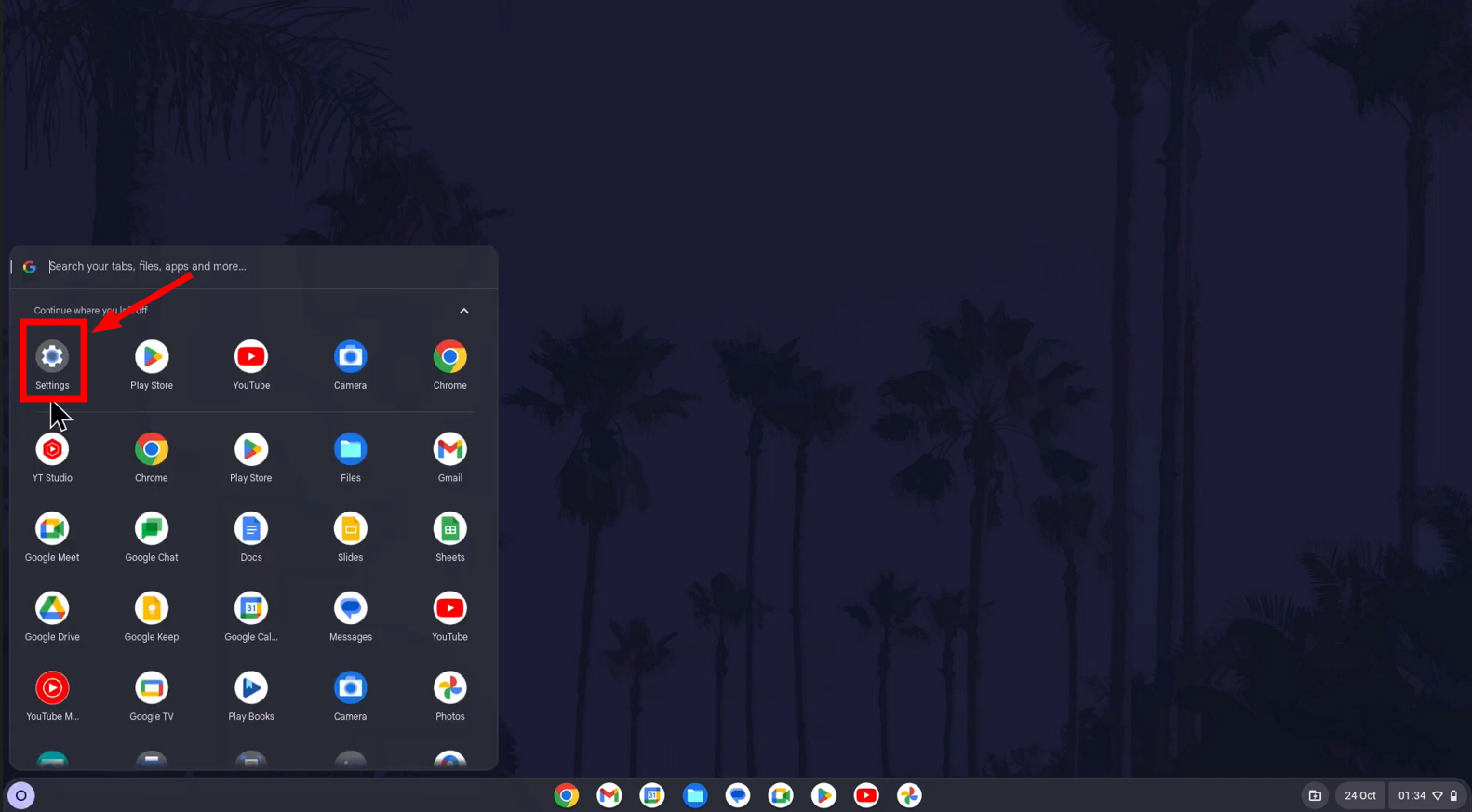
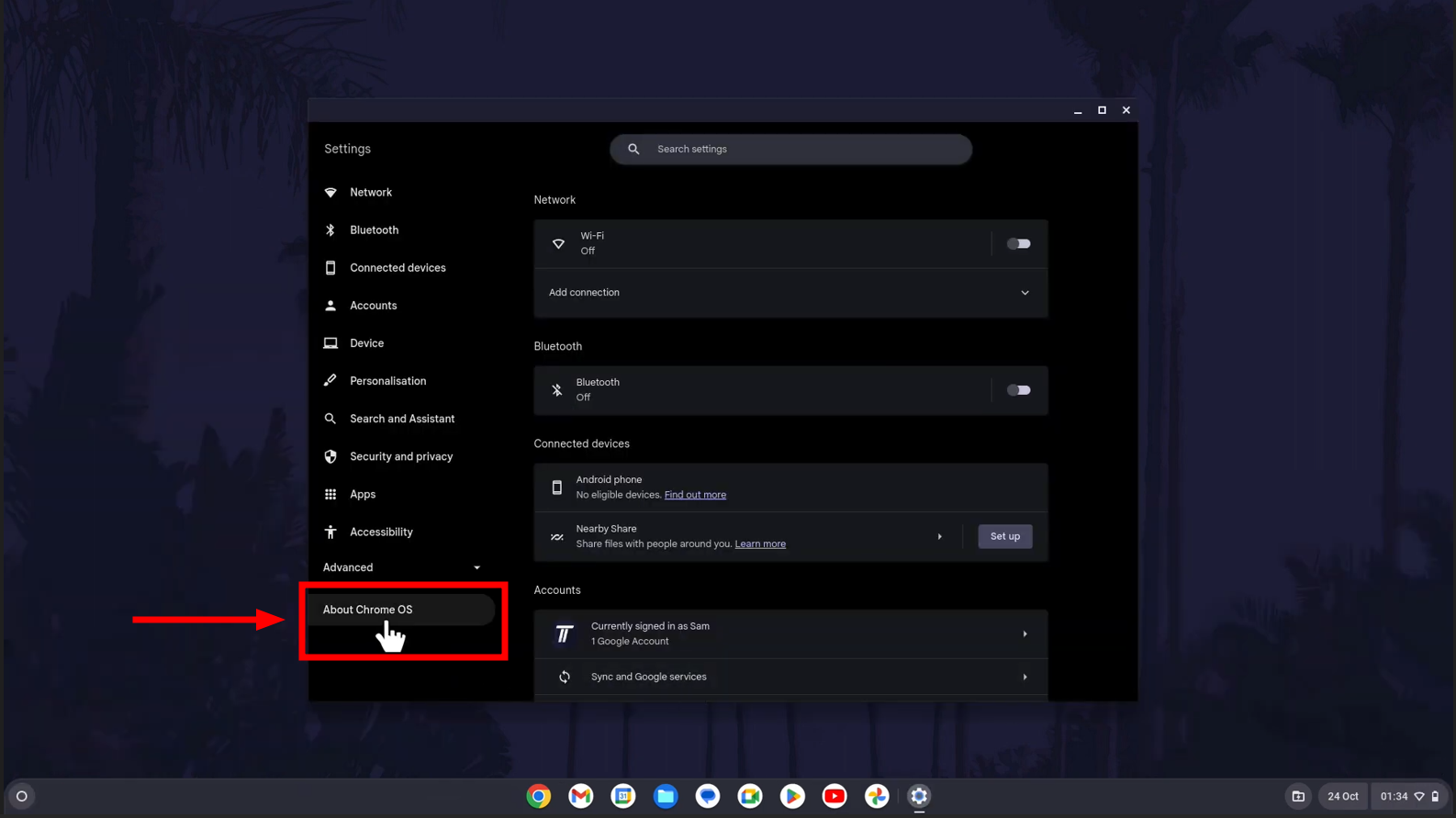
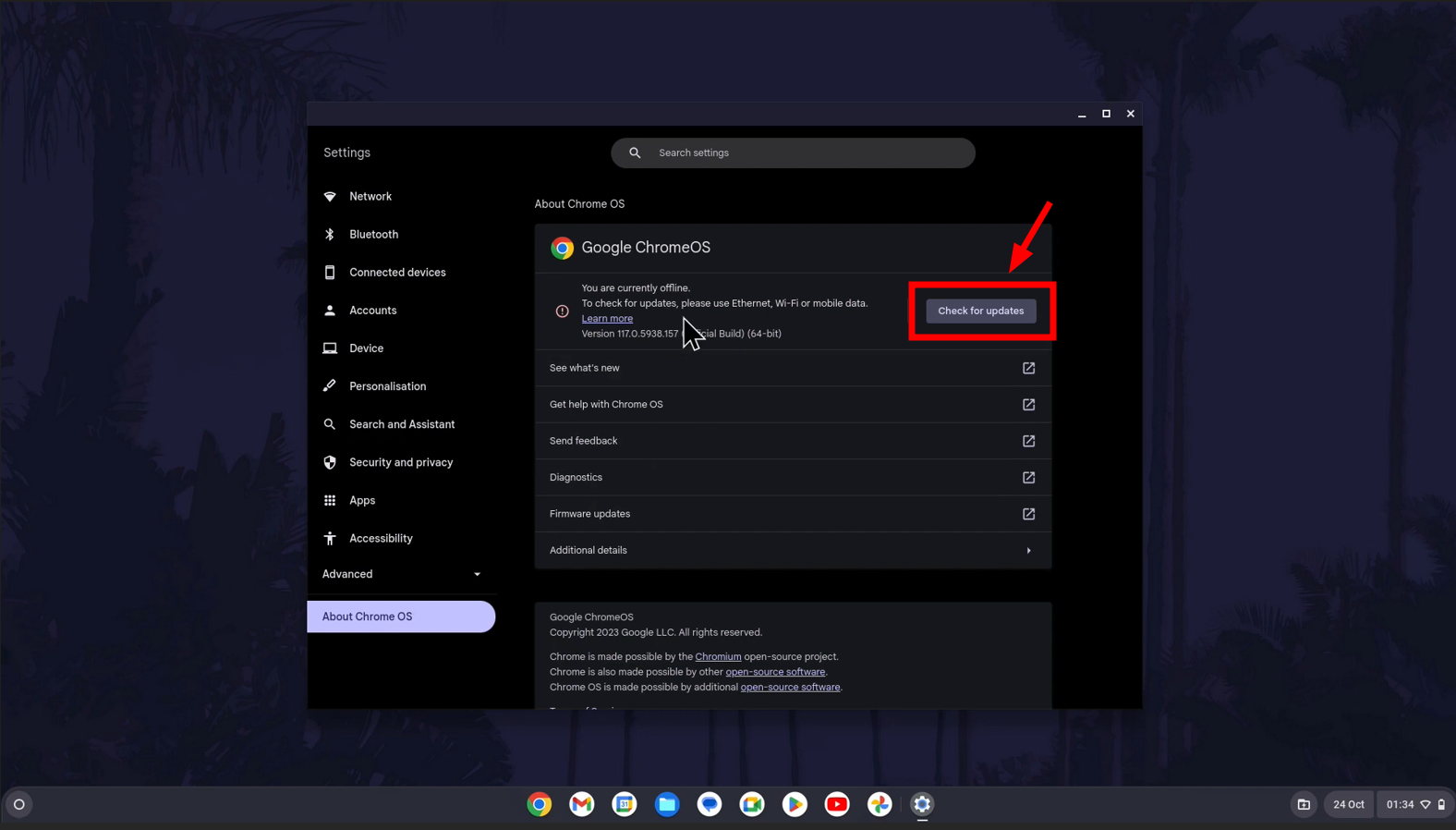
定期的に更新することで、システムが修復ループに入る原因となる多くの問題を防ぐことができます。
4. マルウェアや不要なアドオンをチェックする
基本的なトラブルシューティングが効果を発揮しない場合は、高度な方法を検討してください。これらの手順は、単純な再起動やアップデートでは解決できない、より深刻なシステムの問題に対処します。
マルウェアや不要なアドオンはChromebookで様々な問題を引き起こし、システムのフリーズやクラッシュにつながる可能性があります。Chrome OSにはマルウェアをスキャンして削除するためのツールが搭載されています。信頼性の高いウイルス対策ソフトウェアも、システムをスキャンしてマルウェアを削除できます。
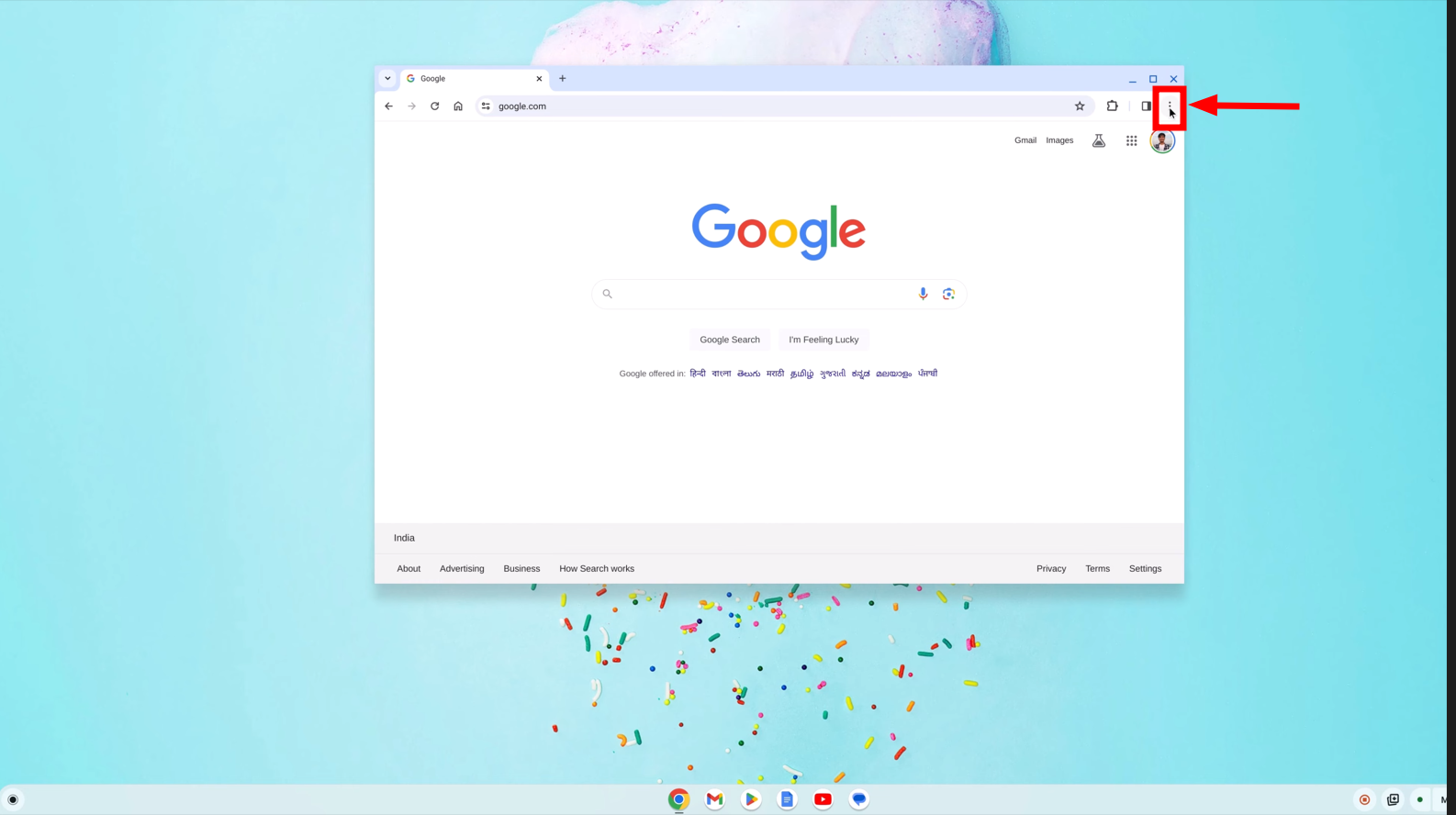
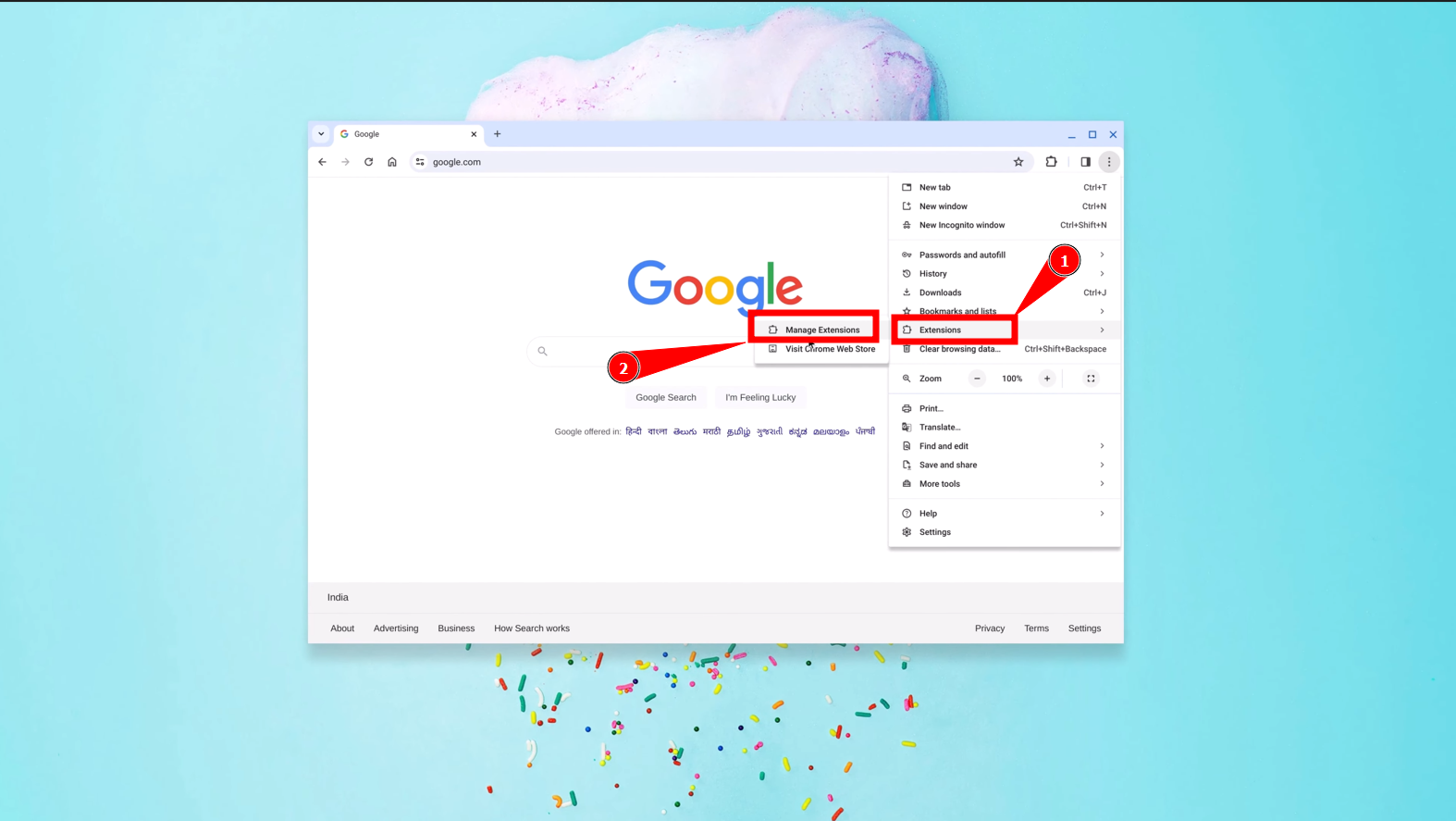
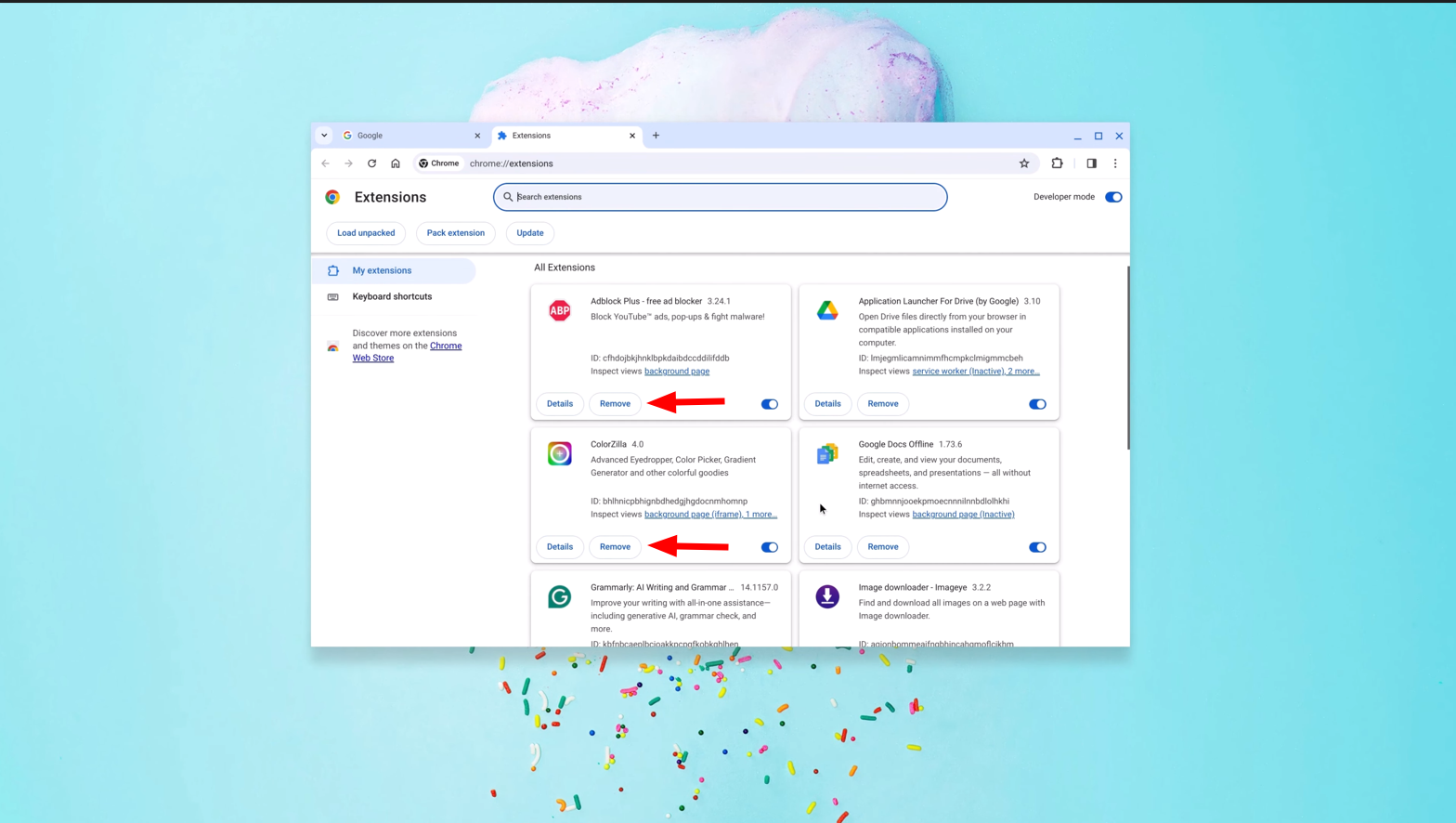
拡張機能を削除するには、拡張機能がインストールされているGoogle Chromeブラウザを開く必要があります。以下の手順に従ってください。
- Chromeを開いてクリック XNUMXつのポイント メニューにアクセスします。

- 「追加をクリックしますアドオンマネージャ"。

- インストールされているアドオンのリストを確認し、「除去"。

5.デバイスのリセットを実行する
マザーボードやメモリなどのハードウェア関連の問題が疑われる場合は、ハードウェアリセットが役立つ場合があります。これは通常の再起動とは異なり、Chromebookのハードウェアステータスを更新します。ハードウェアリセットを実行する手順は次のとおりです。
- Chromebook の電源をオフにします。
- 押したまま 更新キー (通常、キーボードの数字 3 の上にあります)。

- 更新キーを押しながら、 電源スイッチ両方のキーをしばらく押し続けます。 10秒それから彼らを解放してください。

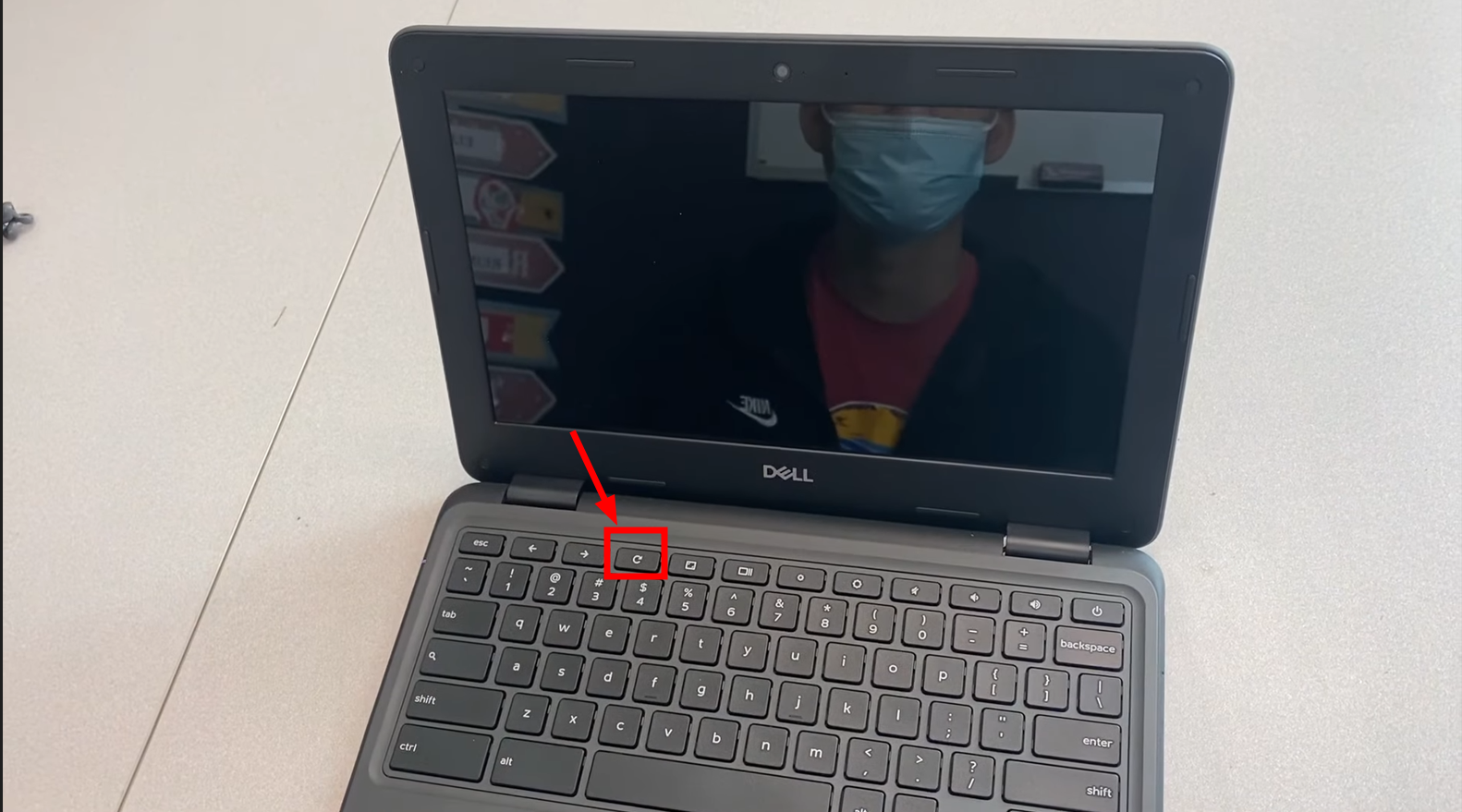
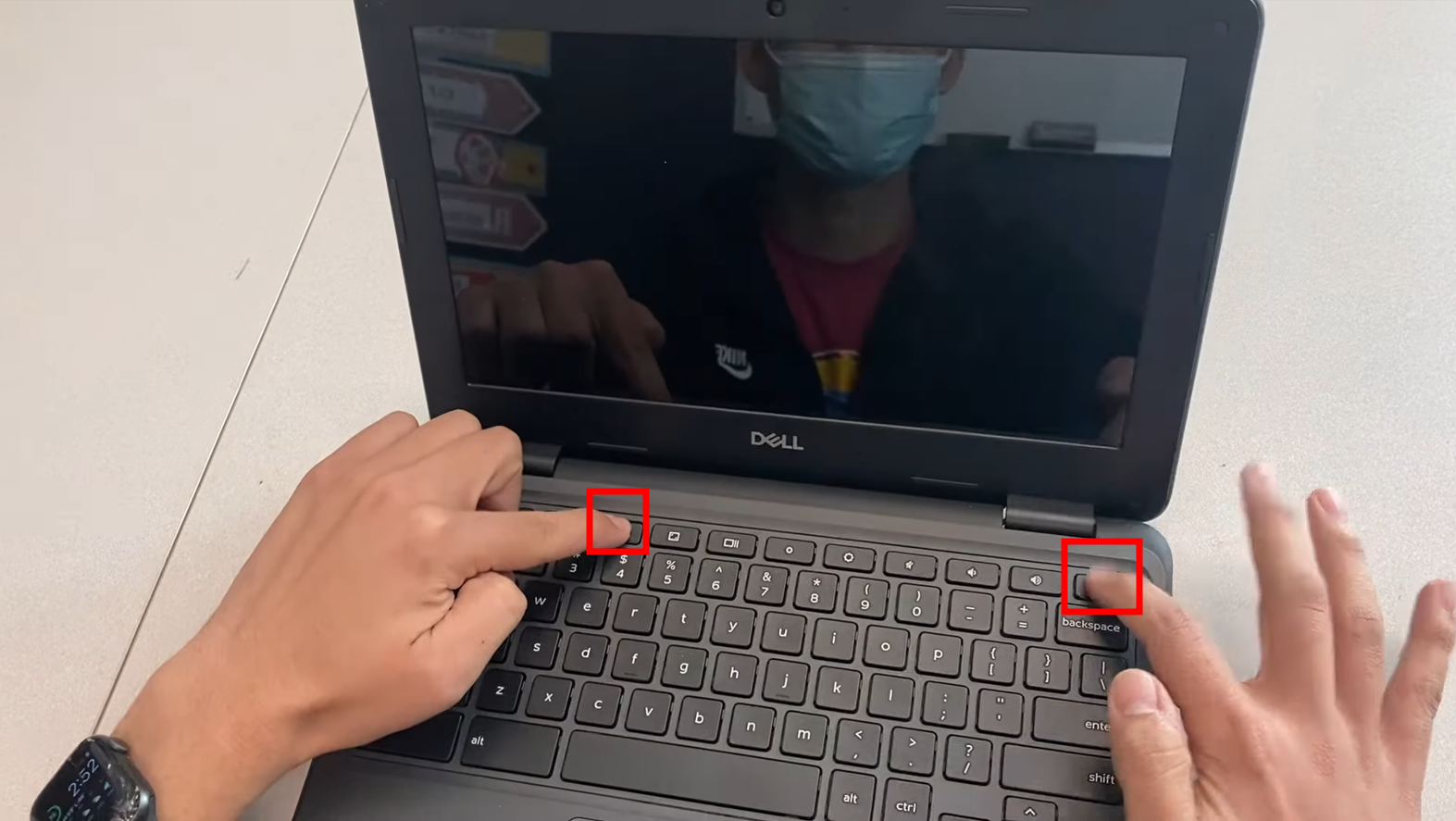
ボタンを押さないでください。数秒後、Chromebook は自動的に再起動します。
6. Powerwash(工場出荷時設定へのリセット)を試す
これまでの解決策が失敗した場合は、対策を検討してください。 パワーウォッシュ このプロセスは最後の手段として、Chromebook を工場出荷時の設定に復元し、時間の経過とともに蓄積された破損したデータや複雑なソフトウェアの問題に関連する問題に効果的に対処します。
Powerwash は、より簡単な修正が機能しない場合や、Chromebook が最初の問題を超えて異常に遅くなったり不安定になったりする場合に特に効果的です。
Powerwash を実行する手順は次のとおりです。
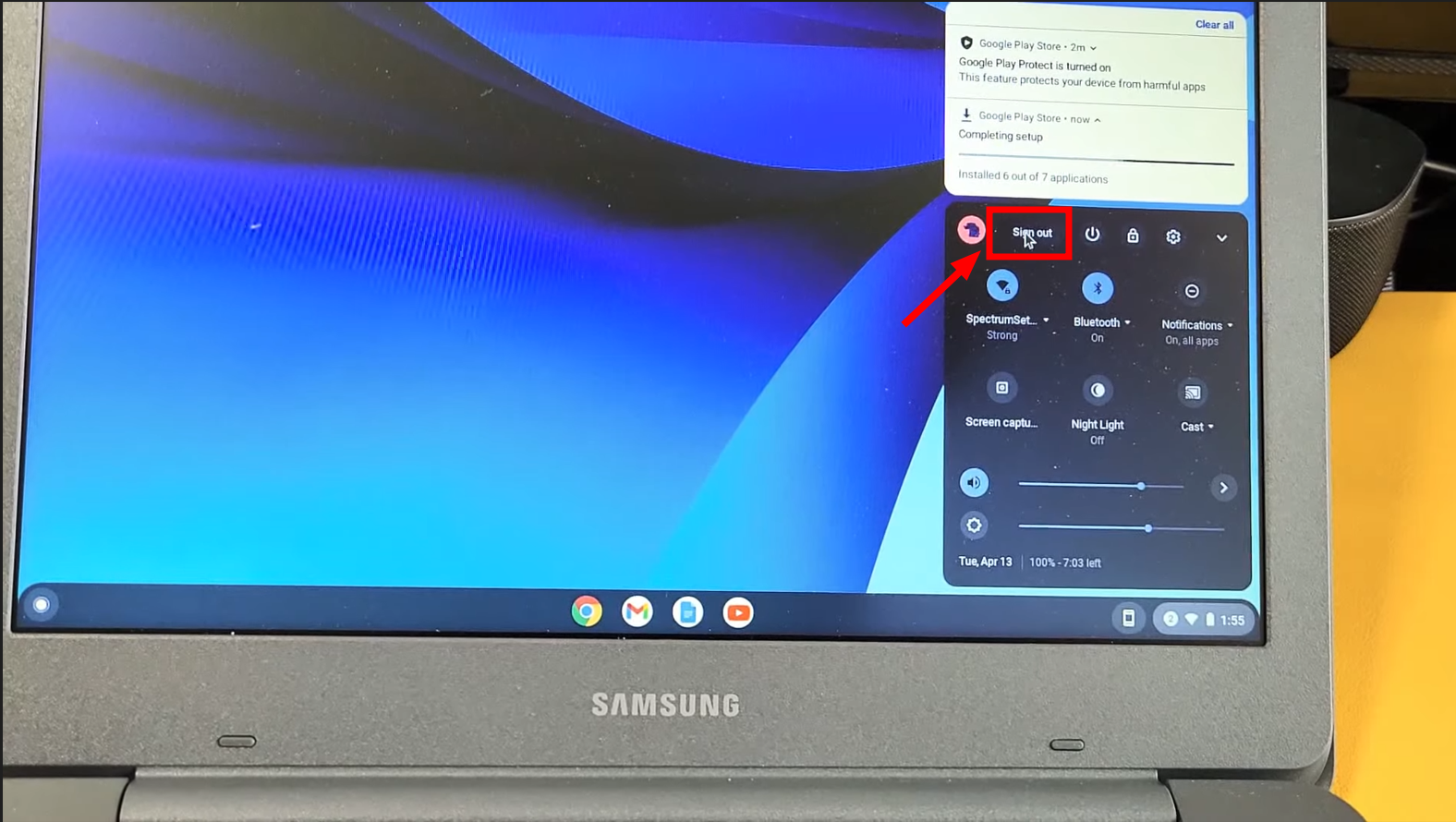
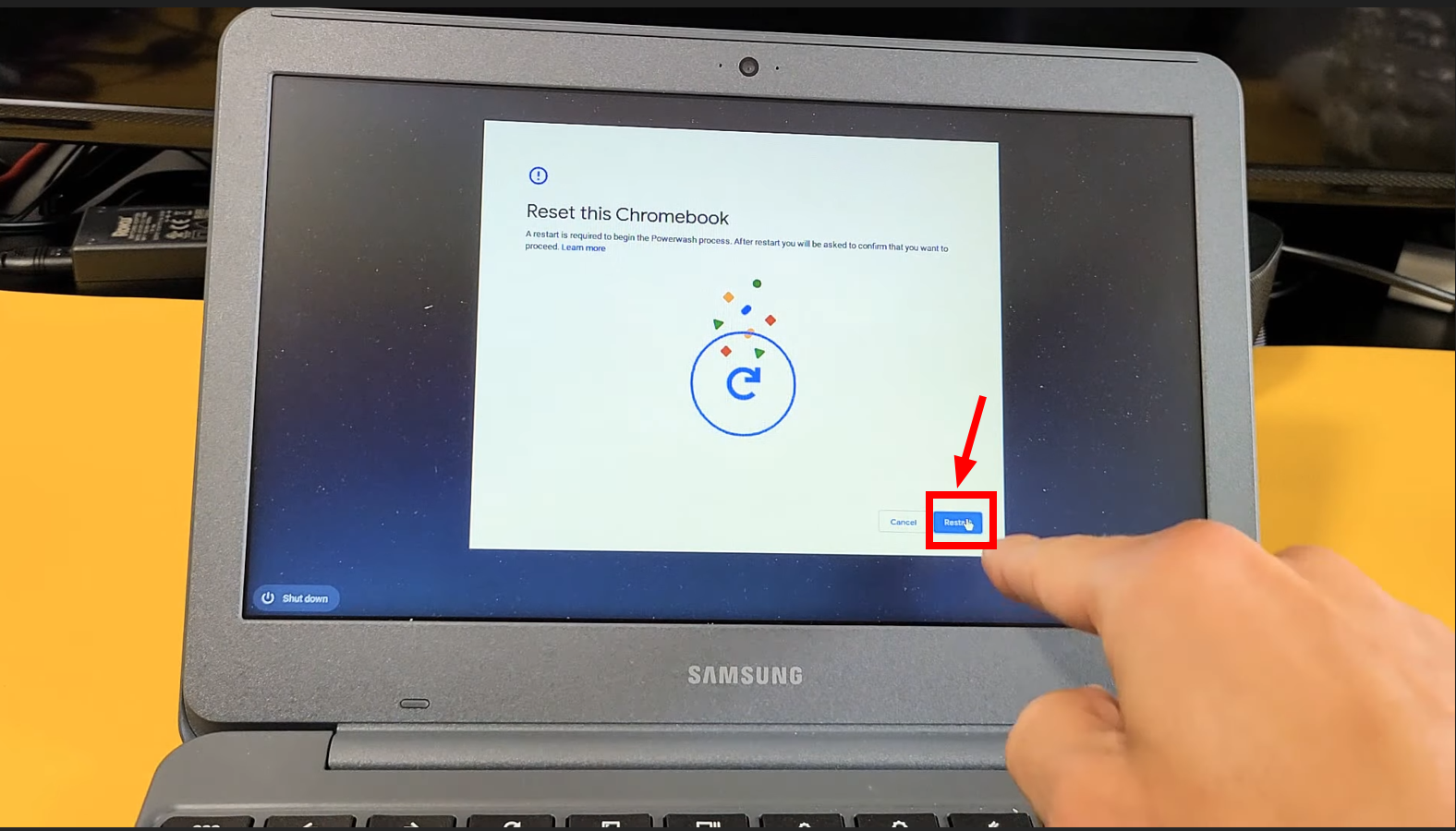
- システムバーをクリックし、「サインアウトChromebook から。

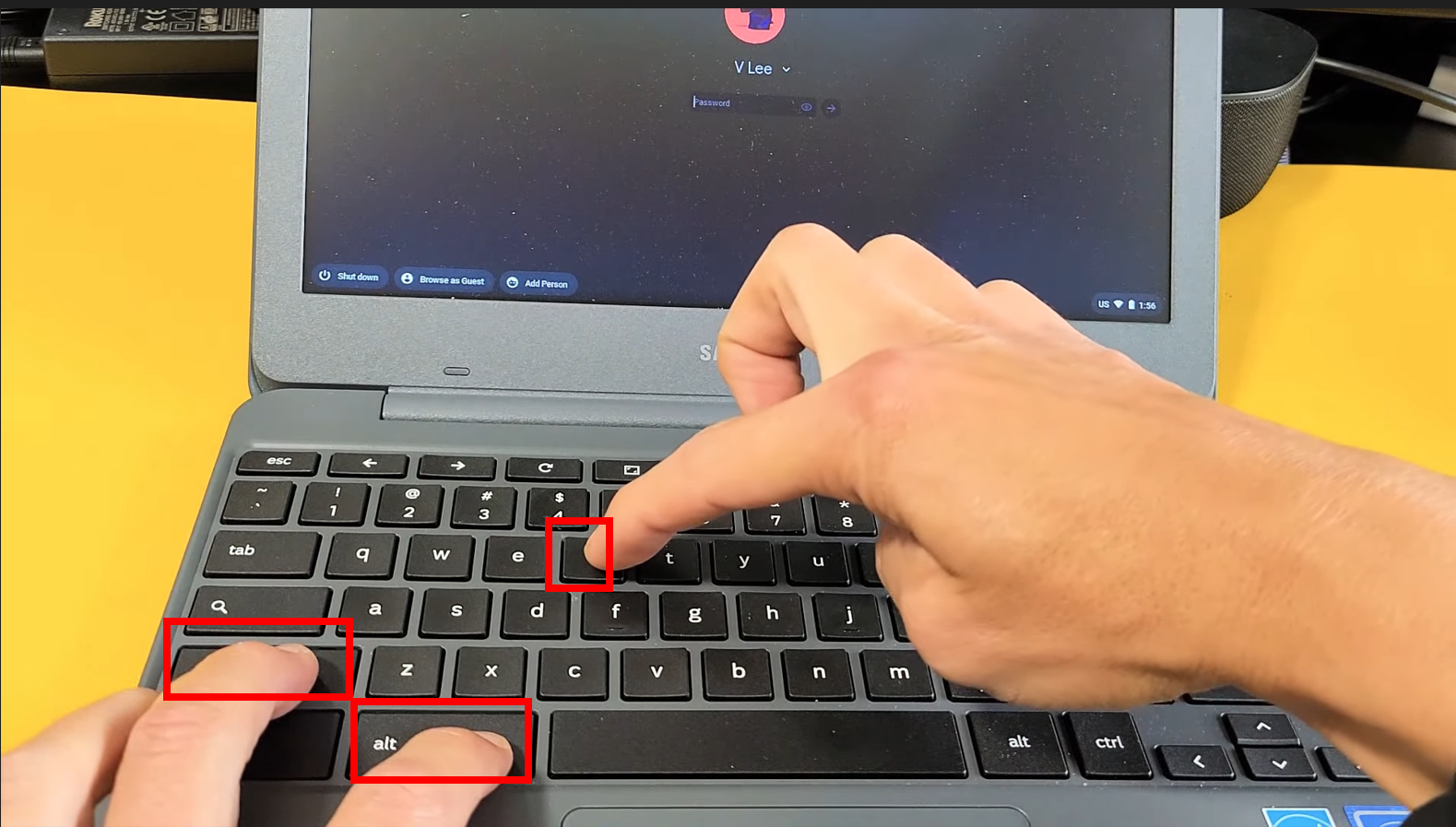
- 押したまま Ctrl + Alt + Shift + r.

- タップする "リブート「表示されるボックス内」

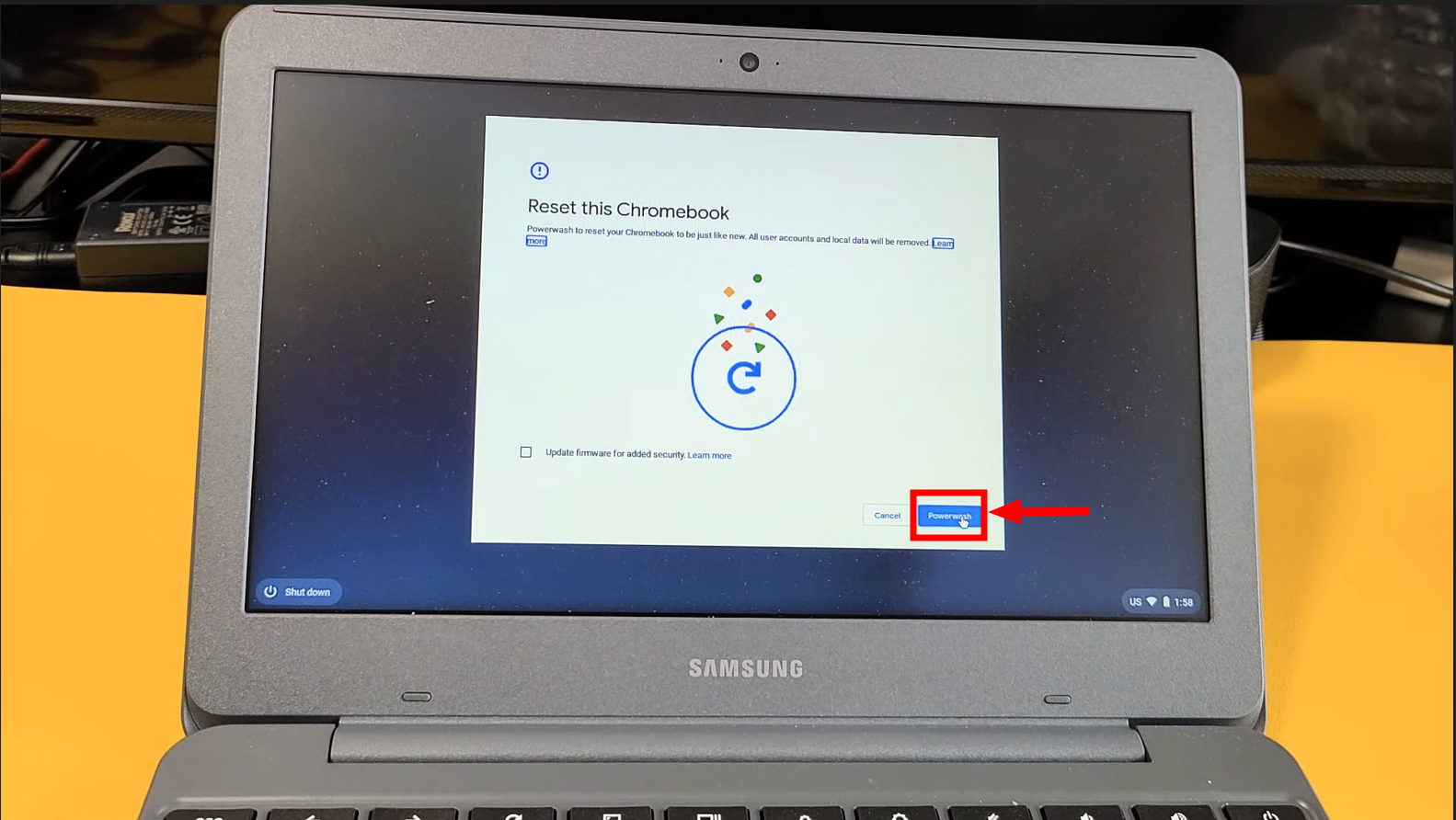
- リセットウィンドウで「パワーウォッシュ。

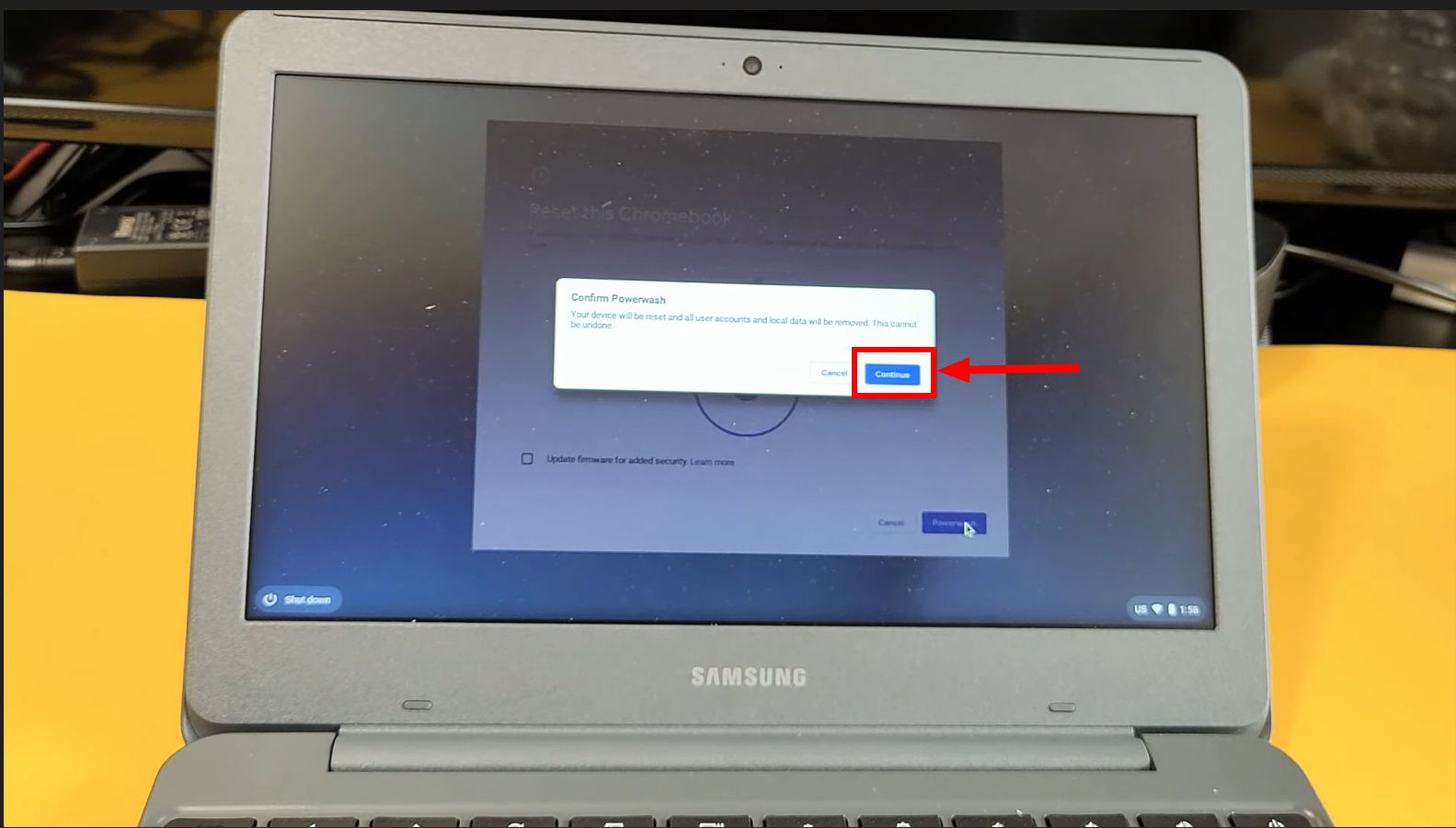
- データ損失の警告メッセージが表示されます。問題がなければ、「継続する"

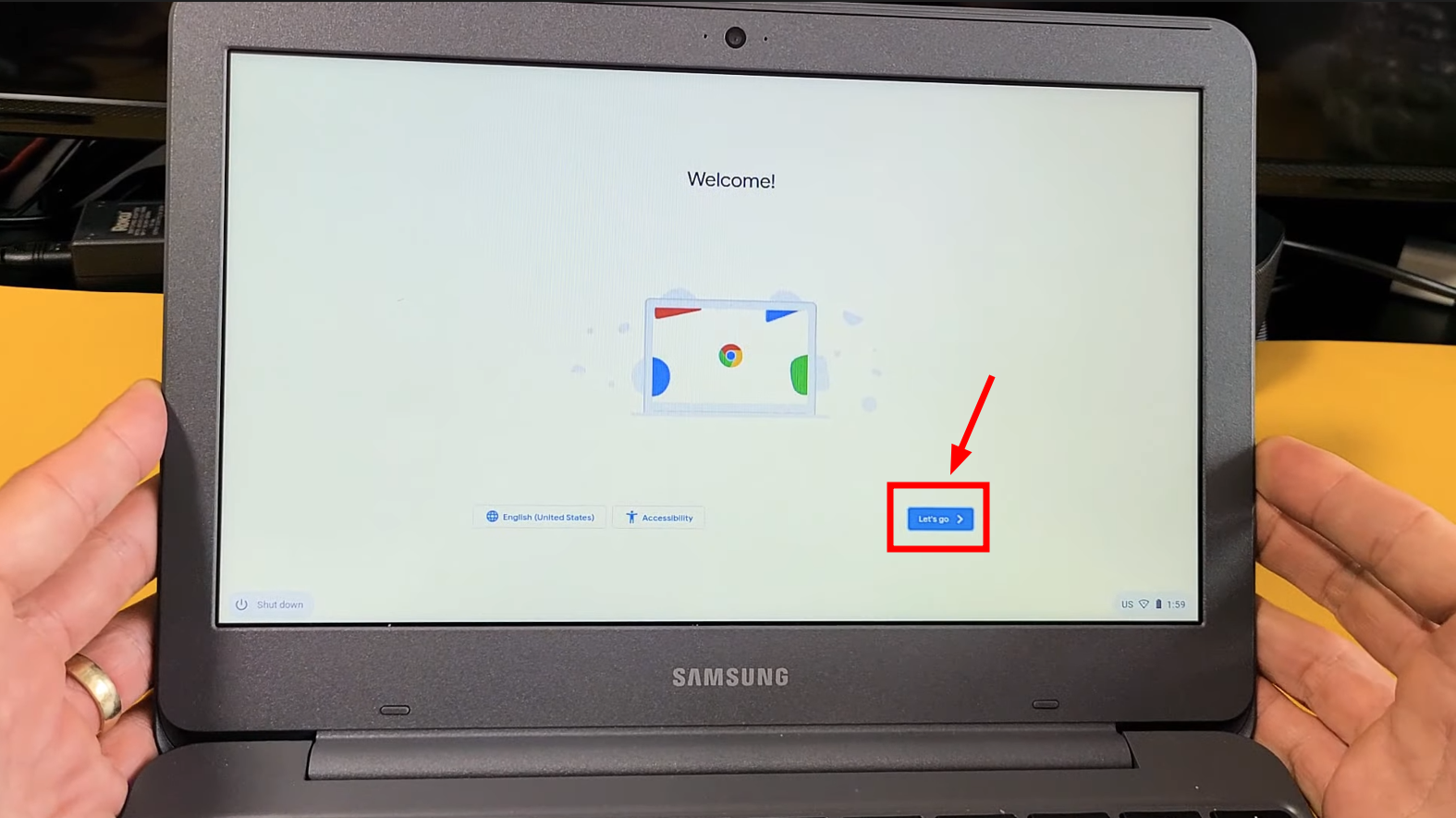
- 画面上の指示に従って、Chromebook をリセットして再度セットアップします。

いつ専門家の助けを求めるべきでしょうか?
Chromebook の問題の多くは、ユーザー自身でトラブルシューティングを行うことで解決できますが、専門家の支援が必要な場合もあります。基本的なトラブルシューティング手順から高度なトラブルシューティング手順まですべて試しても問題が解決しない場合は、専門家の対応が必要な、より深刻な根本的な問題が潜んでいる可能性があります。
接続中 Chromebook のサポート または、認定修理センターにお越しいただき、問題を正確に特定する診断サービスを受けて、デバイスに適切な修理またはスペアパーツが届くようにしてください。
今後このエラーメッセージを防ぐにはどうすればよいですか?
「システムを修復中です。しばらくお待ちください」といった問題が発生する可能性を減らすには、Chromebook を効率的に動作させるための具体的な予防策を講じる必要があります。
- 定期的な更新: 最新のセキュリティ パッチとパフォーマンスの向上を確実に享受できるよう、Chromebook ソフトウェアを最新の状態に保ってください。
- ダウンロード時の注意点: 信頼できるソースからのファイルやアプリケーションのみをダウンロードしてください。不要なアドオンやアプリケーションのインストールは避けてください。ソフトウェアの競合やマルウェアの原因となる可能性があります。
- 定期的なデータバックアップ: 重要なファイルをバックアップして保護する Google Drive あるいは別のクラウドストレージサービス。これは、システム障害発生時にデータを保護するだけでなく、Powerwashが必要になった場合のデータ復旧も簡素化します。
コメントは締め切りました。