

主なポイント
- Chromebook で開発者モードを有効にすると、機能性が向上しますが、セキュリティ上のリスクが生じ、保証が無効になり、工場出荷時設定へのリセット (Powerwash) を実行する必要があるためデータのバックアップが必要になります。
- 企業登録済みの Chromebook の場合、特定のキーの組み合わせを押すことで開発者モードを有効にして管理上の制限を回避できますが、このプロセスにより保証が無効になり、デバイスが損傷する可能性があります。
- 標準的な方法が失敗した場合、バッテリーと電源コードを取り外すとデバイスをリセットできる可能性がありますが、保証が無効になり、Chromebook が損傷するリスクが高くなります。
開発者モードとは、高度な機能やデバッグツールへのアクセスを許可する設定のことです。このモードでは、あらゆるソースからアプリケーションをダウンロードしたり、ファームウェアを変更したり、デバイス上でLinuxを実行したりすることもできます。
ただし、 Chromebookを学校などの機関から受け取った場合は、システムポリシーによって開発者モードが無効になっている可能性があります。つまり、開発者モードにアクセスすることはできません。
この状況がどれほどイライラするものか、私たちはよく理解しています。だからこそ、このガイドを作成しました。この制限を回避し、デバイスを完全にコントロールするための簡単な方法をご紹介しますので、ぜひお読みください!
開発者モードを有効にしても安全ですか?
Chromebookで開発者モードを有効にすると、柔軟性や追加機能が利用できるようになりますが、同時にいくつかのリスクも伴います。そこで、具体的な手順に入る前に、開発者モードを有効にすることが安全かどうかを判断するための考慮事項をいくつかご紹介します。
- セキュリティリスク: 開発者モードでは、Chromebook の一部セキュリティ機能が無効になります。例えば、起動時にシステムソフトウェアの整合性をチェックする「確認済みブート」などです。これにより、デバイスはマルウェアなどのセキュリティ脅威に対してより脆弱になります。
- 保証のキャンセル: 開発者モードを有効にすると、Chromebook の保証が無効になる場合があります。デバイスが開発者モードになっている間にハードウェアの問題が発生した場合、メーカーは保証サポートや修理を拒否する場合があります。
- データ損失: 開発者モードに切り替えるには、Chromebook 上のすべてのデータを消去するフルワイプ(Powerwash)が必要です。貴重な情報を失わないように、開発者モードを有効にする前に、重要なファイルやドキュメントを必ずバックアップしてください。
- 必要な技術スキル: 開発者モードは、技術的な変更やトラブルシューティングに慣れているユーザー向けに設計されています。Linuxやコマンドラインインターフェースに慣れていない場合、開発者モードの操作や発生する問題のトラブルシューティングが難しい場合があります。
- ソフトウェアの互換性: 一部のアプリは、特にChrome OSの標準セキュリティメカニズムに依存している場合、開発者モードでは正常に動作しない可能性があります。開発者モードに切り替える前に、使用する予定のソフトウェアが開発者モードに対応していることを確認してください。
組織に登録されている Chromebook で開発者モードを有効にする方法を教えてください。
通常のChromebookでは、リカバリプロセスを開始し、「詳細オプション」に移動することで簡単に開発者モードにアクセスできます。メニューの上部に「開発者モードを有効にする」ボタンが表示されます。
そこから先は指示に従って、デバイスを開発者モードで再起動してください。ただし、組織に登録されている Chromebook を使用している場合は、その過程で次の通知が表示されます。
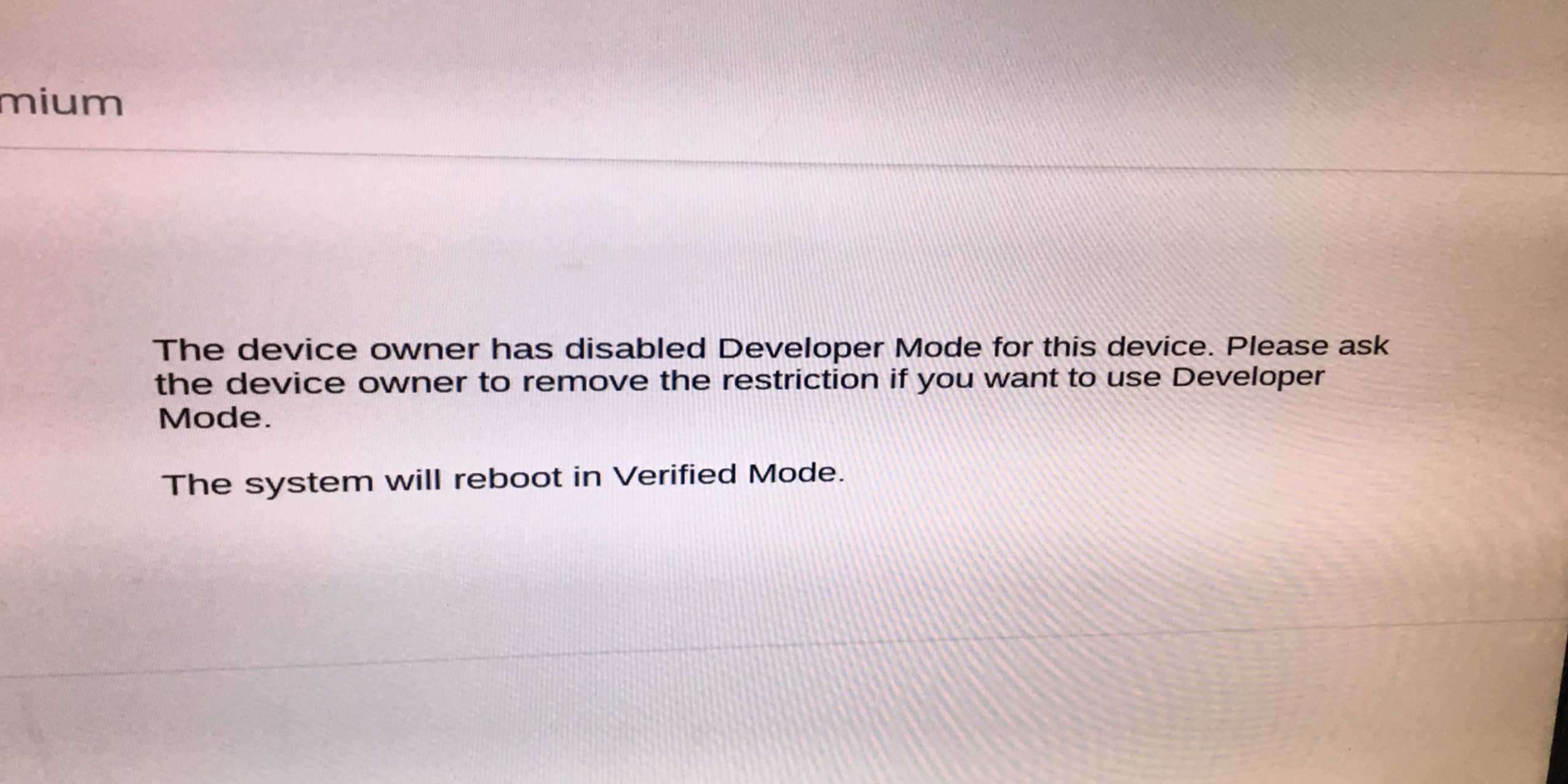
この管理上の制限を回避して開発者モードを有効にするには、以下の簡単な手順に従ってください。
- 消す あなたの Chromebook。
![]()
- ボタンを押す Esc + 電源 + 更新 同時に、回復プロセスが開始されるはずです。
![]()
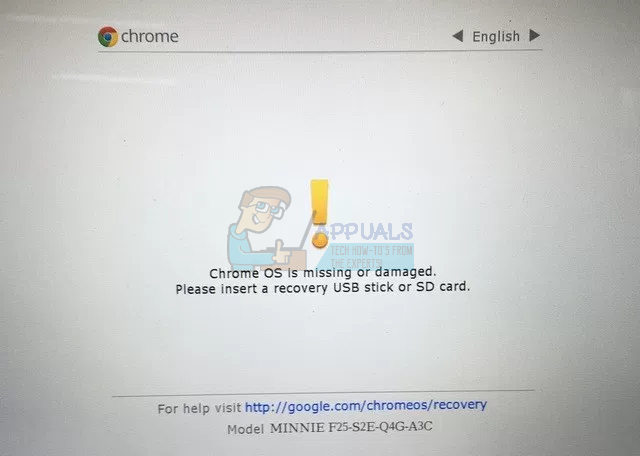
- あなたが受け取る これはエラー通知です。
![]()
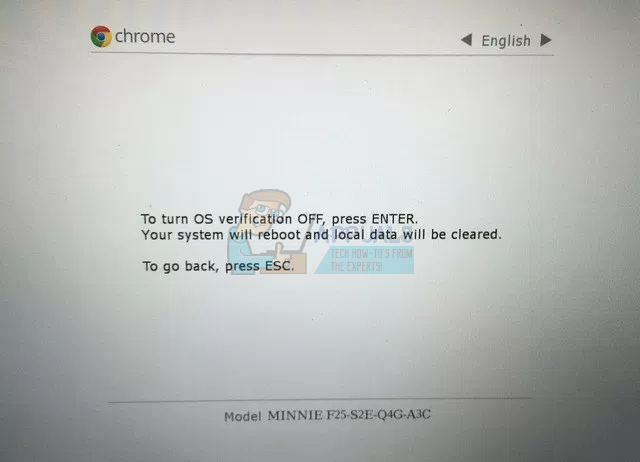
- クリック Ctrl + D オペレーティング システムの検証をオフにするように求める別のポップアップ ウィンドウが表示されます。
![]()
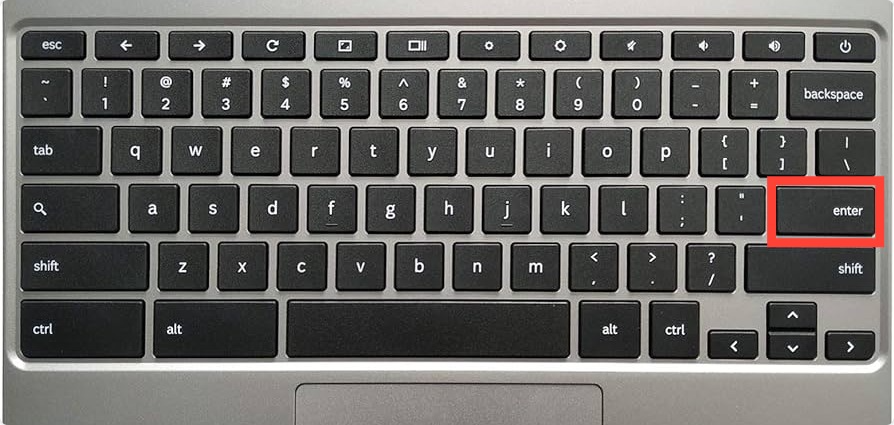
- クリック Enter システムの再起動を開始します。
![]()
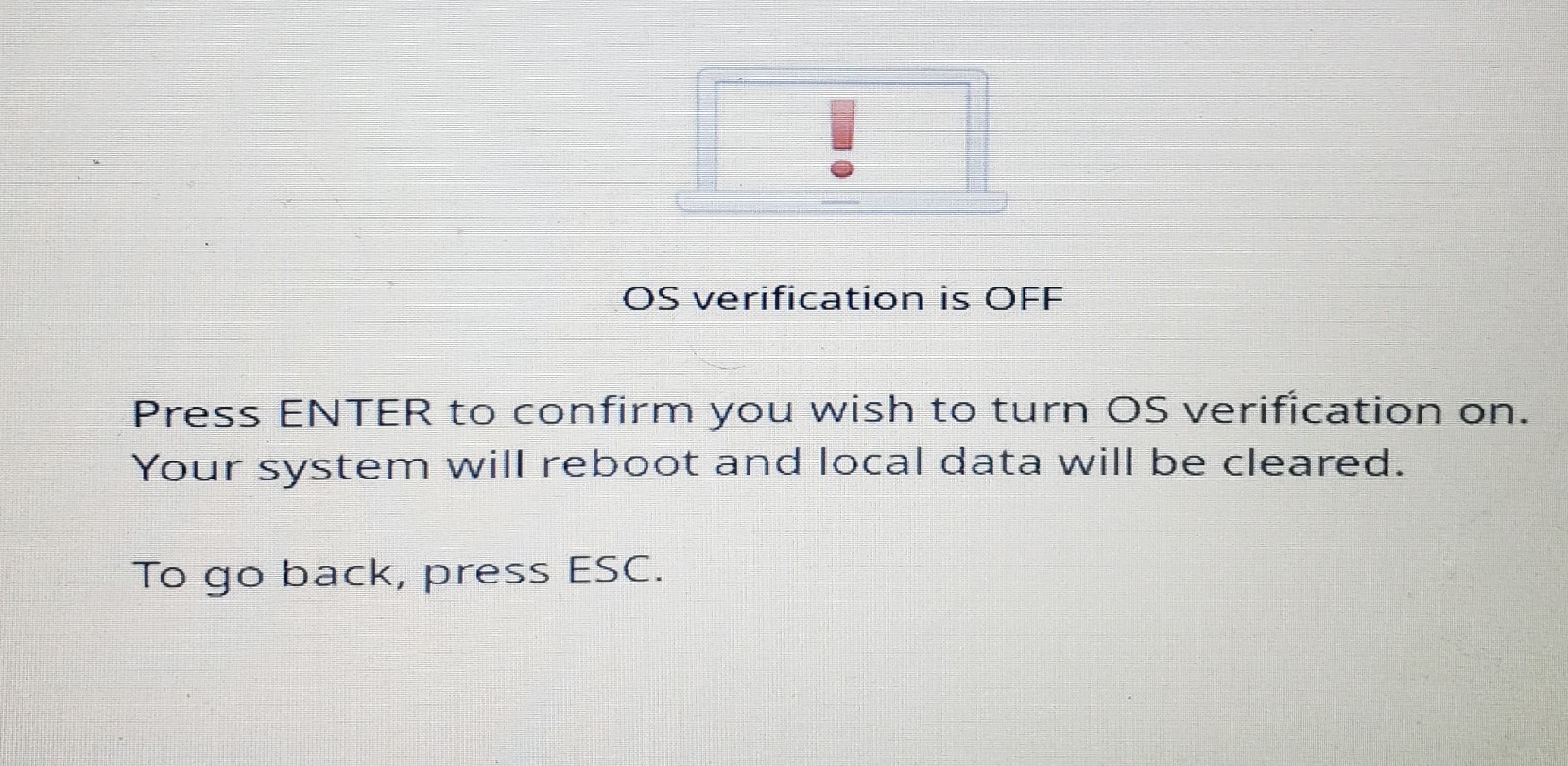
- オペレーティングシステムの検証をオフにすると、 システムの再有効化 スペースバーを押します。 そんなことしないで代わりに、次のステップに進んでください。
![]()
- クリック Ctrl + D
![]()
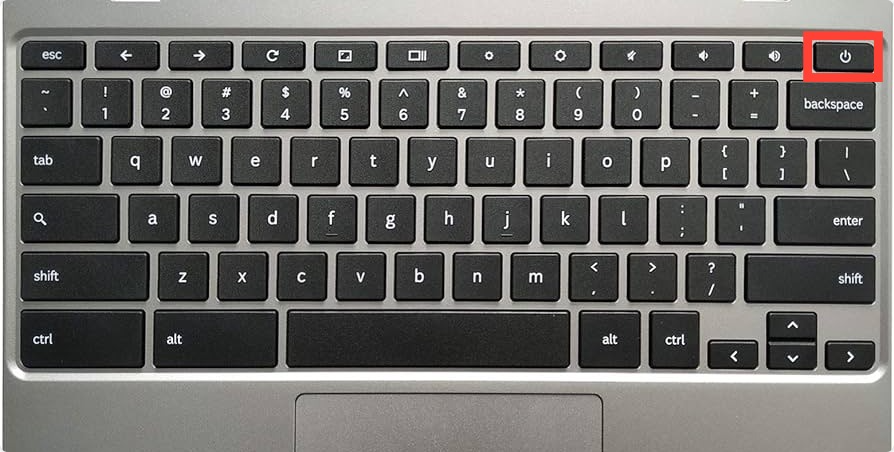
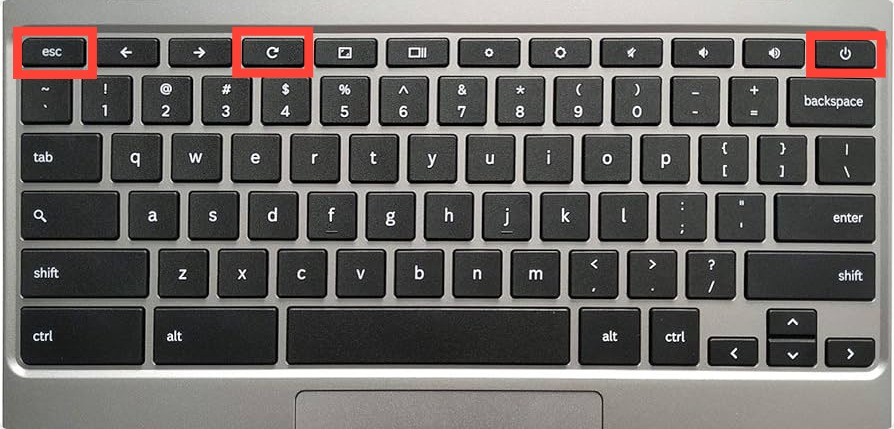
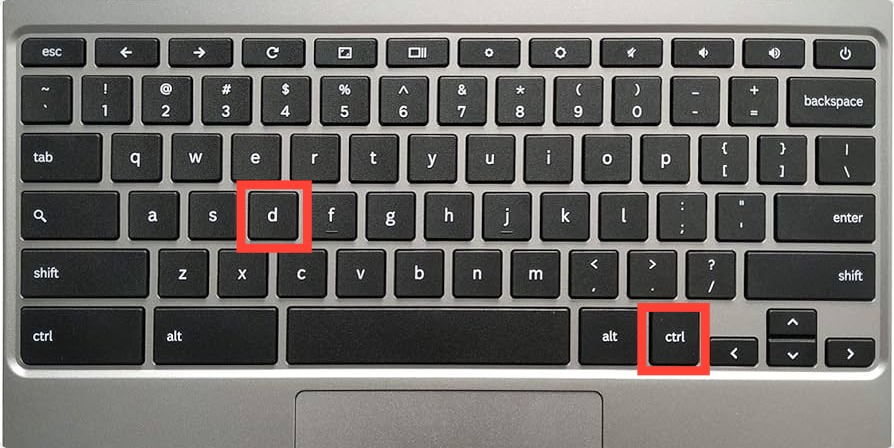
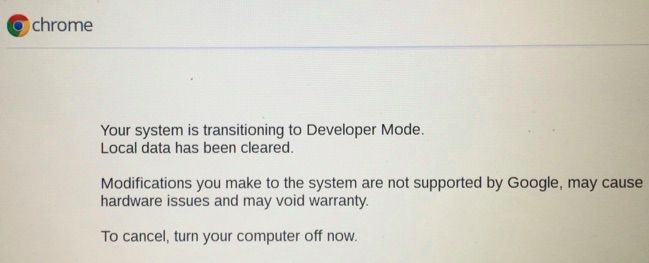
これで開発者モードへの移行が開始されます。しばらくすると、Chromebookは自動的にシャットダウンします。再起動して、システム設定を行うアカウントを選択してください。これでChromebookは開発者モードになりました。
これが機能しなかったらどうなりますか?
上記の方法は90%のケースで有効です。しかし、一部のChromebookユーザーは「システムポリシーにより開発者モードが無効になっています」という設定を回避できない場合があります。その場合は、以下の代替方法をお試しください。
- 消す あなたの Chromebook。
- ネジを外す 裏表紙。
- バッテリーを取り外す و電力ケーブル バッテリーをマザーボードに接続します。
- الآن、 Chromebookを開く و再生ボタンを押します 30〜40秒間。
- 再組み立て バッテリーと電源ケーブルを元の位置に戻して、Chromebook の電源をオフにします。
- 裏表紙を固定する ネジ付き。
- 塗りつぶし クロームブック。
- ボタンを押す Esc +リフレッシュ+パワー すべて一度に。デバイスの起動には最大15分かかる場合があります。
- クリック Ctrlキー+ D 画面に「Chrome OS が見つからないか破損しています」という通知が表示された場合。
この方法で、Chromebook を企業レジストリから削除できます。画面の指示に従って開発者モードに入ってください。
最後の言葉
一般的に、「開発者モードはシステムポリシーによって無効になっています」というエラーは、組織がChromebookに制限を課した場合に発生する単純なエラーです。これは通常、学校向けのChromebookで発生します。
上記2つの方法を使えば、管理者によるブロックを回避できます。ただし、Chromebookの保証が無効になるリスクを避けたい場合は、学校事務局に連絡して制限を解除してもらうのが最善です。
オンラインマーケットプレイスでChromebookを購入した場合、デバイスライセンス料も支払っているため、経営陣は喜んで協力し、問題を解決してくれるでしょう。
ただし、あなたが現在その学校に在籍している学生であれば、おそらく交渉して、禁止措置を解除してもらうための正当な理由を提示する必要があるでしょう。頑張ってください!
よくある質問
Chromebook から学校管理者を削除できますか?
はい、Chromebook から学校管理者を削除することは可能です。ただし、削除すると学校に気づかれてしまう可能性があります。学校から停学処分や罰金が科せられる可能性があります。
開発者モードなしで学校の Chromebook を登録解除するにはどうすればよいですか?
はい、デベロッパーモードに入らずに、学校のChromebookからデバイス管理者権限を削除できます。まず、バッテリーと、バッテリーとマザーボードを接続している電源ケーブルを取り外します。これらのコンポーネントを取り外している間に、電源ボタンを30~40秒間押し続けます。次に、Chromebookを組み立て直し、電源を入れます。画面に「Chrome OSが見つからないか破損しています」という通知が表示されたら、Ctrl+Dを押します。
データを失うことなく学校の Chromebook で開発者モードを有効にする方法
開発者モードを有効にすると、Chromebook のデータが常に消去されます。データの損失を防ぐことはできませんが、開発者モードを有効にする前に、データを USB ドライブに転送したり、別の場所に保存したりすることは可能です。
コメントは締め切りました。