

主なポイント
- Fortnite は、さまざまなデバイスとの互換性と学校のネットワーク制限により、Nvidia GeForce Now および Xbox Cloud Gaming を介して学校の Chromebook でプレイできます。
- Fortnite を設定するには、クラウド ゲーム プラットフォームにログインし、外部コントローラーに適合させ、学校のガイドラインに従う必要があります。
- グラフィック設定を下げてパフォーマンスを向上させ、追加のアプリケーションを閉じてメモリを解放し、学校の規則に従って責任ある使用を確保することで、ゲームプレイを改善します。
Fortniteは単なるゲームではありません。友達と繋がり、新しい世界を探索できるプラットフォームであり、今や学校生活の一部となるかもしれません。学校のChromebookでFortniteをプレイするのは、ネットワークの制限やデバイスの制限により困難になる場合があります。
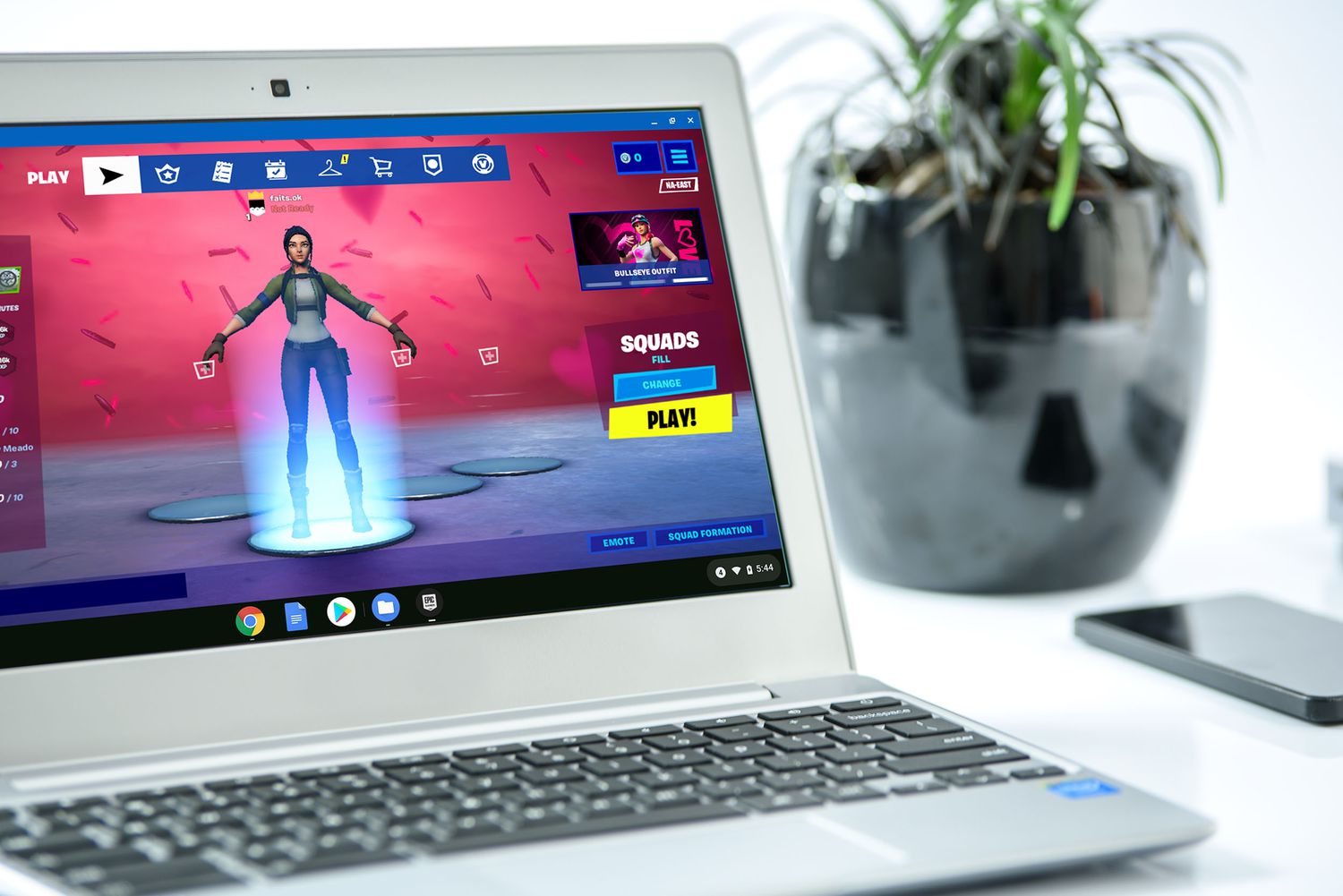
このガイドでは、ブラウザー経由で Nvidia GeForce Now や Xbox Cloud Gaming などのクラウド ゲーム プラットフォームを使用し、学校のポリシーを遵守しながらゲームへのシームレスな移行を実現する方法について説明します。
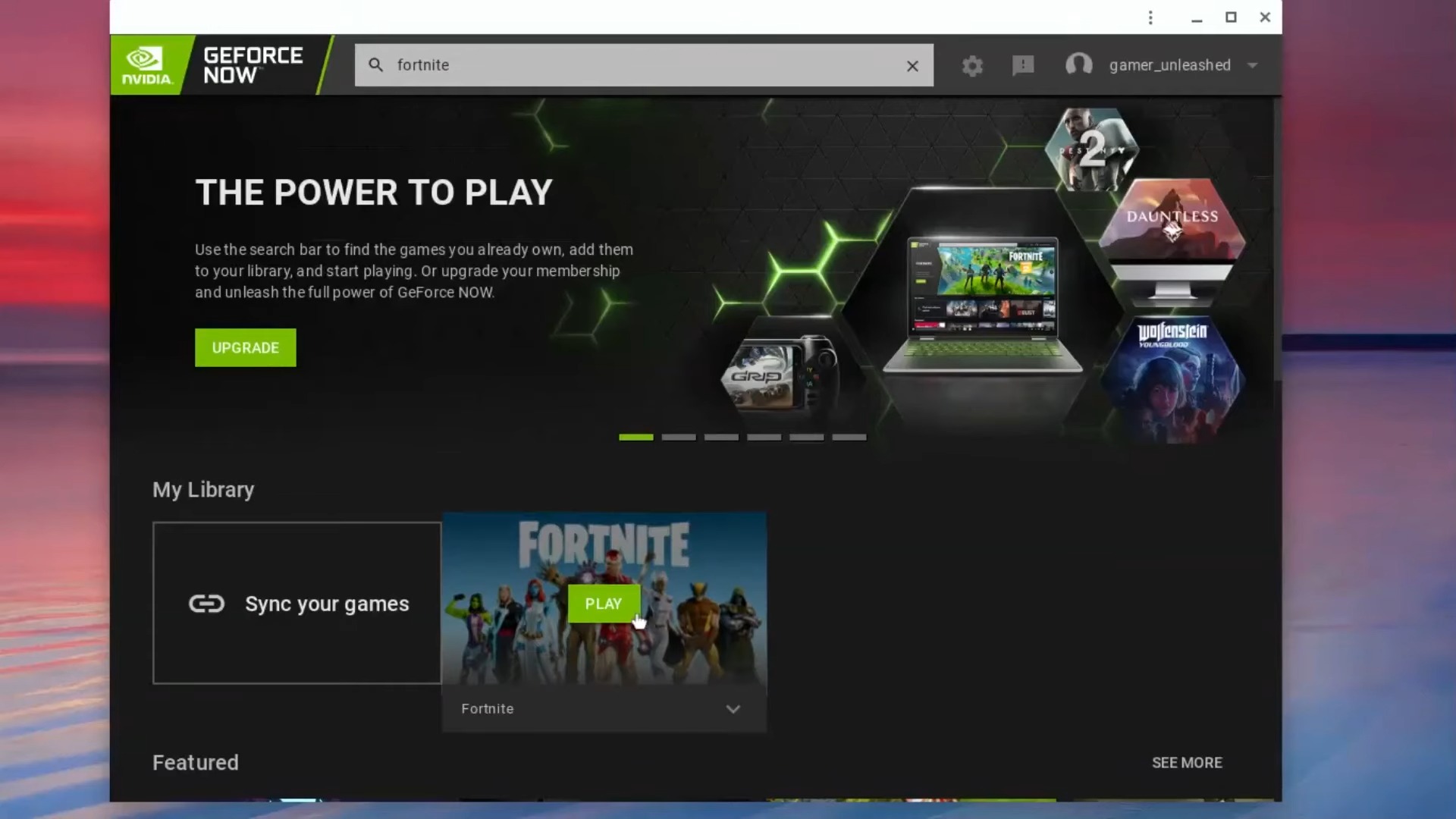
方法1:Nvidia GeForce Now
- 準備 GeForce Now Chromebook でアカウントを作成します。 Nvidia <XNUMXxDXNUMX><XNUMXxDXNUMX><XNUMXxAXNUMX><XNUMXxDXNUMX><XNUMXxDXNUMX><XNUMXxBXNUMX><XNUMXxBXNUMX>ااا لااا.....
- Chromebook で Fortnite をプレイするには外付けマウスを準備してください。
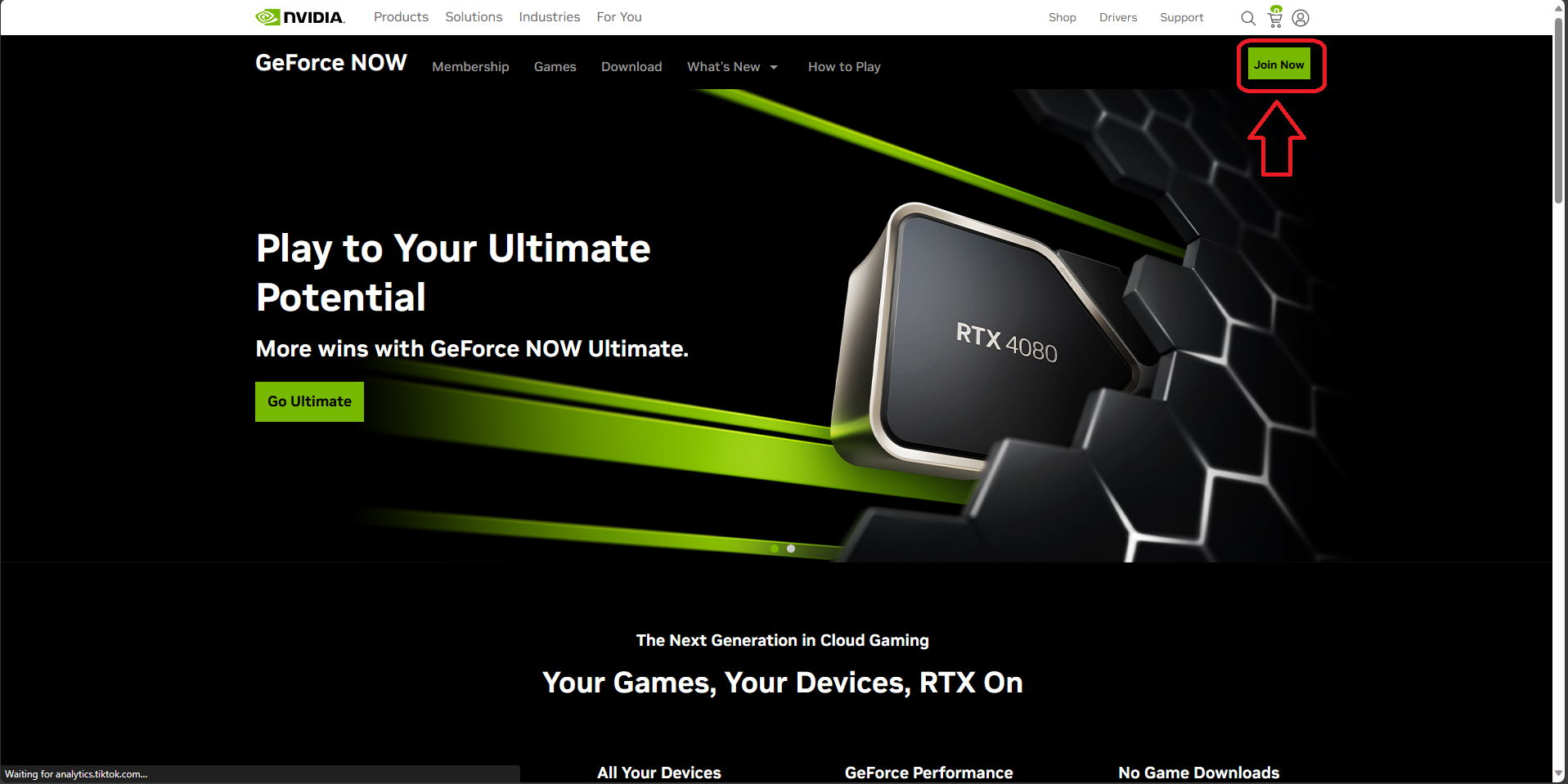
- クリック "加入" Web ページの右上隅にあります。
![]()
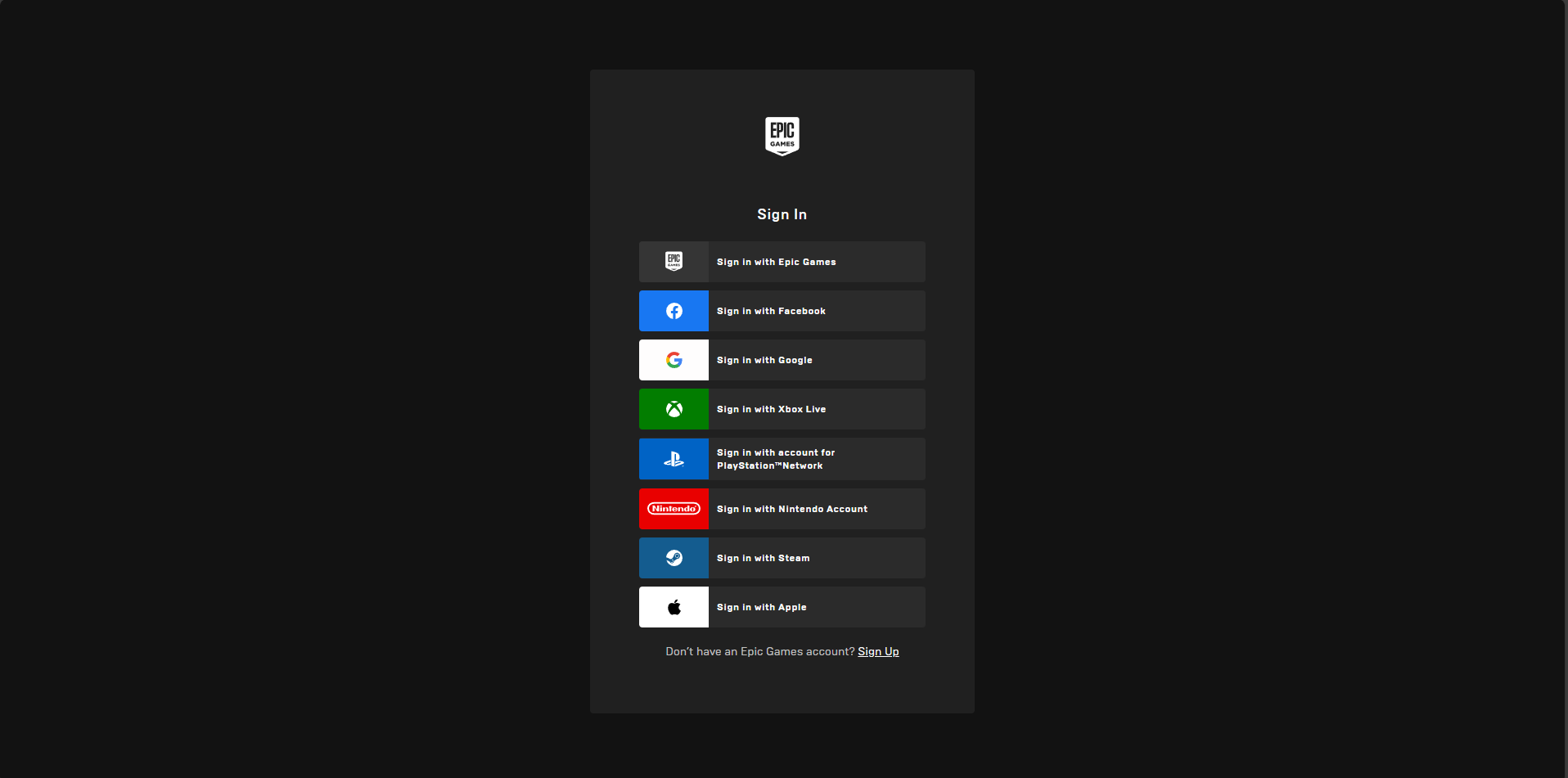
- GeForce Nowにログインし、 エピックゲームストア Fortnite アカウントにログインまたは作成します。
![]()
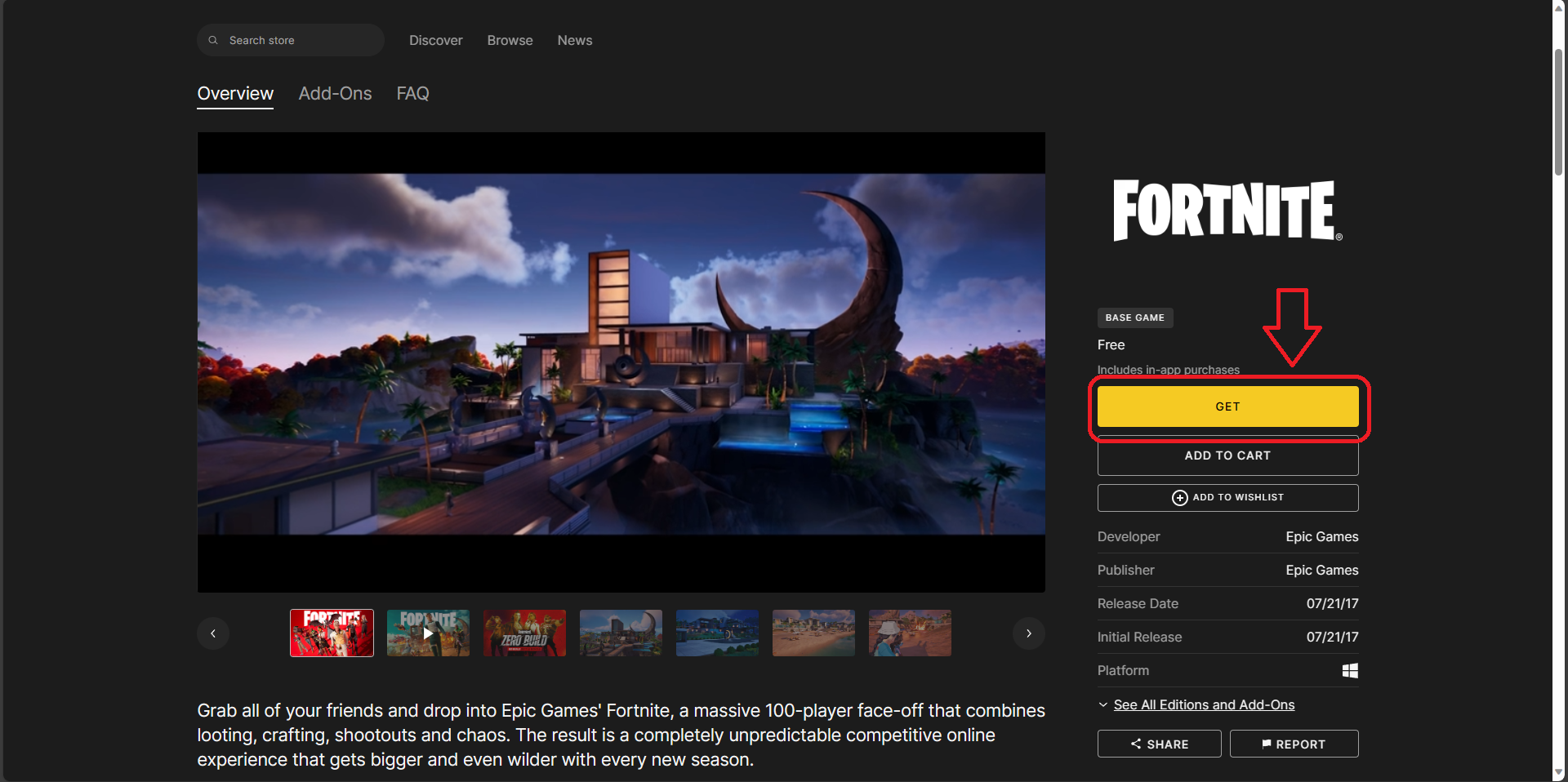
- クリックしてEpic Games StoreアカウントにFortniteを追加します "取得する"ゲームは無料です。
![]()
- フォートナイトを追加 GeForce Now ライブラリ次に、ライブラリから検索して再生します。
![]()
- ゲームデバイスが割り当てられるまでしばらく待ってから、 "継続する" Epic Games の認証情報を使用してログインします。
- ログインすると、Chromebook で Fortnite が起動し、プレイできるようになります。
2番目の方法: Xboxクラウドゲーム
ブラウザ経由で Xbox Cloud Gaming を使用して Chromebook で Fortnite をプレイするには、次の手順に従います。
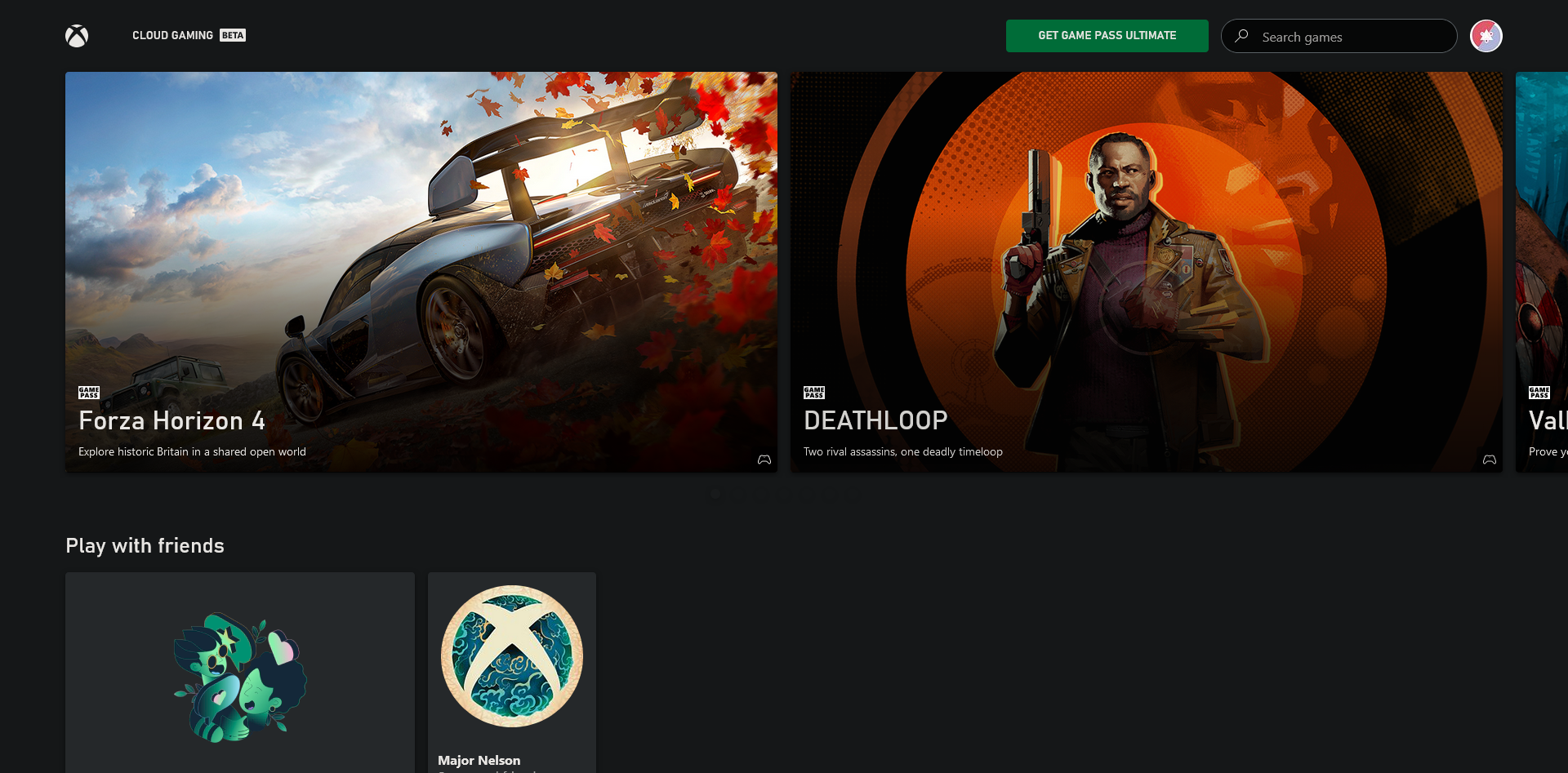
- ブラウザを開きます: サイトに移動します Xboxクラウドゲーム 郵便物。
![]()
- ログイン: アカウントを使用する Microsoft ログイン資格情報。必要に応じてアカウントを作成してください。
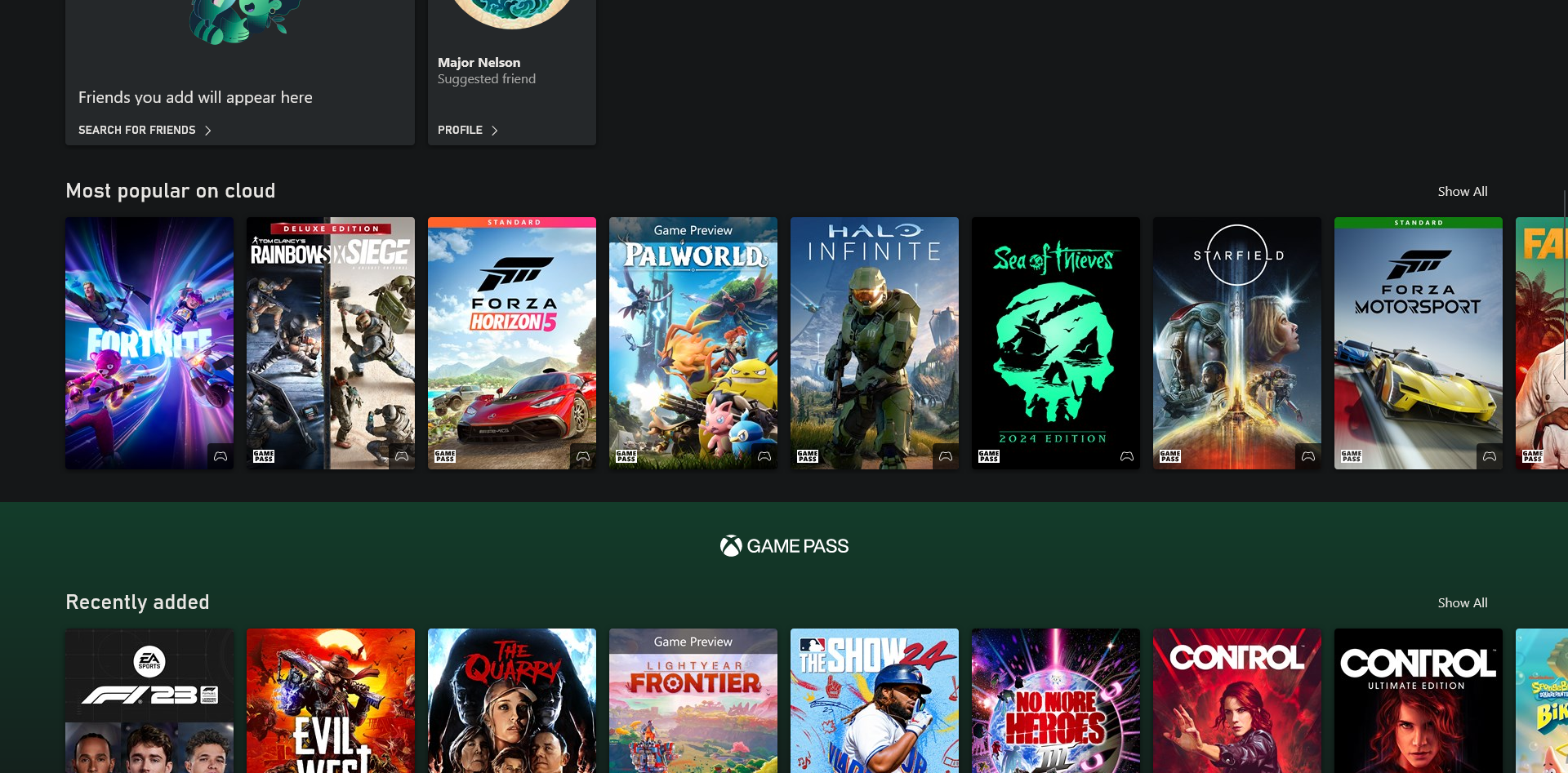
- Fortniteを検索: プラットフォーム上でFortniteを検索するか、セクションをご覧ください 「クラウドで最も人気」.
![]()
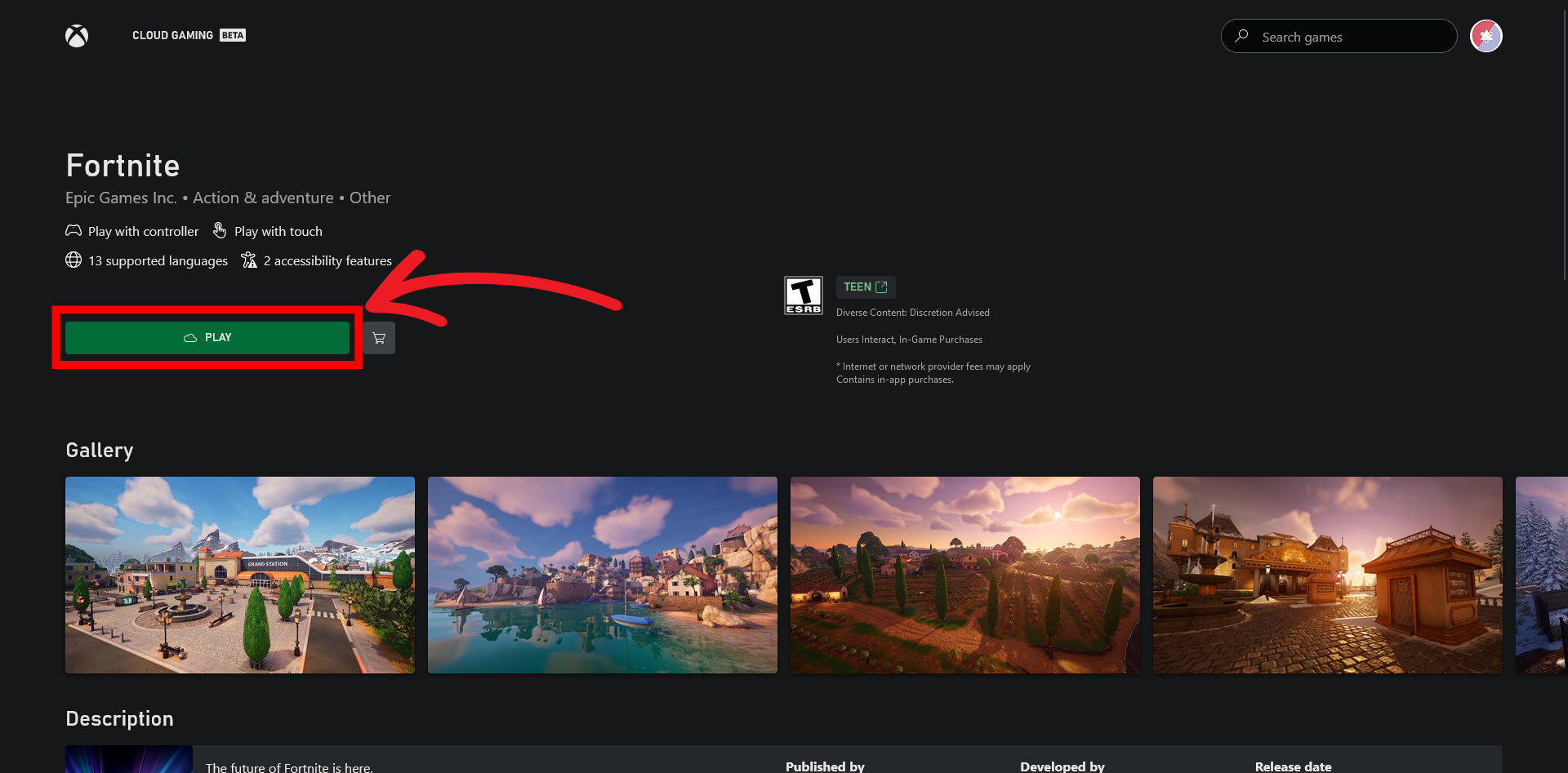
- 雇用: Fortniteを選択してクリック ت<XNUMXxDXNUMX><XNUMXxBXNUMX><XNUMXxBXNUMX><XNUMXxDXNUMX><XNUMXxDXNUMX>ييل.
![]()
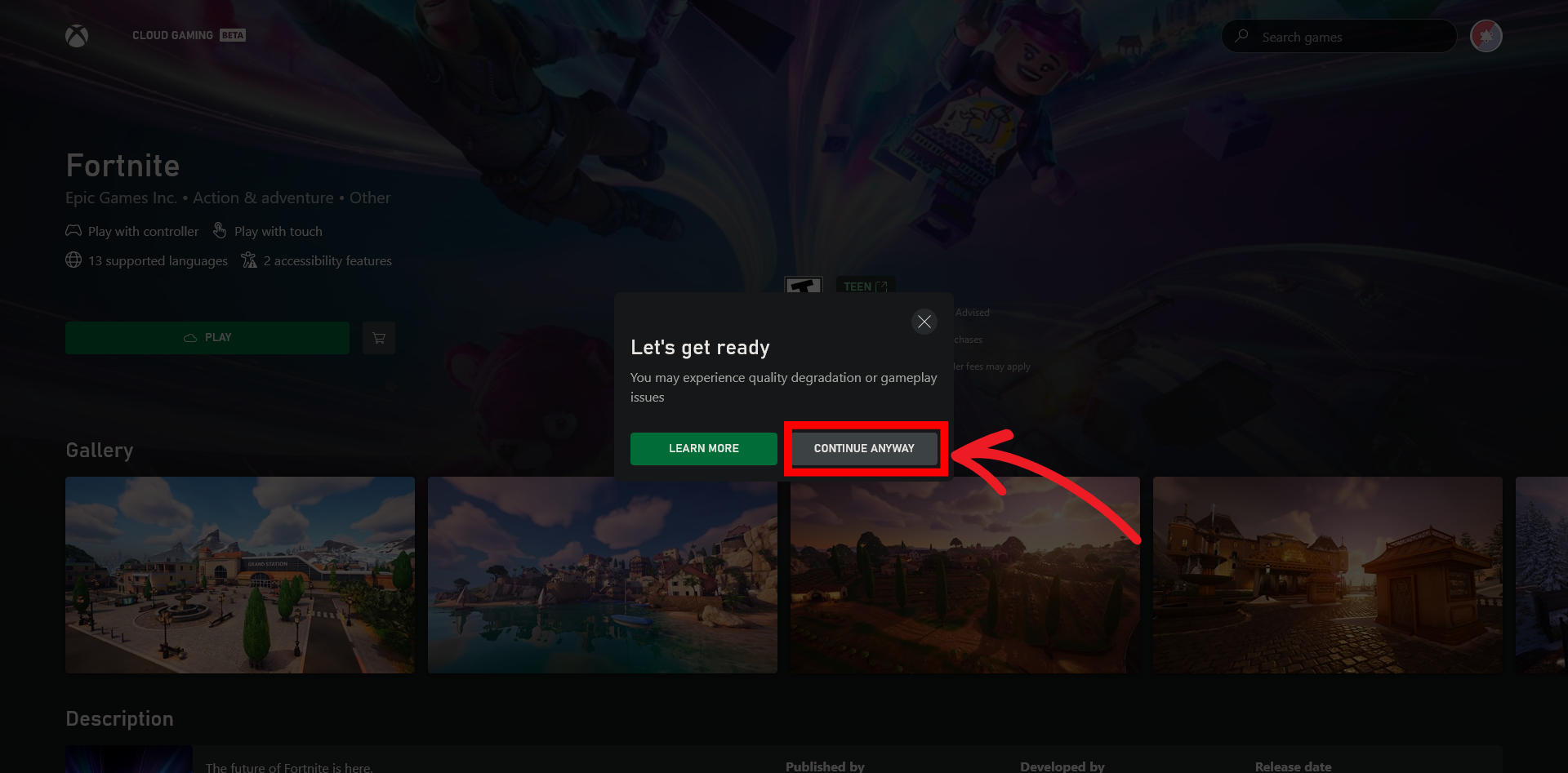
- Xbox コントローラー: 最高の体験のためにコントローラーを接続するか、 "とにかく続けます" 一つも無し。
![]()
- お楽しみください: Fortnite は Chromebook 上の Xbox Cloud Gaming を介してブラウザで実行されます。
学校の Chromebook 向けに最適化された Fortnite
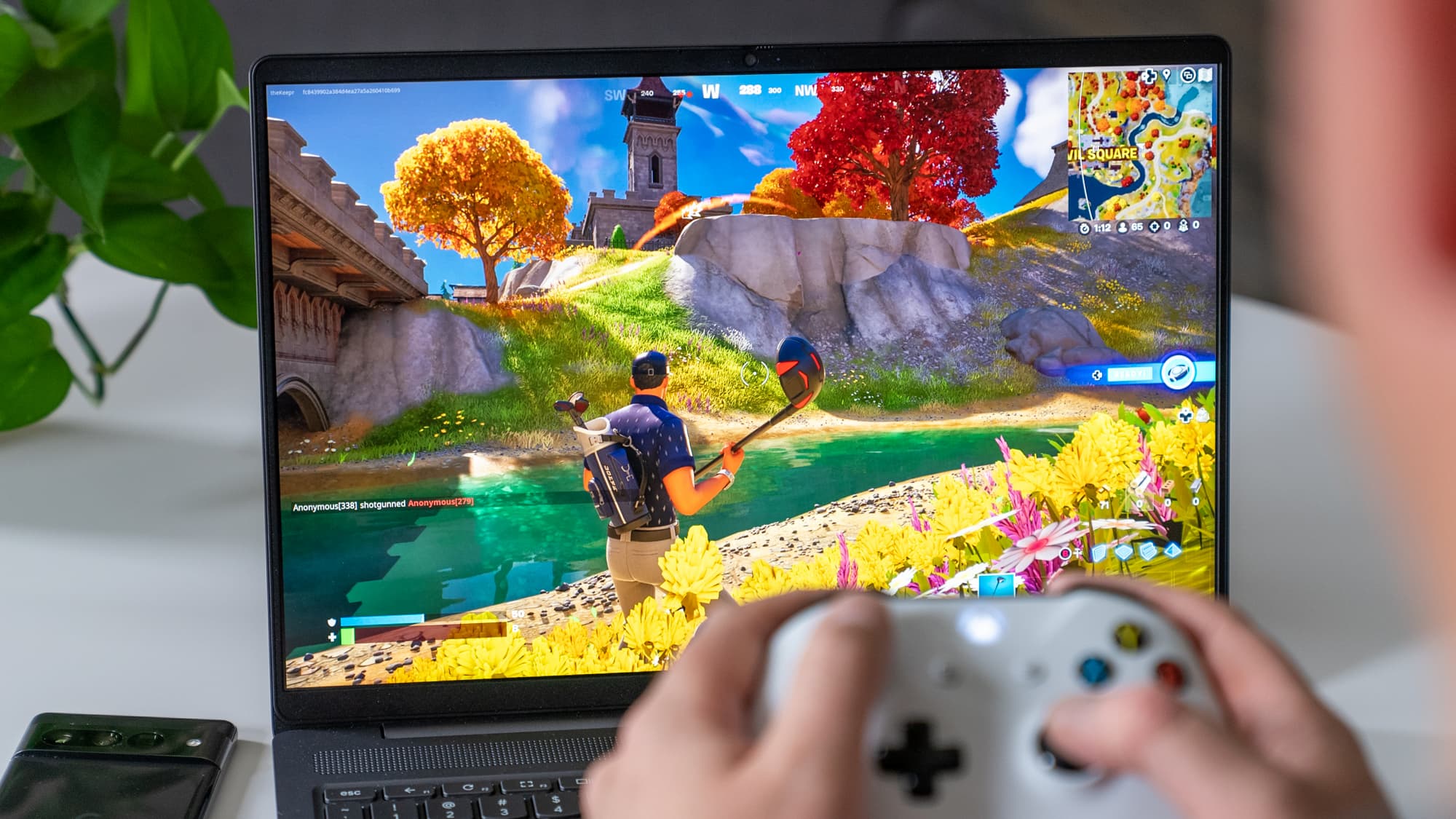
学校のChromebookでFortniteをプレイするのは、ハードウェアとネットワークの制限により困難になる場合があります。学校のポリシーやセキュリティ対策に違反すると深刻な結果を招く可能性があるため、常に注意を払い、学校のガイドラインに従ってください。
ゲーム体験を向上させるためのヒントをいくつか紹介します。
- グラフィック設定の調整: Chromebookの性能に合わせてゲームのグラフィック設定を調整してください。解像度とエフェクトを下げると、よりスムーズなゲーム体験が得られます。
- 不要なタブを閉じます: プレイ中に使用していないブラウザのタブやバックグラウンド アプリケーションを閉じて、システム リソースを解放します。
- クラウド ゲーム サービスを使用する: 次のようなサービスをご利用ください Xboxクラウドゲーム أو GeForce Now 高性能なハードウェアを必要とせずに Fortnite をストリーミングします。
- 個人の連絡先に連絡してください: 可能であれば、学校のネットワーク制限を回避するために、個人用ホットスポットまたは自宅の Wi-Fi ネットワークを使用してください。
- Linux アクティベーション (実験的): 一部の Chromebook では Linux を有効にでき、ゲームを実行したり Windows アプリケーションの互換性レイヤーを使用したりするための Plus オプションが提供されます。
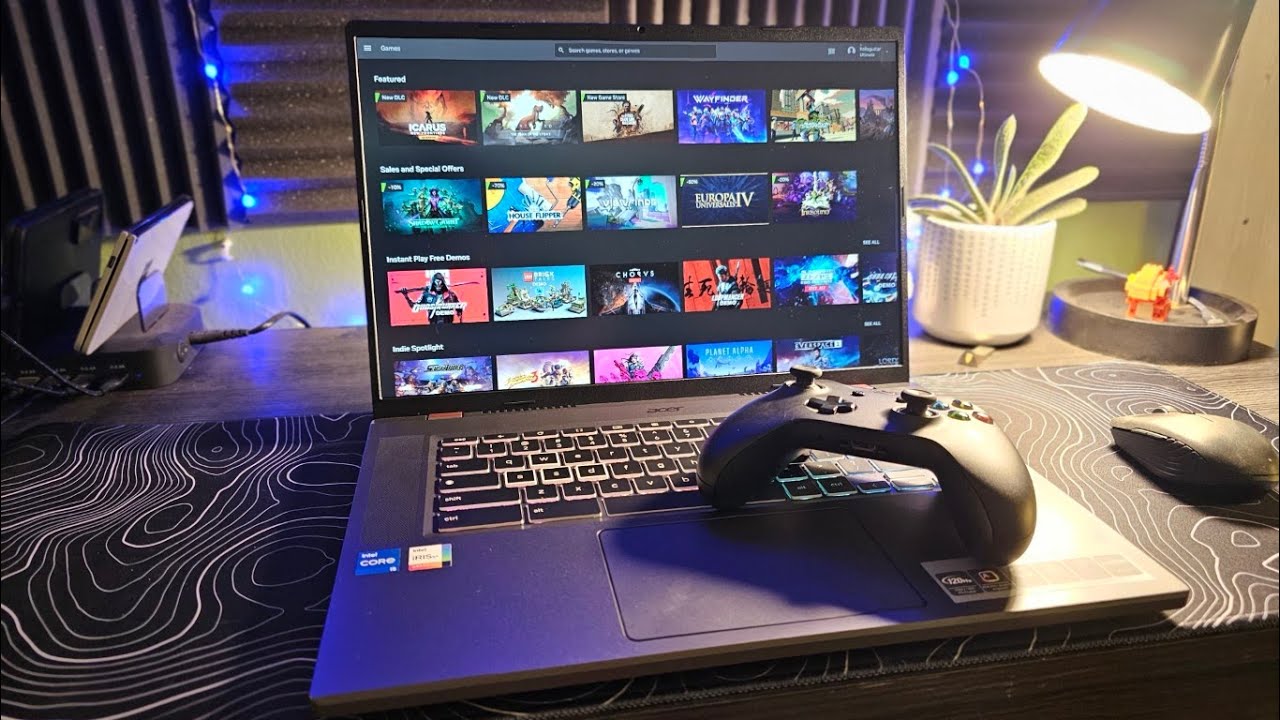
これらのヒントは役立ちますが、ゲーム用 Chromebook の使用に関する学校のポリシーに従うことが重要です。
よくある質問
学校の Chromebook に Fortnite をインストールすることは可能ですか?
はい、GeForce Now などのクラウド ゲーム プラットフォームを使用したり、Linux をインストールしてゲームをダウンロードしたりすることは可能です。
学校用 Chromebook と通常の Chromebook の主な違いは何ですか?
学校支給のChromebookは通常、学校によって管理され、教育目的のソフトウェアや機能制限が適用されます。通常のChromebookにはそのような制限はなく、完全な管理制御が可能です。
自宅の個人用 Chromebook と同じように、学校の Chromebook を使用できますか?
必ずしもそうではありません。学校用の Chromebook には教育目的での使用を保証するための制限が設けられることが多いですが、個人用の Chromebook ではそうした制限がなく、より幅広いアクティビティが可能です。
学校の Chromebook で Fortnite をスムーズに実行するにはどうすればよいですか?
Chromebook がゲームの最小システム要件を満たしていることを確認し、不要なタブやアプリケーションを閉じてリソースを解放してください。
学校の Chromebook で Fortnite をプレイするとリスクはありますか?
潜在的なポリシー違反に加え、学習の妨げになるリスクや、信頼できないダウンロードによる潜在的なセキュリティリスクもあります。
学校の Chromebook で Fortnite をプレイするにはどのようなコントロールを使用すればよいですか?
内蔵キーボードとタッチパッドを使用したり、USB または Bluetooth コントローラーを接続したり、マウスを使用して精度を高めることもできます。
コメントは締め切りました。