

破損または損傷したオペレーティングシステム(OS)をUSBドライブまたはリカバリSDカードから再インストールしようとすると、「このデバイスのセキュリティモジュールが動作していません」というエラーが表示されることがあります。この問題は通常、 Chrome OSが見つからないか破損しているという通知が表示された後、リカバリUSBドライブまたはSDカードを接続してOSを再インストールするプロセス中に発生します。この問題は、読み取り専用ファームウェアのトラステッドプラットフォームモジュール(TPM)エラーを示しており、Chromebookでよく見られる問題です。
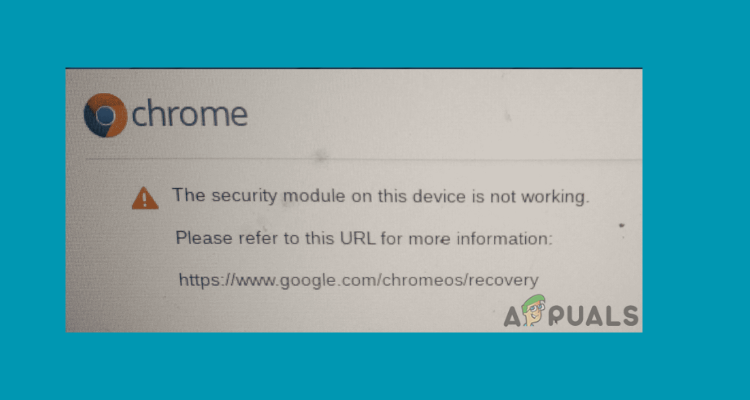
この問題は、デバイスのセキュリティモジュール、具体的には組み込みコントローラ(EC)チップまたはセキュリティモジュールに障害が発生していることを示しています。ECは、温度調節、電源制御とバッテリー充電、外部周辺機器の管理など、様々なシステム機能に不可欠です。このモジュールに障害が発生すると、デバイスはオペレーティングシステムを効果的に復元できなくなります。
このエラーは、ECチップの故障、ウイルス攻撃、ソフトウェアのバグ、ハードウェアコンポーネントの問題、あるいは古いAcerまたはAsus Chromebookモデルの場合はハードウェアの問題によって発生する可能性があります。これは、問題がデバイスの動作に不可欠な重要なハードウェア機能に複雑に関連している可能性があることを示唆しています。
このエラーやその他の関連する問題に対処するには、Chromebook ユーザーは、特に管理者の介入が必要になる可能性がある職場や学校の環境では、Google サポートの専門家に連絡するか、Chromebook ヘルプ フォーラムを使用することをお勧めします。
Chrome OS M61以降のバージョンを搭載したChromebookでは、TPMファームウェアのセキュリティ脆弱性を修正するためのアップデートがリリースされています。これらのアップデートには、TPMチップのハードウェアリセットが含まれており、ディスク暗号化キーを含むTPMに保存されているすべてのデータが消去されます。そのため、これらのアップデートを適用する前に、重要なデータをバックアップすることが不可欠です。
1. ECをリセットする
ECソフトウェアは、マルチタスクオペレーティングシステムと、キーボード制御、電源シーケンス、温度管理、バッテリー充電、信頼性の高い起動のためのモジュールで構成されています。ECに機能上の問題が発生した場合、またはいずれかのモジュールに障害が発生した場合、オペレーティングシステムまたはハードウェアコンポーネントにエラーが発生する可能性があります。ECをリセットすることで、これらのエラーを解決できる場合があります。
- 。ボタンを長押しします エネルギー デバイスの電源をオフにするには約 4 秒かかります。
- 。キーを押し続けます 更新、次に。ボタンを押します エネルギー をつけるために。
![このデバイスのセキュリティ モジュールは動作していません。]()
- 解除ボタン 更新 スイッチオン時。
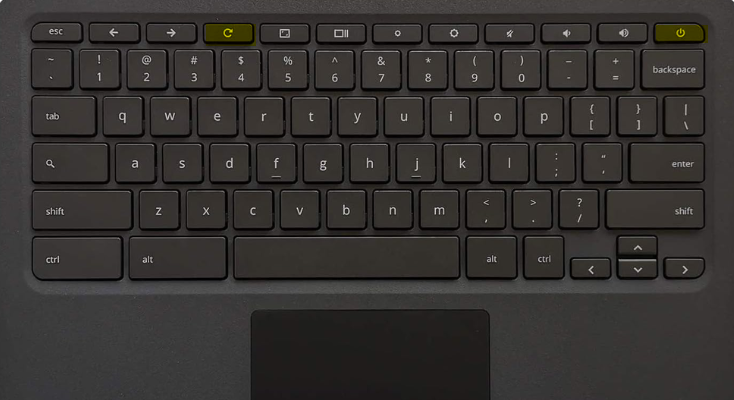
2. コールドリブートを実行する
コールドブートとは、デバイスを完全に電源オフの状態から再起動し、オペレーティングシステム(OS)をリセットし、ハードウェアコンポーネントを構成することです。この方法により、ソフトウェアの問題を解決し、一時データを消去し、デバイスをクリーンな状態で起動することができます。
- Chromebook の電源をオフにして、電源を外します。
- 外付けハードドライブやドッキング ステーションなど、接続されているデバイスをすべて取り外します。
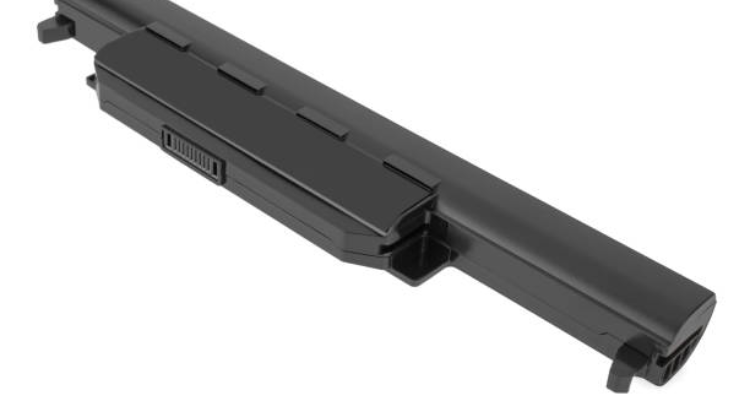
- ノートパソコンからバッテリーを取り外します。
![このデバイスのセキュリティモジュールは動作していません]()
- 電源ボタンを約 15 秒間押し続け、コンデンサの残りの電力を放電します。
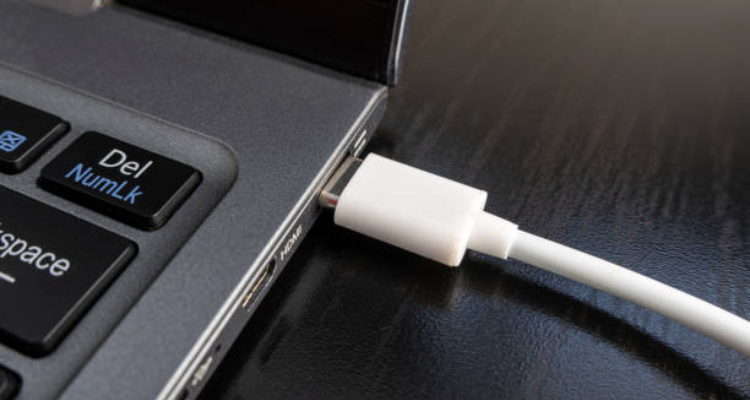
- バッテリーを再度挿入し、外部デバイスやドライブを接続せずに電源ケーブルを接続します。
- ノートパソコンの電源を入れ、エラーが解消されるかどうかを確認してください。エラーが解消されない場合は、手順を数回繰り返して問題が解決するかどうかを確認してください。
![このデバイスのセキュリティモジュールは動作していません]()
3. Chromebookを工場出荷時の設定にリセットする
工場出荷時設定にリセットすると、Chromebook のハードドライブ上のすべてのデータが消去されますが、デバイスの動作に必要なデータは保持されます。リセットを実行する前に、Google ドライブまたは外付けハードドライブにファイルをバックアップしてください。
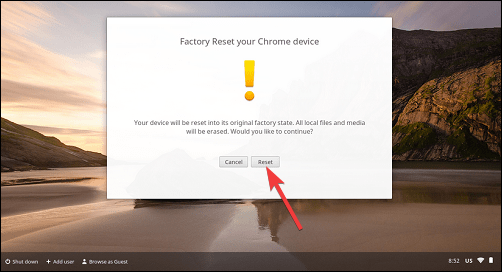
- Chromebookからログアウトし、同時にクリックします Ctrl+Alt+Shift+R.
- ボタンをクリック リセット 表示されるダイアログボックスで。
![このデバイスのセキュリティモジュールは動作していません]()
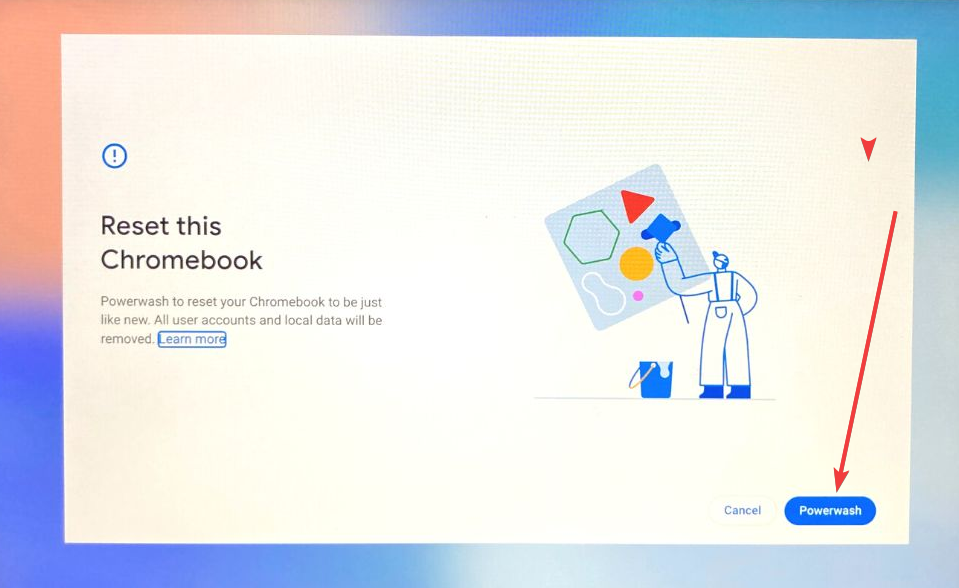
- デバイスを再起動した後、オプションを選択します パワーウォッシュ 新しいダイアログ ボックスで。
![このデバイスのセキュリティモジュールは動作していません]()
- ボタンをクリックして確認します 続ける.
4.USB回復ドライブを使用する
USBドライブからの起動は、オペレーティングシステムにアクセスしたり再インストールしたりする効率的な方法です。「このデバイスのセキュリティモジュールが動作していません」というエラーが発生した場合は、回復ドライブを作成してエラーを修正できます。
- Chrome ウェブストアから Chrome リカバリユーティリティをダウンロードしてインストールします。
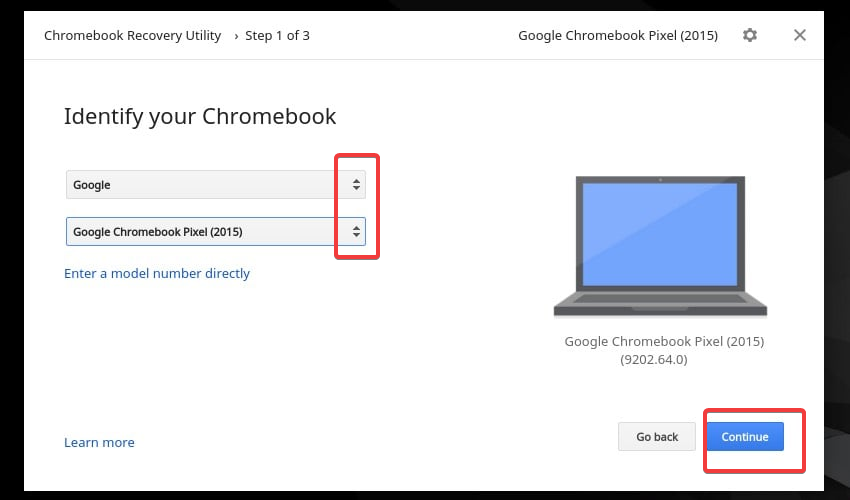
- アプリを起動し、Chromebookを選択してクリックします 継続する.
![このデバイスのセキュリティ モジュールは動作していません。]()
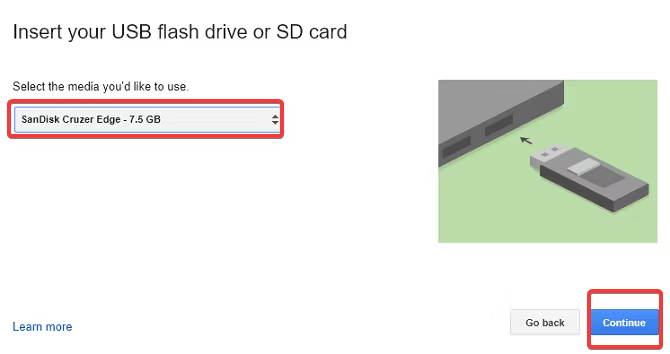
- ポータブルUSBドライブを挿入し、ドロップダウンメニューから選択してクリックします。 継続する.
![このデバイスのセキュリティ モジュールは動作していません。]()
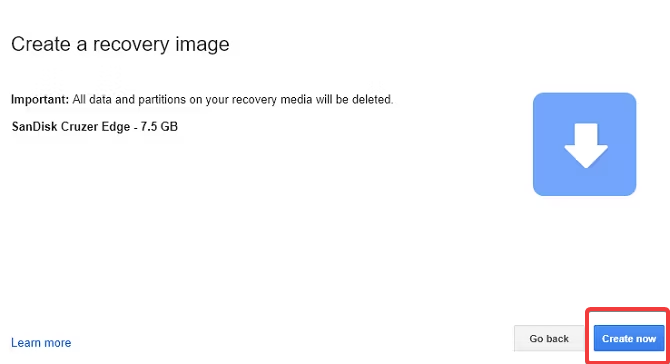
- クリック 今すぐ作成USB ドライブ上のすべてのデータが消去されることにご注意ください。
![このデバイスのセキュリティ モジュールは動作していません。]()
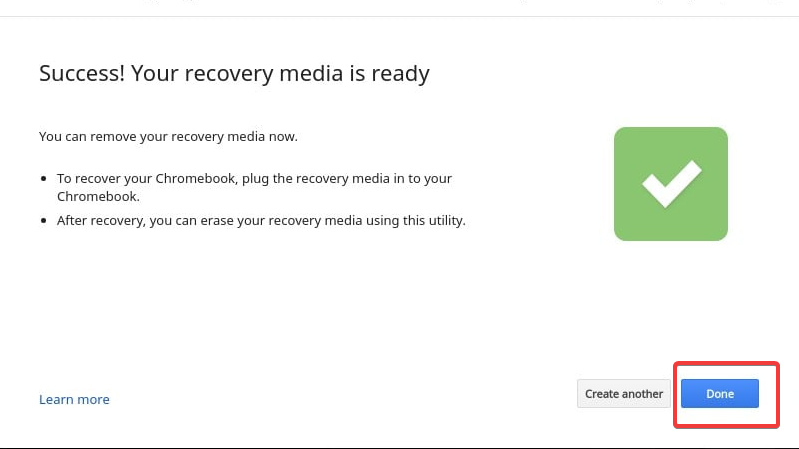
- 作成が完了したら、「リカバリメディアの準備ができました」というメッセージが表示されたら、リカバリエンジンを削除します。
![このデバイスのセキュリティ モジュールは動作していません。]()
- ログインする リカバリモード 2つのキーを押し続けることで Escキー وRefresh ボタンを押している間 エネルギー.
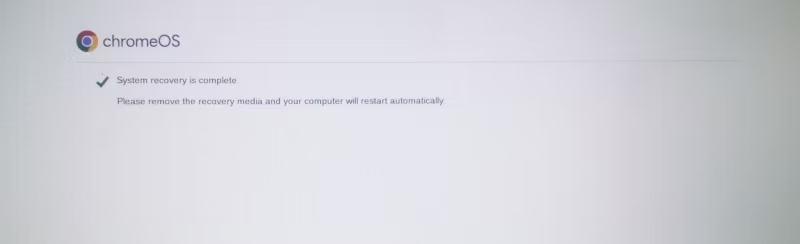
- ローカル メディアを使用して Chrome OS を再インストールするオプションを選択し、再インストール プロセスが完了するまで待ちます。
![このデバイスのセキュリティ モジュールは動作していません。]()
さらにサポートが必要な場合は、下記のコメント欄にご記入いただくか、Googleサポートまでお問い合わせください。
コメントは締め切りました。