

Google Home Mini®をLenovo® Chromebook™に接続して、音楽のストリーミング、質問、スマートデバイスのハンズフリー操作を楽しみたいと思いませんか?接続手順は最初は少し複雑に感じるかもしれません。DzTecniumでは、専門スタッフがお客様のデバイスのセットアップや日常的な技術的な問題のトラブルシューティングをお手伝いいたします。Google Home MiniをChromebookに簡単に接続し、ユーザーエクスペリエンスを向上させ、活用範囲を広げる方法を、分かりやすく解説したガイドをご用意しました。
![]() Google Home Mini を Chromebook に接続するには何が必要ですか?
Google Home Mini を Chromebook に接続するには何が必要ですか?
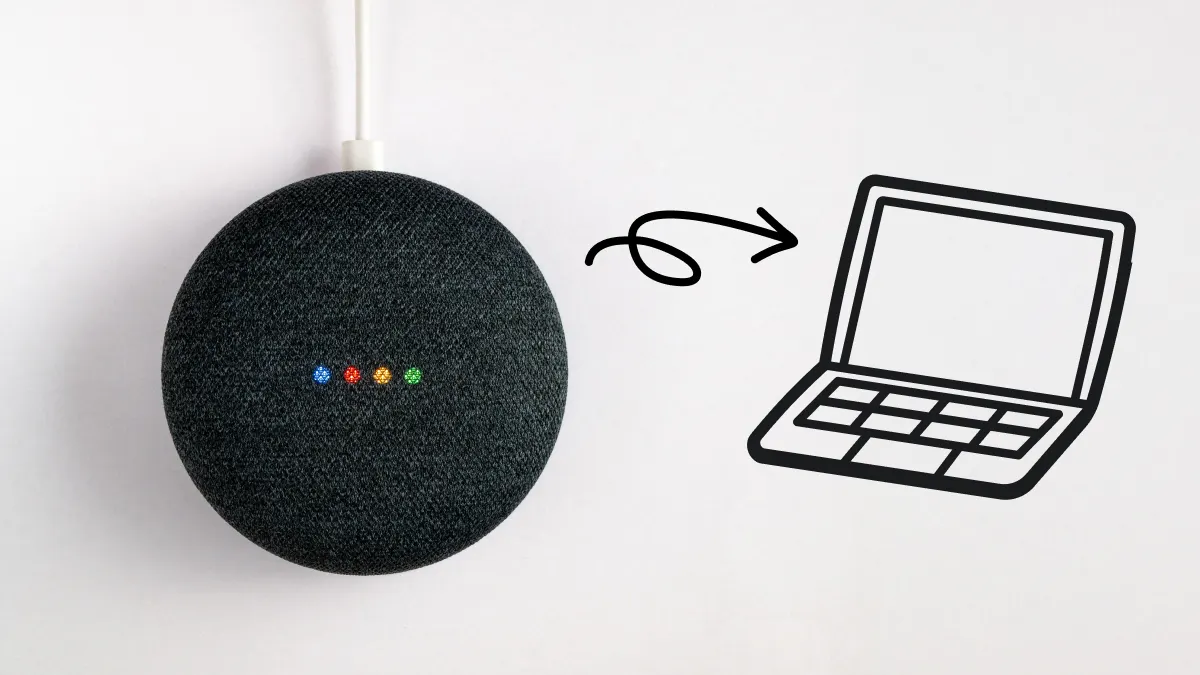 Google Home Mini を Chromebook に接続するには何が必要ですか?
Lenovo Chromebook を Google Home Mini に接続する前に、必要なものがすべて揃っていることを確認してください。
- Bluetooth 搭載の Lenovo Chromebook。 ほとんどのLenovo ChromebookにはBluetoothが標準搭載されています。Bluetoothが動作しているかどうかを確認するには、画面左下の時刻をクリックし、Bluetoothアイコンをクリックします。Bluetoothアイコンが表示され、オン/オフを切り替えられる場合は、準備完了です。
- Google Home Mini はすでに接続されており、Wi-Fi ネットワークに接続されています。 デバイスが正常に動作し、Wi-Fiに接続されている場合は、デバイスが点灯し、「OK Google」に反応します。反応しない場合は、 GoogleHomeアプリ スマートフォンのWi-Fi設定を確認してください。それでも問題が解決しない場合は、一度電源プラグを抜いてから再度差し込んでみてください。
- スマートフォンまたはタブレットに Google Home アプリがインストールされていること(Android および iOS で利用可能)。 スマートフォンでApp Store(iPhone)またはGoogle Play(Android)で「Google Home」を検索し、ダウンロードしてください。このアプリを使ってスピーカーを操作し、セットアップを完了します。
- Chromebook と Google Home Mini の両方で使用する Google アカウント。 同期の問題を回避するには、ChromebookとGoogle Homeアプリの両方で同じGoogleアカウントにログインしてください。Chromebookで使用しているアカウントを確認するには、「設定」>「アカウント」に移動するか、Google Homeアプリでは右上のプロフィール写真をタップしてください。
ChromeOS にはネイティブの Google Home アプリがないため、セットアップはスマートフォンから開始します。ただし、手順についてはご説明いたしますのでご安心ください。
ChromebookでGoogle Home Miniを設定する:総合ガイド
このプロセスには2つの基本的なステップがあります。まず、Google Home Miniをセットアップし、Wi-Fiネットワークに接続する必要があります。次に、Google Home MiniをChromebookとペアリングして音声操作を有効にし、システムが提供するすべてのスマート機能を活用する必要があります。このガイドでは、必要な手順を詳しく説明します。
Google Home Miniのセットアップ
Miniがすでにセットアップされている場合は、この手順をスキップできます。そうでない場合は、次の手順に従ってください。
- デバイスを接続する Google Home Mini 電源付き。
- アプリを開く Googleホーム スマートフォンで。スマートフォンがWi-Fiネットワークに接続されていることを確認してください。
- 「+画面の左上隅にある「デバイス設定 > 新しいデバイス"
- 画面の指示に従って、スピーカーをWi-Fiネットワークに接続し、Googleアカウントにリンクしてください。Googleアカウントへのログインを求められる場合があります。
ChromebookをGoogle Home Miniに接続する
Google Home Miniのセットアップが完了したら、Chromebookとの接続を確立します。以下の手順に従ってください。
- デバイス上 Chromebook画面の右下にある時間をクリックします。
- タップする Bluetoothアイコン 次に選択します 「新しいデバイスをペアリングする」.
- デバイスが表示されるまで待ちます。 Google Home Mini お使いのデバイスは利用可能なデバイスのリストにあります。クリックして接続してください。
- チャイムが鳴ったら、2つのデバイスのペアリングが完了します。これで、ChromebookからGoogle Home Miniを操作できるようになります。
ChromebookでGoogle Home Miniを使う方法
2 つのデバイス間のリンク プロセスを完了すると、次のことが可能になります。
- Chromebookのマイクから「OK Google、Spotify®でジャズを再生して」などの音声コマンドを使用できます(Voice Matchが有効になっている場合)。この機能により、Chromebookから直接音声でGoogle Home Miniを操作できるため、シームレスで統合されたユーザーエクスペリエンスが実現します。
- Chromebook の動画を、Google Home に接続されたスマートディスプレイに表示します。この機能は、特にビジュアルコンテンツを大画面で表示するのに便利で、映画やテレビ番組をより楽しく視聴できます。
- 就寝前に照明を消したり、勉強の時間になったら音楽をオフにするなど、複数のデバイスにまたがるルーティンを作成できます。これらのルーティンを日々のニーズに合わせてカスタマイズすることで、家庭内のスマートデバイスの利用効率が向上します。この機能により、スマート環境を便利かつ完全にコントロールできるようになります。
一般的なトラブルシューティング
システムやアプリケーションの使用中に、繰り返し発生する問題が発生することがあります。ここでは、こうした一般的な問題を効率的に診断し、解決するための包括的なガイドをご紹介します。それぞれの問題の潜在的な原因を概説し、実践的な解決手順をご案内することで、スムーズで生産的なエクスペリエンスを実現します。ネットワーク接続の問題、パフォーマンスの問題、ソフトウェアエラーなど、どのような問題でも、明確で簡潔な解決策がここに見つかります。
Google Home MiniがChromebookに接続できない問題を修正
Chromebook が Google Home Mini を認識しない場合は、次の手順に従います。
- ChromebookとGoogle Home Miniの両方のデバイスを再起動してください。この簡単な手順で、多くの接続問題が解決することがよくあります。
- تأكدمن Bluetoothを有効にする Chromebook で、Chromebook の Bluetooth 設定に移動し、オンになっていることを確認します。
- Google Home Miniを工場出荷時の設定にリセットしてください。デバイスの底面にあるリセットボタンを15秒間長押しすることでリセットできます。これにより、問題の原因となっている可能性のある誤った設定がすべてクリアされます。リセット後、Google Home MiniとChromebookを再度ペアリングしてみてください。
最適な互換性を得るためにファームウェアとアプリケーションを更新します。
互換性の問題に対する最もシンプルで効果的な解決策は、アップデートです。デバイスを最新の状態に保つ方法は次のとおりです。
- スマートフォンでGoogle Homeアプリが最新バージョンに更新されていることを確認してください。Google PlayストアまたはApp Storeで確認できます。
- Chromebookで、 設定 > ChromeOSについて > アップデートを確認Chromebook はアップデートが利用可能かどうかを自動的に確認し、インストールします。
まだ問題が解決していませんか?詳しい手順については、こちらのChromebookセットアップガイドをご覧ください。また、デバイスを最大限に活用するためのChromebookプロ向けヒントもご紹介していますので、ぜひ参考にしてください。
DzTecnium®の商標およびロゴは、DzTecnium, LLCの所有物です。All rights reserved. その他のすべての商標は、それぞれの所有者の所有物です。DzTecniumは、ここに記載されている他の商標所有者と提携しておらず、また、これらの所有者からスポンサーシップや承認を受けていません。
コメントは締め切りました。