

パソコンやノートパソコンの動作が遅くなっていませんか?もしそうなら、WindowsノートパソコンにChrome OS Flexをインストールすれば、古いマシンに新たな息吹を吹き込むことができます。Chrome OS Flexは、Googleが開発した軽量で多用途なオペレーティングシステムで、古いデバイスをChromebookのようなマシンに変えることで知られています。
これは、ウェブブラウザを主要なユーザーインターフェースとして使用するLinuxベースのオペレーティングシステムです。Chrome OS Flexは、Chrome OSと同じテクノロジーを採用しています。
Chrome OS Flex の優れた点は、オペレーティング システムとしてインストールしなくても試すことができることです。
何か問題が発生した場合は、古いオペレーティング システムに戻すだけです。
ただし、気に入った場合は、メインのオペレーティング システムとしてインストールできます。
最小システム要件
ステップごとのプロセスに進む前に、最小システム要件を簡単に確認する必要があります。
- Intel または AMD x86-64 ビット プロセッサ
- 4 GBのRAM
- 16GBのストレージスペース
- BIOS にアクセスする
あなたも必要になります USBフラッシュドライブ ChromeOS Flex をインストールします。
Chrome OS Flex をインストールする理由は何ですか?
Chrome OS Flex はスピードと効率性に優れているため、Windows 11 などの最新のオペレーティング システムで動作が不安定な古いデバイスを使用しているユーザーにとって最適な選択肢となります。ブラウザベースのアプリケーションを頻繁に使用する場合は、このオペレーティング システムが非常に便利です。
Chrome OS Flex をインストールすると、多層セキュリティ対策や定期的なアップデートなど、Google の強力なセキュリティ機能を利用できるようになります。
Chrome OS Flex をインストールするメリットと、古いデバイスをアップグレードしたいユーザーにとって Chrome OS Flex が優れた選択肢となる理由がわかったので、Windows ラップトップまたは PC に Chrome OS Flex をインストールする手順を詳しく見ていきましょう。
Chrome OS Flexのインストール方法
Chrome OS Flexをインストールするには、USBインストーラーを作成する必要があります。USBドライブをパソコンに挿入し、指示に従ってChrome OS Flexをインストールしてください。
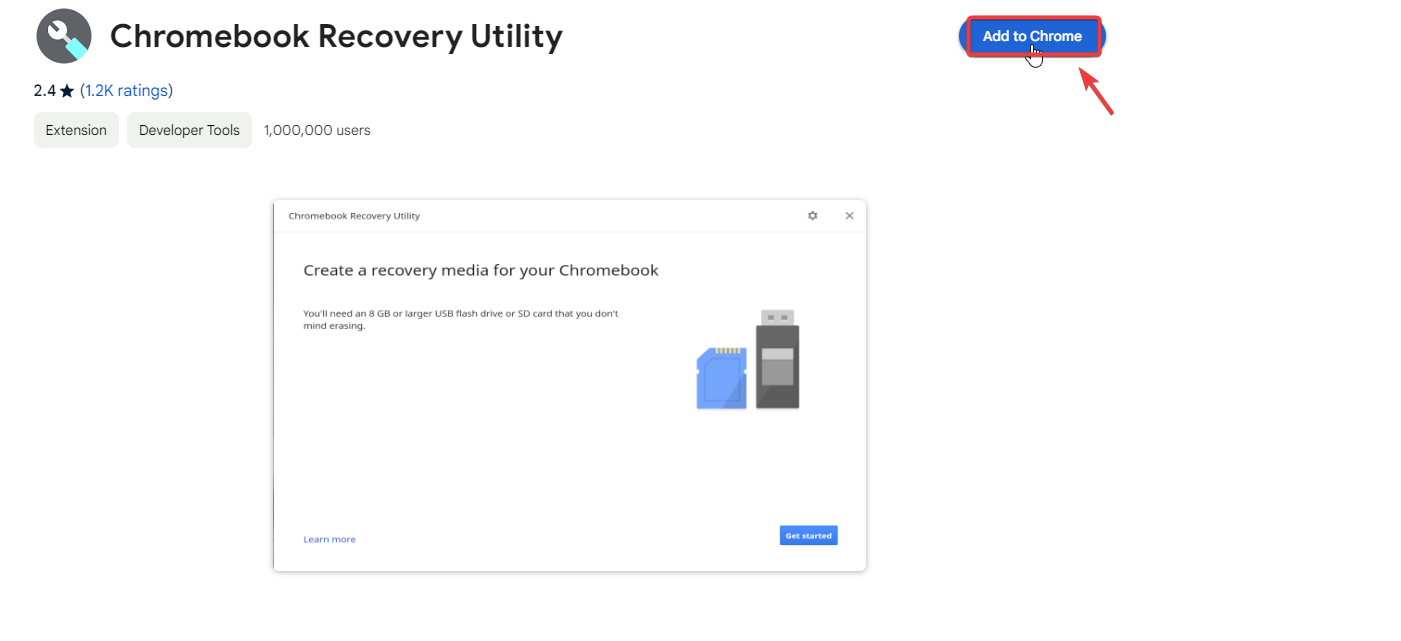
- ダウンロード Chromebookリカバリユーティリティ リンクを使用します。
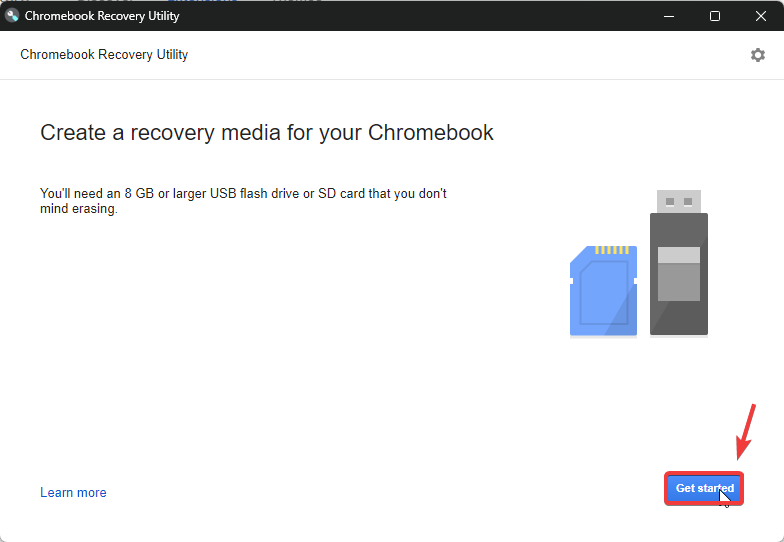
- タップする Chromeに追加拡張機能がインストールされたら、ボタンをクリックします。 拡張機能 上部で選択します Chromebookリカバリユーティリティ.

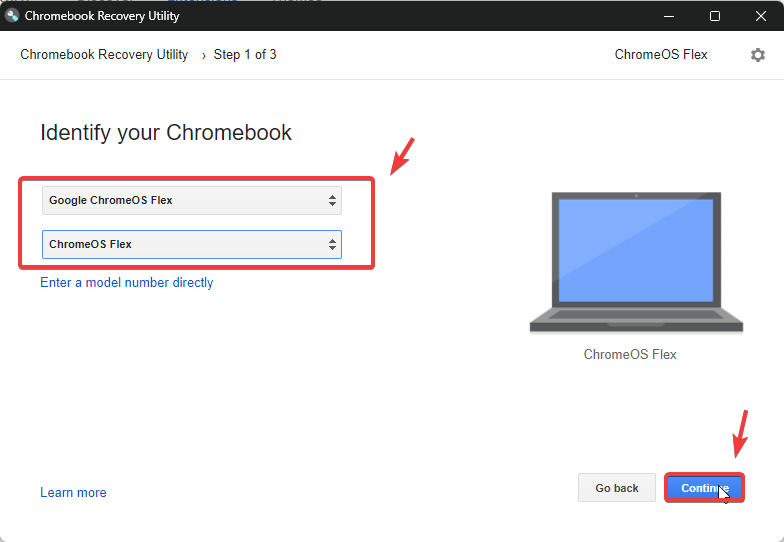
- タップする お問い合わせ 次に、をクリックします リストからモデルを選択.

- 以内に メーカー次のオプションを選択してください Google Chrome OS フレックス.
- 以内に 製品、 選ぶ Chrome OS フレックス.
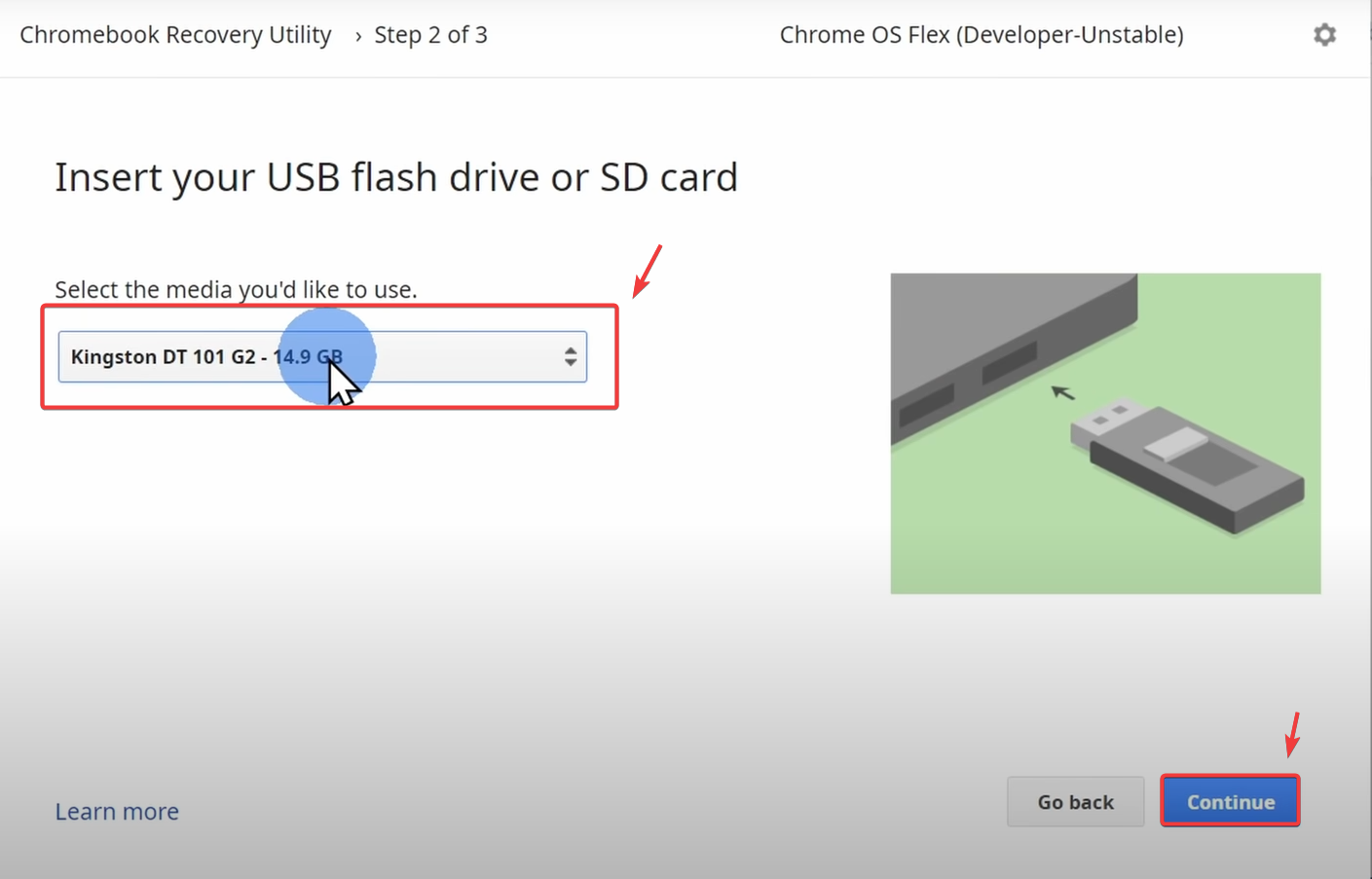
- 次のウィンドウで、オペレーティング システムをインストールする USB ドライブを選択します。
- 完了したら、クリックします 続ける Chrome OS Flex をダウンロードしてインストールします。

- ブローカーの使用準備ができたら、 クリックします.
- Chrome OS Flexをテストまたはインストールするには、USBドライブから起動する必要があります。そのためには、コンピューターを完全にシャットダウンしてください。
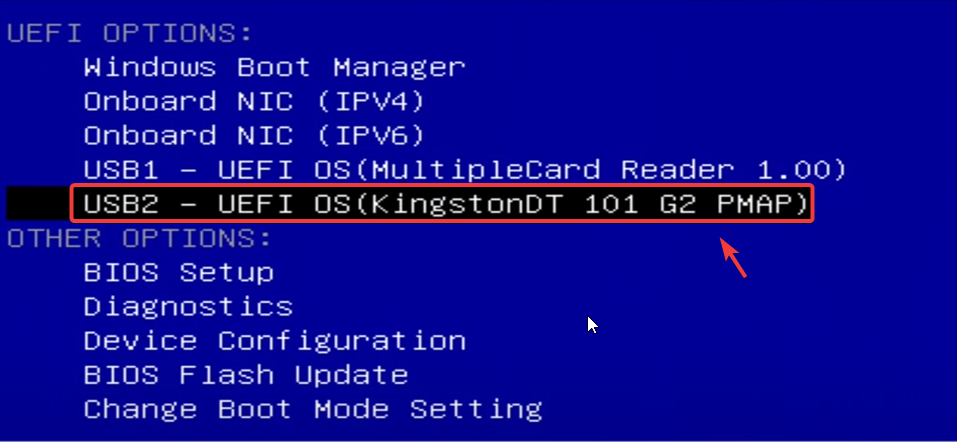
- ブートメニューキーを押します。よく使われるキーは以下のとおりです。 F2، 削除، ESC、أو F12すると離陸メニューが表示されます。
- ブートメニューから、ブートする USB ドライブを選択します。

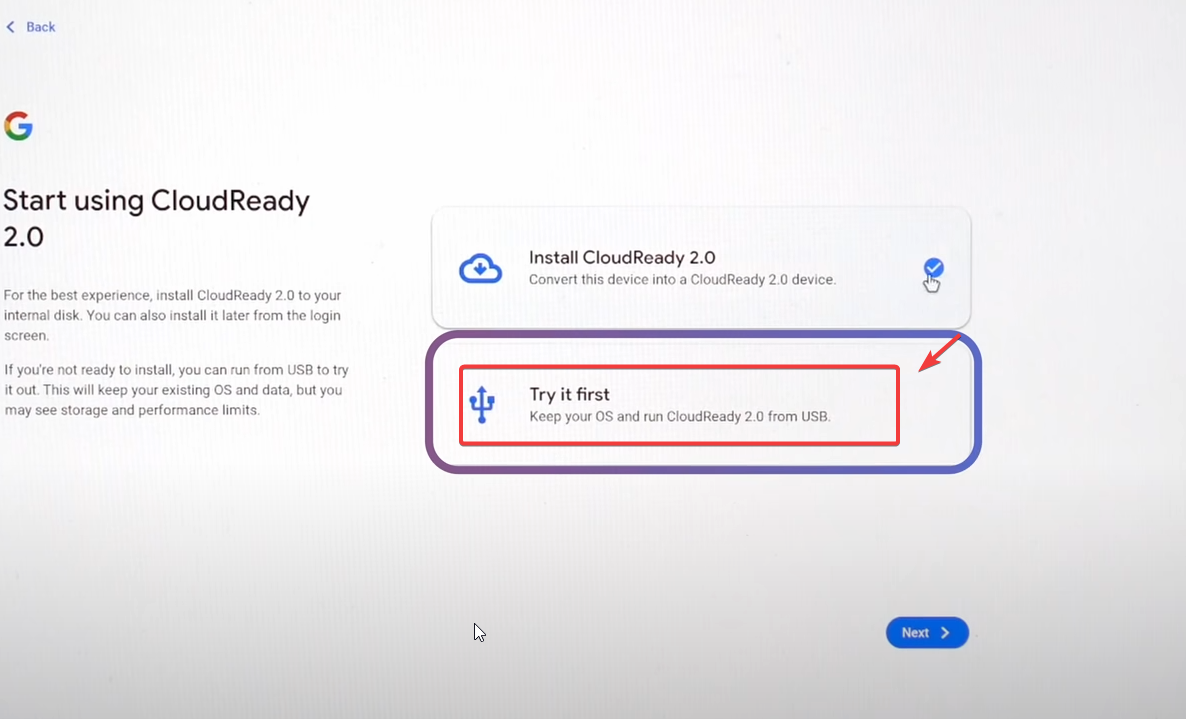
- USBドライブから起動すると、画面に2つのオプションが表示されます。USBからChrome OS Flexをテストするか、メインのオペレーティングシステムとしてインストールするかを選択できます。
 ملاحظة: Chrome OS FlexをUSBドライブからテストしても内部ストレージには影響しませんが、メインのOSとしてインストールすると、現在のOSが上書きされ、ハードドライブまたはSSDに保存されているすべてのデータが消去されます。また、USBドライブからテストした場合、デバイスの内部ストレージにインストールした場合ほどパフォーマンスが速くならない可能性があることにもご注意ください。
 - オペレーティングシステムのテストを選択した場合は、テストが完了したらログアウトし、Chrome OS Flexをメインのオペレーティングシステムとしてインストールできます。気に入らない場合は、コンピュータを再起動するだけで、以前のオペレーティングシステムから起動できます。
 ملاحظة: Chrome OS FlexをUSBドライブからテストしても内部ストレージには影響しませんが、メインのOSとしてインストールすると、現在のOSが上書きされ、ハードドライブまたはSSDに保存されているすべてのデータが消去されます。また、USBドライブからテストした場合、デバイスの内部ストレージにインストールした場合ほどパフォーマンスが速くならない可能性があることにもご注意ください。
コメントは締め切りました。