

主なポイント
- Chromebook でよくある印刷の問題としては、プリンターの非互換性、ネットワーク接続の問題、ソフトウェアやファームウェアの古さなどがあります。
- 解決策としては、プリンターの互換性を確認する、両方のデバイスが同じネットワークに接続されていることを確認する、プリンターを手動で追加する、ソフトウェアを更新する、USB 接続を使用するなどがあります。
- 問題が解決しない場合は、デバイスを再起動し、ワイヤレス接続の問題をトラブルシューティングし、プリンターのファームウェアを更新してください。解決されない問題については、サポートに連絡する必要がある場合があります。
大切なものを印刷したいのに、Chromebookが反応しない、そんな経験は誰にでもあるでしょう。ご安心ください。あなただけではありません。Chromebookの印刷に関する問題はよくあるのですが、通常は簡単に解決できます。
このガイドでは、Chromebook でプリンターを再び使えるようにするための手順を詳しく説明します。一緒にステップバイステップで取り組んでいきましょう。
しかし、解決策を詳しく説明する前に、Chromebook での印刷の問題の一般的な原因をいくつか概説しましょう。
- プリンターの非互換性: Chromebook には組み込みドライバが搭載されていますが、すべてのプリンタモデルと互換性がない場合があります。古いプリンタや特定のドライバを必要とするプリンタは動作しない可能性があります。
- ネットワーク接続の問題: ワイヤレス印刷が機能するには、Chromebookとプリンターの両方が同じWi-Fiネットワークに接続されている必要があります。ネットワーク設定の問題により、接続が失敗する場合があります。
- USB接続の問題: USB ケーブルまたはいずれかのデバイスの USB ポートに問題があると、USB ケーブルの使用時に印刷が失敗する可能性があります。
- Chrome OS は時代遅れのシステムです。 古いバージョンの Chrome OS を実行すると、プリンターとの互換性の問題が発生する可能性があります。
- プリンターのファームウェアが古くなっています: 古いプリンターファームウェアは最新バージョンの Chrome OS で正常に動作せず、印刷の問題が発生する可能性があります。
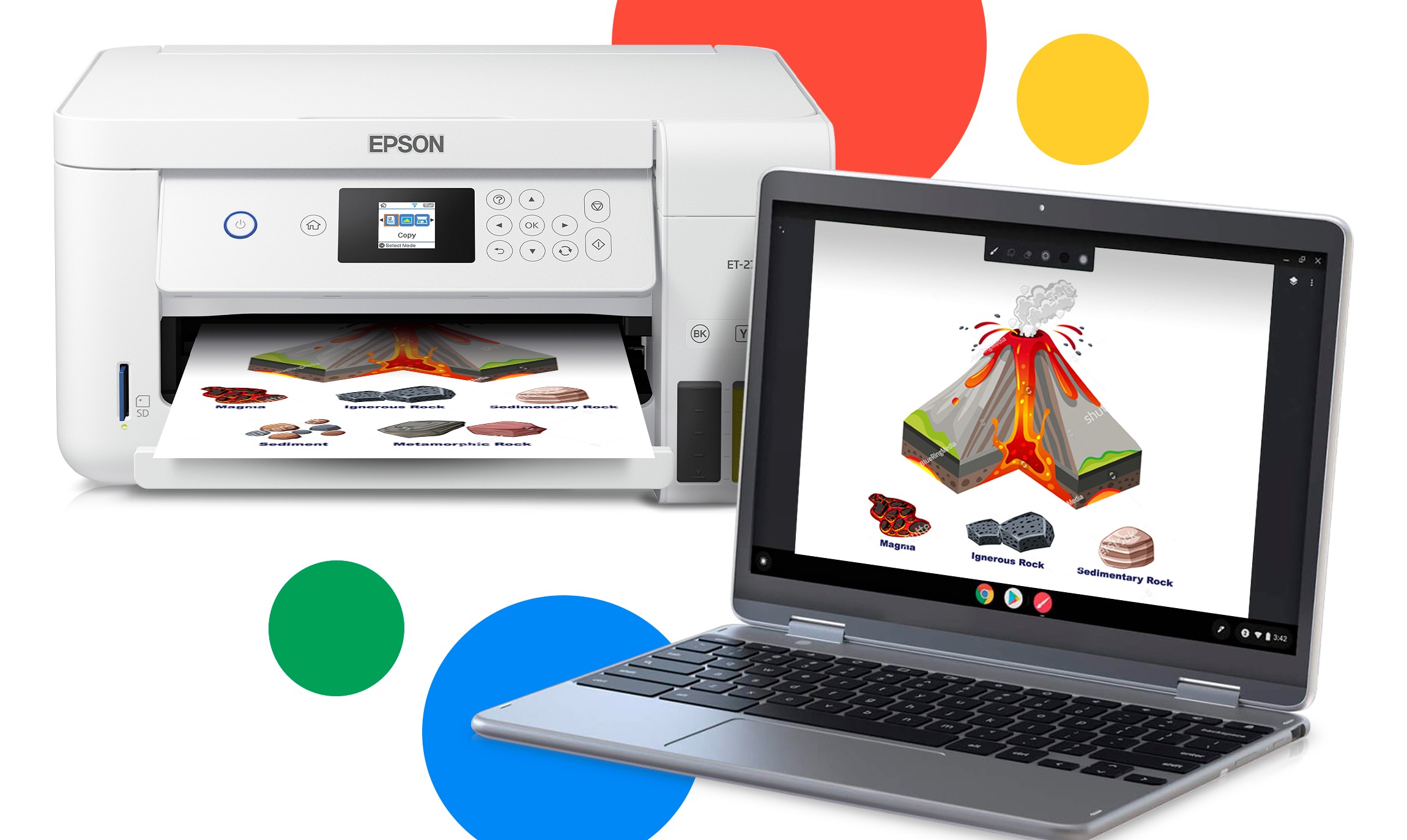
考えられる原因がわかったので、以下の解決策を確認して問題を解決してください。
1. プリンターの互換性を確認する
修理を行う前に、プリンターが以下の製品と互換性があることを確認してください。 ChromeのOS特定のプリンター モデルと Chrome OS または Chromebook との互換性に関する情報については、プリンター製造元の Web サイトをご覧ください。
リストを確認することもできます 「Chromebookで動作する対応プリンター」 こんにちは Chromebook ヘルプフォーラム の グーグルプリンターがリストに表示されている場合は、次の手順に進みます。リストにない場合は、以下の手順が必要になる場合があります。 互換性のあるプリンター.
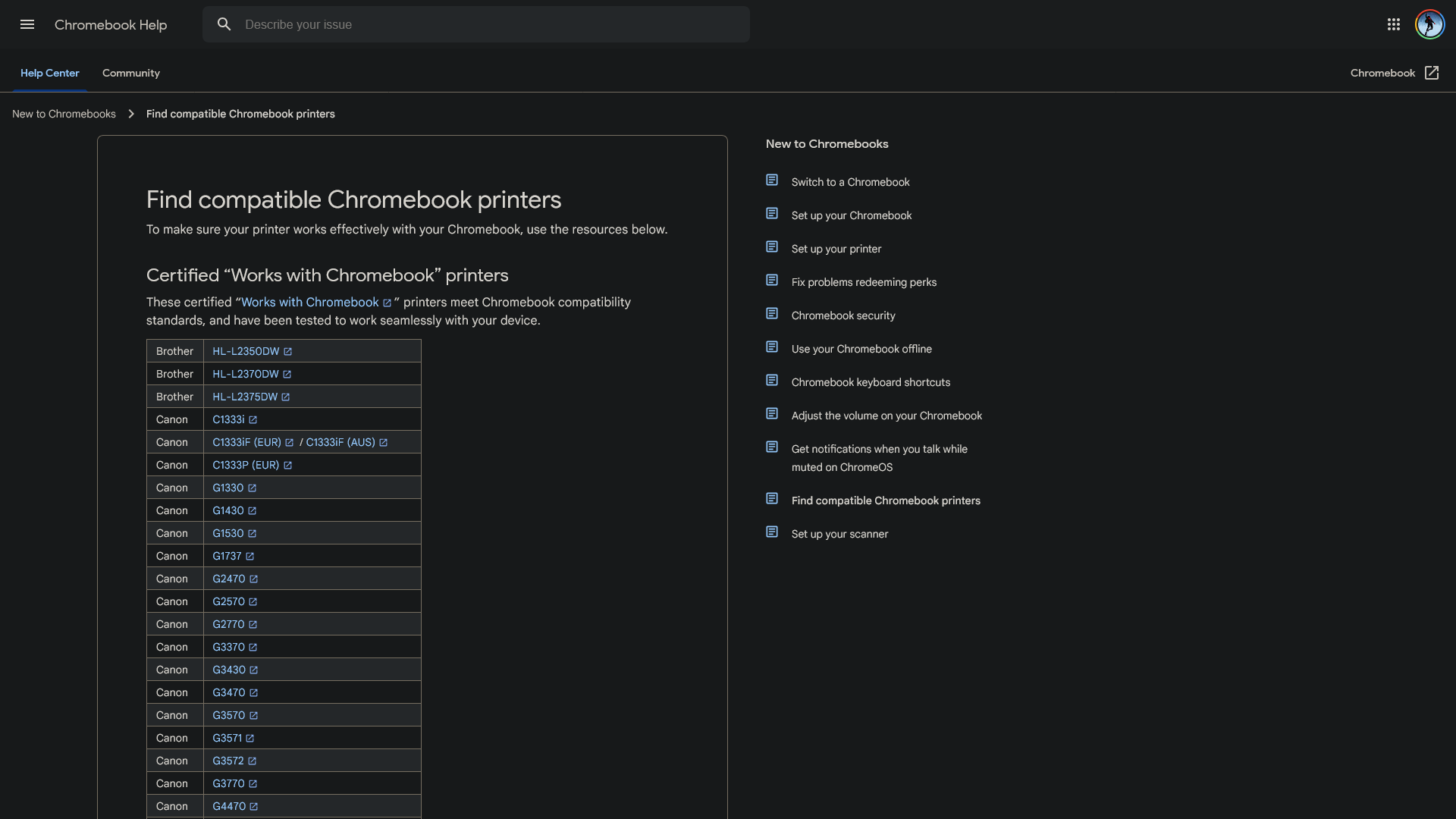
これがどのように役立つか: すべてのプリンターがChromebookでスムーズに動作するわけではないため、プリンターがChrome OSと互換性があることを確認することは非常に重要です。お使いのプリンターがChrome OSと互換性がない場合は、Chrome OSでの動作が検証済みの別のモデルのご購入をご検討ください。
2. 両方のデバイスを同じネットワークに接続します
- プリンターの電源を入れ、Wi-Fiネットワークに接続してください。手順については、プリンターのマニュアルを参照してください。

- Chromebookでクリック ال وقت 右下隅でクイック設定メニューを開きます。

- Chromebook がプリンタと同じ Wi-Fi ネットワークに接続されていることを確認してください。接続されていない場合は、Wi-Fi アイコンをクリックしてネットワークを選択してください。
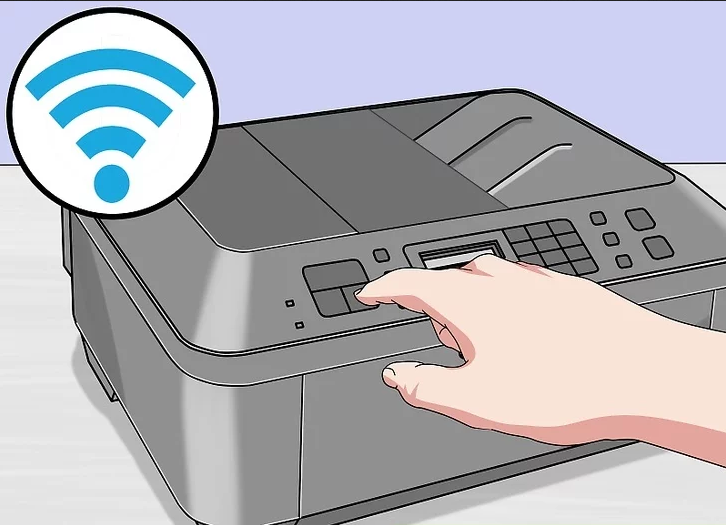


これがどのように役立つか: 両方のデバイスが効率的に通信するには、同じネットワーク上になければなりません。そうでない場合、Chromebook はプリンターを見つけられず、印刷に失敗します。
3. プリンターを選択する
- クリック Ctrl + P Chromebook で印刷ダイアログ ボックスを開きます。
- 印刷ダイアログボックスで、ドロップダウンメニューをクリックします。 "行き先" リストからお使いのプリンターを見つけてください。選択して印刷を続行してください。
- プリンターがリストにない場合は、 「プラスオファー」 一番下に。

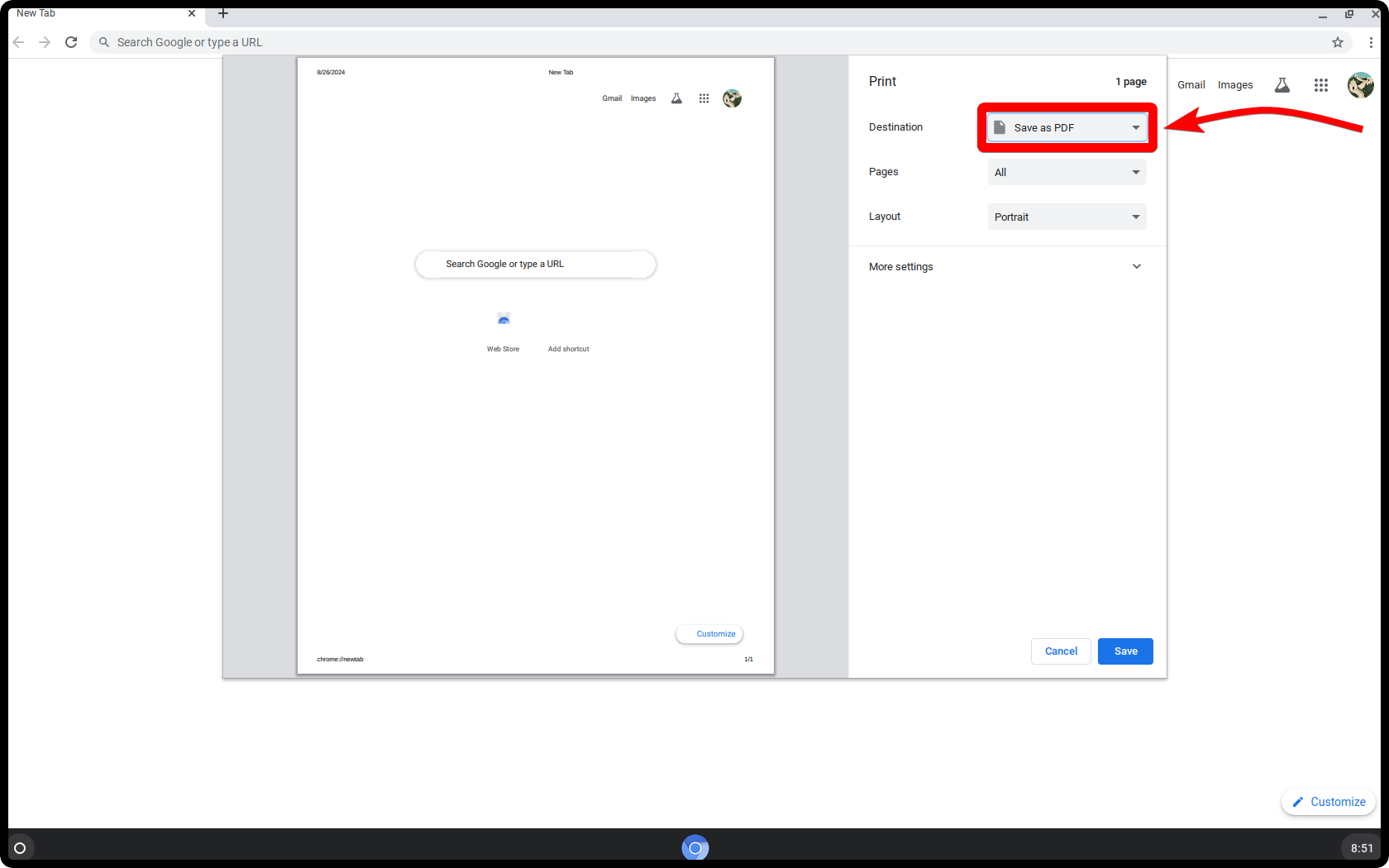
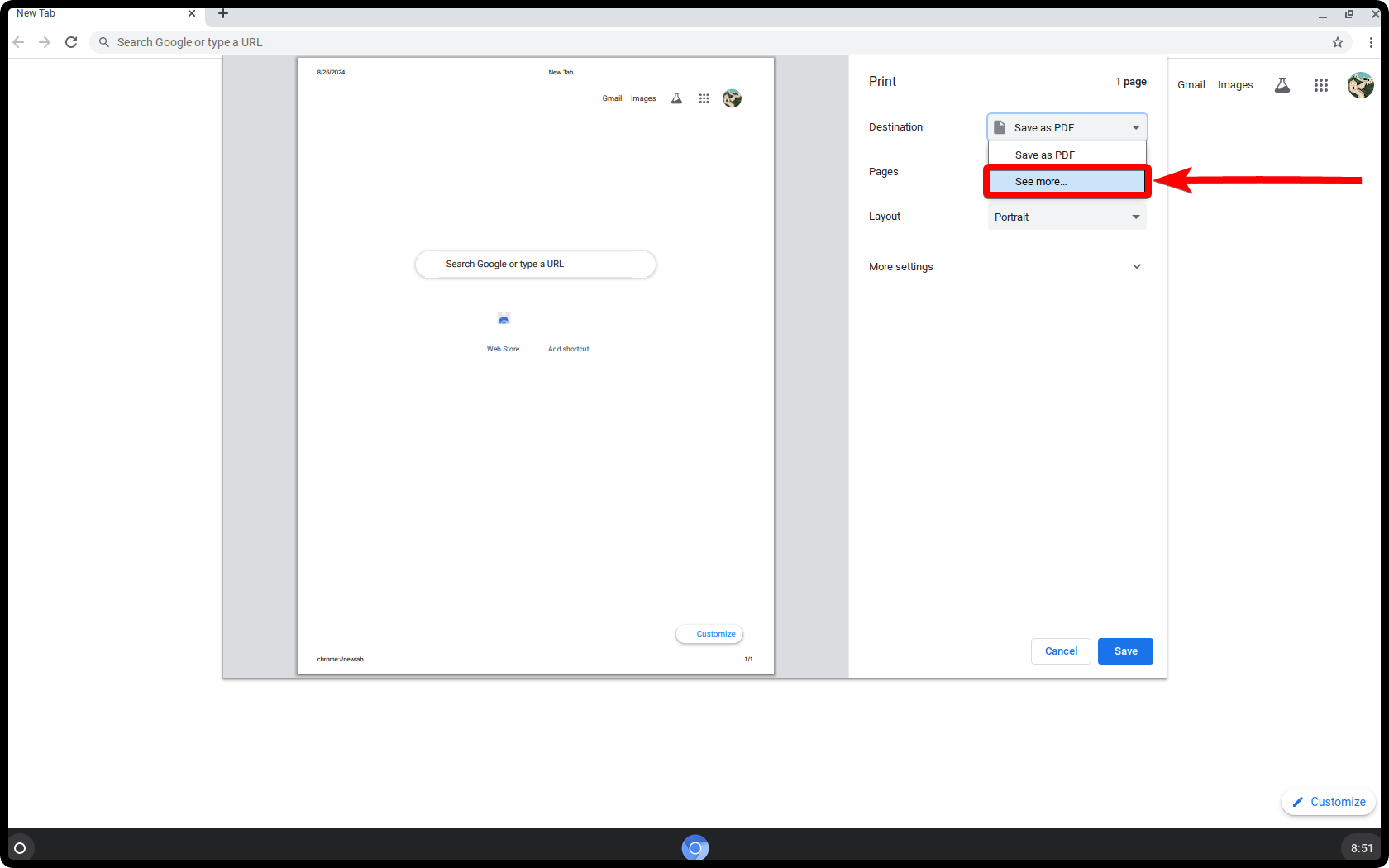
これがどのように役立つか: 印刷には正しいプリンターの選択が不可欠です。間違ったプリンターを選択した場合、またはプリンターが表示されていない場合、印刷ジョブは完了しません。この手順により、Chromebook が正しいプリンターを認識し、使用できるように設定されます。
4. プリンターを手動で追加する
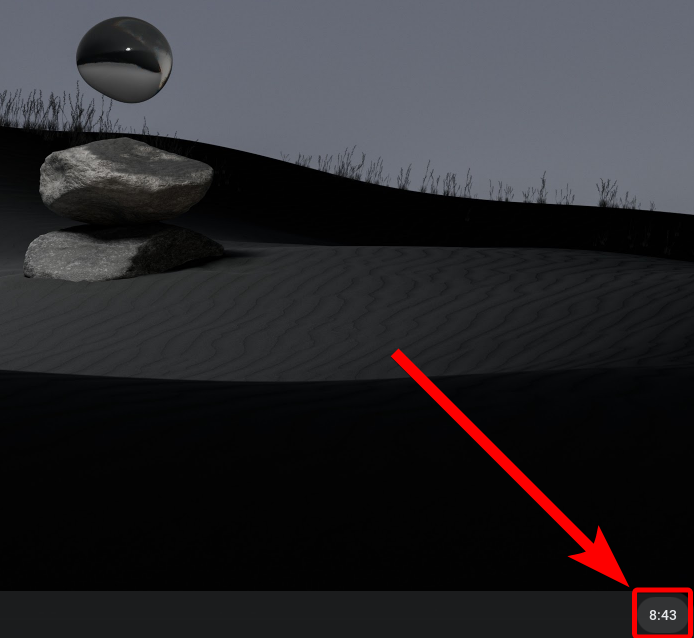
- プリンターが表示されない場合は、右下隅の時間をクリックしてクイック設定メニューを開きます。

- 歯車アイコン⚙️をクリックして開きます 設定.

- 下にスクロールしてタップします "高度な" をクリックして詳細設定を展開します。

- 以内に "印刷"、 タップする プリンター.

- アイコンをクリックします 嫌う プリンター

- プリンタに関する次の情報を入力します。

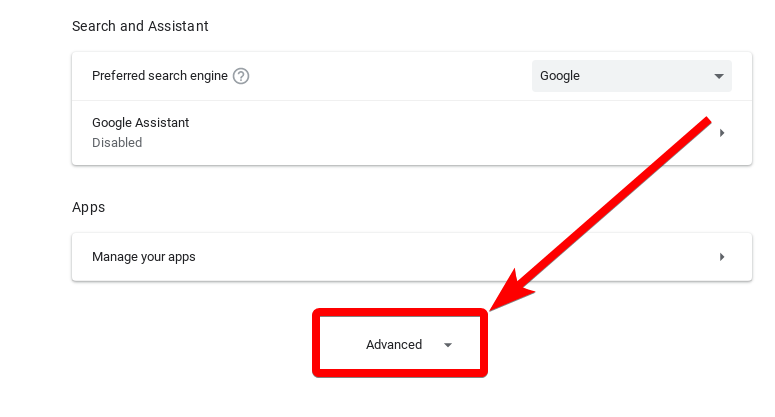
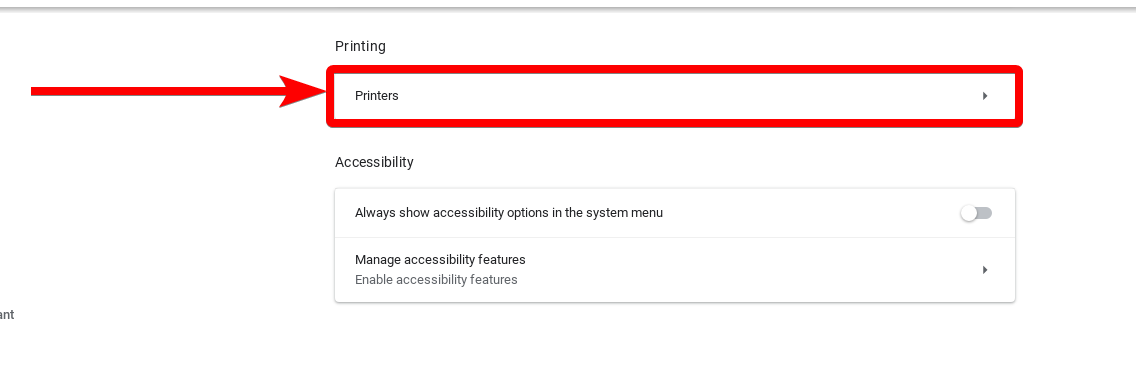
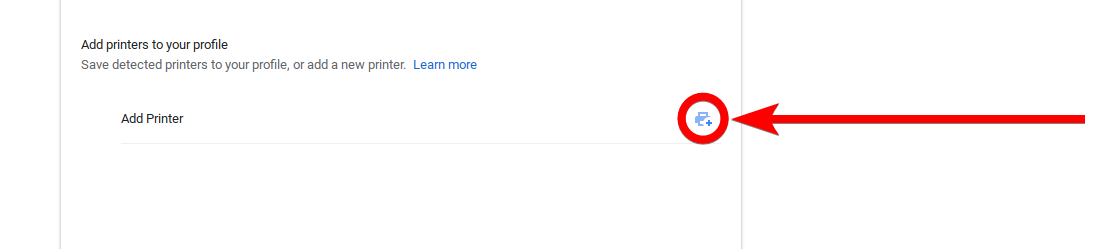
- 名前: プリンタにわかりやすい名前を付けます。
- العنوان: プリンタのIPアドレスを入力してください。プリンタからネットワーク設定ページを印刷して、IPアドレスを確認してください。
- プロトコル: 見つける 「インターネット印刷プロトコル(IPP)」.

- クリック "添加" プリンターの設定を保存します。

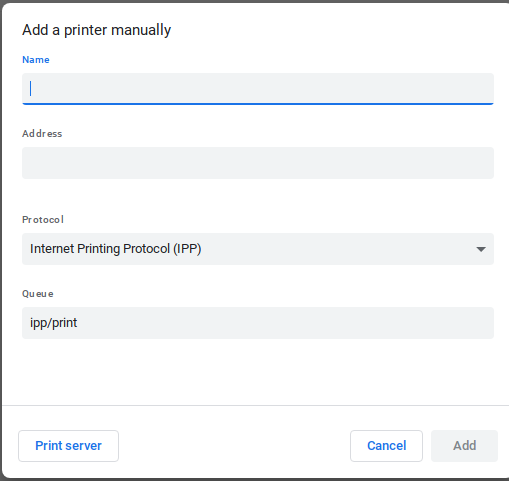
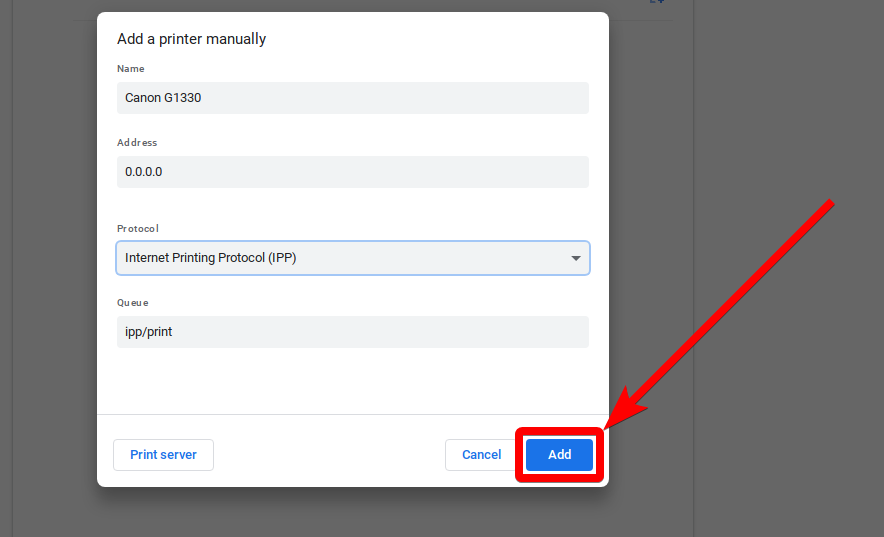
これがどのように役立つか: プリンタを手動で追加すると、自動検出が失敗する問題が解決され、Chromebook が IP アドレスを使用してプリンタに直接接続できるようになります。
5. デバイスを再起動します
- プリンターの電源をオフにして、約 30 XNUMX番目。
- プリンタを再起動し、完全に電源が入るまで待ちます。

- Chromebookでは、右下の時間をクリックして選択します。 "サインアウト".

- Chromebook に再度ログインし、プリンターが認識されているかどうかを確認します。
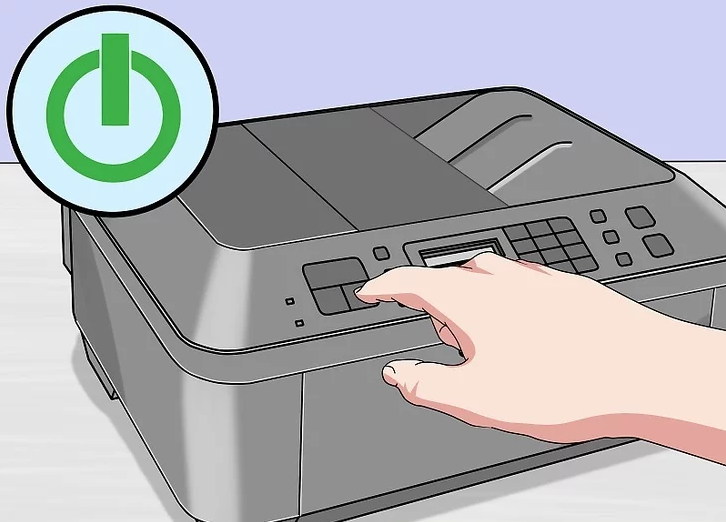
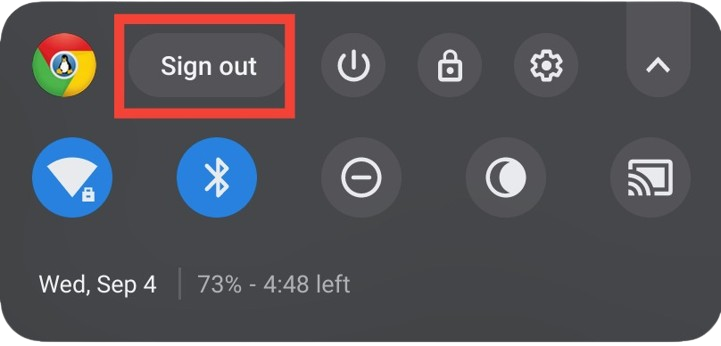
これがどのように役立つか: 両方のデバイスを再起動すると、一時的なエラーや接続の問題が解決することがあります。この簡単な手順で、多くの一般的な問題が解決することがよくあります。
6. プリンターの設定を確認する
- 右下の時間をクリックし、歯車アイコン⚙️を選択して開きます 設定.
- 下にスクロールしてタップします "高度" をクリックして詳細設定を展開します。
- 以内に "印刷"、 タップする プリンター.
- プリンタが正しい名前と IP アドレスで正しくリストされていることを確認してください。
- 必要に応じて、プリンタの横にある3つのドットのメニューをクリックして、 "除去".
- 以下の手順に従って、プリンターを手動で追加します。 第4条.
これがどのように役立つか: プリンタの設定を確認して修正することで、Chromebook がプリンタと正しく通信できるようになります。プリンタ名または IP アドレスに不一致があると、接続に問題が発生する可能性があります。
7. Chrome OS を更新する
- 右下の時間をクリックし、歯車アイコン⚙️を選択して開きます 設定.
- 下にスクロールしてタップします Chrome OSについて.

- タップする "アップデートを確認する".

- アップデートが利用可能な場合は、ダウンロードが自動的に開始されます。ダウンロードが完了したら、 "リブート" アップデートをインストールします。
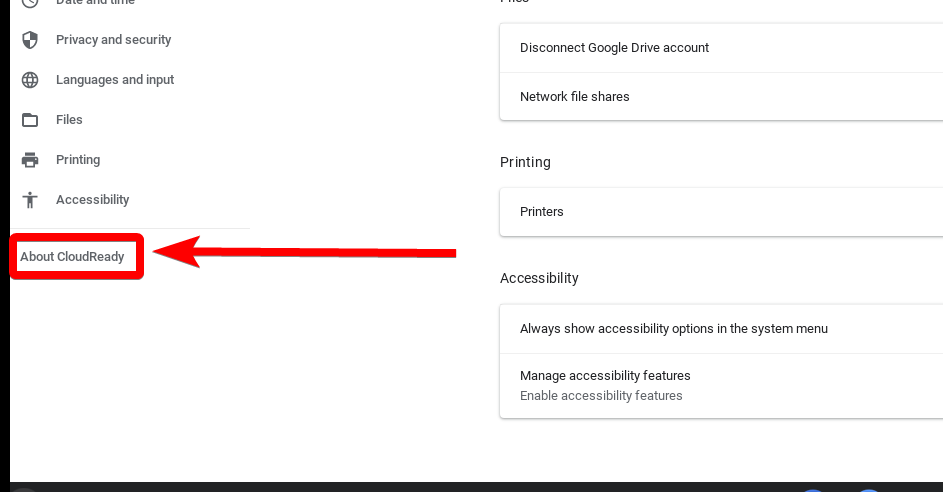
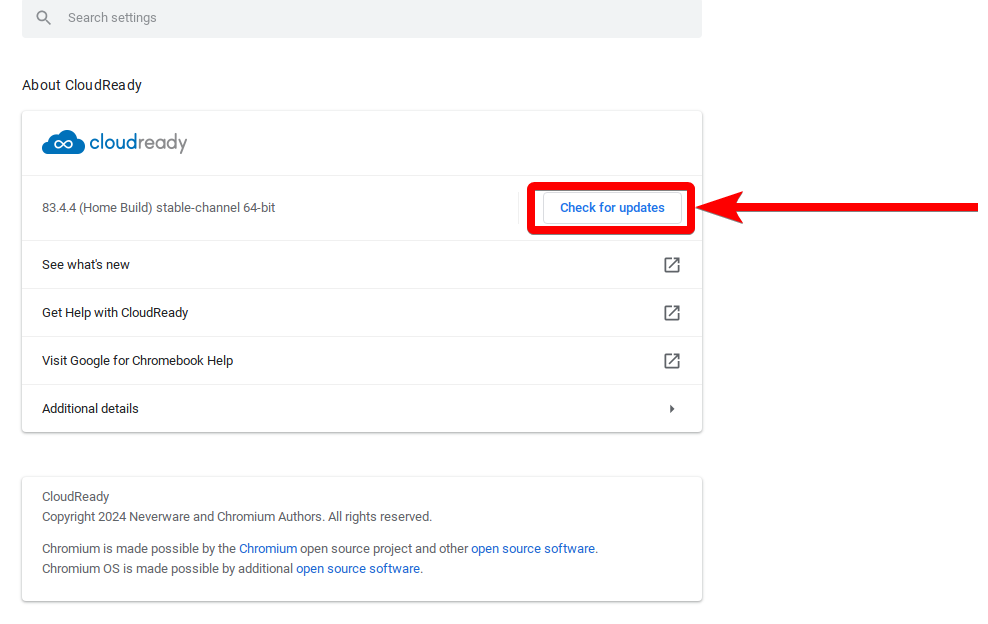
これがどのように役立つか: Chrome OS をアップデートすると、最新の機能、バグ修正、互換性の向上が確実に得られます。また、アップデートにより印刷機能に影響する問題が解決される場合もあります。
8. プリンターのファームウェアを更新する
- プリンター製造元の Web サイトにアクセスし、特定のプリンター モデルを探します。
- 部門を検索する 「サポート」 أو 「ダウンロード」 プリンターの最新のファームウェア アップデートを見つけます。
- 製造元が提供する指示に従って、プリンターにファームウェアのアップデートをダウンロードしてインストールします。
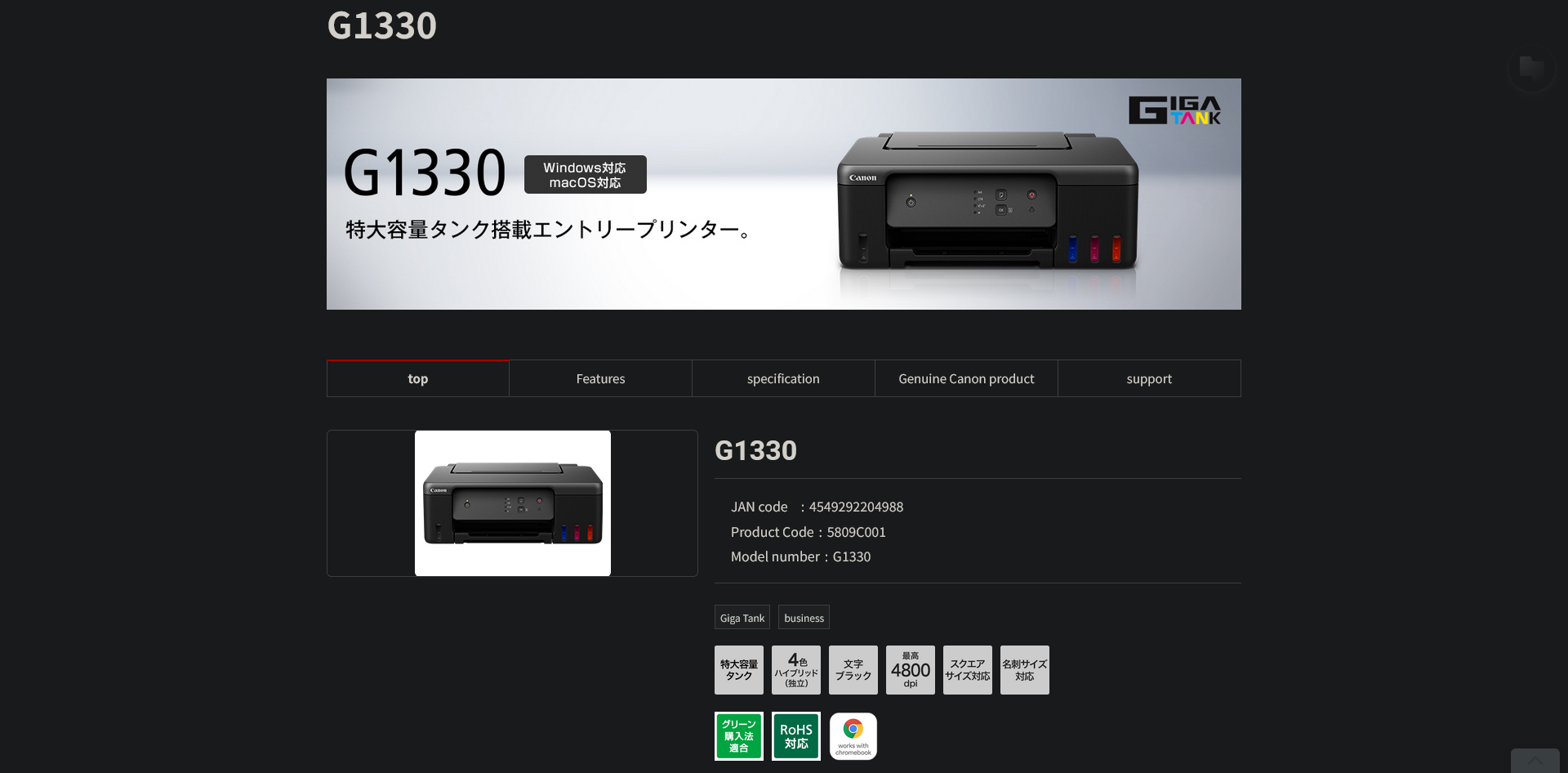
これはどう役立ちますか? プリンターのファームウェアをアップデートすると、バグが修正され、Chrome OSを含む新しいオペレーティングシステムとの互換性が向上します。これは、プリンターがChromebookで正しく動作するために不可欠です。
9. USB接続を使用する(可能な場合)
- プリンターの電源がオンになっていて、印刷の準備ができていることを確認してください。
- ケーブルを使用してプリンターを Chromebook に接続します。 USB.
- Chromebookに、プリンターを設定するかどうかを尋ねる通知が表示されます。それをクリックしてください。 "準備" フォローする。
- 画面の指示に従って USB プリンターのセットアップを完了します。
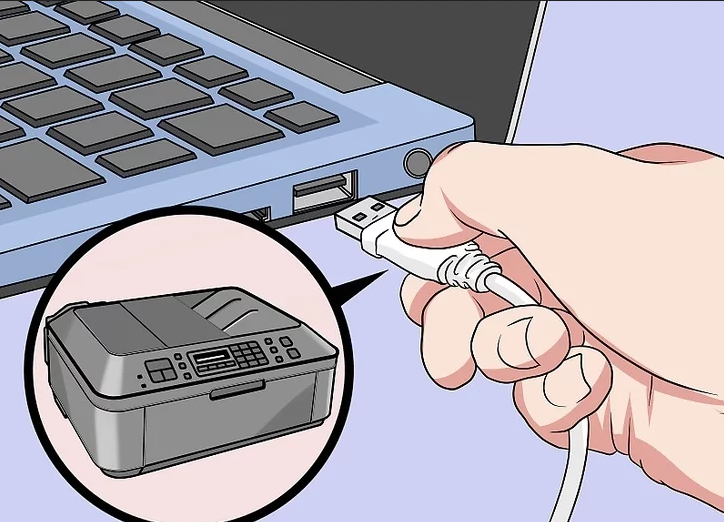
これはどう役立ちますか? USB接続を使用すると、ネットワークの問題を完全に回避でき、Chromebookから直接印刷できます。この方法は、次のような場合に最も信頼性が高いです。 通信が失敗する 無線。
10. ワイヤレス接続の問題のトラブルシューティングと解決
- プリンターで Wi-Fi が有効になっており、正しい Wi-Fi ネットワークに接続されていることを確認します。
- プリンターの電源をオフにしてしばらく待ってから、プリンターを再起動します。 30秒その後、再度電源を入れます。
- Wi-Fi ルーターを電源から外し、しばらく待ってから再起動します。 30秒その後、再度接続します。
- ルーターの電源が完全にオンになるまで待ってから、Chromebook とプリンターを Wi-Fi ネットワークに再接続します。

これはどう役立ちますか? ワイヤレス接続の問題をトラブルシューティングすることで、両方のデバイスがネットワークに正しく接続されていることを確認できます。これにより、ネットワークの停止や不適切な設定によって発生した問題を解決できます。
11. 印刷品質の問題を確認する
- プリンターのインクまたはトナーの残量を確認してください。残量が少ない、または空になったカートリッジは交換してください。
- プリンターのマニュアルの指示に従ってプリントヘッドをクリーニングしてください。これにより、印刷結果がぼやけたり不鮮明になったりする問題を解決できます。
- プリンタでテスト印刷を実行し、印刷品質が適切であることを確認します。

これがどのように役立つか: 印刷品質の問題に対処することで、文書が鮮明かつ正確に印刷されます。インク残量が少ない、またはプリントヘッドが詰まっていると、印刷結果が悪くなり、誤解を招き、不正確と判断される可能性があります。 接続の問題.
12. テクニカルサポートに連絡する
上記の手順を試してもChromebookの印刷の問題が解決しない場合でも、ご心配なく。プリンターのカスタマーサポートにご連絡ください。プリンターのモデルに応じたより具体的なアドバイスを得られる可能性があります。それでも問題が解決しない場合は、Chromebookヘルプフォーラムに問題を投稿するか、Googleサポートにお問い合わせください。
これらの解決策に従えば、Chromebook の印刷に関するほとんどの問題は解決できるはずです。プリンターと Chromebook が互換性があることを確認し、すべての機器が同じネットワークに接続されていることを再確認し、ソフトウェアを最新の状態に保ってください。それでも問題が解決しない場合は、別の方法で接続してみてください。きっと解決できます!
よくある質問
プリンターが「オフライン」と表示されたらどうすればいいですか?
プリンターが「オフライン」と表示されている場合は、まずプリンターの電源が入っていて、Chromebookと同じネットワークに接続されているかどうかを確認してください。プリンターとChromebookの両方を再起動してください。それでも電源が入っていない場合は、プリンターの電源プラグを1分ほど抜いてから再度差し込んでみてください。また、プリンターのネットワーク設定を確認し、正しいWi-Fiネットワークに接続されていることを確認してください。
一部の文書は印刷できて、他の文書は印刷できないのはなぜですか?
一部の文書は印刷できても、他の文書は印刷できない場合は、特定のファイル形式またはフォーマットに問題がある可能性があります。例えば、PDFファイルは互換性の問題が発生することがあります。別のアプリケーションで文書を開くか、別の形式に変換してみてください。または、プリンターの設定が文書の種類に対して正しく設定されていることを確認してください。
Chromebook の印刷キューをクリアするにはどうすればよいですか?
印刷キューをクリアするには、Chromeを開き、アドレスバーに「chrome://devices」と入力します。「プリンタ」セクションでお使いのプリンターを見つけて「管理」をクリックします。そこから「スプーラーをクリア」を選択すると、印刷キューをクリアできます。これにより、印刷ジョブが滞留する問題を解決できます。
プリンターを接続しても印刷されない場合はどうすればよいでしょうか?
プリンターを接続しても印刷されない場合は、プリンター本体にエラーメッセージが表示されていないかご確認ください。紙詰まりがないこと、インクまたはトナーの残量が十分であることを確認してください。プリンターとChromebookの両方を再起動し、印刷ダイアログボックスで正しいプリンターが選択されていることを確認してください。問題が解決しない場合は、プリンターのファームウェアのアップデートをご検討ください。
Wi-Fi 接続なしで Chromebook から印刷する方法はありますか?
はい、USBケーブルを使ってプリンターをChromebookに直接接続すれば、Wi-Fi接続なしでもChromebookから印刷できます。この方法を使えば、ネットワークの問題を回避し、デバイスから直接印刷できます。
コメントは締め切りました。