

マザーボードの赤いランプは、通常、システムに問題が発生した際に点灯します。ハードウェアコンポーネントの配置ミスや故障が発生すると、マザーボードの赤いランプが点滅します。ただし、赤いランプが点灯する状況はユーザーによって異なります。RAMの問題が原因で点灯する場合もあれば、ハードウェア全般の問題を示している場合もあります。
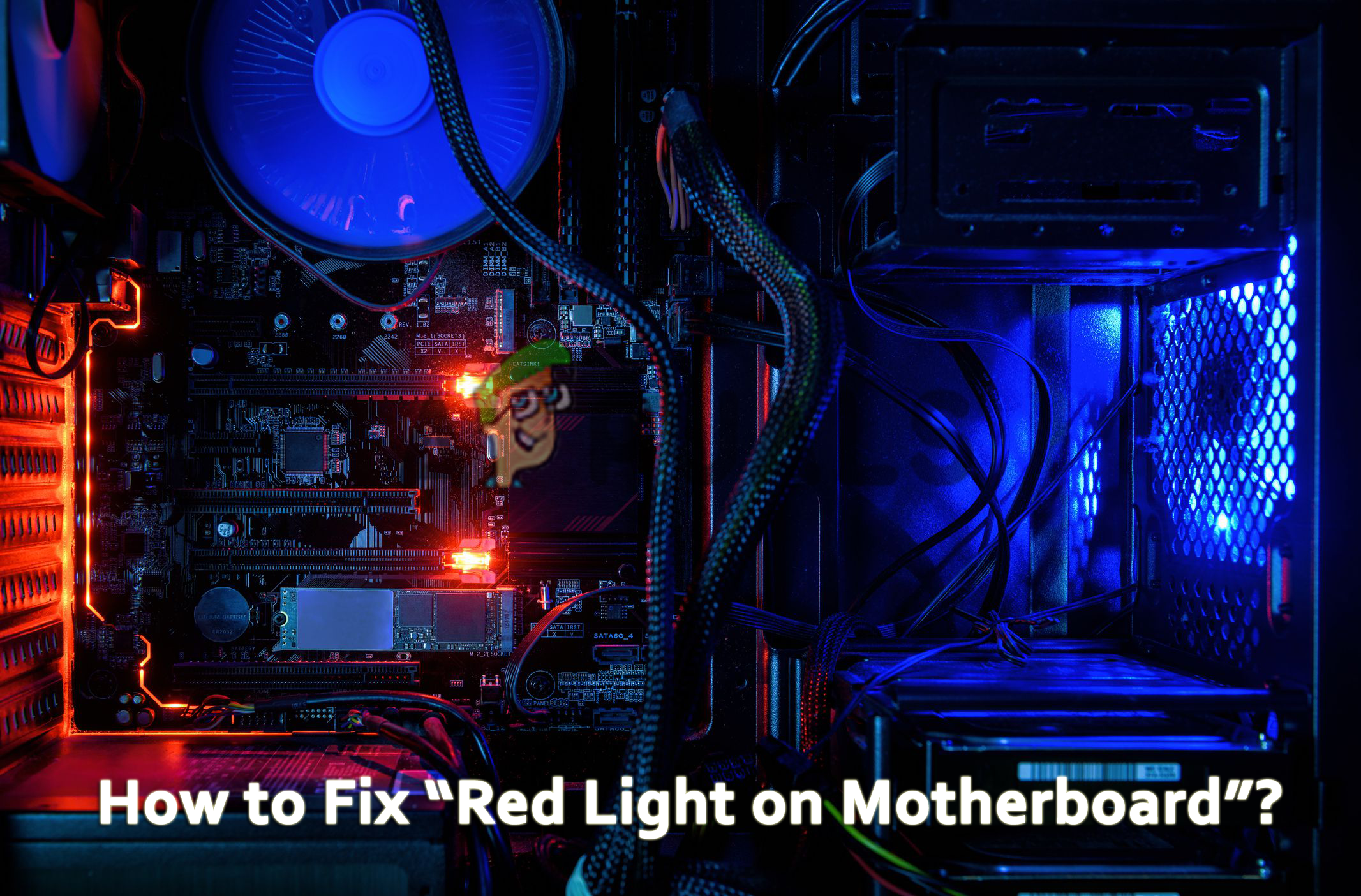
マザーボード上の赤いライトは何を意味しますか?
マザーボード上の赤いLEDは、接続不良や誤った取り付け、深刻なハードウェアの損傷など、さまざまな問題を示している可能性があります。場合によっては、赤いLEDがビープ音とともに点滅したり、画面が全く表示されないこともあります。これらの問題はすべて、修理が必要な深刻なシステム障害を示しています。
状況は非常に深刻で、早急な対応が必要です。そこで、この記事ではこの状況を詳しく説明し、このような問題に対処するための最善の解決策をご紹介します。
しかし、解決策に直接進む前に、マザーボード上で赤いライトが点滅する原因を簡単に見てみましょう。
マザーボードの赤色ライト問題の原因は何ですか?
- 損傷した物理コンポーネント デバイスのハードウェアコンポーネントのいずれかが破損または故障している場合、この赤いライトの問題が発生する可能性があります。そのため、故障したハードウェアコンポーネントを確認し、影響を受けた部品を修理または交換して問題を解決してください。
- 電源ケーブルが緩んでいるか、破損しています。 マザーボードでこの問題が発生するもう一つの原因として、電源ケーブルの緩みや損傷が挙げられます。電源ケーブルが原因の場合は、損傷したケーブルを交換するか、接続が緩んでいる場合は正しく接続してみてください。
- グラフィックス処理装置(GPU)または中央処理装置(CPU)の位置がずれている - グラフィック処理装置(GPU)または中央処理装置(CPU)が正しく取り付けられていないと、マザーボードの赤色のLEDが点灯することがあります。このような場合は、CPU/GPUがマザーボードに正しく取り付けられているかどうかを確認してください。正しく取り付けられている場合は、正しい位置に取り付け直してみてください。
- CPU温度が高い 多くの場合、システムを長時間稼働させるとCPUが過熱し、マザーボードの赤色のランプが点灯することがあります。そのため、熱気を冷気と交換することでCPUまたはシステム自体を冷却することで、この状況に対処できます。
- 電池 CMOS 空の- CMOSバッテリーが完全に消耗しているか故障している場合、この問題が発生する可能性があります。そのため、これが問題の原因である場合は、CMOSバッテリーを新しいものに交換して問題を解決してみてください。
- ランダム アクセス メモリ (RAM) が破損または紛失している この問題のもう一つの原因として考えられるのは、RAMの故障または誤った取り付けです。RAMが正しく取り付けられていない、または破損している場合、この赤色のライトの問題が発生する可能性があります。そのため、RAMを確認してください。RAMが誤って取り付けられている場合は、正しく取り付け直すことで問題を解決できます。破損している場合は、新しいRAMに交換してみてください。
- ハードドライブの問題 多くの場合、このような問題の原因はハードドライブの問題です。そのため、ハードドライブが問題の原因である場合は、ハードドライブを交換して解決を試みてください。
- BIOSの問題 BIOSの問題によってマザーボードの赤いランプが点灯することもあります。BIOSの設定が間違っていると、この問題が発生する可能性があります。そのため、BIOSの不具合に気付いた場合は、正しくリセットして問題を解決してみてください。
- マザーボードの故障 マザーボード自体に不具合がある場合、マザーボード自体にも問題が発生する可能性があります。その場合は、問題を解決するために、不具合のあるマザーボードを新しいものに交換する必要があります。
マザーボードに赤いランプが点灯する原因はいくつかあります。原因がわかれば、ここで紹介した様々な解決策を使って、問題を効果的に、そして短期間で解決できるはずです。
1. 損傷したハードウェアコンポーネントの交換または修理
この問題の主な原因はハードウェアの問題です。そのため、まず最初にハードウェアに問題がないか確認する必要があります。まず、マザーボードに溜まった埃を取り除きます。次に、すべてのハードウェアコンポーネントを徹底的に点検します。また、すべてのコネクタとソケットを確認し、接続が緩んでいたり、プラグが損傷していないことを確認してください。
デバイスに問題があることを確認するには、接続されているすべてのデバイスを取り外し、各接続を個別に切断してから元の場所に再インストールし、どのデバイスが問題の原因になっているかを確認する必要があります。
デバイス、接続、またはソケットに障害が見つかった場合は、修理するか、新しいものと交換して、現在の問題を解決してください。
2.電源ケーブルを交換または再接続する
この問題のもう一つの原因として、電源ケーブルの破損や接続不良が考えられます。電源ケーブルが断線または損傷している場合、この問題が発生する可能性があります。損傷した電源ケーブルはマザーボードに十分な電力を供給できず、最終的にはマザーボードの赤色のランプが点灯します。安価なケーブルや汎用ケーブルを使用している場合も、同様の問題が発生する可能性があります。
したがって、電源ケーブルが原因であることが判明した場合は、新しいケーブルまたは元のケーブルに交換して問題を解決してみてください。
3. 電源ユニット(PSU)を確認する
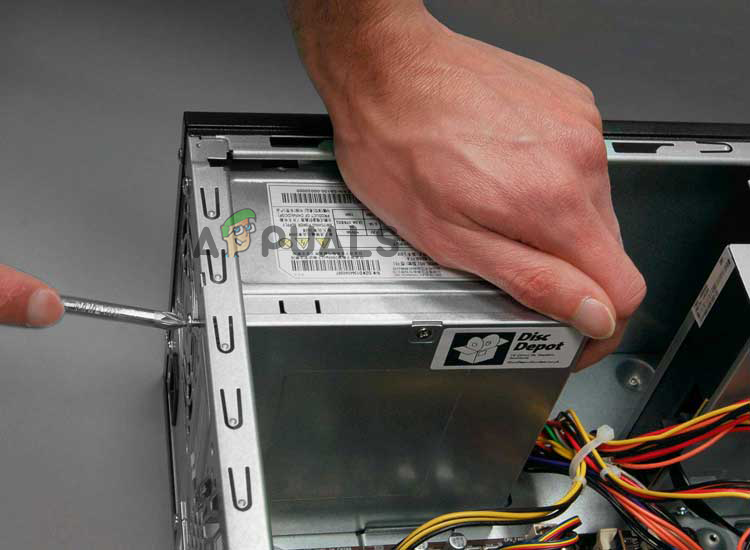
電源ユニット(PSU)は、すべてのコネクタが接続されている筐体で、マザーボードに電力を供給するための専用ケーブルも内蔵されています。PSUはマザーボードへの電力供給を担っているため、PSUに不具合があるとマザーボード上の赤いランプが点滅することがあります。そのため、まずすべての電源ケーブルを再接続してみてください。それでも問題が解決しない場合は、PSUを点検してみてください。以下の手順に従ってください。
- すべての接続を外し、デバイスのカバーを開きます。
- 次に、マザーボードやその他のデバイスに接続されているすべてのケーブルを電源ユニット (PSU) から取り外します。
- الآن、 電源ユニット(PSU)のネジを緩めます。 デバイスから取り外し、動作しているコンピューターに配置して、正常に動作するかどうかを確認します。
![]()
- そうでない場合は、新しい電源ユニット (PSU) に交換し、デバイスに正しく取り付けます。
4. グラフィックス処理装置(GPU)とランダムアクセスメモリ(RAM)の再インストール
グラフィック処理装置(GPU)とRAMの配置が適切でないと、この問題が発生する可能性があることを以前説明しました。GPUまたはRAMが正しく取り付けられていない場合、システムがそれらを検出できない可能性があります。そのため、GPUまたはRAMが正しく取り付けられているかどうかを確認してください。正しく取り付けられていない場合は、正しく取り付けて問題を解決してください。RAMモジュールが複数ある場合は、両方が正常に動作していることを確認してください。
ランダム アクセス メモリ (RAM) ユニットが正しく動作しているかどうかを確認するには、以下のクイック ガイドに従ってください。
- 電源接続を外した後、システム カバーを開きます。
- マザーボードのランダム アクセス メモリ (RAM) スロットを確認します。
- それで、 RAM モジュールをスロットから取り外します。.
![]()
- 次に、柔らかい綿の布またはブラシを使用してスロットと RAM を清掃します。
- 適切にクリーニングした後、1 つずつスロットに正しく取り付け直します。
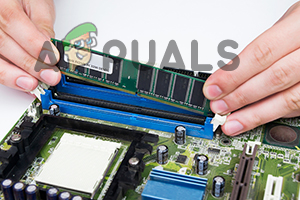
各 RAM モジュールをインストールした後、赤色のライトの問題が解決されたかどうかを確認し、原因を突き止めます。
5. ストレージドライブを再接続する
ストレージデバイスに問題が発生すると、マザーボードの赤いランプが点滅することがあります。マザーボードがソリッドステートドライブ(SSD)またはハードディスクドライブ(HDD)を認識しない場合、赤いランプが点滅する原因となります。この問題を解決するには、マザーボードとHDDまたはSSD間の接続がしっかりしていることを確認する必要があります。以下の手順に従ってください。
- すべての電源ケーブルを外してからカバーを開けてください。
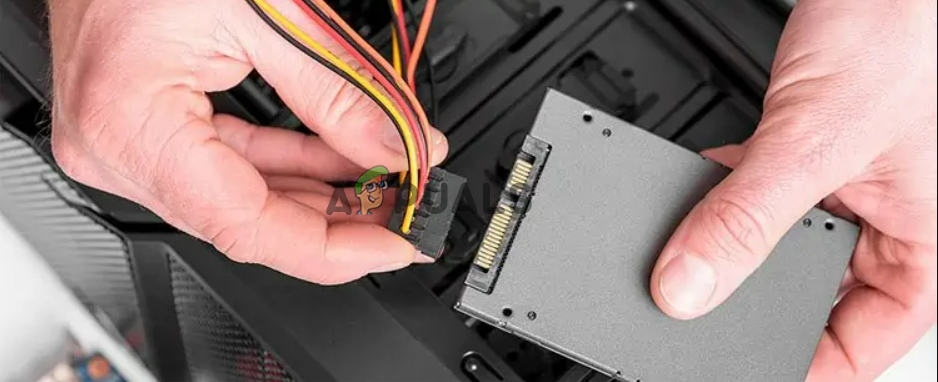
- 次に切断します SATAケーブル ストレージドライブから。
- 次に、柔らかい綿の布またはブラシを使用してドライブのほこりを拭き取り、ケーブルを SATA ポートにしっかりと再接続します。
![]()
- 最後に、マザーボードの問題が解決されたかどうかを確認します。
6. CPU冷却
システムを長時間稼働させると、システムがランダムにシャットダウンし、マザーボードの赤いランプが点滅することがあります。これは、連続稼働によるシステムの過熱が原因である可能性があります。そのため、CPU使用率を下げて冷却し、赤いランプの問題を解決する必要があります。以下の手順に従ってください。
- システムを堅固な表面に設置してください。
- 柔らかい布かブラシでCPUファンのほこりを拭き取ります。
- ファンケーブルがマザーボードに正しく接続されているかどうかを確認します。
- ファンが正常に動作しているかどうかを確認します。
7. 基本入出力システム(BIOS)をリセットまたは更新する
BIOS設定が不適切または不具合があると、マザーボードの赤いランプが点滅するなどの問題が発生する可能性があります。BIOSはマザーボードとハードウェア、そしてオペレーティングシステム(OS)を調整するファームウェアであるため、設定が不適切だとシステムの機能が完全に損なわれる可能性があり、マザーボードの赤いランプが点滅することで問題が発生していることを示します。
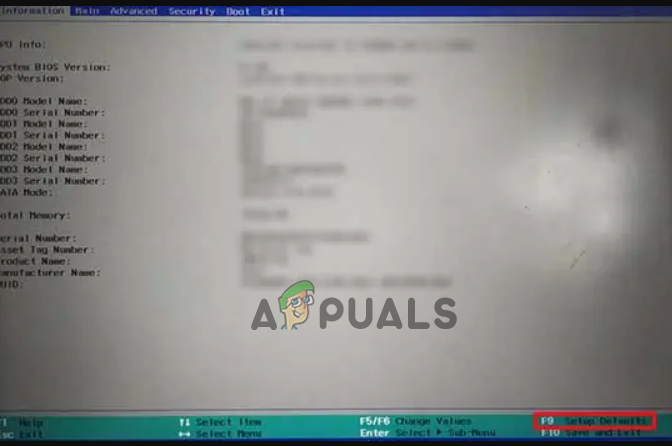
したがって、これが実際に問題の原因である場合は、基本入出力システム(BIOS)をリセットまたはアップデートして状況の解決を試みてください。BIOSリセットを実行するには、以下の手順に従ってください。
- まず、コンピューターを再起動します。
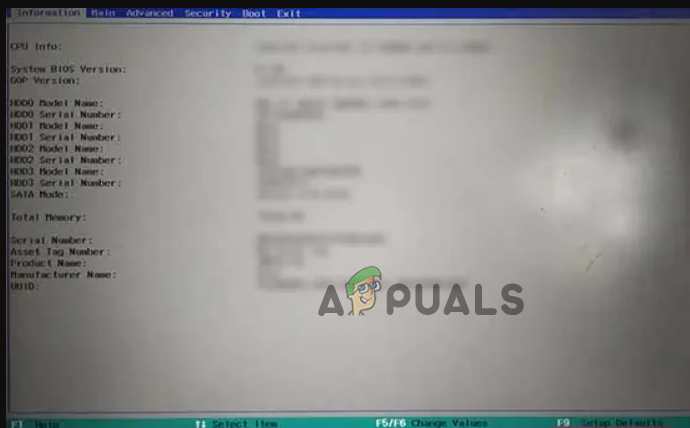
- キーを押します F12/F2/Del/Esc BIOS システムが起動した直後。
- オプションに関連付けられたキーを押します デフォルト設定を読み込む.
![]()
- 次にオプションのキーを押します 保存して終了.
![]()
- 「OK」をクリックし、システムが再起動するのを待ちます。これでBIOSがリセットされます。
8. CMOSバッテリーの交換とリセット
マザーボードのCMOSバッテリーが完全に消耗しているか損傷している場合、この問題が発生する可能性があります。CMOSバッテリーが消耗または故障している場合、BIOSファームウェアはロードされません。この問題は通常、CMOSバッテリーをリセットまたは交換することで解決できます。CMOSバッテリーをリセットするには、以下の手順に従ってください。
- CMOS バッテリーを取り外し、システムを 10 ~ 15 分間アイドル状態のままにします。
- 次に、バッテリーを元の位置に戻します。
- あるいは、CMOSジャンパーを使ってBIOSをリセットすることもできます。CMOSジャンパーはマザーボード上のCMOSバッテリーのすぐ隣にあります。
- それを探し、ジャンパーを数秒間その場所から外し、その後再び着用します。
CMOS バッテリーをリセットしても問題が解決しない場合は、バッテリーが消耗しているか損傷している可能性があるため、交換する必要があります。
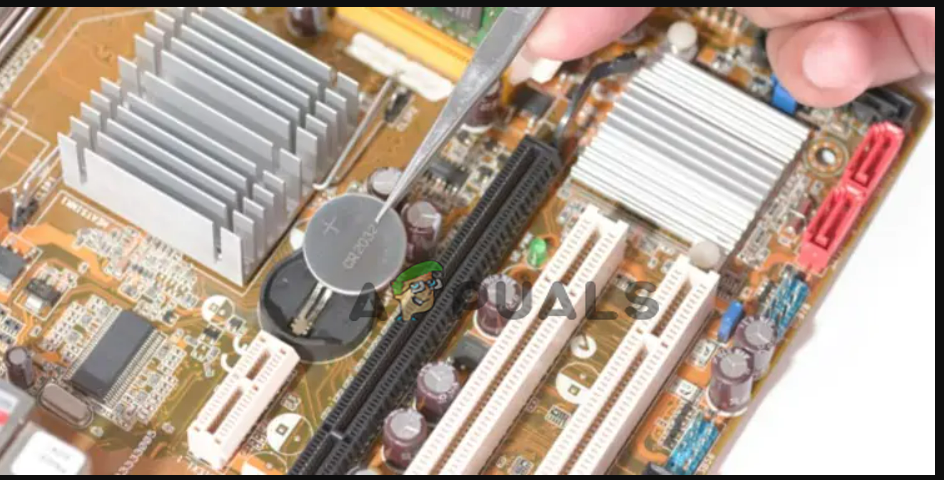
CMOS バッテリーを交換するには、以下の手順に従います。
- すべての電源ケーブルを外し、デバイスのカバーを開きます。
- マザーボード上の CMOS バッテリーを見つけます。
- 場所が決まったら、 ヒンジを開く バッテリーを取り外します。
![]()
- 新しいバッテリーを挿入し、ヒンジを閉じます。
- ケーブルを再接続し、システムの電源を入れて、赤色のライトの問題がないか確認します。
9. マザーボードの交換
最後に、上記の修理方法を試しても問題が解決しない場合は、マザーボード自体に不具合がある可能性があります。その場合は、マザーボードを新しい、より性能の良いものに交換するしか選択肢はありません。
以上が、マザーボードの赤いランプ点灯問題を解決するための効果的な対処法です。この記事がお役に立ち、これらの有効な解決策を使って問題を迅速に解決できることを願っています。
コメントは締め切りました。