

CMOSとは 相補型金属酸化物半導体 (Integrated Metal-Oxide-Semiconductor:CMOS)です。マザーボード上の小さなチップですが、期待される機能のほとんどを担っています。まず、よくある誤解を解きましょう。CMOSチップとCMOSバッテリーは別物です。
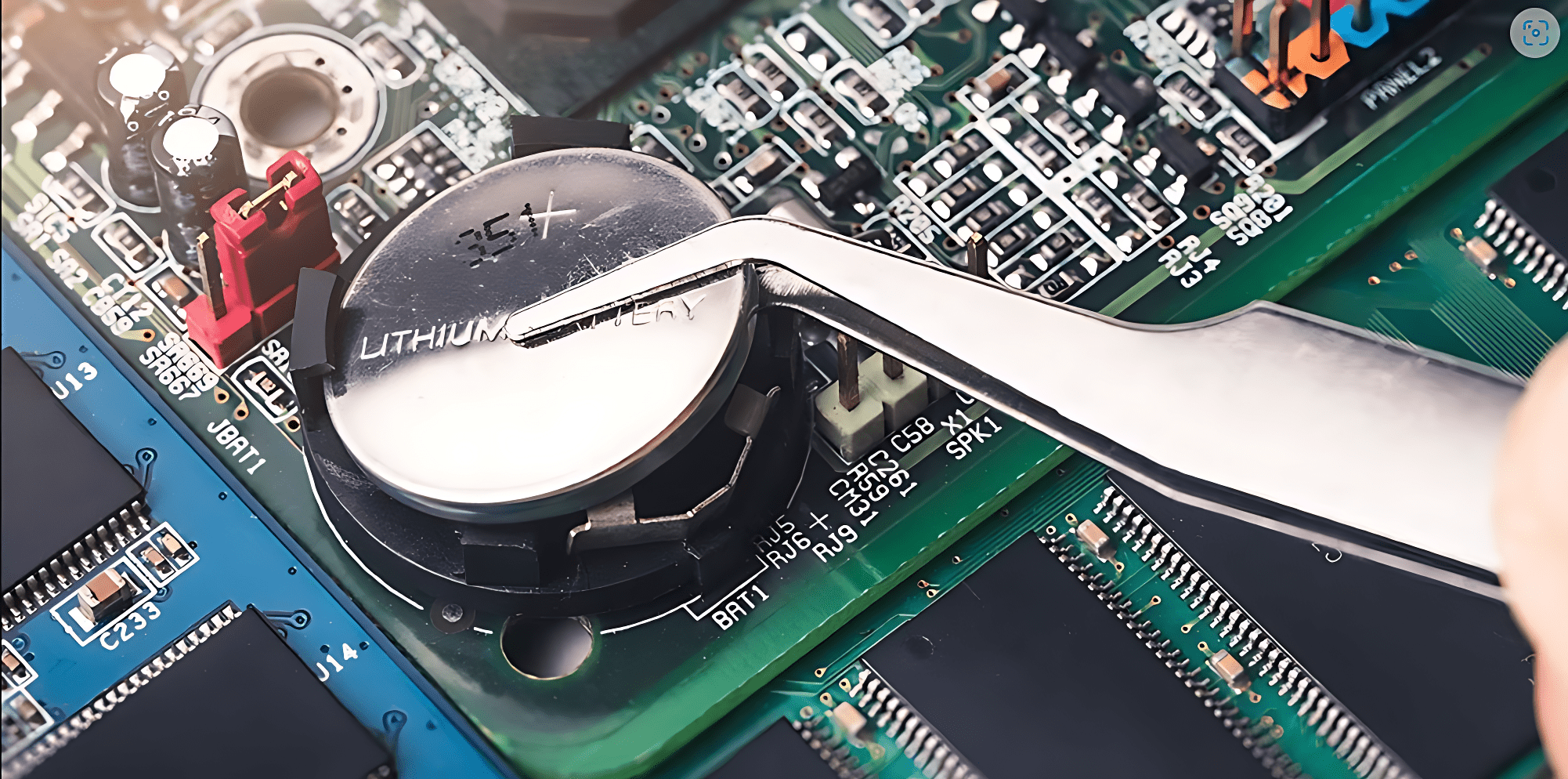
CMOSは、 MOSFET マザーボード内部で使用され、主に非常に低い消費電力で論理演算を可能にする。このチップには重要なBIOS設定が保存されており、 RTC (リアルタイム クロック)、その他の重要な構成の詳細も安全に保ちます。
10年以上にわたり、CMOSチップは地域に統合されてきました ICH (I/Oコントローラハブ)または サウスブリッジ マザーボード上。
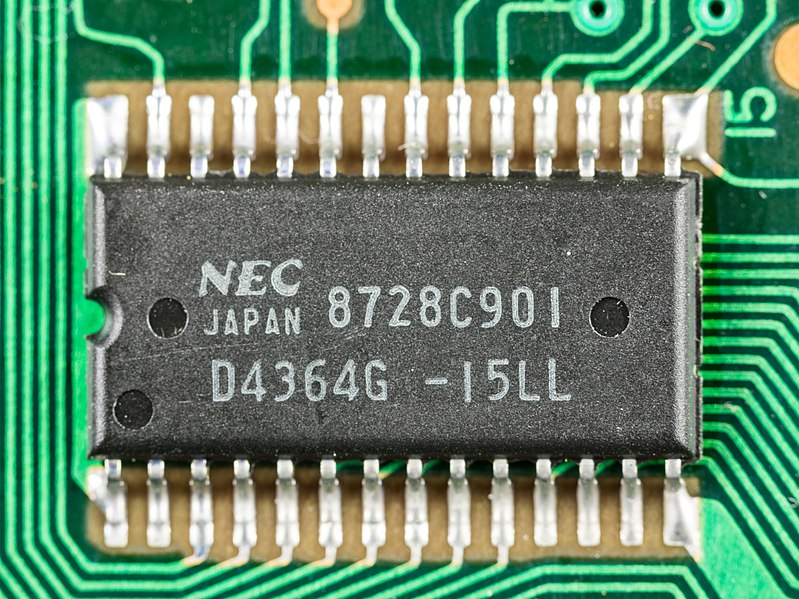
マザーボード上のコイン型の部分は CMOSバッテリーこれはコイン型電池です リチウムこのバッテリーは、コンピューターの電源がオフのときにCMOSチップの設定を維持するために必要な少量の電力を供給します。ほとんどの最新システムはBIOSまたはUEFI設定の一部をバッテリーに保存できますが、 ハードディスク またはその他の不揮発性ストレージの場合でも、RTC は電源がないと時間を保持できないため、時間と日付を正確に動作させるにはバッテリーが必要です。
CMOS バッテリーと CMOS チップ/メモリという用語はよく混同されますが、バッテリーがチップに電力を供給するということを知っておくと役に立ちます。これらは同じものではありません。
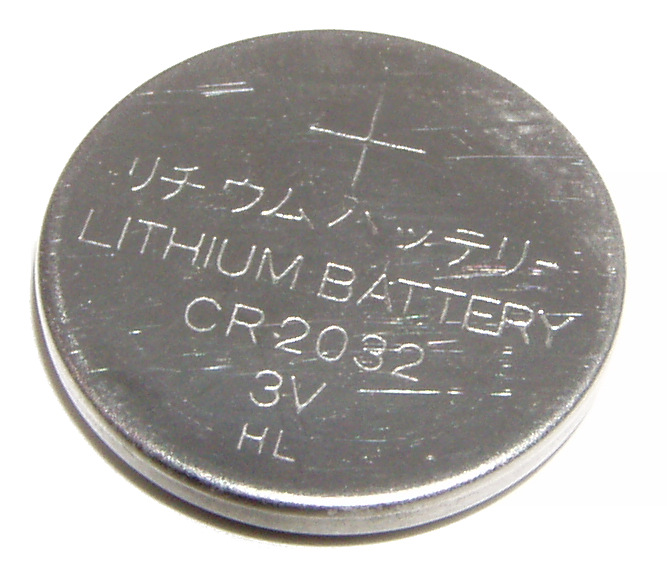
コンピューターは具体的にどのように動作するのでしょうか?
最初から始めましょう。 CPU CPUはコンピューターの心臓部です。ほとんどの計算を処理し、パフォーマンスに極めて重要な役割を果たします。CPUはマザーボードに接続され、キーボード、マウス、モニターなどの他のすべてのコンポーネントもマザーボードに接続されます。BIOSはこれらのデバイス間の通信を管理することで、すべてのコンポーネントが連携して動作するように支援します。
コンピュータの電源を入れると、BIOSは接続されているデバイスをチェックして設定します。例えば、 SSDドライブ—そのうちの一人 SATA そして他の M.2SATA ドライブから起動する場合、この設定は BIOS に保存されます。BIOS (または UEFI) は、オペレーティング システムが読み込まれる前であっても、コンピューターが最初に実行するプログラムです。
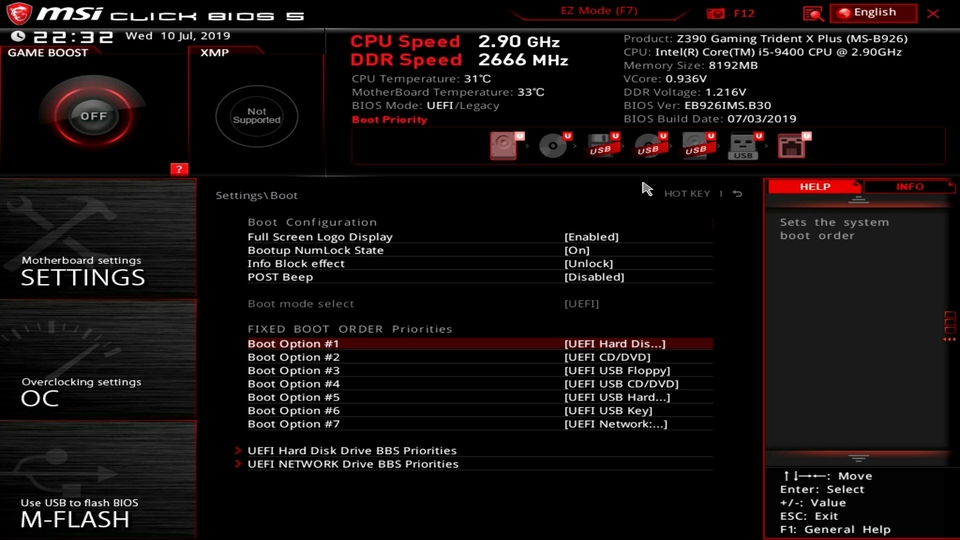
BIOS設定を全て再入力したい人はいないでしょう。 手動スピードブレーキ أو ブートデバイスの優先順位—コンピューターの電源を入れるたびに。CMOSメモリが存在するのはそのためです。ゲームがハードドライブに保存されているように、BIOS設定もCMOSメモリに保存されています。
それでは、コンピューターをスムーズに動作させるために CMOS がなぜそれほど重要なのかを見てみましょう。
↪ CMOSバッテリーの役割
コンピュータの電源を初めて入れたとき、CMOSメモリは空です。BIOSは、CPU設定(その他の情報を含む)など、コンピュータに関する情報を収集します。 ブレーキ速度メモリ速度(ファイル) XMP)、およびオン/オフにした機能を記録し、そのデータを CMOS メモリに保存します。
次回コンピュータを起動すると、保存されているCMOSデータをチェックし、変更がないか確認します。ハードウェアを交換したり、BIOSに変更を加えたりすると、その設定はCMOSメモリに即座に更新されます。
最も重要なのは、CMOS バッテリーがデバイスの動作を維持することです。 RTC (実際の時計は)コンピューターの電源がオフのときに使用されるため、システムは常に正しい時刻と日付を把握しています。最近のコンピューターはオンラインで時計を同期させることが多いですが、それでもバッテリーを装着しておくことは有用です。まとめると、CMOSバッテリーとは:
- 設定と好みを保存します BIOS/UEFI あなた自身の。
- 正確性を維持する 本物の時計.
- 提供します エネルギー コンピュータが電源に接続されていないときの CMOS メモリ用。
バッテリーはいずれは消耗するため、CMOSバッテリーもいずれ交換が必要になる可能性があります。通常、これらのバッテリーの寿命は約[不明]です。 3سنوات コンピュータが電源に接続されていない場合、電池の弱化によりさまざまな問題が発生する可能性があります。
CMOSバッテリーの問題
1. 日付と時刻が正しくありません
CMOSバッテリーはリアルタイムクロックに電力を供給しているため、バッテリーが弱っていると、コンピューターの日付と時刻が誤って表示され続ける可能性があります。コンピューターの時刻をインターネットと同期させることで一時的に修正することはできますが、これはCMOSバッテリーが消耗していることを示す明確な兆候です。
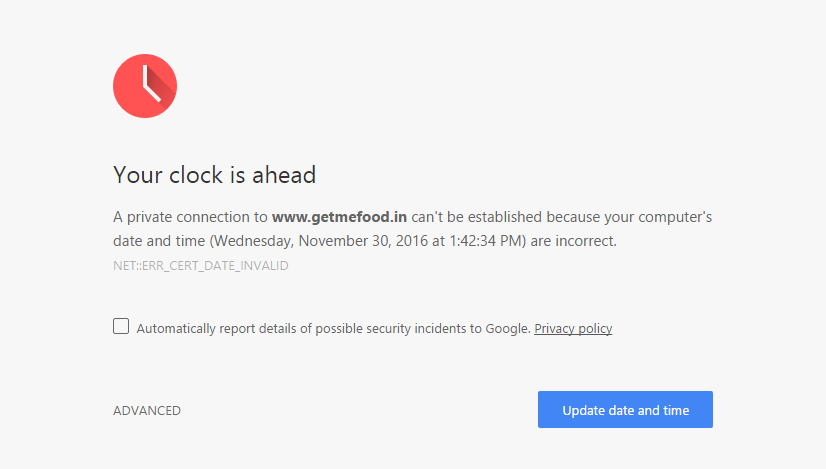
また、一部のウェブサイトでは「あなたの時計は早い/遅い「このような状況が発生する場合、通常はシステム クロックが同期されていないことが原因です。これは多くの場合、CMOS バッテリーが弱っているか空になっていることが原因です。
2. BIOSパスワードがリセットされる可能性がある
BIOSパスワードはパスワードとは異なる Windows 通常のバッテリーは、BIOS設定を不正なユーザーから保護します。BIOSパスワードはCMOSメモリに保存されているため、バッテリーの故障により予期せずリセットされる可能性があります。CMOSバッテリーが弱っていると、BIOSパスワードが警告なしに消去される可能性があります。
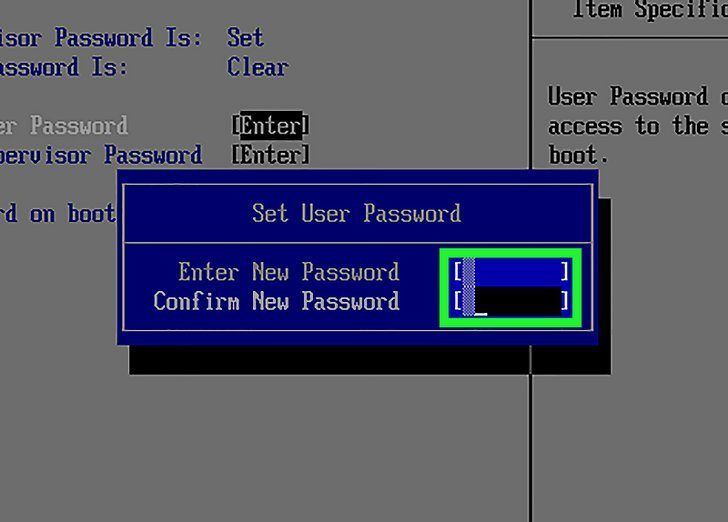
組織や学校のコンピュータを管理している場合、これはセキュリティ上の問題を引き起こす可能性があります。一方、BIOSパスワードを忘れてしまった場合は、CMOSバッテリーを取り外して一定期間(10~20分)待つことでリセットできます。 10~15分 それでは返してください。
3. デバイスのブートシーケンスの中断
コンピュータが突然別のハードドライブから起動しようとしたり、以前設定した起動順序が失われていることに気付いた場合は、CMOS バッテリーの弱化が原因である可能性があります。
前述の通り、ブートシーケンスはCMOSメモリに保存されます。バッテリーの充電レベルが低下すると、この重要なデータが失われたり破損したりする可能性があります。
4. 連続した口笛のような音
コンピュータの起動時にビープ音が聞こえる場合、そのビープ音はCMOSバッテリーの電力低下に関連している可能性があります。これらのビープ音は、コンピュータがセルフブートテストを実行しているときに鳴ります。POST各ビープ音パターンは特定の意味を持ちます (製造元によって異なります)。ただし、ここに記載されている他の問題とともにビープ音が鳴る場合は、CMOS バッテリーが原因である可能性があります。
例えば、 10回のホイッスル AMI BIOS システムでは、通常、これは CMOS シャットダウン レジスタの問題につながります。
5. 周辺機器が反応しない
キーボード、マウス、その他の周辺機器がパソコンの起動後に動作しなくなったり、不安定になったりする場合は、CMOSバッテリーの消耗が原因である可能性があります。カスタムキーボードレイアウトを使用している場合は、CMOSデータが破損または欠落しているため、設定をリセットする必要がある可能性があります。
6. チェックサムエラー
コンピュータの電源を入れたときに「CMOS チェックサム エラー」というメッセージが表示される場合、それはおそらくバッテリーの弱化が原因で、BIOS が CMOS メモリ内のデータをチェックできないことを意味します。
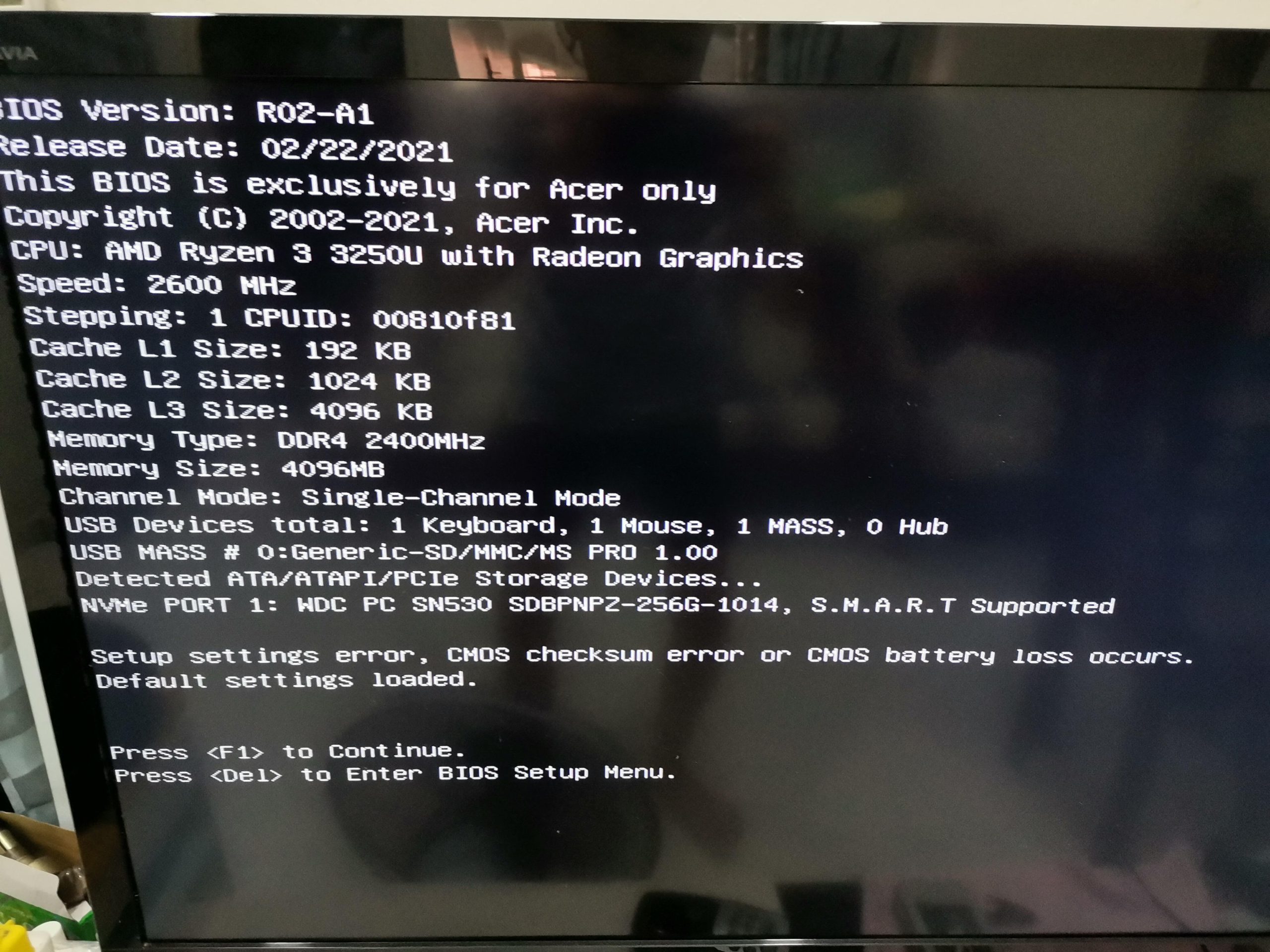
CMOSメモリには、初回起動時にBIOSからのすべての設定が保存されます。再起動すると、コンピューターは新しい情報と保存されている情報を照合しようとします。バッテリーの不良などにより不一致が発生した場合、このようなエラーが表示されます。
CMOSバッテリーのリセット/交換方法
すべての電子部品はいずれ消耗しますが、CMOSバッテリーも例外ではありません。数年後には十分な電圧を保てなくなり、前述のような問題が発生する場合があります。
CMOSバッテリーが切れてしまった場合、またはBIOSをリセットしたい場合、一番難しいのはバッテリーを見つけることです。あとは簡単です。バッテリーを取り外して新しいバッテリーに交換するだけです。CMOSバッテリーは安価で簡単に交換できます。手順は以下のとおりです。
- 予防策を講じる ESD (静電気放電) コンポーネントを保護するために必要です。
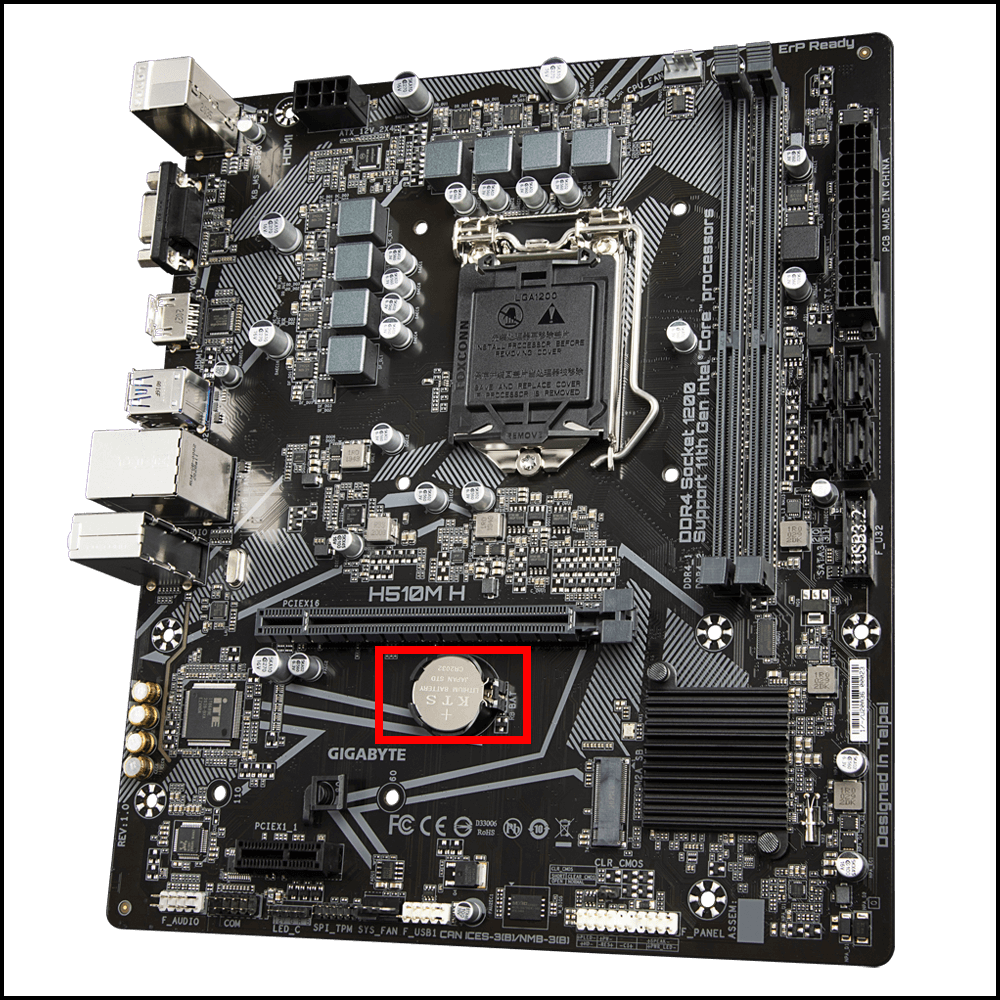
- PCケースを開けて、CPUクーラーが取り付けられているマザーボードを見つけます。GPU、وRAM(ビジュアルガイドはこちら) GIGABYTE):

- CMOSバッテリーを探してください。通常は光沢のあるコイン型のセルです。ほとんどのマザーボードでは、 PCIeスロットアクセスするには、ケーブルを外したり、ドライブを移動したり、GPU を取り外したりする必要がある場合があります。
- ノートパソコンまたはサーバーのマザーボードをお使いの場合は、メーカーのマニュアルで詳細をご確認ください。ノートパソコンによっては簡単にアクセスできるものもありますが、カバーを複数取り外す必要がある場合や、底面パネル全体を外す必要がある場合もあります。
- 指を使って、バッテリーの端を優しく上に引っ張ります。一部のシステムでは、小さな金属製のクリップが付いているので、それを押してバッテリーを取り出す必要があります。
- 取り外したら、新しいバッテリーを同じ場所に慎重に挿入します。これでCMOSバッテリーの交換は完了です!ご安心ください。見た目より簡単です。
コメントは締め切りました。