

マザーボードはコンピューターにとって重要なコンポーネントであり、すべての周辺機器と入出力(I/O)デバイスを接続するハブとして機能します。CPUやRAMをアップグレードする際に、マザーボードのモデルが必要になる場合があります。また、マザーボードのチップセットを特定して、利用可能な機能や不足している機能を確認する必要がある場合もあります。
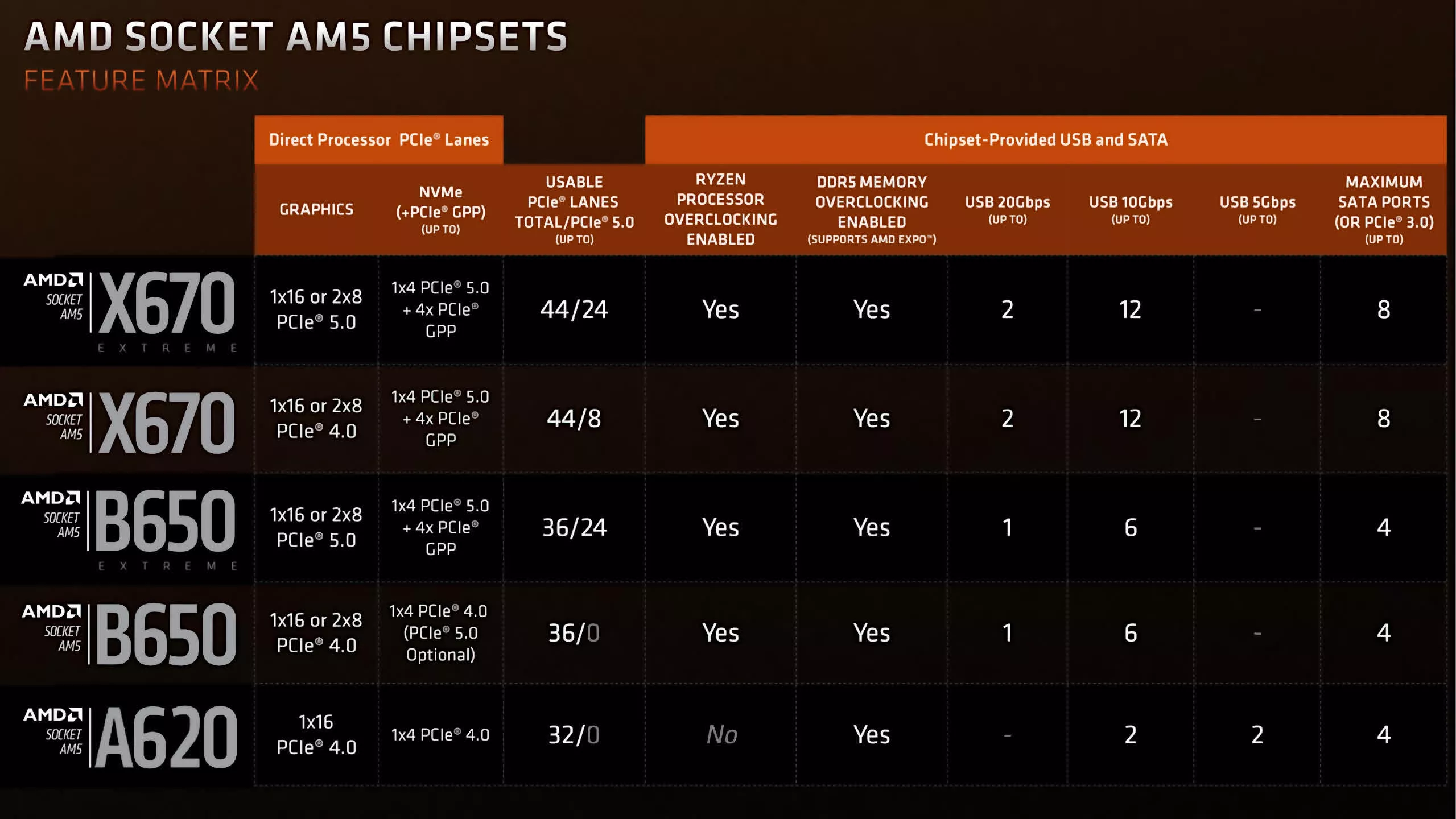
定義によれば グーグルマザーボードは PCB マザーボードは、他のすべての回路基板やコンポーネントが接続されるプリント基板(PCB)です。ほとんどのユーザーにとって、マザーボードはパフォーマンスに直接影響しません。しかし、不適切なマザーボードを選択すると、アップグレードや接続性などの選択肢が制限される可能性があります。例えば、チップセットには大きな違いがあります。 A620 経済とセグメント X670E 高度な機能で、価格以上の価値を提供します。
マザーボード固有の機能
マザーボードによってディスクの数が決まる SATA و M.2 コンピューターにインストールできる SSD。RAM のサポートはプロファイルによって異なります。 XMP またはCPUサポート オーバークロック また、マザーボードのモデルによっては、電圧レギュレータモジュールの種類と品質によって制限される場合もあります(VRMマザーボードにインストールされている機能 オーバークロック特にロック解除された CPU の場合。
パスの数と世代は PCIe マザーボードのチップでも利用可能です。例えば、プラットフォーム上で AM5チップが必要になります B650E またはそれ以上のサポートを確実に受ける PCIe Gen5.0 SSD同様にスライドでは A620無効 オーバークロック 中央処理装置 (CPU) はデフォルトで有効になっています。
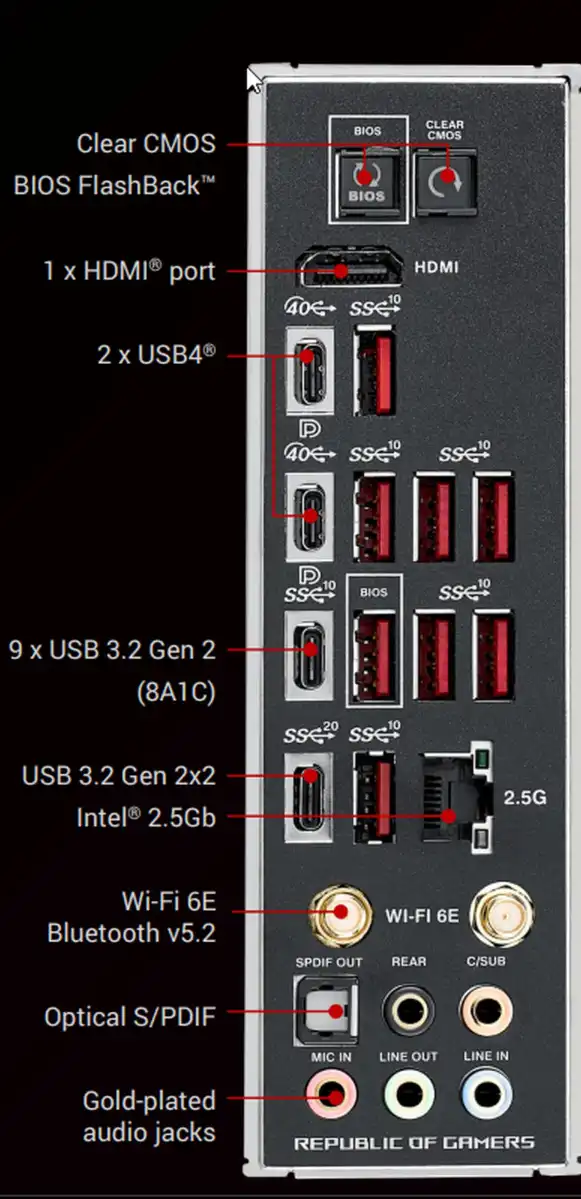
マザーボードブランドも照明ソリューションを提供しています。 RGB マザーボードのモデルによって異なる場合があります。ハイエンドモデルではスロット数が多くなる傾向があります。 DIMM (RAM)と大容量メモリチャネルのサポート。さらに、新しいマザーボードには、ポートなどの最新機能が搭載されていることが多い。 Thunderbolt و USB Type-C ※付属のUSB-CケーブルでPolar Goとモバイルデバイスを接続してください。 / Lightning端子にはUSB On The GO(USB OTG)に対応した変換アダプターもしくは変換ケーブル(別売り)にしか対応しておりません。.
これらすべてが、優れたマザーボードがコンピューターの使いやすさを向上させ、より多くの機能を提供できることを示しています。だからこそ、マザーボードのモデルとチップセットを把握しておくことが重要なのです。
このガイドでは、コンピューターに搭載されているマザーボードとチップセットを確認する最も簡単な方法を紹介します。
使用しているマザーボードとチップセットは何ですか?
まず基本的な事項を明確にしましょう。お使いのコンピューターは、カスタムビルドのシステムの場合もあれば、既成のシステムである場合もあります。 OEM (好き デル أو HP أو レノボ現在、ほとんどのコンピューター(市販品も含む)は、いくつかの例外を除き、よく知られたマザーボードモデルを使用しています。そのため、マザーボードモデルを確認する方法は以下の3つに分けられます。 三 カテゴリー:
- 専用コンピューター:
- マザーボードのモデルとチップセットは通常、マザーボード自体に直接印刷されています。
- さらに詳しい情報や確認が必要な場合は、 システム情報 またはツール Windows もう 1 つは、マザーボードの正確な名前を取得することです。
- 既製のコンピューター:
- これらのシステムは通常、OEM(オリジナル機器メーカー)や小売業者から大量に購入されます。 デル أو HP أو レノボ.
- マザーボードはよく使われる 特にこれにより識別がさらに困難になる可能性があります。
- 必要に応じて、ご使用のモデルのユーザーマニュアルまたは仕様書を参照する必要があります。 OptiPlex أو ThinkCentre あなた専用のもの。
- ラップトップ:
- ノートパソコンのマザーボード アップグレード不可そのため、モデルを指定してもあまり役に立たない可能性があります。
- RAMやストレージなどのアップグレードを計画している場合は、 仕様書 お使いのラップトップ モデル用。
それでは、コンピューターのマザーボードとチップセットを識別する方法に移りましょう。
1. マザーボードを物理的に検査する
一見簡単そうに思えるかもしれませんが、マザーボードのモデルとチップセットを確認する最も簡単な方法は、ボード自体を見ることです。これはほとんどのデスクトップパソコンで有効ですが、例えばメーカー製の組み立て済みパソコンの場合は、 デル أو HPあまり明確ではないさまざまな数字が多数表示されることがあります。
- プラグを抜く コンピューターの電源を壁から切り離し、シャットダウンします。 続きを読む.
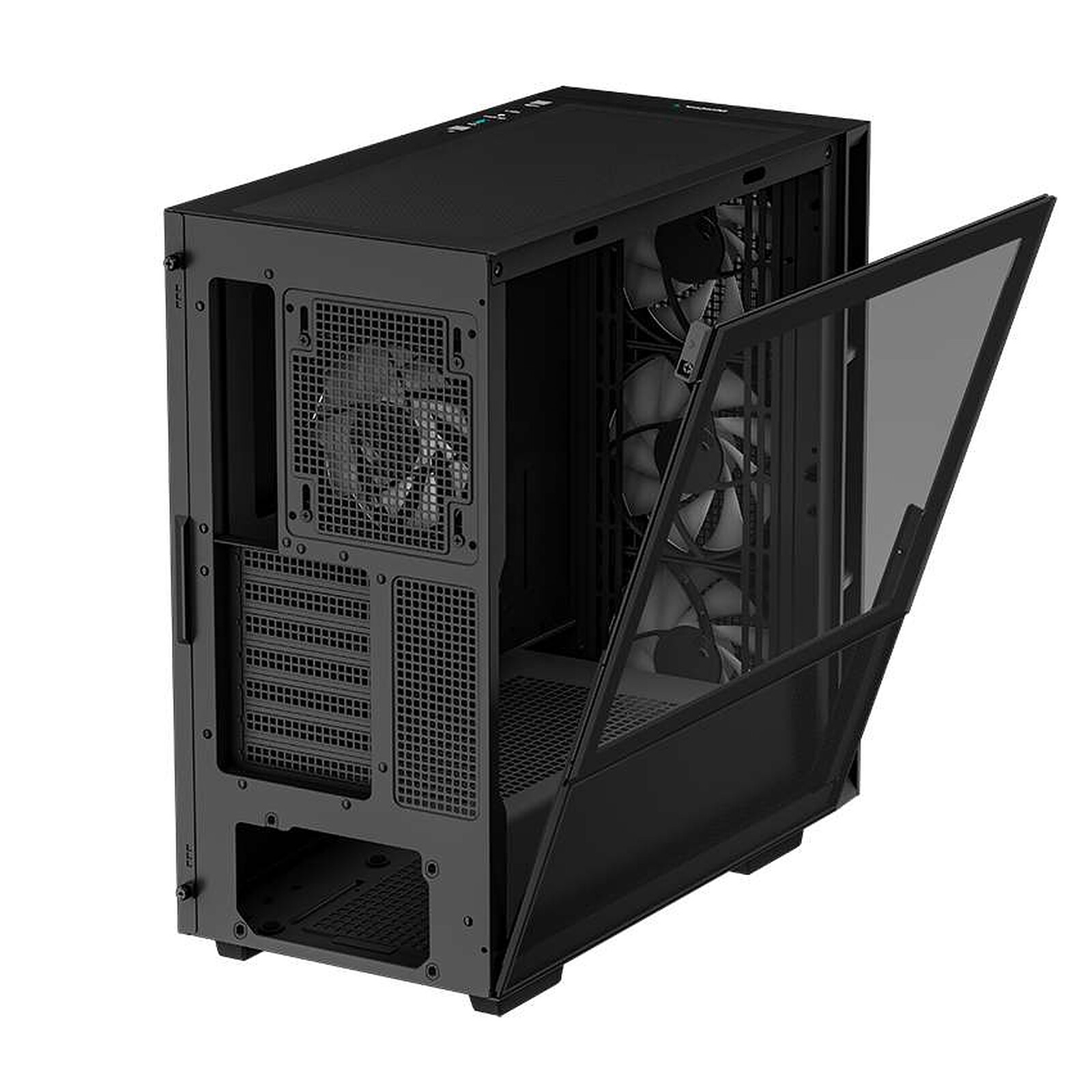
- 削除する サイドパネル 特に、 الأكريليك أو 強化ガラス(参考画像 ディープクール)

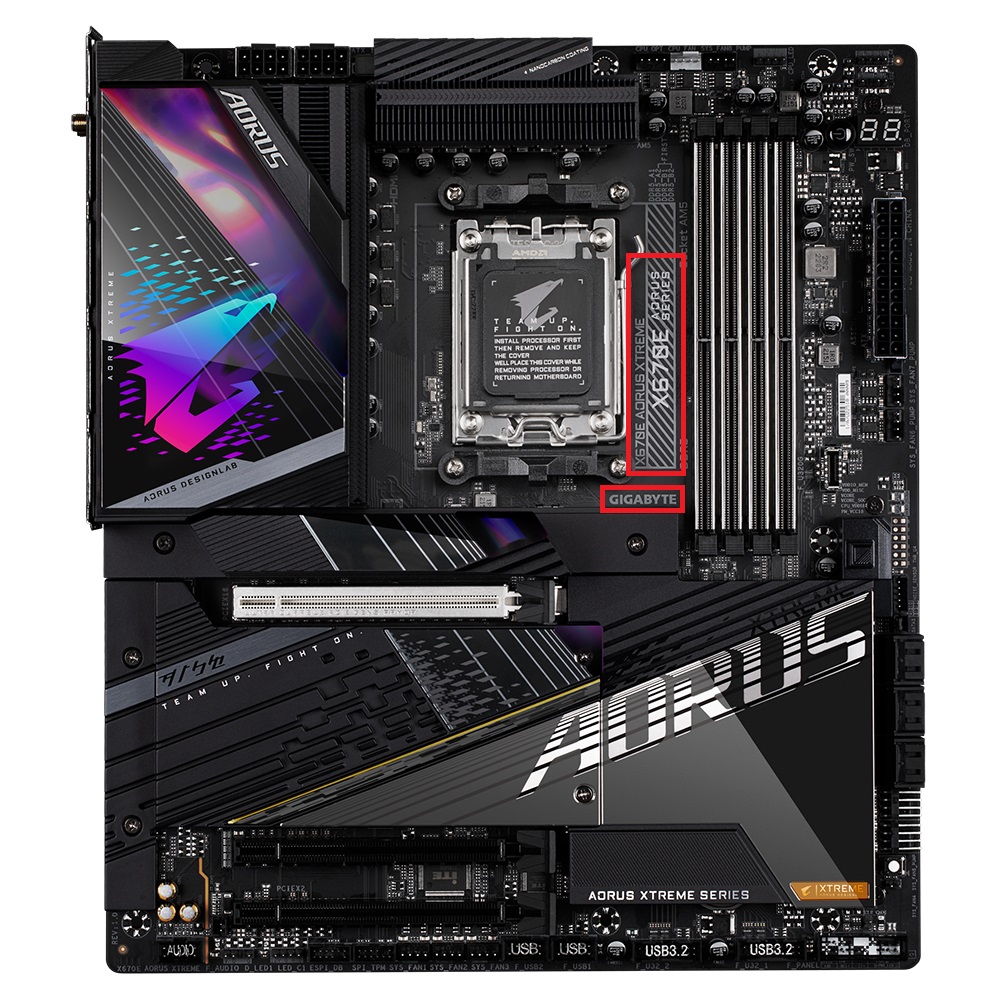
- を使用しております ギガバイト X670E AORUS XTREME たとえば、モデル名は通常、ソケットの近くに印刷されています。 CPUただし、位置は異なる場合があります。(GIGABYTEより参考画像)

2. システム情報を確認する
Windowsには、 システム情報 コンピューターのコンポーネントの詳細が表示され、マザーボードを素早く識別できます。
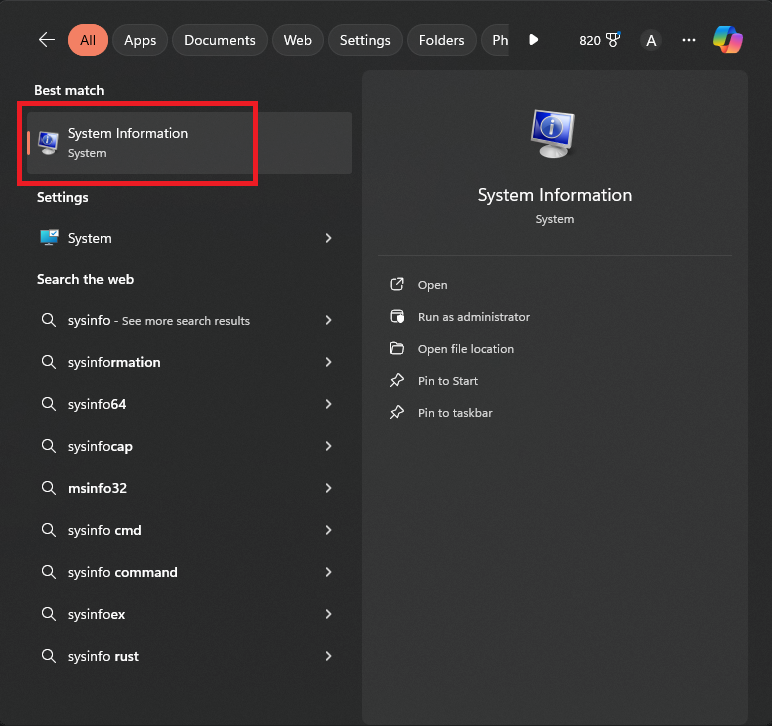
- 検索バーで Windows、 書きます "SYSINFO「または」システムインフォメーション"

- 「適用」をクリック システムインフォメーション 表示されます。

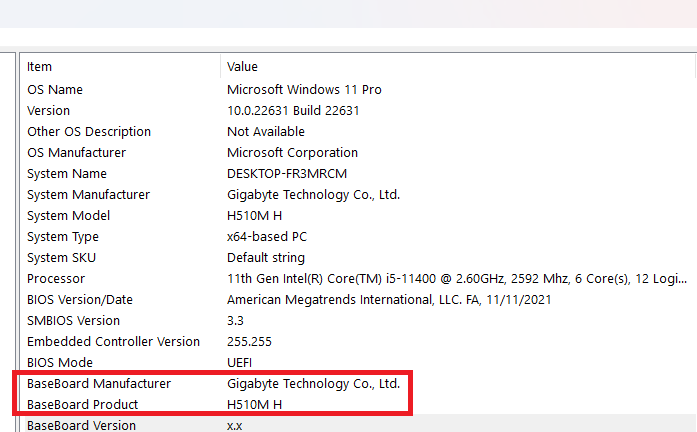
- セクションで システムの概要私の分野を検索 マザーボードメーカー وマザーボード製品例えば、 ギガバイト H510M、”H510「それがチップセットの名前です。」


3. CMDコマンドの使用
象徴する CMD 私に コマンドプロンプトこれは、システム コマンドを実行し、問題をトラブルシューティングするために使用できるコマンド ライン ツールです。 Windows そしてそれを修正してください。
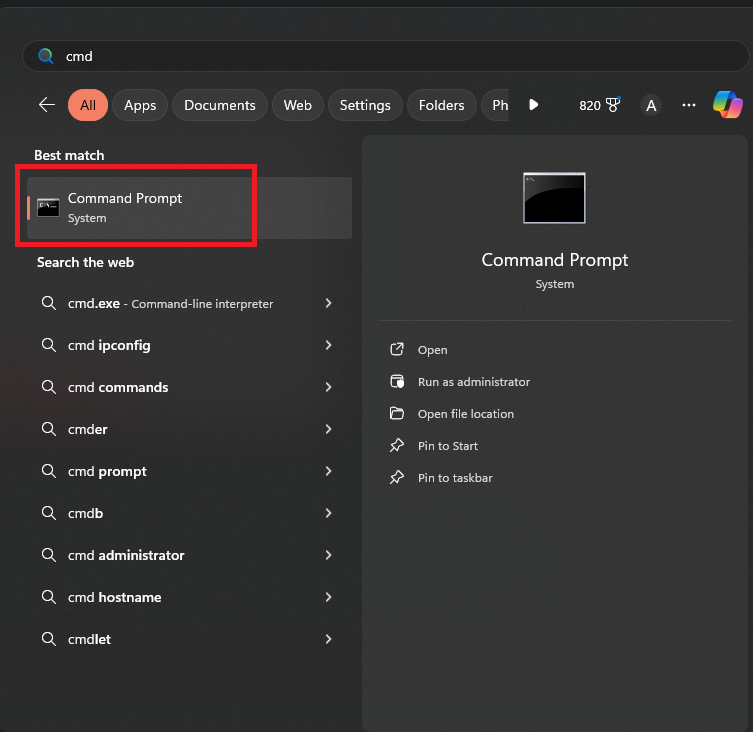
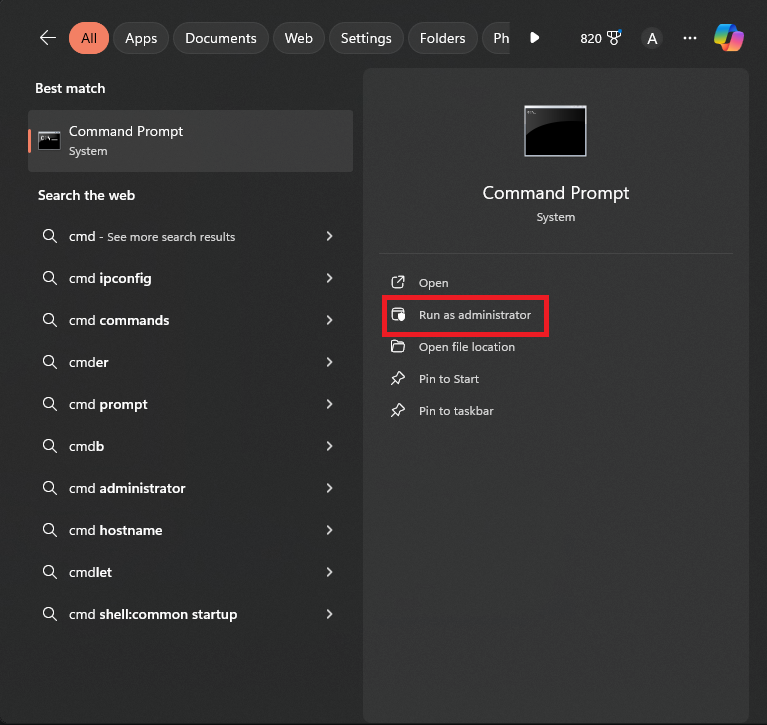
- 管理者権限でコマンドプロンプトを開きます。「CMDWindowsの検索バーで、 コマンド・プロンプト.

- コマンドプロンプトを右クリックし、「管理者として実行「または、メニューの右側にあるオプションを使用してください。」

- ウィンドウが表示された場合 ユーザーアカウント制御、 選択する "نعم"
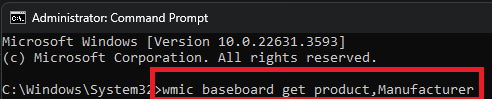
- ターミナルに次のコマンドを入力します: wmicベースボードget製品、メーカー( Ctrlキー+ C コピーしてCtrlキー+ V (貼り付け用)

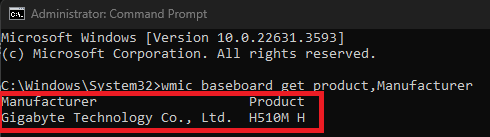
- クリック "Enter「そして2つのフィールドが表示されます:製造会社" そしてその"منتجこれはシステム情報で入手できる情報と同じです。

4. HWiNFO64の使用
HWiNFO これは、コンピューターを分析し、パフォーマンスを詳細に監視するためのサードパーティ製プログラムです。ハードウェアの詳細をすべて表示できるため、コンピューター愛好家やゲーマーの間で人気があります。
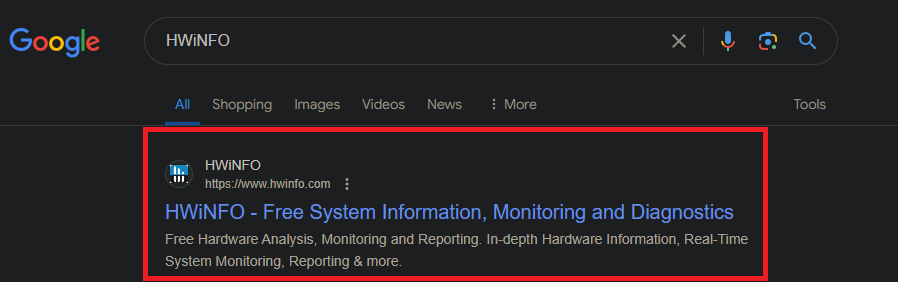
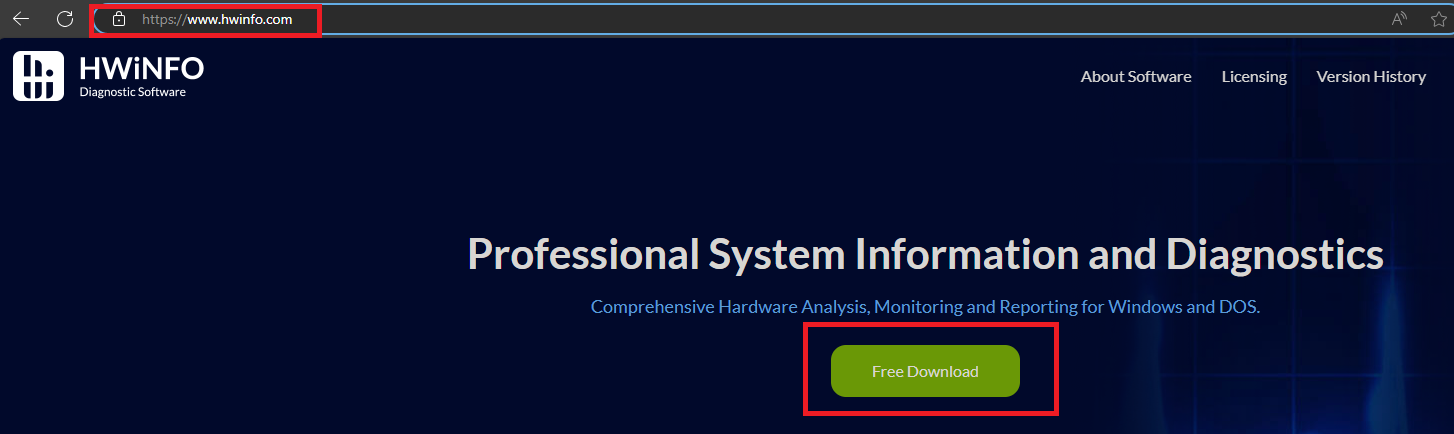
- 「HWiNFO」を検索 グーグル HWiNFO の公式 Web サイトにアクセスしてください。

- 正しいURL(画像を参照)にアクセスしていることを確認し、「無料ダウンロード"

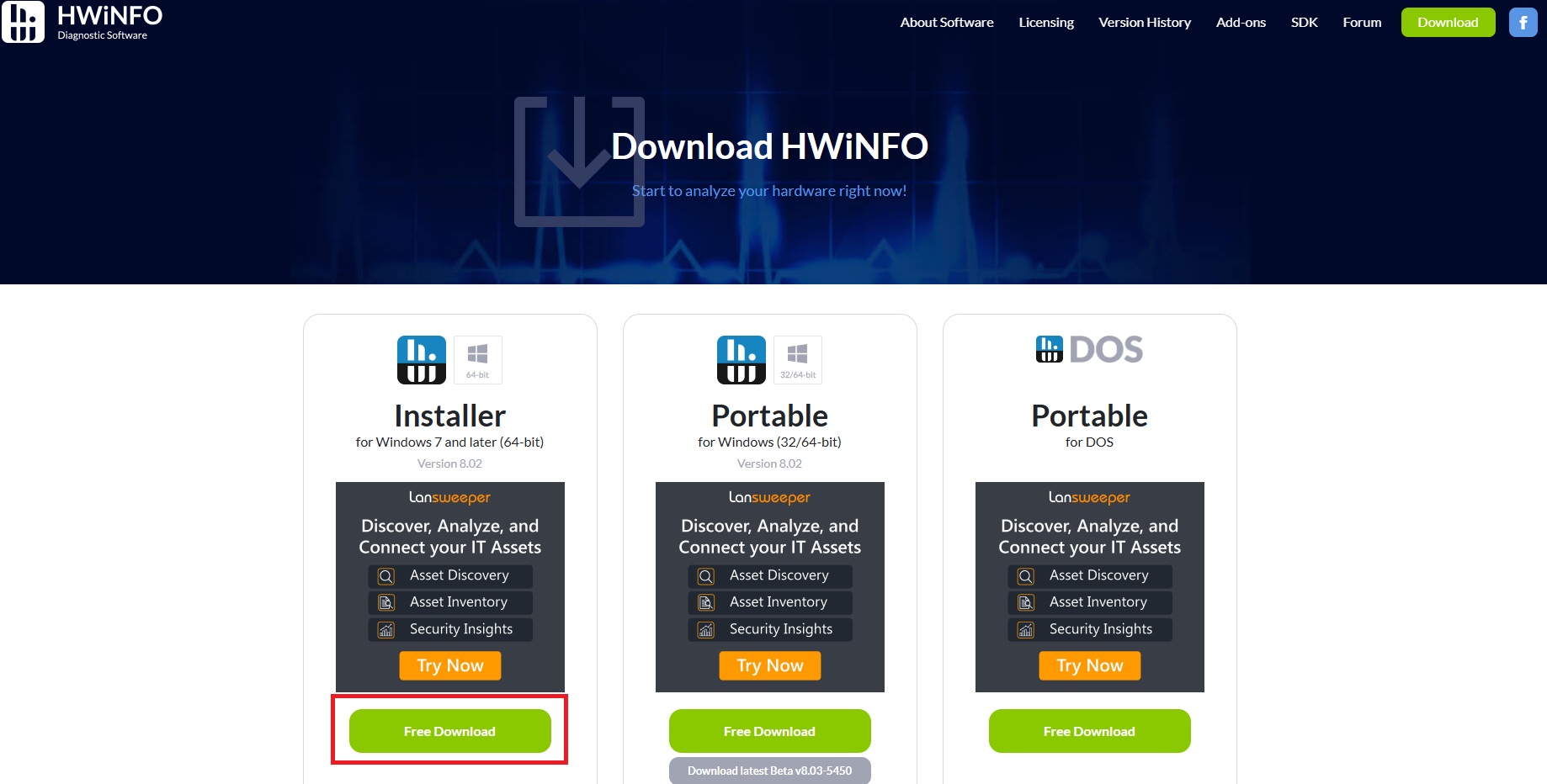
- ダウンロードページで、以下のいずれかを選択してください。 インストーラ أو ポータブル أو DOS用ポータブル選択肢は通常 インストーラ 一番簡単です。

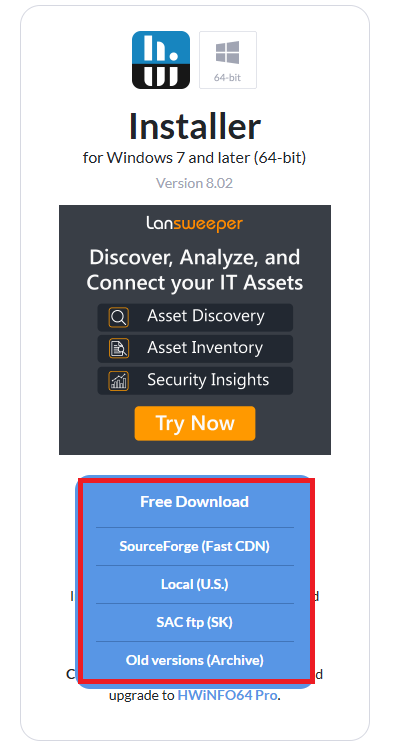
- マウスを「」の上に置きます。無料ダウンロード「サーバーを選択してください。SourceForge の使用をお勧めします。ダウンロードは自動的に開始されます。」

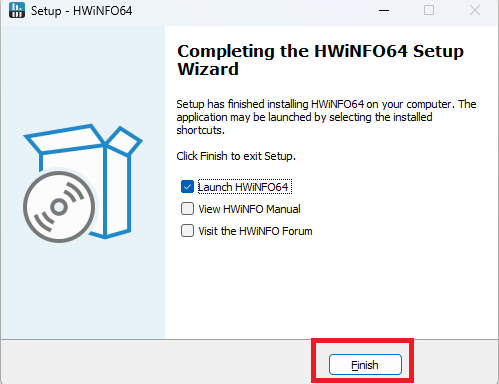
- ファイルをダウンロードしたら、インストーラーを実行して指示に従います。OK「←」次の「←」私は契約に同意します「←」次の「←インストールガイドを選択または確認します(デフォルトで問題ありません)←」次の「←」تثبيت「←」エンディング最終的に次の画面が表示されます。

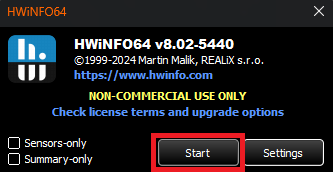
- HWiNFO64をインストールしたら、実行して「始めるコンピュータのハードウェアに関する情報を表示します。

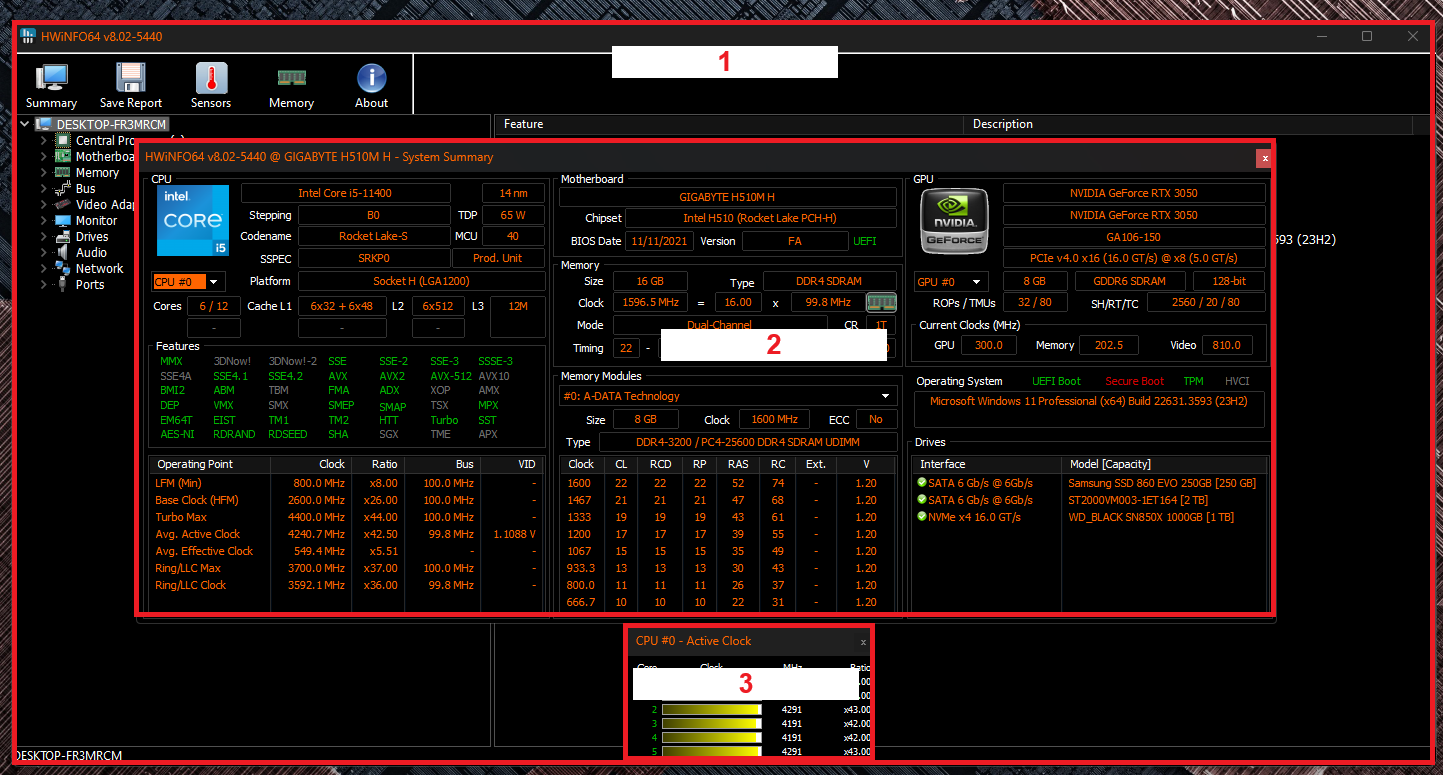
- 複数のウィンドウが開いても心配しないでください。それぞれのウィンドウは異なる目的を持っているため、これは正常な動作です。下の画像を参考に、ウィンドウを閉じてください。 ウィンドウ2 وウィンドウ3.

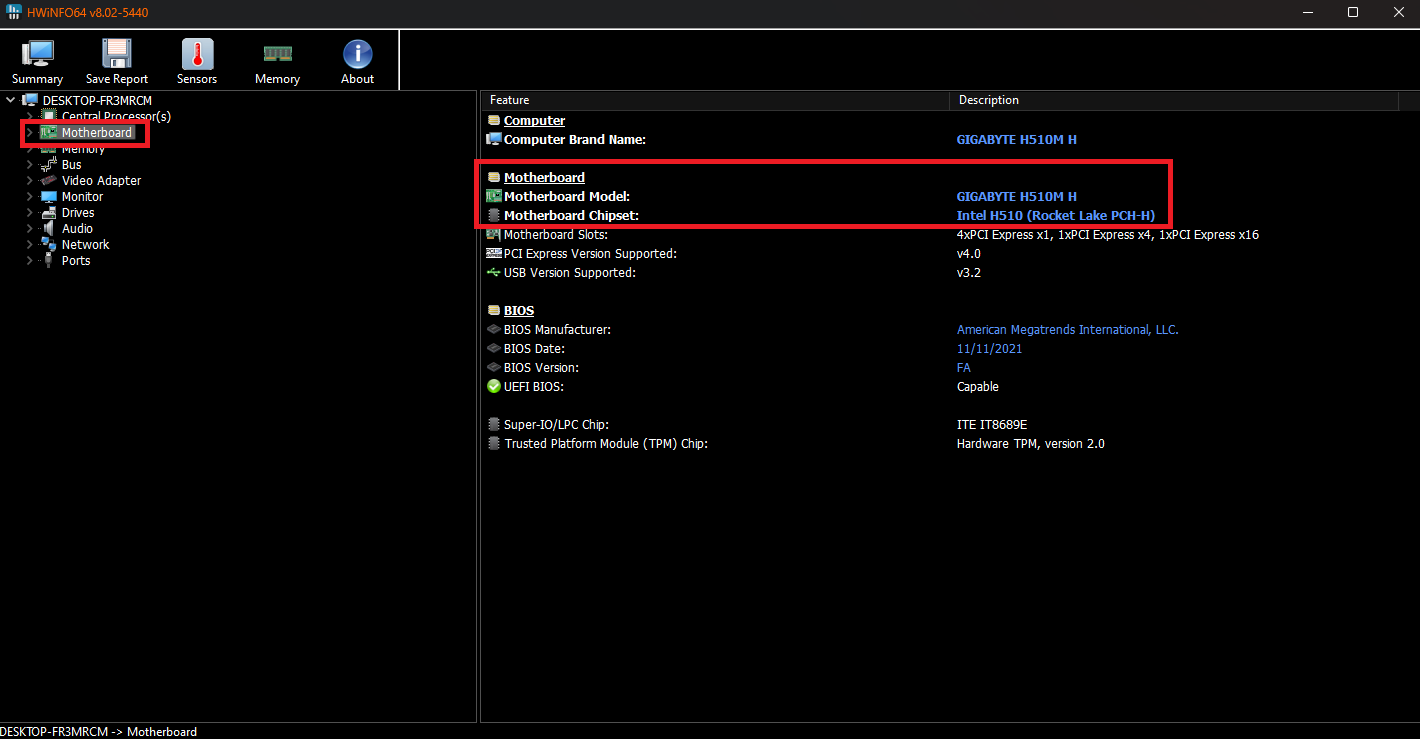
- あなたは泊まる ウィンドウ1 以上です。左側のメニューから「マザーボード右側のパネルにはマザーボードの詳細がすべて表示されます。

5. 元の製造元 (OEM) のドキュメントを確認します。
お使いのコンピューターがOEM(相手先ブランド製造)製で、独自のマザーボードを使用している場合、上記の手順は機能しない可能性があります。このガイドのこの部分では、実際のコンピューターを例に挙げて説明します。 レノボ この方法でマザーボードの詳細を見つける方法を示すために事前に作成されました。
この方法は追加の調査が必要であり、デバイスのメーカーによって異なることにご注意ください。具体的な例を以下に示します。
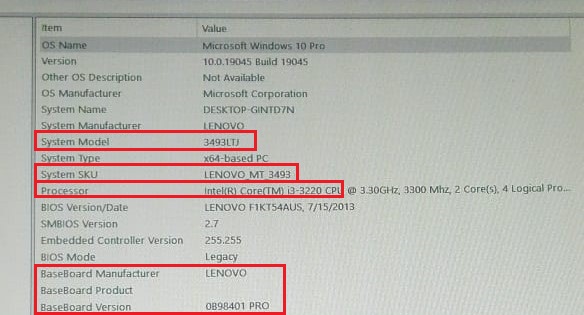
- まず、システム情報を使用して マザーボードメーカー وマザーボード製品/バージョンこの例では、製造業者は レノボ バージョンは「0B98401 プロ「それについてメモを書いてください。」 システムモデル وSKUこの情報は役に立つかもしれません。

- メーカーは レノボしかし、チップセットはまだ不明です。多くのOEM(Original Equipment Manufacturer)システムは、最終的に個人消費者に届く前に、企業向けに一括販売されます。この段階では、Lenovoから公式ドキュメントを入手する必要があります。
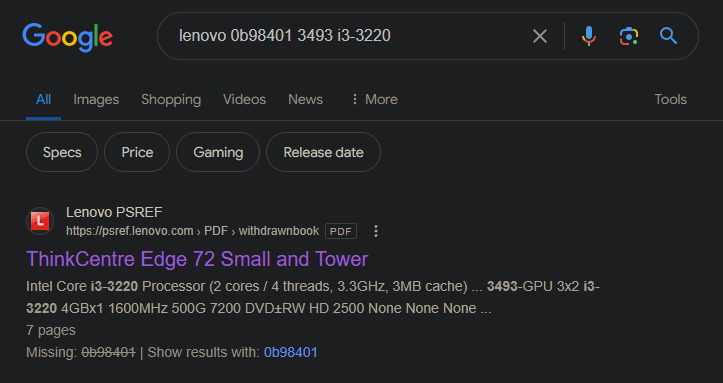
- マザーボードのバージョン、メーカー、モデル、CPU を使って Google 検索を複数回試してください (例:「レノボ 0b98401 3943 i3-3220最初の結果は多くの場合ファイルです。 PDF 仕様については。

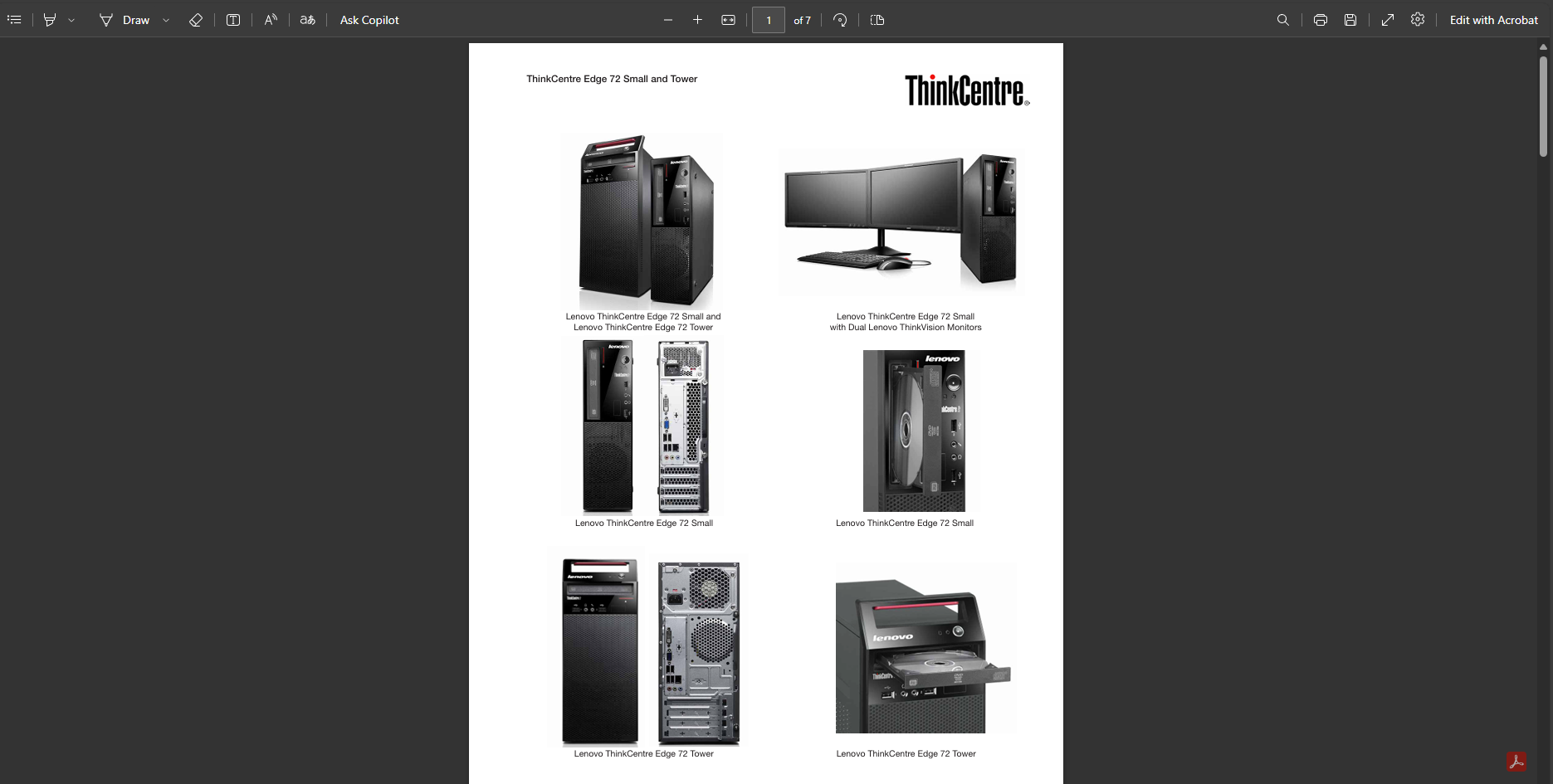
- ファイルによると PDFこのコンピュータはモデルです ThinkCentre Edge 72 スモールおよびタワー.

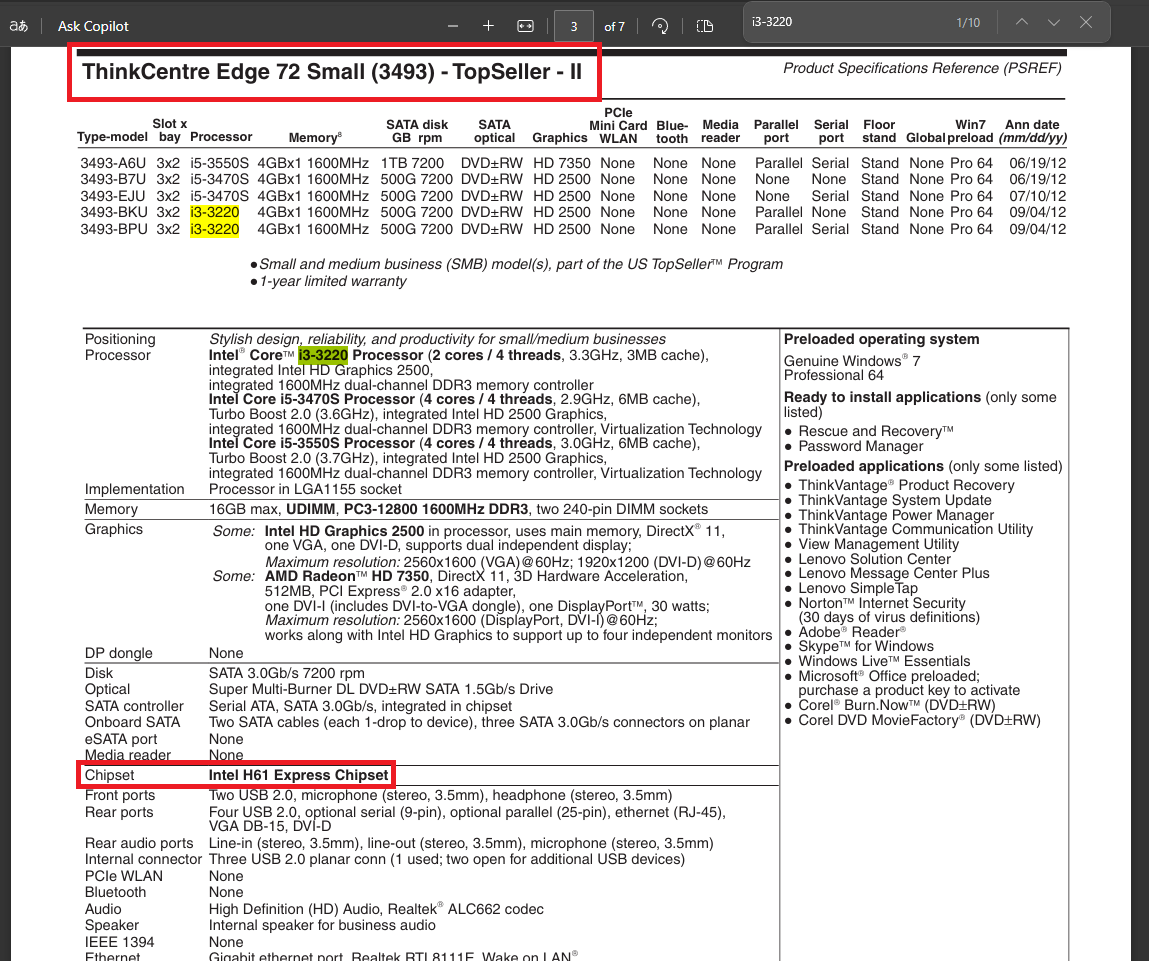
- ファイルの読み込みには時間がかかる場合があります PDF 時間は終了していますが、 Ctrl + Fキー CPUモデル(この例では「i3-3220詳細を見ると、マザーボードは0B98401 プロ「チップを使用する インテルH61.

コメントは締め切りました。