

キーポイント
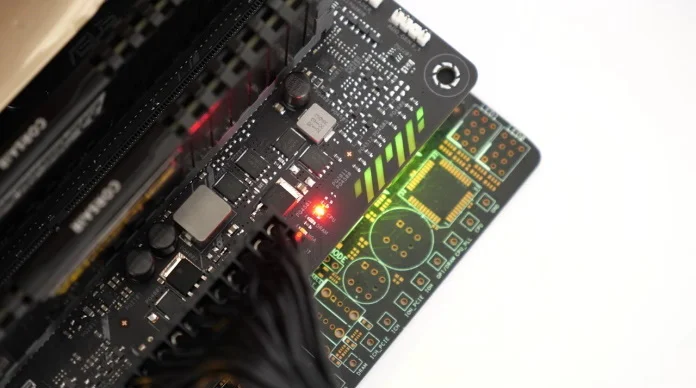
- 電源投入時セルフテスト(POST)は、起動時にコンピュータのコンポーネントをチェックします。最新のマザーボードに搭載されているQ-LEDインジケーターは、CPU、DRAM、VGA、またはブートドライブに問題があることを示します。
- DRAMライトが点灯している場合は、メモリの再インストール、XMPの無効化、BIOSのリセット、BIOSのアップデート、あるいはメモリ自体の故障がないか確認してみてください。その他の原因としては、CPU、電源、マザーボードなどが考えられます。
- POSTエラーを修正するには、各コンポーネントを個別にテストしてください。メモリの問題は、電源など他の部品が原因である場合もあります。問題が発生した場合は、コンピューターの販売元にお問い合わせいただき、サポートや保証についてお問い合わせください。
マザーボード上のDRAM(Q-LED)ライトが点灯または点滅し続ける場合、ランダムアクセスメモリ(RAM)に問題があることを示しています。このエラーの原因はいくつか考えられます。例えば、メモリの取り付けミス、メモリモジュールの互換性がない、RAM自体の故障などです。これらのケースを一つずつ見ていきましょう。
1) メモリを再インストールする
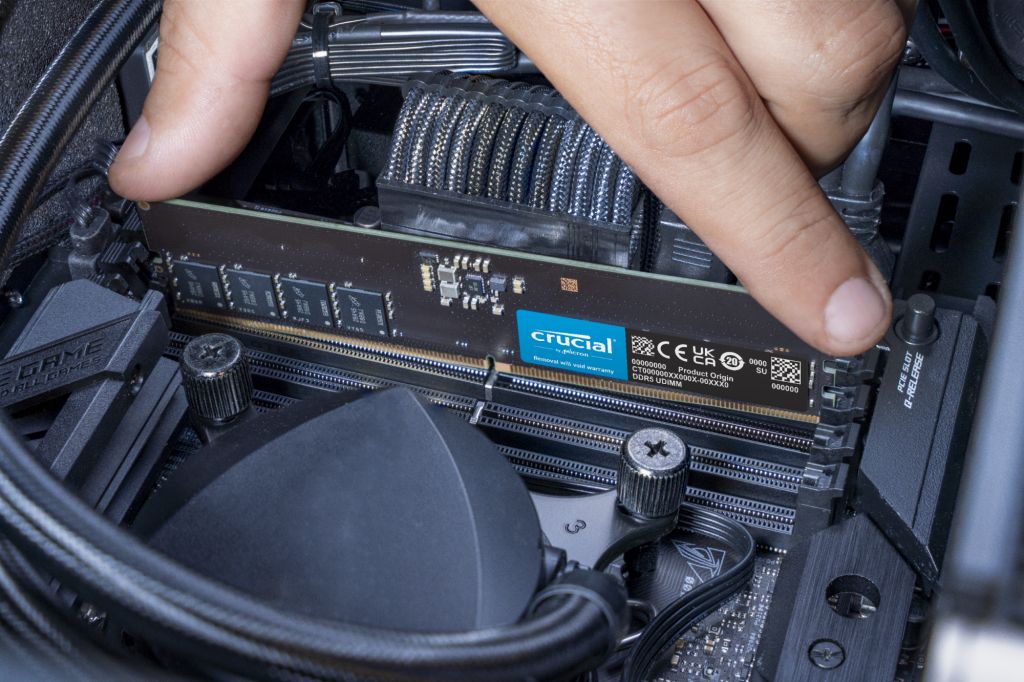
コンピューターを組み立てたばかりの場合は、RAMがマザーボードに正しく接続されていない可能性があります。この問題を解決するには、RAMモジュールを再インストールしてみてください。つまり、RAMを一度取り外し、正しく挿入し直すだけです。
- 消す コンピューターの電源プラグを壁から抜きます。
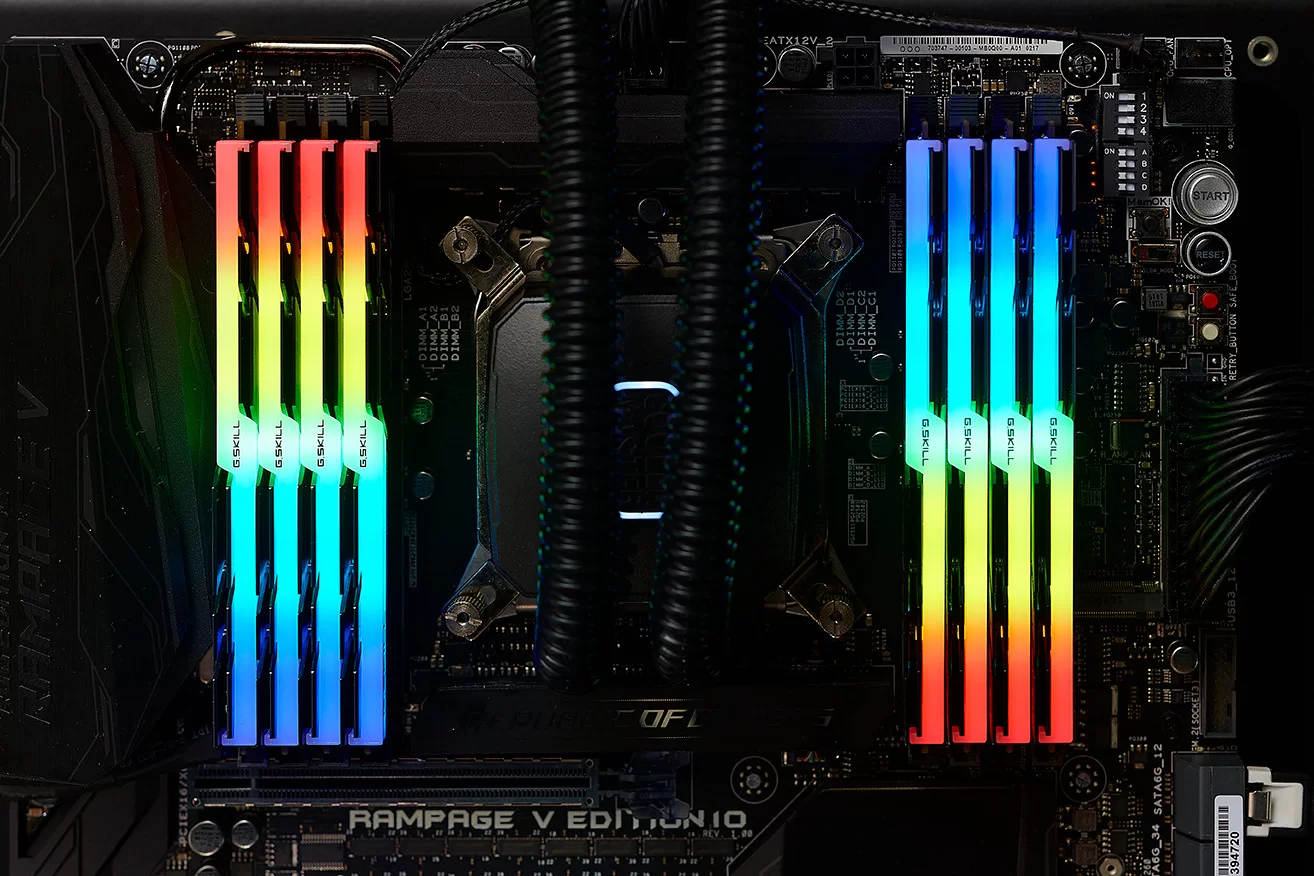
- コンピューターのケースを開けると、マザーボード上の CPU クーラーの隣に RAM モジュールがあります。(画像出典: G.SKILL)

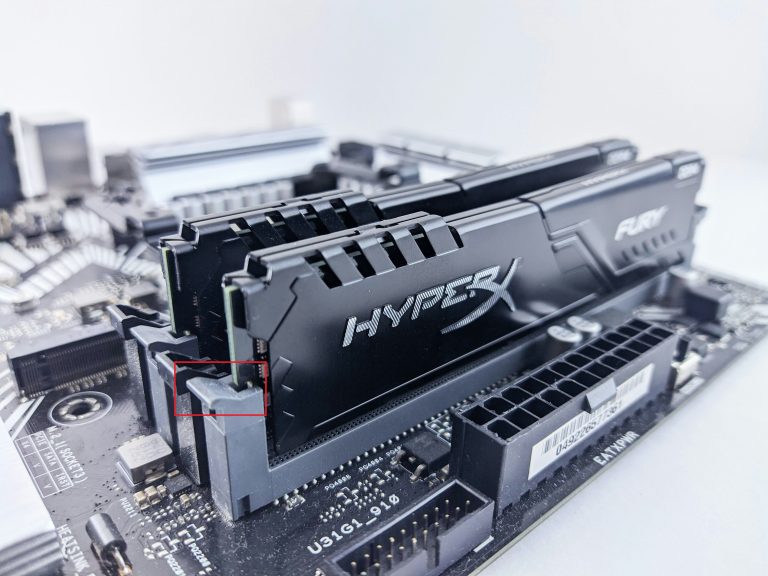
- フリーダム メモリ取り付け機構は、通常、図に示すように、ランダム アクセス メモリ (RAM) ユニットの横にある小さなクリップの形をしています。

- メモリ モジュールを取り外してスロットに配置します。 A2 و B2 最良の結果を得るには、再度挿入するときにカチッという音が聞こえることを確認してください。
2) XMPを無効にする
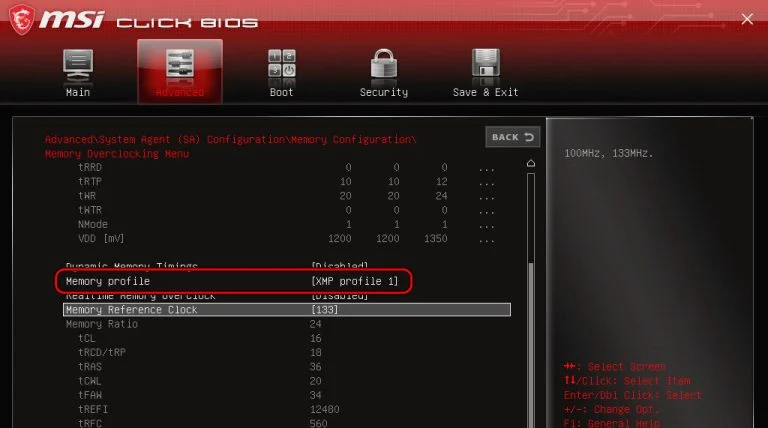
しましょう XMP メモリは仕様よりも高い速度で動作します。 JEDECこれは本質的にオーバークロックの一種です。これにより動作が不安定になる可能性があり、XMPを無効にすることでメモリに関する問題を解決できます。このオプションは、文字通り数回クリックするだけで利用できます。
- 消す コンピュータを開き、「削除「または」F1「または」F2「または」F5「または」F10詳細については、製造元のマニュアルを参照してください。
- なぜなら BIOS/UEFI ベンダーによって異なります。マザーボードのモデルについて調べて、「XMP設定「」は、私たちの場合は「高機能(高度な)。
- 調整する "メモリプロファイル" オン "無効にします(無効)。

- 別の方法としては、BIOS を工場出荷時の設定にリセットする方法がありますが、他の設定も失われる可能性があります。
3) AM5 POSTエラー「メモリトレーニング」
デバイスをお持ちの場合 AM5 初めてで同じRAMの問題に遭遇している場合は、メモリがまだ「記憶力トレーニング独自のものです。奇妙に思えるかもしれませんが、システムのメモリコントローラーは、安定した動作を確保するために、DDR5アレイのさまざまなパラメータを学習する必要があります。
- ユニットをお持ちの場合 DIMM 複数ある場合は、再インストールガイド(方法1)の手順に従ってください。ユニットを配置します。 DIMM スロットに1つだけ 2 またはオープニング 4(画像出典:) 決定的な)

- オンにする 通常どおりにコンピュータの電源をオンにして、しばらくお待ちください。 5〜10分 メモリの学習/トレーニング中は、DRAM ライトが消灯します。
- 同じプロセスを 1 つのユニットで繰り返します。 DIMM 2つ目です。
- コンピュータは正常に動作しているはずです。
4) CMOSバッテリーを取り外す/BIOSをリセットする
CMOSバッテリーを取り外してBIOSをリセットすると、DRAMの問題が解決する場合があります。BIOSをリセットするには、以下の手順に従ってください。
- 消す あなたのコンピュータ、 分離する 壁から行動を起こす ESD 必要。
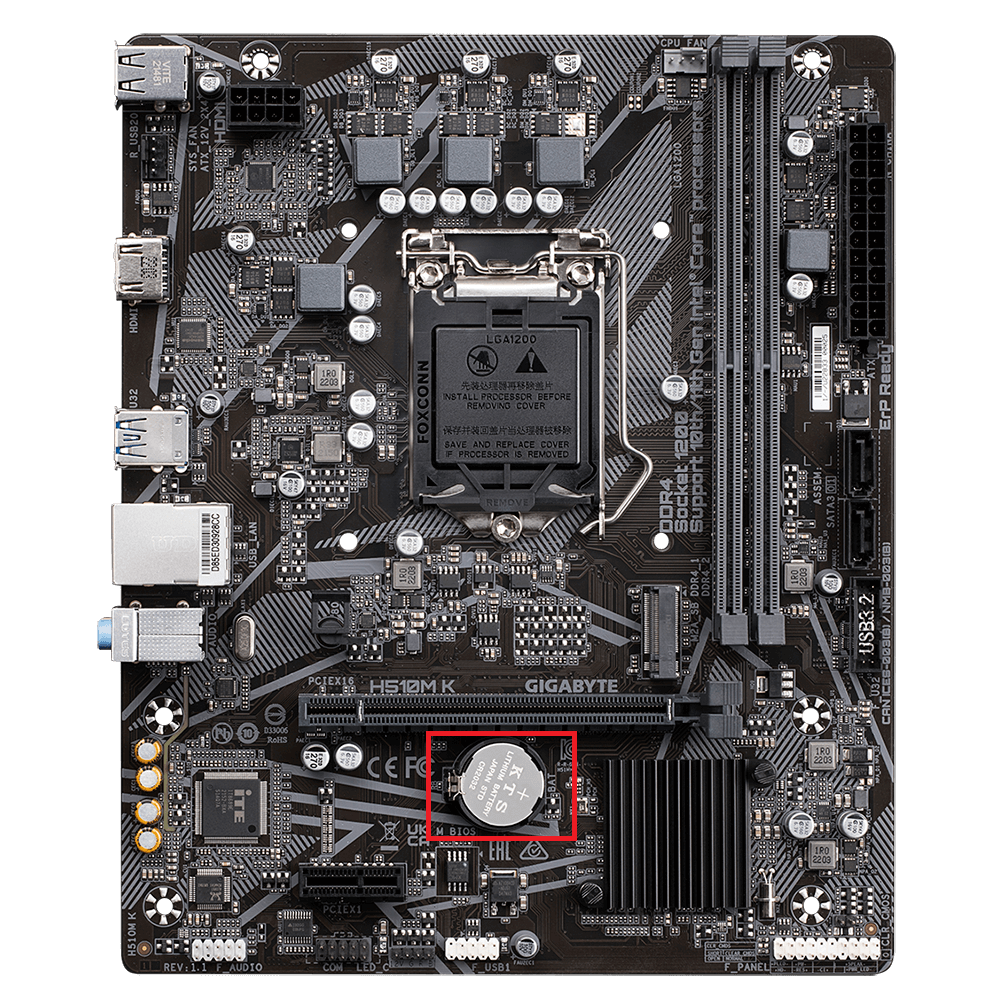
- コンピューターのケースを開いてマザーボードを見つけます。そこにマザーボードがあるはずです。 CMOSバッテリー グラフィックプロセッサユニット(GPU)の下にあります。そこにない場合は、マザーボードメーカーのマニュアルを参照してください。

- 指を使って引っ張る CMOSバッテリー 軽く押し出します。マザーボードによっては、 クリップオン固定機構 バッテリーを取り外すには、上方向に引く必要があります。
- بعد 10~15分CMOSバッテリーを再挿入すると、BIOSがリセットされます。エラーが解決するかどうかを確認してください。
5) BIOSを更新する
徐々に複雑な手順に近づいてきています。その一つがBIOSのアップデートです。マザーボードメーカーは、RAMの互換性と安定性を向上させる新しいBIOSバージョンを頻繁にリリースしています。BIOSのアップデートは、マザーボードの新しさによって簡単にも難しくもなります。
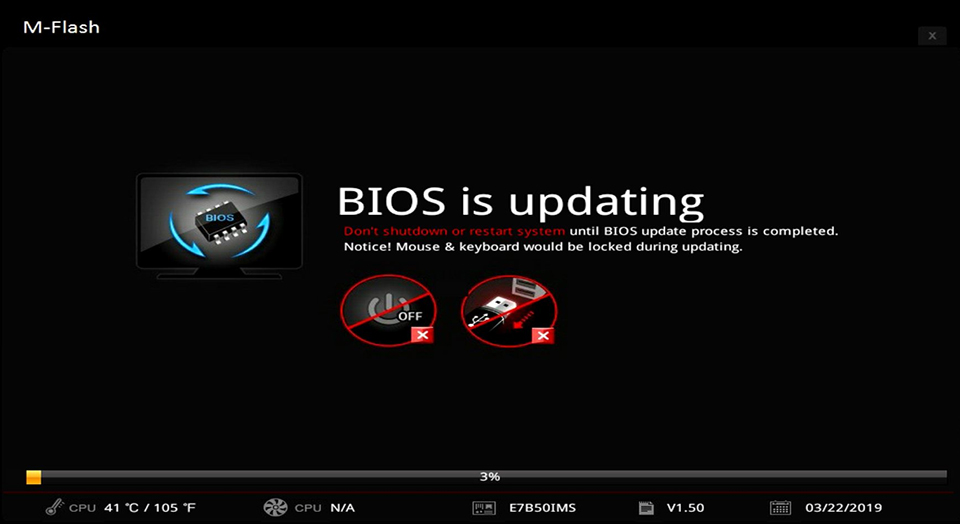
現代のマザーボードにはオプションがあります BIOS Flashbackを使用すると、システムにログインせずにBIOSを更新できます。デバイスを入手してください。 PC 実行して必要なBIOSバージョンをダウンロードします。BIOSファイルの名前を正しく変更した後、以下の場所に保存します。 USBフラッシュドライブ BIOS を更新するために BIOS に入ります。
6) メモリの故障
これまでの手順のどれも効果がない場合は、次の世界に進みます。 疑い —そして可能性 ハードウェア障害記憶は非常に柔軟性に富んでいますが、電子的なものであるため、いずれは機能しなくなります。記憶に欠陥があるかどうかを確認する簡単な方法は、友人や同僚からワーキングメモリキットを借りることです。
ユニットを試すこともできます DIMM 上記の再インストール方法に従って個別に行ってください。 1つのDIMMユニット 片方のユニットが動作し、もう片方が動作しない場合は、メモリセットに欠陥があります。どちらのユニットも動作しない場合は、次に動作するメモリセットを入手してください。
動作可能なメモリモジュールを試してみて、エラーが解消されるかどうかを確認してください。何らかの理由で、動作可能なモジュールを使用しても同じ問題が発生する場合は、… 3 考えられる理由は次のとおりです。
7) 中央処理装置(CPU)、電源装置(PSU)、またはマザーボードの故障
正常に動作するメモリモジュールをコンピューターに取り付けても、DRAMの警告灯が消えない場合は、他のコンポーネントに問題がある可能性があります。まずは、最も簡単に交換できるものから始めましょう。 電源ユニット(PSU).
↪ 電源ユニット
電源ユニット(PSU)が以下の原因で損傷した可能性が高いです。 過労現状では、提供できなくなった 十分なエネルギー メモリについては、別の電源を試すか、現在の電源を別のコンピューターで使用してください。
中央処理装置(CPU)
次は 中央処理装置(CPU)マザーボード/ソケットでサポートされているプロセッサにアクセスできる場合は、システムがそのプロセッサで動作しているかどうかを確認してください。中央処理装置(CPU)には… メモリコントローラ ランダムアクセスメモリ(RAM)との通信を担います。まれに、中央処理装置(CPU)のこの部分が損傷し、使用できなくなることがあります。
マザーボード
最後の手段は、すべてのコンポーネントを別のマザーボードに交換することです。コンピューターが正常に動作するようになったら、 マザーボードの交換電源ユニット(PSU)と同様に、電圧/電流のランダムなスパイクや、 静電気放電(ESD) マザーボードに重大な損傷を与える可能性があります。
コメントは締め切りました。