

システムを最適化して、最大メモリプロファイル(XMP)を活用することができます。これは、実質的にRAMのオーバークロックに相当します。この機能を有効にすると、システムはより高速なRAM速度を利用できるようになります。しかし、システムがこの機能を有効にせず、工場出荷時の速度で動作する場合、フラストレーションが生じる可能性があります。極端なケースでは、このBIOS機能を有効にした後、システムが起動に失敗したり、電源投入時セルフテスト(POST)を完了できなかったりすることがあります。
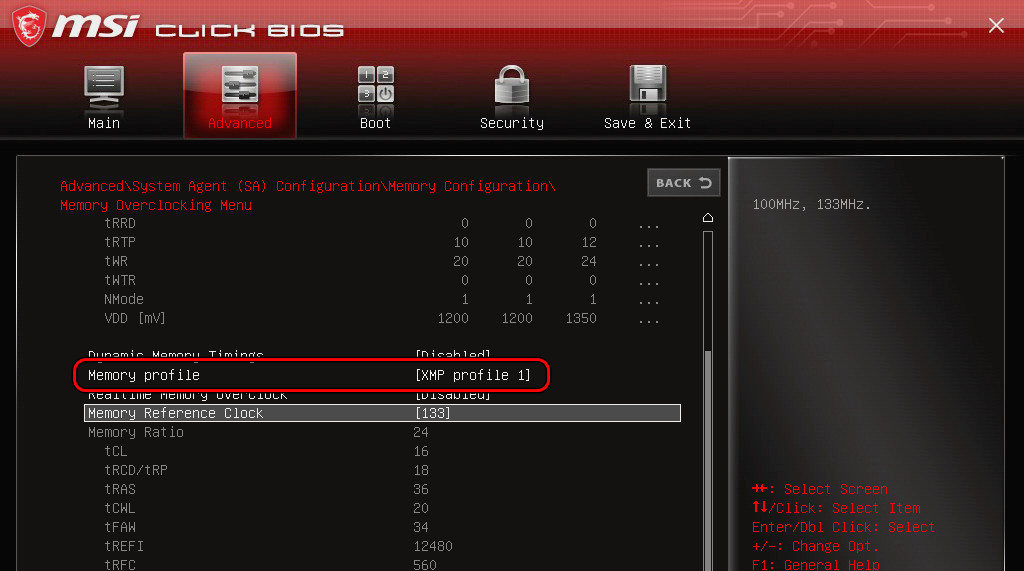
1. 基本的なトラブルシューティング
いくつかの基本的な手順から始めましょう。
- リブートシステムの電源をオフにし、電源ケーブルを抜きます。1分待ってから、電源ケーブルを再度接続し、システムの電源をオンにします。
- 互換性のあるRAMXMPで使用しようとしている新しいRAMモジュールがマザーボードと互換性があることを確認してください。確認するには、マザーボードメーカーが提供する認定ベンダーリスト(QVL)を参照してください。
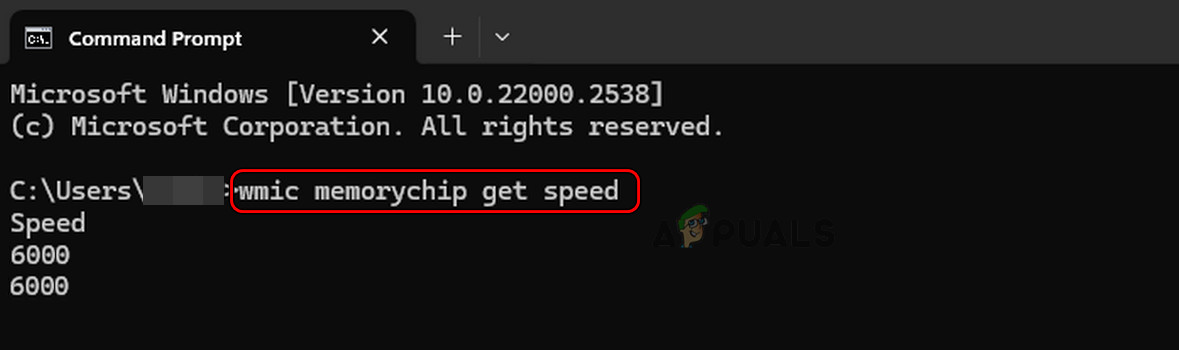
2. 現在のRAM速度を確認する
設定を変更する前に、現在の RAM 速度を確認してください。
開いた コマンド・プロンプト 電源を入れます:
wmicmemorychipが速度を得る
3. システムのCMOSをスキャンする
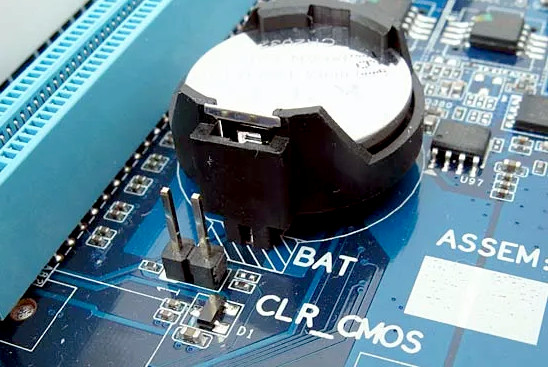
システムのCMOSには、メモリコントローラの設定を含むBIOS設定が保存されています。これらの設定が不正確な場合、XMPの初期化が失敗する可能性があります。CMOSをリセットすることで、この問題を解決できます。
- 消す システムとプラグを抜く 電源ケーブル。
- 蓋を開けて CMOSバッテリー時計の電池に似ていますが、サイズが大きいです。
- 優しく取り除く バッテリー 電源ボタンを30秒間押し続けます。

- CMOS バッテリーを再挿入する前に 1 分ほどお待ちください。
- カバーを元に戻し、電源を再接続して、システムの電源をオンにします。
- BIOS を起動し、XMP を有効にして設定を保存します。
- システムを再起動して、変更が有効になっているかどうかを確認します。
- 問題が解決しない場合は、CMOS バッテリーを新しいものに交換し、上記の手順を繰り返します。
4. 競合するアプリケーションをアンインストールする
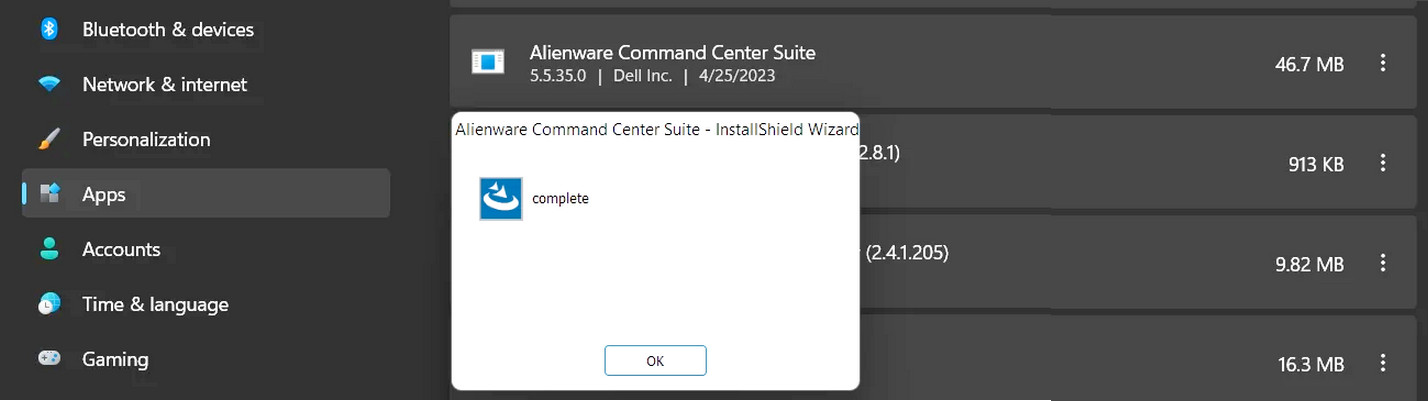
一部のアプリケーションはオペレーティングシステムレベルでXMPに干渉し、プロファイルが動作しない場合があります。Dell Alienware Command Centerなどのオーバークロックツールが原因の可能性があり、問題のあるソフトウェアをアンインストールすることで問題が解決する場合があります。
- Windows を起動し、[スタート] ボタンを右クリックします。
- 見つける アプリケーションと機能 と検索 Dellコマンドセンター.
- クリックしてオプションを展開し、選択してください アンインストール.

- 画面に表示される指示に従ってアンインストール プロセスを続行します。
- 完了したら、システムを再起動して CMOS を消去します (前の手順を参照してください)。
- もう一度、BIOS で XMP を有効にして、動作するかどうかを確認します。
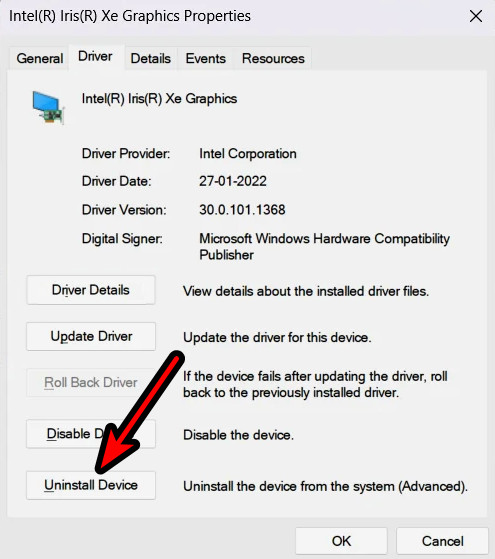
5. Intel Iris Xeグラフィックドライバーをアンインストールする
XMPとグラフィックドライバ間のリソース競合により、オペレーティングシステムがディスプレイ機能を維持するためにRAMの速度を低下させる場合があります。これは、Intel Iris Xeグラフィックドライバの使用時に問題となる可能性があります。このドライバをアンインストールすると、問題が解決する場合があります。
- スタートボタンを右クリックして入力してください デバイスマネージャ.
- タブを展開する ディスプレイアダプターグラフィックデバイスを右クリックし、 デバイスをアンインストールします確認ボックスで、「このデバイスのドライバーを削除する」を選択します。

- アンインストールプロセスに従って、システムを再起動します。
- BIOS 設定に入り、XMP を有効にして、再起動後の改善を記録します。
6. Windowsでメモリ整合性を無効にする
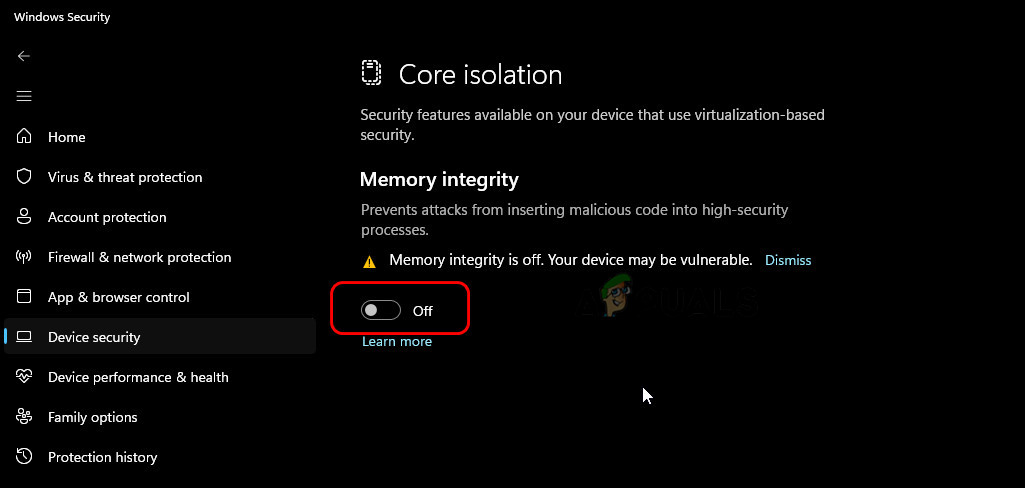
メモリ整合性はWindows Core Isolationの機能であり、XMPモジュールが必要なリソースにアクセスできない場合があります。この機能を無効にすると、問題が解決する場合があります。
- スタートメニューを開いて、次のように入力します。 Windowsセキュリティ.
- 電源を入れて、 デバイスのセキュリティ、をタップします コア分離の詳細.
- 消す メモリの整合性 そしてシステムを再起動します。

7. 補助電源コネクタをマザーボードに接続します。
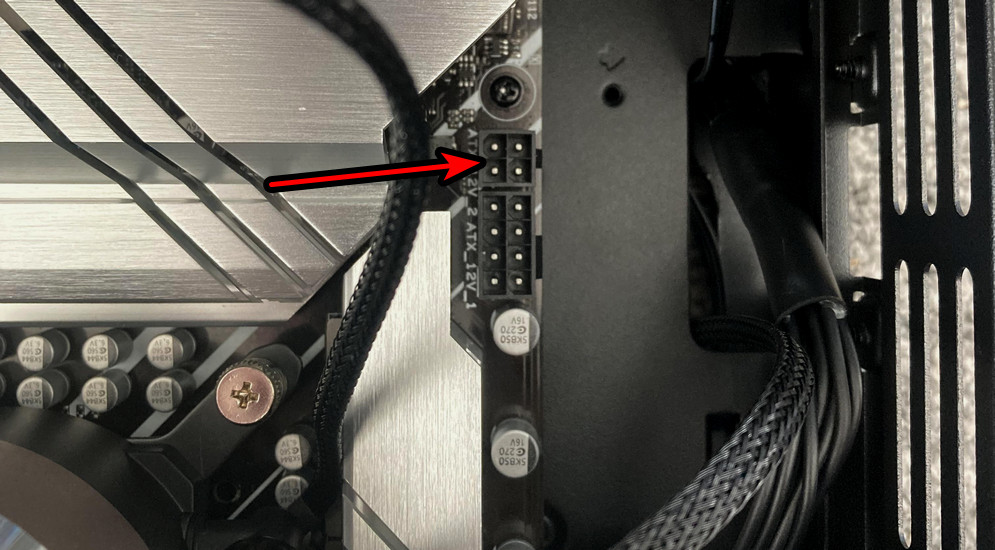
マザーボードには、さまざまな電力要件に対応するために複数の電源コネクタが装備されています。一部のマザーボードでは、XMPをサポートするために追加の電源が必要になる場合があります。この追加の電源コネクタを接続し忘れることは、特にゲーマーの間でよくあるミスです。この接続を確実にすることで、この問題を解決できます。
- システムの電源をオフにして、電源ケーブルを抜きます。
- ケースを開き、接続されていない 8 ピン コネクタや 4 ピン コネクタなどの未使用の電源コネクタを見つけます。

- 補助電源コネクタを正しく接続し、ケースカバーを元に戻してください。不明な場合は、マザーボードのマニュアルを参照するか、専門家にご相談ください。
- システムを実行し、XMP の有効性をテストします。
8. XMP対応スロットのRAMモジュールのクリーニングと再インストール
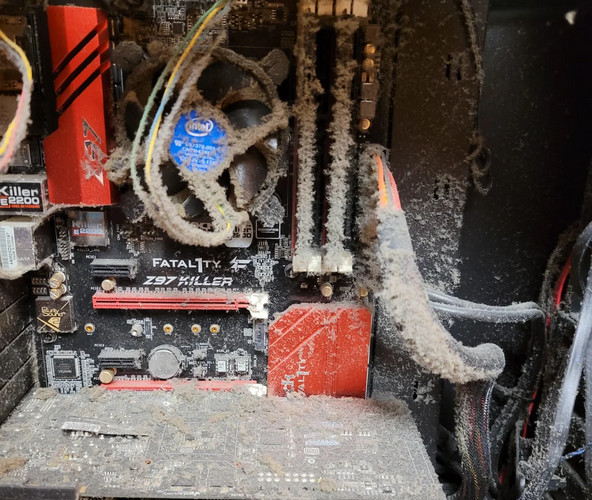
XMPプロファイルはマザーボード上の特定のスロットでのみ動作します。RAMモジュールが正しく取り付けられていない場合、またはRAMスロットにほこりが付着している場合、XMPが動作しないことがあります。RAMモジュールをクリーニングし、正しいスロットに再取り付けすることで、この問題が解決する場合があります。
- システムの電源をオフにして、電源ケーブルを抜きます。
- シャーシを開き、RAM モジュールをスロットから引き出します。
- スロットとRAMモジュールをクリーニングするには 圧縮空気缶.

- RAM モジュールを正しいスロット (通常はスロット A2 と B2。これらは CPU の 2 番目と 4 番目のチャネルであり、XMP と互換性があります) に再度挿入します。
- この方法がうまくいかない場合は、RAMモジュール、クーラー、CPUを取り外してみてください。すべてのコンポーネントが正しく取り付けられていることを確認してから、XMPを再度有効化してみてください。
9. 一度に 1 台のユニットで XMP を試します。
メモリモジュールの故障や他のハードウェアコンポーネントとの非互換性がXMPエラーの原因となる場合があります。各モジュールでXMPを個別にテストし、問題を特定してください。
- システムをシャットダウンし、電源から切断します。
- システムを開き、すべての RAM モジュールを取り外します。
- XMP 互換スロットにモジュールを 1 つだけ再挿入します。

- カバーを閉じ、電源を再接続し、再起動して BIOS に入ります。
- XMP を有効にし、設定を保存し、OS 内での動作を監視します。
- 他の RAM モジュールでもこのプロセスを繰り返し、それらが XMP 互換スロットに配置されていることを確認します。
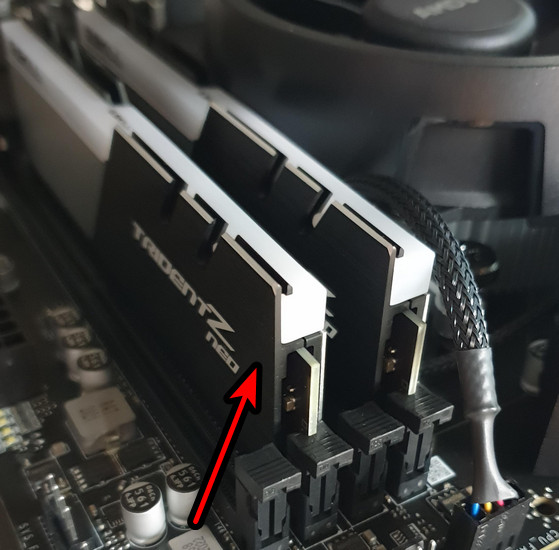
いずれかのモジュールでXMPが失敗した場合、そのモジュールに欠陥があるか互換性がない可能性があります。必要に応じて、別のシステムでさらにテストを行ってください。
10. BIOS設定の変更
一部のBIOS設定はXMP機能に干渉する可能性があります。これらの設定を調整することで問題が解決する場合があります。ただし、設定の名称や可用性はシステムのBIOSによって異なる場合があることにご注意ください。
10.1. BIOSを最新バージョンにアップデートする
BIOS アップデートについては、システム製造元から提供されている特定の手順に従ってください。
アップデート後、XMPの機能を再評価してください。システムにマネジメントエンジンファームウェアが搭載されている場合は、それも最新であることを確認してください。
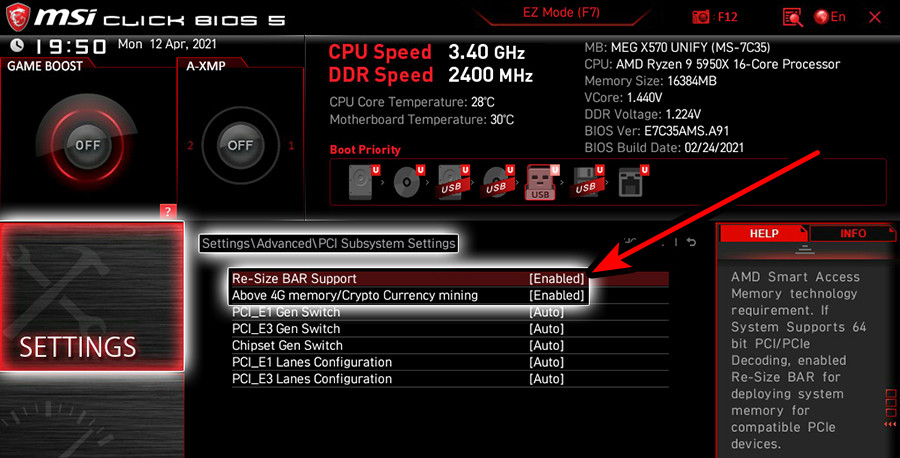
10.2. サイズ変更バーと4Gデコードを有効にする
- ログインする 高度なシステム設定 BIOSで調整する サイズ変更バー 有効にすると、有効になります 4Gデコード.

- 変更を保存し、システムを再起動します。
- 再起動したら、再度 BIOS に入り、XMP を有効にします。
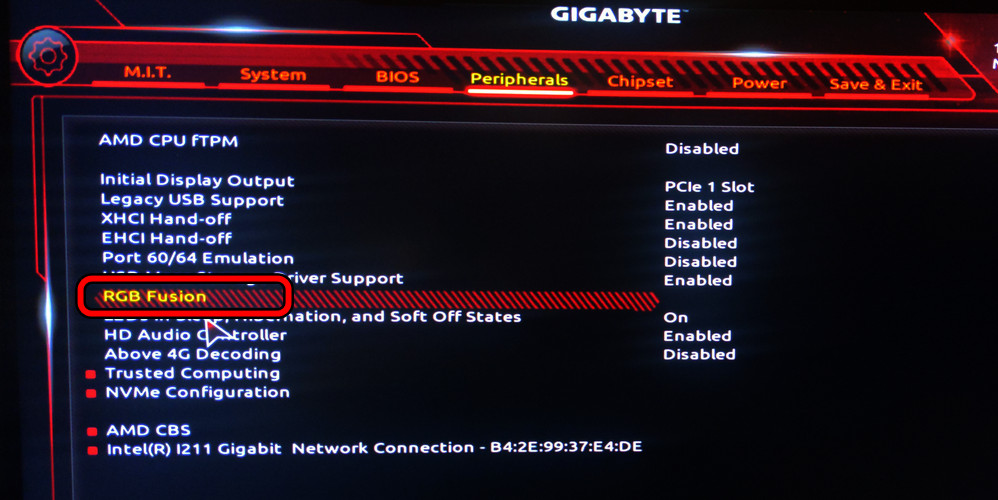
10.3. RGBフュージョンを無効にする
- انن<XNUMXxDXNUMX><XNUMXxDXNUMX><XNUMXxDXNUMX><XNUMXxXNUMX>لل<XNUMXxDXNUMX><XNUMXxDXNUMX><XNUMXxDXNUMX><XNUMXxAXNUMX> 周辺機器 > RGB Fusion BIOS内部。

- RGB Fusion を無効にして保存し、再起動します。
- 再起動後に XMP を再度有効にしてみてください。
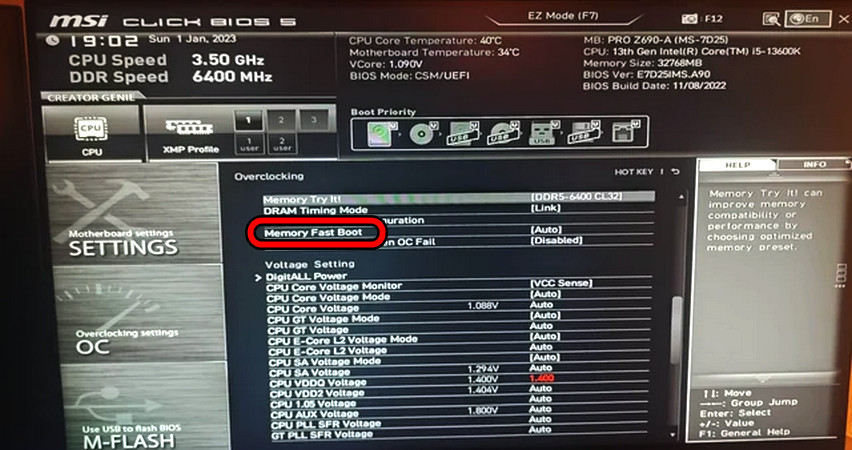
10.4. メモリ高速ブートを無効にする
- BIOS内では、 オーバークロック見つけて無効にする クイックメモリブート.

- 変更を保存した後、XMP を再起動してアクティブ化し、変更を確認します。
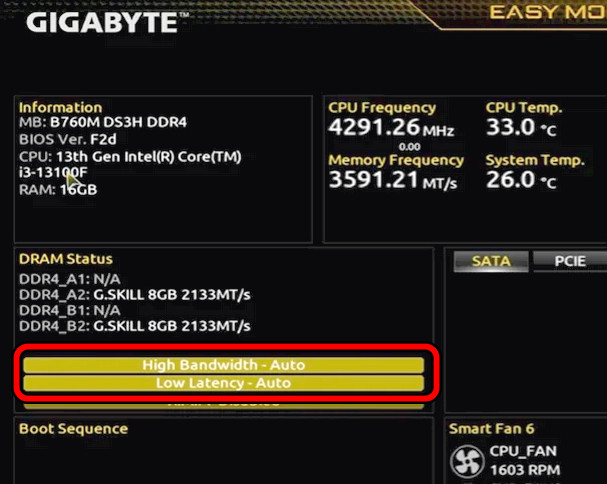
10.5. 自動低遅延および高帯域幅を無効にする
- BIOSに入り、 高度なCPU設定.
- 無効にする 自動低遅延 و 高帯域幅.

- 保存してシステムを再起動します。
- 再起動後にオペレーティング システム内で XMP の有効性をテストします。
10.6. BIOSをデフォルト設定にリセットする
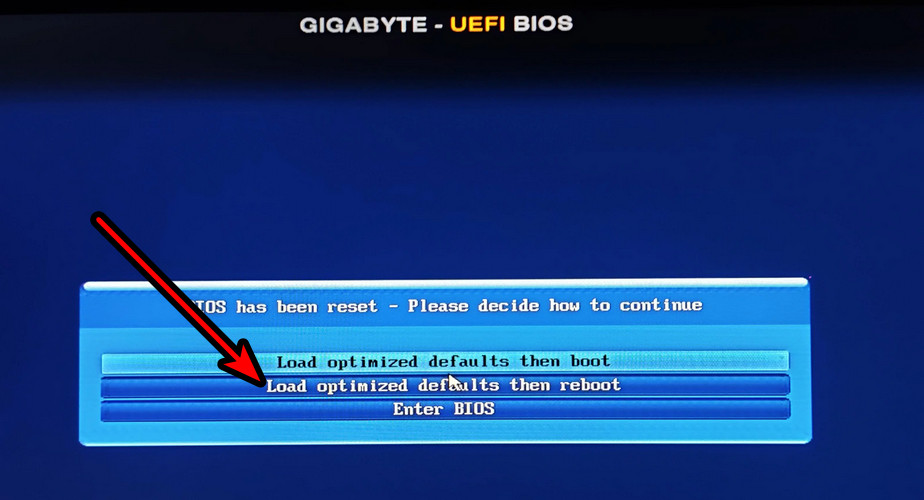
- BIOS内で、 F5 デフォルト設定をロードします。具体的なキーはシステムによって異なる場合があります。
- リセット手順を確認し、完了したら設定を保存します。

- 再起動後、BIOS で XMP 設定をリセットします。
10.7. システムのBIOSバージョンのダウングレード
BIOSバージョンのダウングレードはアップデートとほぼ同じです。古いBIOSバージョンを見つけて、メーカー(OEM)のWebサイトからダウンロードし、上記の手順に従ってバージョンをダウングレードしてください。
11. さまざまなオーバークロックの改造を試してみる
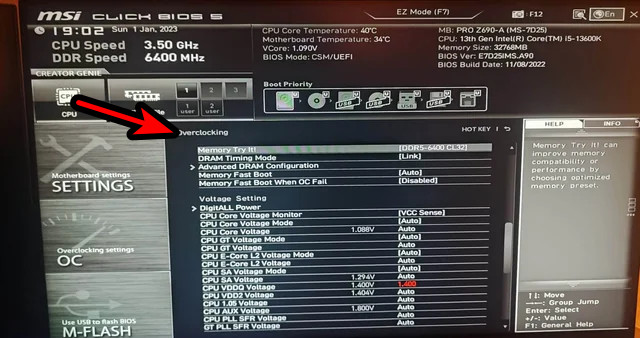
XMPは本質的にRAMオーバークロックの一種です。他のシステムコンポーネントがXMPの要件を満たしていない場合、XMPは正常に動作しない可能性があります。異なるオーバークロック設定を試してみると良いかもしれません。
オーバークロックはシステムによって異なるため、以下に一般的な手順を概説します。ただし、具体的な手順はシステム構成によって異なります。
11.1. 電圧の上昇
- VCCSA: 1.35V または 1.25V。
- VDDQ TX (中央処理装置): 1.4V。
- ジャフド DRAM: 1.4V、1.36V、1.35V、1.25V、または1.2V。
- ジャフド IMCDRAM 電圧の 0.5V 以内。
- ジャフド SoCの: 1.25V または 1.30V。
- QPI/VTT:1.25V。
- 設定 VDDCR SoC電圧 オフセット設定にして6.5mV増加させます。
- VDD/VDDQ: 1.25V、1.30V、または1.4V。
- VDD2:1.4V。
11.2. 時間値
- 期間時間(トラック): 57 または 65。
- タイミング: 16-18-18-36، 40-40-40، أو 36-36-36.
11.3. 頻度
- 周波数: 3000 MHz、3200 MHz、またはシステムでサポートされている最大値。
- RAMの速度は、マザーボードとCPUがサポートできる最高速度に設定してください。正確な仕様については、システムマニュアルまたはメーカー(OEM)のウェブサイトを参照してください。
XMPの問題が解決しない場合は、 OEMサポート システム。問題はRAMモジュール自体にある可能性がありますが、特にRAMスロットの1つに障害がある場合は、マザーボードに問題がある可能性があります。
コメントは締め切りました。