

MSI製マザーボードを搭載した一部のコンピューターユーザーから、マシンが起動しないという報告が寄せられています。画面右下隅にエラーコード99が表示され、ユーザーがハードウェアの変更を試みても消えません。
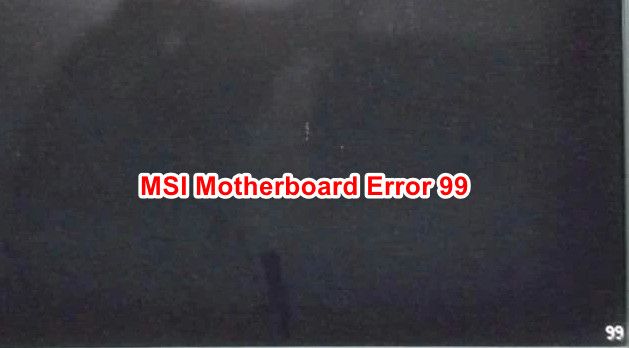
この特定の問題を調査した結果、このエラーコードが発生する原因は複数あることが判明しました。考えられる原因の簡単なリストを以下に示します。
- 破損した一時カーネルデータ 実際のところ、このエラーは、低レベルプログラムに、実行シーケンス間でCMOSバッテリーによって保持される破損した一時データが含まれている場合に発生する可能性があります。このシナリオに該当する場合は、システムが一時データを「消去」するのに十分な時間、CMOSバッテリーを一時的に取り外すことで問題を解決できるはずです。
- BIOS/UEFIの不整合 影響を受けたユーザーの中には、以前に適用された設定(通常は電圧関連)によってシステムが不安定になり、起動できなくなる場合にも、この問題が発生する可能性があると報告しています。この場合、最も手軽な解決策は、BIOS/UEFI設定をデフォルト値にリセットすることです。
- 電源ユニット不足 低品質の電源ユニットを使用している場合、エラーコード99が表示されるのは、接続されているすべてのコンポーネントと周辺機器に必要な電力をシステムが供給できていないことが原因である可能性が高いです。この場合、不要な周辺機器を取り外すか、より強力な電源ユニットにアップグレードすることで問題を解決できます。
- USBポートのI/Oの問題 キーボードとマウス用のPS/2ポートがまだ搭載されている古いMSIモデルをお使いの場合、USB周辺機器の使用時によくある不具合が発生している可能性があります。その場合、古い周辺機器を接続し、同等のUSBデバイスをすべて取り外すことで、マザーボードエラー99を回避できます。
- ハードウェアの問題 特定の状況下では、ショートやその他のマザーボードの損傷によって重大な障害が発生した場合にも、このエラーが発生することがあります。この場合、マザーボードを修理に出すか、保証期間内であれば交換を依頼するしかありません。
方法1:CMOSバッテリーをクリーニングする
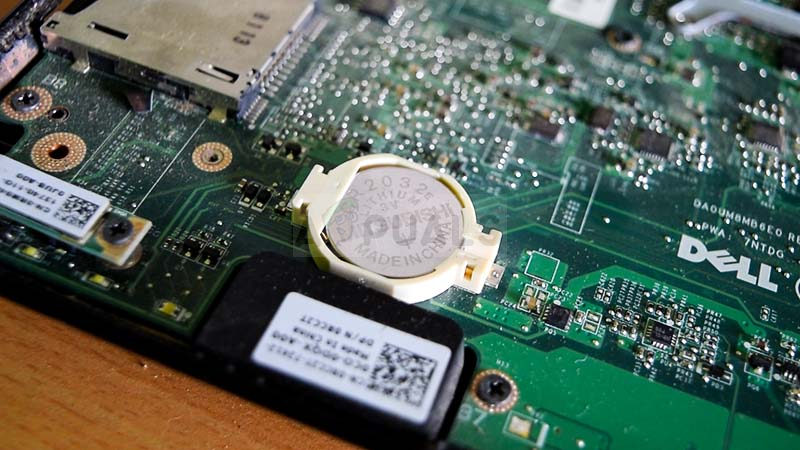
実際、 MSI製マザーボードでエラーコード99が発生する最も一般的な原因の一つは、UEFIまたはBIOSの設定の不整合です。ほとんどの場合、この問題はCMOS(相補型金属酸化膜半導体)バッテリーによって起動プロセス間で保持される一時データが原因です。
このシナリオが当てはまる場合は、コンピューターのカバーを開き、CMOS バッテリーを一時的に取り外して、コンピューターの操作間で保持されているすべての情報を消去することで、問題を解決できるはずです。
CMOS バッテリーを消去する方法がわからない場合は、以下の手順に従って、手順を追って実行してください。
注:以下の手順はデスクトップパソコンのみに適用されます。MSI製ノートパソコンでこの問題が発生している場合は、CMOSバッテリーの取り外しははるかに複雑になり、アクセスするにはすべての部品を分解する必要があります。
- コンピュータの電源をオフにして、電源から外します。
通知従来の方法でコンピューターの電源を切るだけでは不十分で、電源ケーブルも取り外す必要があります。 - 次に、コンピューターのサイドカバーを取り外し、静電気防止リストバンドをお持ちの場合は装着してください。
通知静電気防止リストバンドは、コンピューターのケースに接地するためのものです。これは、コンピューターの内部コンポーネントを損傷する可能性のあるショートのリスクを排除するために不可欠です。リストバンドはコンピューターのケースに接地することで、デバイス全体に循環する電気エネルギーのバランスを保ちます。 - 適切な工具を揃えてコンピューターのケースを開けたら、MSI製マザーボードを見てCMOSバッテリーの位置を確認します。見つかったら、爪か非導電性の物を使ってスロットから取り外します。
![]()
- CMOS バッテリーが正常に取り外されたら、10 秒以上待って、CMOS バッテリーが保持していた情報をマザーボードが「忘れる」ようにします。
- この期間が経過したら、CMOS バッテリーをスロットに再度挿入し、コンピューターのサイド カバーを元に戻してから、電源を再接続し、コンピューターを通常どおり操作してください。
- コンピュータの電源を入れ、この方法で MSI マザーボードに表示されるエラー コード 99 を回避できるかどうかを確認します。
同じ問題が解決しない場合は、次の解決策に進みます。
2番目の方法: BIOS/UEFIをデフォルト設定にリセットする(可能な場合)
この問題が断続的に発生する場合(場合によっては最初の画面をスキップできる場合)、 BIOS(基本入出力システム)またはUEFI(統合拡張ファームウェアインターフェイス)の設定をリセットすることで解決できる可能性があります。
この問題がBIOSまたはUEFIの不具合、あるいはそれらを不安定にする設定によって引き起こされている場合は、 BIOS/UEFIメニューをデフォルト値にリセットすることで解決できるはずです。この解決策の有効性は、影響を受けた複数のユーザーによって確認されています。
ただし、リセット手順は使用している低レベル ソフトウェアの種類によって異なることに注意してください。
このため、BIOS と UEFI のどちらを使用しているかに関係なく、このプロセスをガイドする 2 つの異なるサブガイドを作成しました。
A. BIOS設定をデフォルト設定にリセットする
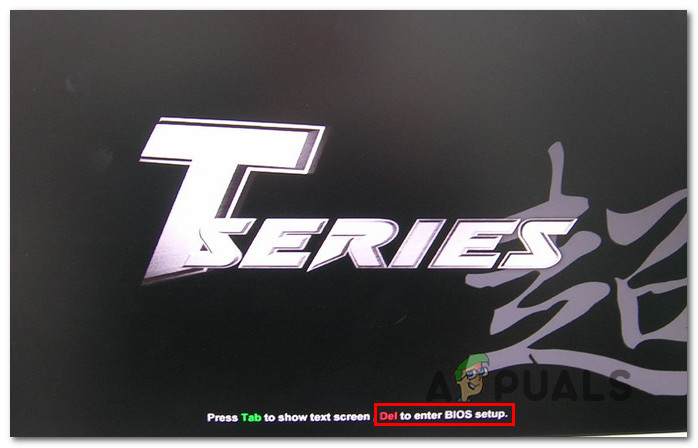
- コンピュータの電源を入れ、繰り返し押します ブートキー(セットアップキー) 最初の起動画面が表示されたら、ブート キーがわからない場合は、通常、画面の下部に表示されます。
![]() 通知セットアップ画面が表示されない場合は、マザーボードモデルに固有のブートキーをオンラインで検索してください。ほとんどの場合、セットアップキー(ブートキー)は次のいずれかです。 Dellキー(Dellコンピュータ)またはキー Escキーまたは1つ Fキー(F1、F2、F4、F8、F12).
通知セットアップ画面が表示されない場合は、マザーボードモデルに固有のブートキーをオンラインで検索してください。ほとんどの場合、セットアップキー(ブートキー)は次のいずれかです。 Dellキー(Dellコンピュータ)またはキー Escキーまたは1つ Fキー(F1、F2、F4、F8、F12). - ようやく設定画面に入ったら BIOS名前でリストを検索する デフォルトの設定 (デフォルトにリセットする، デフォルト設定、أو 工場出荷時の設定次に、オプションを使用します ロード・デフォルト設定 設定をデフォルト値に戻します。
![]()
- BIOS 設定を終了する前に変更を保存し、次回の起動が完了するまで待ちます。
 通知セットアップ画面が表示されない場合は、マザーボードモデルに固有のブートキーをオンラインで検索してください。ほとんどの場合、セットアップキー(ブートキー)は次のいずれかです。 Dellキー(Dellコンピュータ)またはキー Escキーまたは1つ Fキー(F1、F2、F4、F8、F12).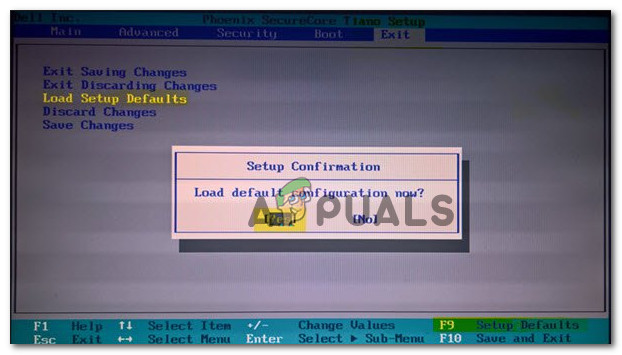
b. UEFI設定をデフォルト設定にリセットする
- 初期画面を通過できない場合は、起動シーケンスを 3 回連続して強制実行し (起動中にコンピューターをシャットダウンする)、強制的にメニューに入ります。 回復.
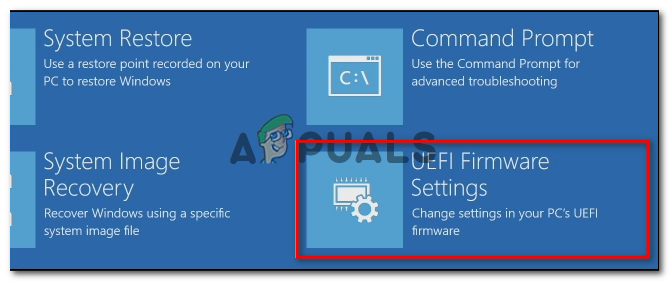
- コンピュータが起動したら、メニューで 回復、に移動 トラブルシューティング > 詳細オプション、次にタップします UEFI ファームウェア設定。
![]()
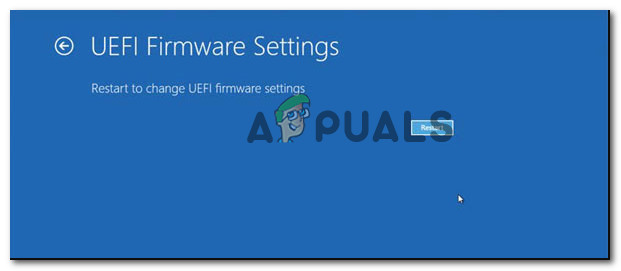
- 最後に、 ボタンをクリックします リブート 選択内容を確認してください。確認後、コンピューターが再起動し、メニューが表示されます。 UEFI.
![]()
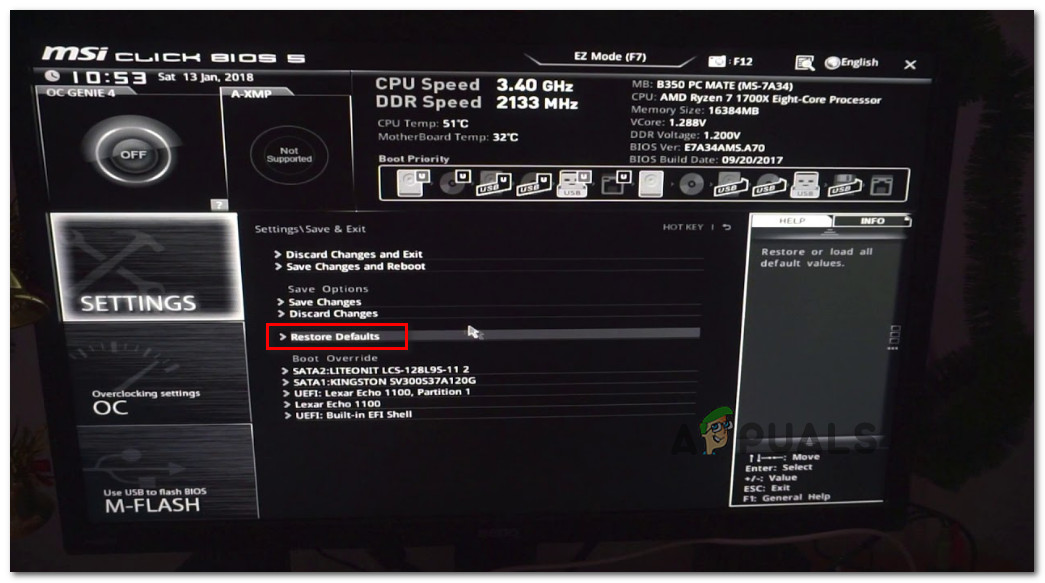
- 次に、コンピューターはUFI設定画面に直接起動します。そこでメニューを探してください。 回復 そして選択 デフォルト設定に戻します。 このオプションのデフォルトの場所と名前は、UEFI の種類とマザーボードの製造元によって異なることに注意してください。
![]()
- 確認プロンプトが表示されたら、UEFI 設定がリセットされたことを確認し、次回の起動時に同じエラー コード 99 が表示されなくなるかどうかを確認します。
BIOS または UEFI 設定のリセットを既に試しても、同じ MSI マザーボード エラー コードが表示される場合は、次の方法に進んでください。
方法3: 周辺機器を取り外す(可能な場合)
MSI マザーボードのエラー コード 99 は、多くの場合、フロント パネル ポート経由で接続された障害のある USB デバイス (ワイヤレス キーボード、ハード ドライブ、プリンター、USB ハブなど) に関連するエラーに関連付けられています。
この問題に遭遇していた一部のユーザーは、不要な周辺機器を取り外すことで問題を解決できたことが判明しました。外付けハードドライブ(HDD/SSD)を取り外すと問題が解消したユーザーもおり、USBヘッドセットを取り外すことでエラーコード99を回避できたユーザーもいました。
これらの暫定的な解決策が効果的だったということは、入出力(I/O)の問題が発生している可能性、あるいは、お使いのコンピュータに接続されている各コンポーネントに十分な電力を供給できない、電源ユニット(PSU)の性能不足という典型的なケースである可能性を示唆しています。
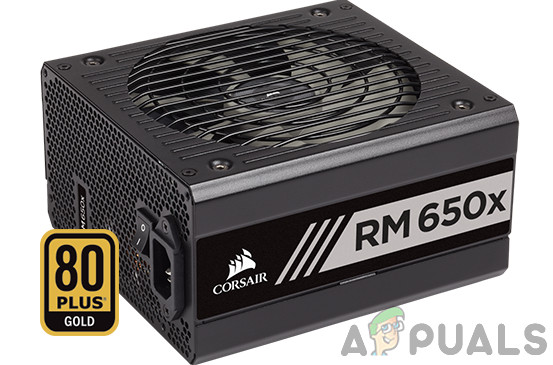
PSU をより大容量の新しいものにアップグレードしたくない場合は、PSU によって供給されている電力を現在使用している不要なデバイスをすべて切断することが唯一の選択肢となります。
コンピューターに接続されている不要なデバイスをすべて削除しても、同じエラー 99 が発生する場合は、次の方法に進みます。
方法4: マウスやキーボードをPS/2ポート経由で接続する
PS/2スロットを搭載した古いMSI製マザーボードをお使いの場合、USB周辺機器が原因でI/Oの問題が発生する可能性があることにご注意ください。興味深いことに、影響を受けたユーザーの中には、USBデバイスとキーボードを取り外し、古い周辺機器を古いPS/2ポートに接続することで問題を解決できた方もいらっしゃいます。
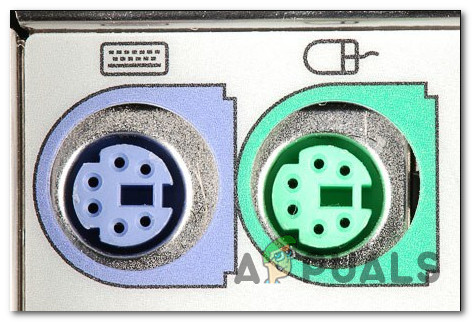
これは奇妙な修正のように思えるかもしれませんが、この方法により、MSI マザーボードによって発生したエラー コード 99 を正常に回避できたことを確認するユーザー レポートが多数あります。
したがって、マザーボードに PS/2 スロットがあり、スロットに接続できる古い周辺機器がまだある場合は、それを使用してエラー コード 99 を完全に回避できるかどうかを確認してください。
一方、このシナリオが実行できない場合は、以下の最後の可能な解決策に進みます。
方法5: 交換のために送る(可能な場合)
上記の方法がどれも機能しない場合は、内部コンポーネントを損傷する短絡が発生している可能性があると考え始める必要があります。
同様の状況に陥った多くのユーザーは、まだ保証期間内であればマザーボード(またはコンピュータ全体)を交換に出すことで問題を解決することができました。
保証期間が終了していて、CPU、GPU、RAM と互換性のある別のマザーボードをお持ちの場合は、そのマザーボードに転送して、コンピューターが問題なく動作するかどうかを確認できます。
コメントは締め切りました。