

コンピューターのパフォーマンスと効率は、RAMの健全性と動作に大きく依存します。RAMは、ハードドライブに永続的に保存されない高負荷なプロセスの実行に頻繁に使用される一時メモリであるためです。しかし、RAMは破損、劣化、故障する可能性もあります。RAMの状態を監視し、最適な速度、温度、タイミング条件で動作していることを確認することで、RAMがコンピューターの他のすべてのパーツの連携を可能にするため、他の処理ハードウェアから最高のパフォーマンスを引き出すことができます。
恐ろしいブルースクリーン(BSOD)が表示され始めたら、それはコンピューターのRAMが正常に機能していないことの明確な兆候かもしれません。BSODは通常、コンピューターが重要なタスクに必要なメモリスペースを提供できない場合に発生します。BSODが発生すると、システムはフリーズして再起動し、不要な機能をシャットダウンした後、最適なパフォーマンスで安全に再起動しようとします。時折発生するBSODは、必ずしも不安定なRAMが原因ではない、単一の孤立した不具合が原因である可能性があります。しかし、このような事象が時間の経過とともに頻繁に発生するようになった場合は、ほとんどの場合、不安定なRAMが原因であり、注意とメンテナンスが必要です。
RAM の修理や調整が必要と思われるイベントが発生した後、またはそのような故障が発生する前の予防措置として RAM をテストするには、Windows に組み込まれているメモリ診断ツール、または人気の (推奨) プログラムである Passmark Memtest 86 を使用できます。複数の RAM モジュールがインストールされている場合は、各メモリ モジュールに対して次のテストを個別に実行します。
Windows コンピュータのランダム アクセス メモリ (RAM) をチェックするためのステップバイステップ ガイド
RAM(プロアクティブおよび予防的)テスト:Windows メモリ診断ツール
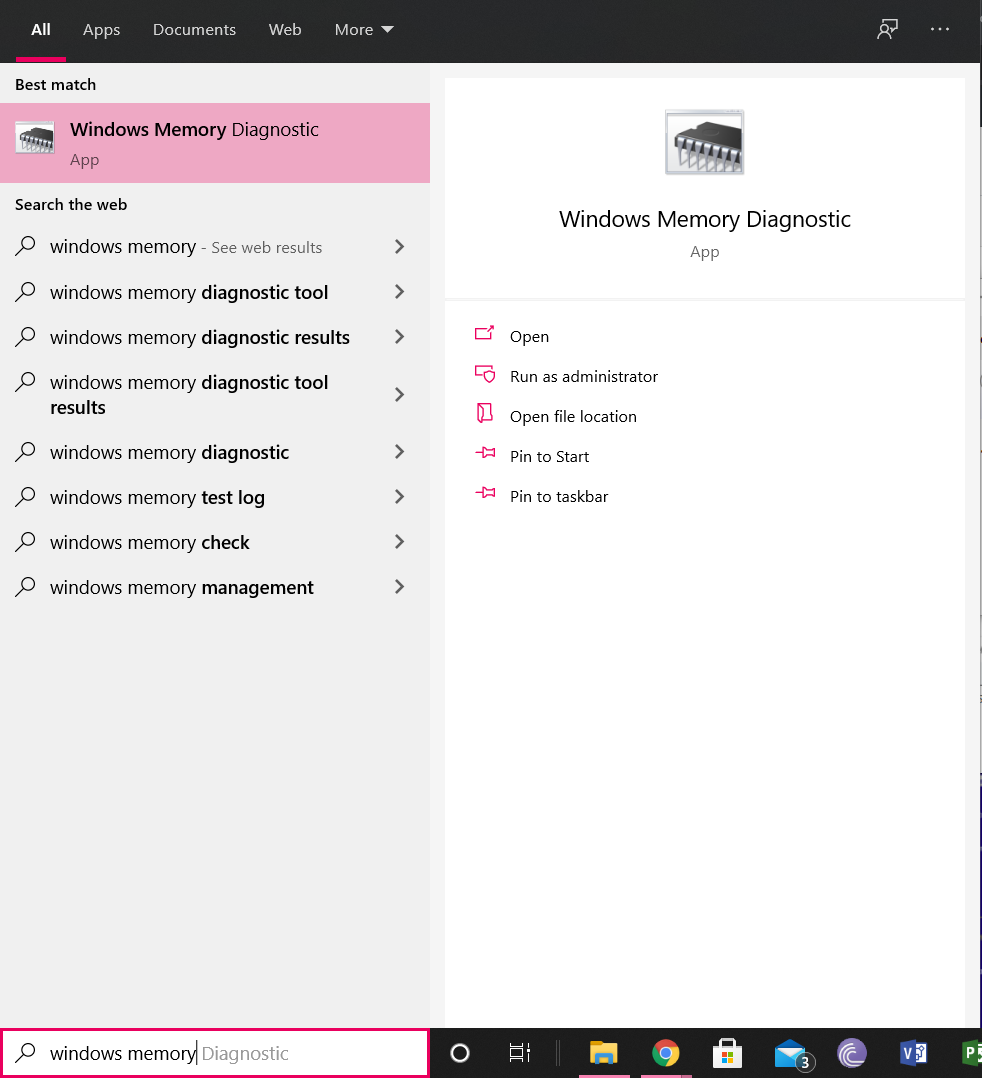
Windows コンピューターの組み込み RAM トラブルシューティング機能を使用するには、次の手順を実行する必要があります。
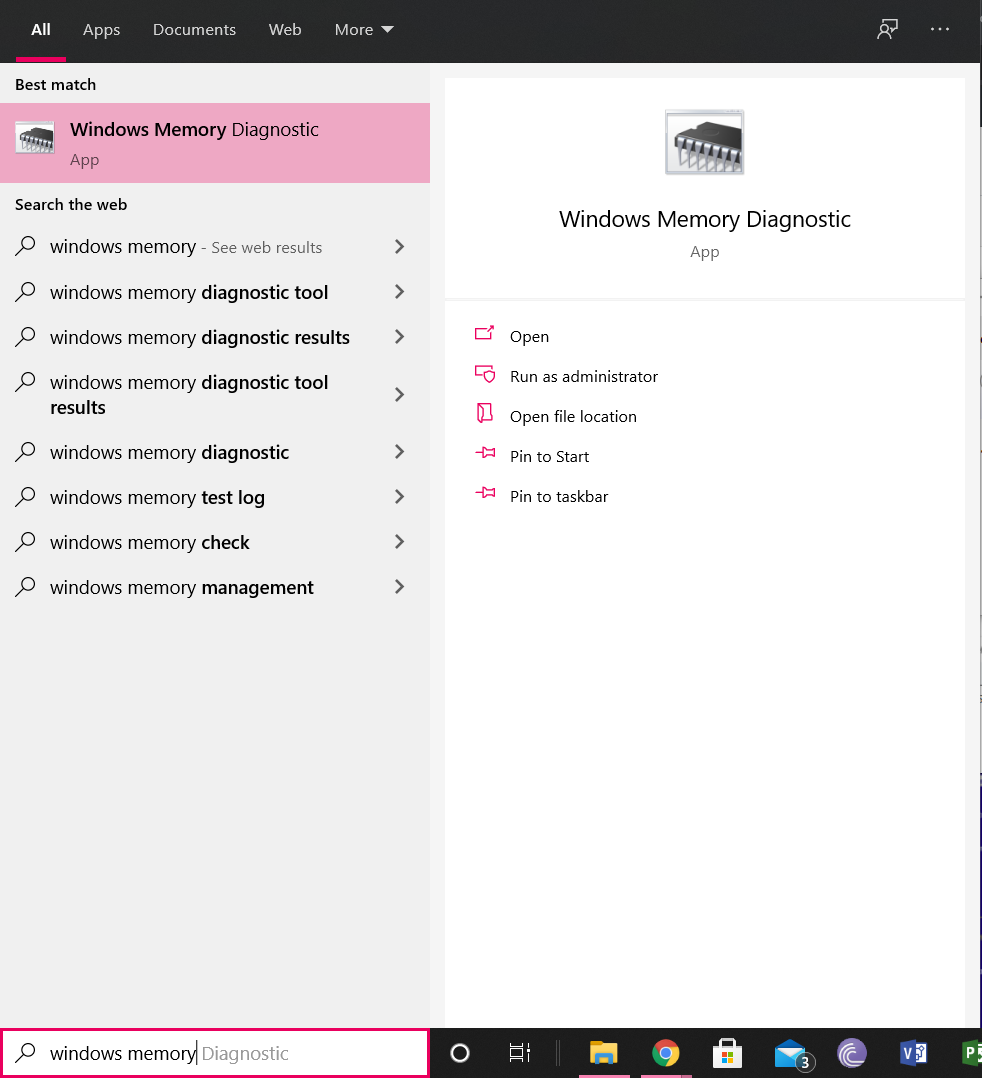
- スタートメニューまたは検索バーに「Windowsメモリ診断」と入力してください。アイコンにICモジュールが表示されているアプリケーションが見つかるはずです。このアプリケーションをクリックして起動してください。
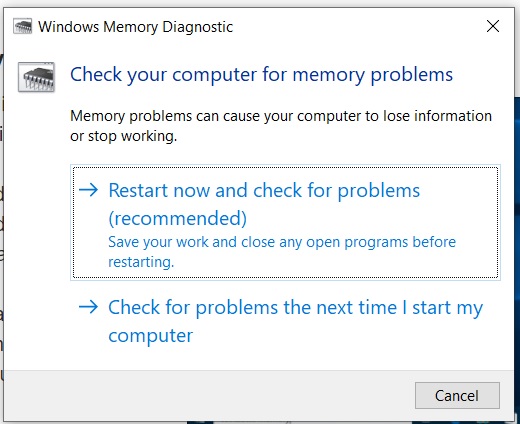
- ダイアログボックスが表示され、今すぐ再起動して推奨通りに問題がないか確認するか、次回コンピューターを起動したときに問題がないか確認するかを選択できます。「今すぐ再起動して問題がないか確認する」を選択してください。
- 「即時再起動」オプションを選択すると、コンピューターは自動的に再起動し、Windows が再起動するときにメモリがテストされます。
- 再起動が完了すると、コンピュータに診断結果を示すメッセージが表示されます。このメッセージが表示され、
 その後、しばらくすると消えてしまうので、効果が出るまで注意深く待つことが重要です。開始してから効果が現れるまでには時間がかかる場合もあるので、注意してください。
 - Windows 10 を使用している場合は、右下隅にメッセージが表示されます。メモリ エラーが検出されなかったことを示すメッセージがある場合、メモリ モジュールは正常に動作しており、心配する必要はありません。
 その後、しばらくすると消えてしまうので、効果が出るまで注意深く待つことが重要です。開始してから効果が現れるまでには時間がかかる場合もあるので、注意してください。
以下の他の方法も試すことができます。
RAM をチェックする(予防的および事前対策): Passmark Memtest 86
無料の Passmark Memtest 86 ツールを使用して RAM の状態を確認し、エラーをトラブルシューティングするには、次のものが必要です。
- 次のリンクから Passmark Memtest 86 アプリをダウンロードしてインストールします。 パスマーク メムテスト 86 .
 ダウンロードが完了したら、コンピュータのファイルディレクトリに移動し、ダウンロードしたファイルを見つけます。ダウンロードしたファイルをデスクトップにコピーし、デスクトップ上のフォルダに解凍します。解凍が完了したら、元のダウンロードファイルは削除して構いません。
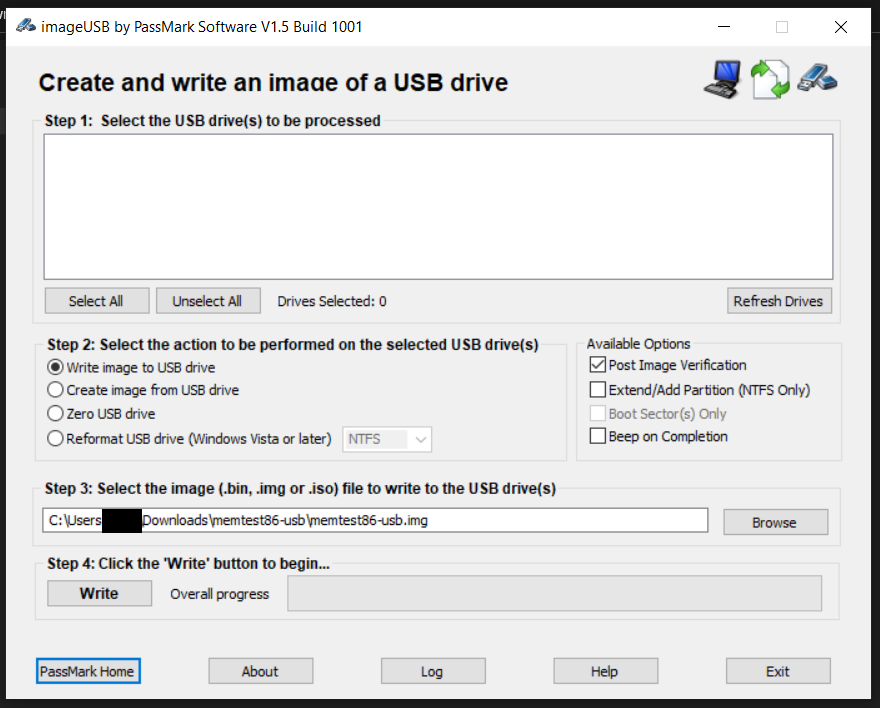
- 不要になったUSBドライブを用意してください。このUSBドライブのデータが消去され、Passmark Memtest 86イメージがロードされます。USBドライブをコンピューターに接続し、実行ファイルを実行してください。 「イメージUSB」.
- 「USBドライブイメージの作成と書き込み」の下にあるオプションから、使用するUSBドライブを選択します。これは、先ほど接続したバックアップUSBドライブになります。
- ダイアログ ボックスの設定とオプションを確認し、次の点を確認します。
- 正しい USB ドライブを選択しました。
- 「ステップ 2: 選択した USB ドライブで実行するアクションを選択する」のオプションから、「イメージを USB ドライブに書き込む」を選択しました。
- 「利用可能なオプション」セクションで、「イメージ後の検証」の横にあるボックスにチェックを入れ、他のすべてのボックスはチェックを外たままにします。
- 「ステップ3: USBドライブに書き込むイメージファイル(.bin、.img、または.iso)を選択する」で、ファイルへのパスを見つけます。 「memtest86-usb.img」 デスクトップ ダウンロードから抽出されたコンテンツから。
- ステップ4では、イメージをUSBドライブに書き込みます。上記のすべての詳細を確認したら、ステップ4の「書き込み」ボタンをクリックし、プログレスバーが完了するまでお待ちください。書き込み処理には時間がかかる場合がありますので、しばらくお待ちください。
- 書き込みが完了したら、コンピューターを再起動し、起動時にブートメニューキーを押します。このキーは、ほとんどのWindowsデバイスでは通常F2です。
- スタートアップメニューを見ると、コンピュータがUSBドライブを使用してブートプロセスを設定していることがわかります。Passmark Memtest 86のロゴと、設定または終了のオプションが表示されます。「config」をクリックしてください。
- 次のメニューには、テストを開始できる緑色の「実行」アイコンがあります。このアイコンをクリックすると、コンピュータがメモリモジュールを診断します。RAMのサイズによっては、数分から数時間かかる場合があります。テストが完了するまではコンピュータをアイドル状態にし、途中でシャットダウンしないように電源プラグを差し込んでください。
 ダウンロードが完了したら、コンピュータのファイルディレクトリに移動し、ダウンロードしたファイルを見つけます。ダウンロードしたファイルをデスクトップにコピーし、デスクトップ上のフォルダに解凍します。解凍が完了したら、元のダウンロードファイルは削除して構いません。
次のステップ: 次に何をすればよいですか?
診断テストの結果に基づいて、RAM モジュールに欠陥があるかどうかがわかります。テストで欠陥が検出されなかった場合、RAM モジュールは正常に動作しています。コンピューターのパフォーマンスに問題があり、RAM の欠陥が疑われる場合は、原因はおそらく別のところにあるため、別の方向に取り組む必要があります。結果によって RAM に欠陥または不具合があることが示された場合は、新しい RAM を購入し、古いモジュールを交換することが解決策です。RAM モジュールの損傷は使用不能になるほどのものであるため、そのような欠陥を修正するには RAM モジュールを交換するしかありません。最近の RAM モジュールのほとんどには、生涯保証が付いています。RAM に欠陥または破損がある場合は、モジュールを交換のために送付することができます。
RAM が依然として問題を引き起こし、ハードウェアに欠陥がない場合は、XMP プロファイル、プロセッサ速度 (クロック)、および周波数を調べて、最適化されたプロセッサ速度設定で実行されていることを確認します。 オーバークロック RAMはパフォーマンスを向上させ、ラグの問題を軽減することがあります。特にRAMの性能が既に低下していて、とりあえずパフォーマンスを緩和・安定化させたい場合は、アンダークロックが解決策となることもあります。損傷は永久的なため、問題はすぐに再発する可能性がありますが、アンダークロックによって一時的に問題を解決できます。
最終的な考え
コンピューターでブルースクリーンが発生したり、速度が低下したり、フリーズしたりする場合は、RAM が本来の効率や安定性で動作していない可能性があります。RAM に障害や損傷があるかどうかを診断するには、Windows メモリ診断ツールまたは Passmark Memtest 86 を実行して問題を確認できます。結果が表示された後、RAM にエラーが発生しているように見え、このエラーが周波数関連ではない場合は(画面に表示されるテスト後のレポートで示されているように)、新しい RAM モジュールを購入して古いモジュールを交換する必要があります。それまでは、RAM 周波数を下げてシステムを一時的に使用可能にしてみてください。診断でエラーが表示されない場合、または周波数関連のエラーのみが明らかになった場合は、RAM の周波数とタイミング値を確認し、パフォーマンスを向上させるために周波数を上げる必要があります。それでも問題が解決しない場合は、コンピューターで診断しようとしている問題は、RAM ではなく、別のコンピューターコンポーネントの障害によって引き起こされている可能性があります。
コメントは締め切りました。