

RAM أو ランダムアクセスメモリ RAMは、コンピュータが実際に使用している間、プログラムやデータが一時的に保存される部分です。システムがストレージと通信することなく、できるだけ早くデータにアクセスする必要がある場合、RAMからデータを迅速に取得し、はるかに高速に処理することができます。そのため、コンピュータが何かに素早くアクセスする必要があるときはいつでも、RAMに保存されます。「キャッシュ」という言葉を聞いたことがあるでしょう。CPUにはキャッシュメモリが内蔵されています。このキャッシュは非常に高速でCPUに非常に近いですが、サイズが非常に小さいため、基本的に同じ機能を実行するためにRAMが必要になります。場合によっては、 コンピュータがメモリを使用できませんただし、コンピューターの利用可能なRAMが完全に使い果たされると、すべてのプロセスを適切に完了するためのリソースが不足し、通常よりも動作が遅くなる可能性があります。そのため、コンピューター内で不要な何かによって占有されているRAMを解放することが不可欠です。
ランダム アクセス メモリ (RAM) を解放するにはどうすればよいでしょうか?
システムのRAMを解放するための戦略をいくつか見てみましょう。最近のシステムではRAMを解放するための専用プロセスが組み込まれているため、このような操作は必要ありませんが、これらのテクニックは、この問題が発生した場合に役立ちます。
1.コンピューターを再起動します
コンピュータを再起動すると、RAM内の開いているプログラムとデータがすべて消去され、システムは実質的に完全に再起動します。これにより、メモリの問題を引き起こす可能性のある不要なバックグラウンドプロセスが終了します。多くの場合、ユーザーはバックグラウンドプロセスが大量のRAMを消費していることに気づいていません。このクイックフィックスは、問題をすぐに解決できます。
2. Windowsプログラムを使用してメモリ使用量を確認する
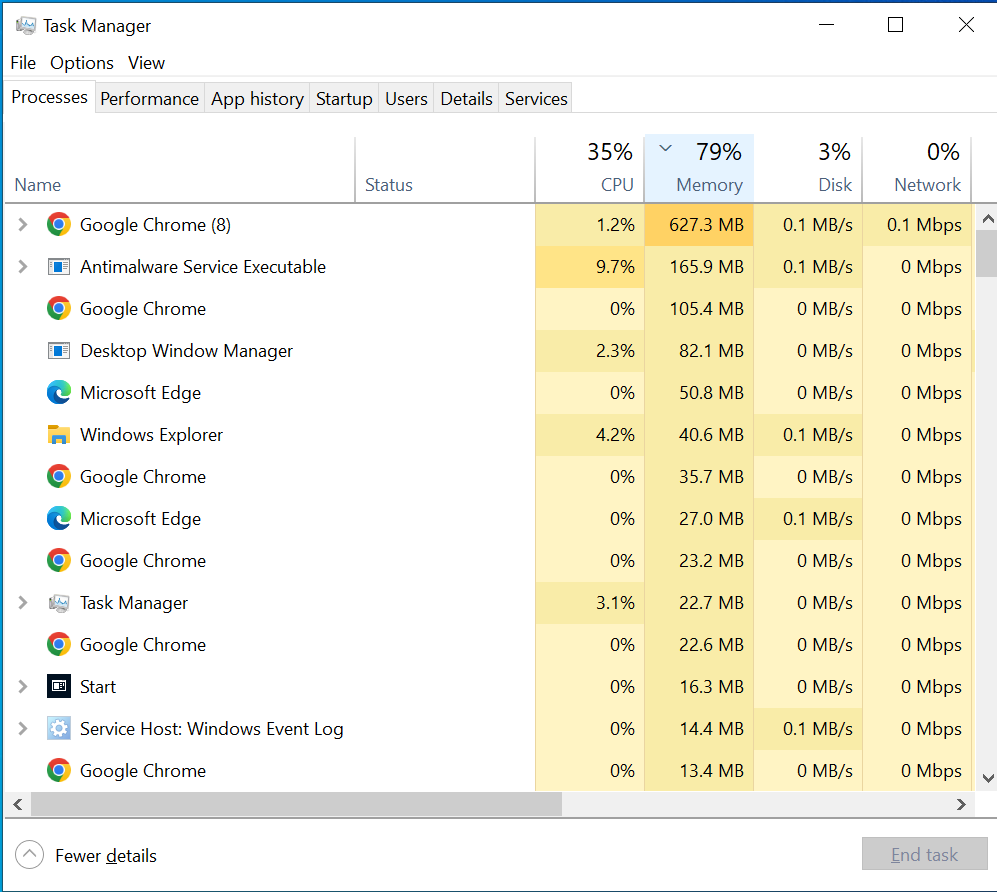
Windows には、どのプログラムがリソースを消費しているかを確認できる機能が含まれています。 Task Manager 各プロセスを個別に監視し、現在使用しているRAMの正確な量を確認します。まずはスタートメニューで「タスクマネージャー」を検索してください。または、キーボードショートカットを使用することもできます。 CTRL + SHIFT + ESC それを開きます。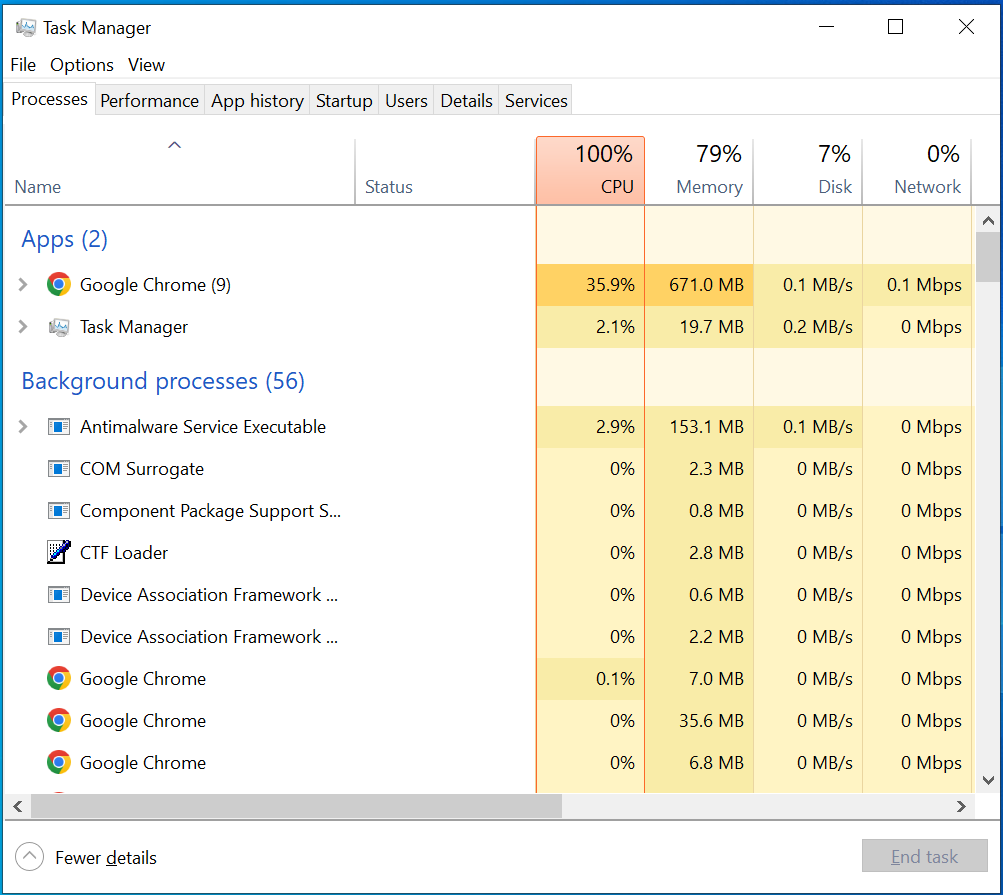 次に、列見出し「メモリタブ内プロセス「実行中のプログラムをメモリ消費量の降順で並べ替えます。」
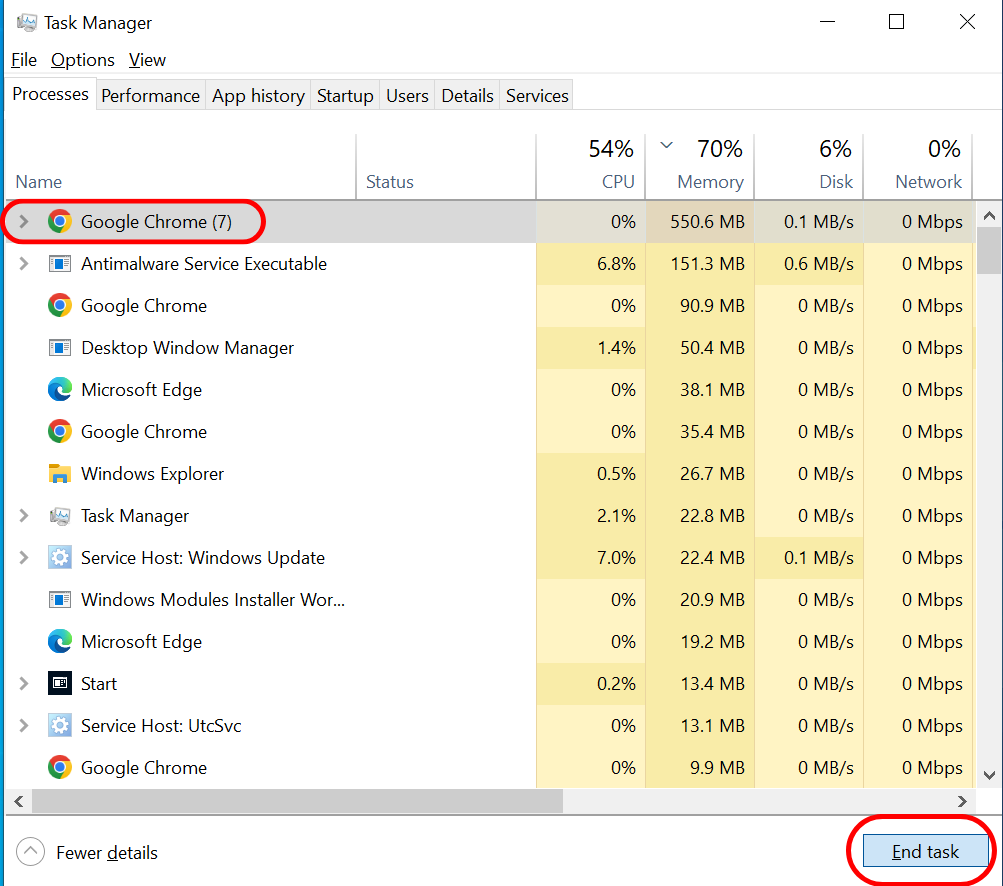
 次に、メモリを最も消費するプログラムをクリックし、「タスクの終了]これにより、それらのプログラムが終了し、RAM が解放されます。
 より多くのリソースを必要とするアプリケーションはより多くのRAMを必要とするため、RAM使用量が多いからといって必ずしも問題があるとは限りません。グラフでRAM使用量の推移を確認できます。「パフォーマンスをクリックしますメモリ"。
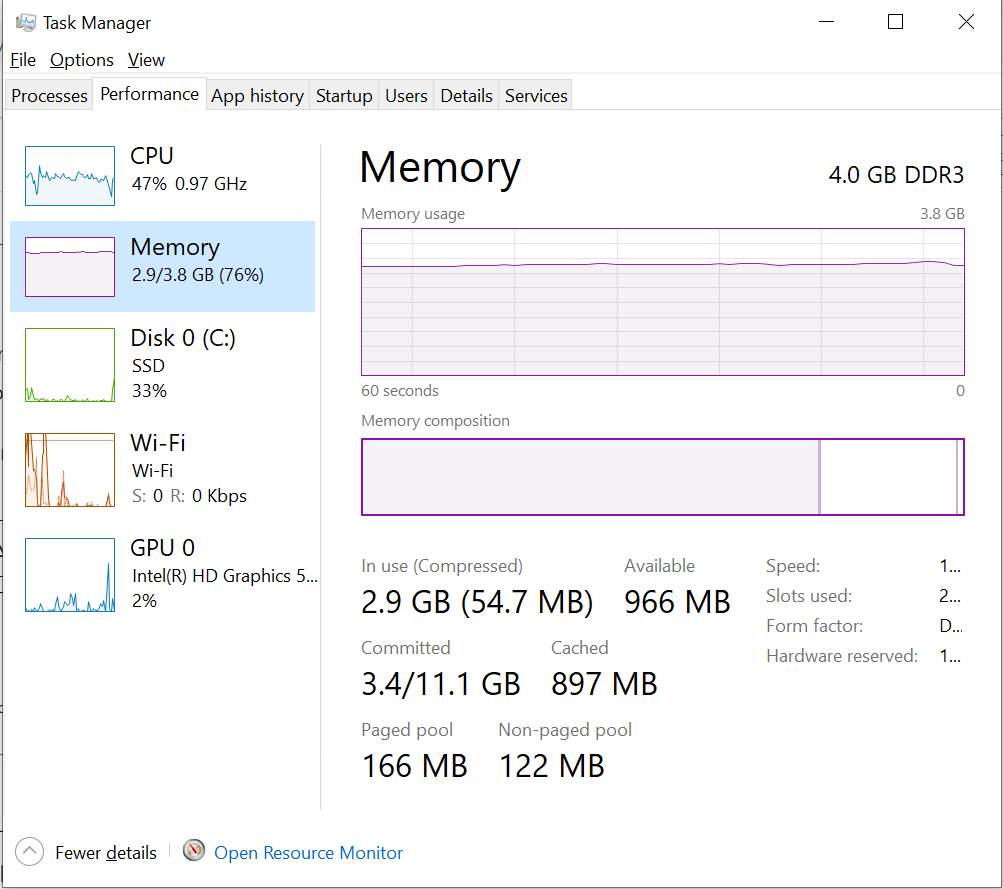 このツールのメモリ設定の詳細については、「リソースモニターを開く下のグラフでは、RAMの使用可能容量を確認できます。どのアプリケーションが最もメモリを使用しているかを素早く特定するには、上位リストを…で並べ替えてください。コミット(KB)これらのアプリケーションを閉じるオプションが表示されます。
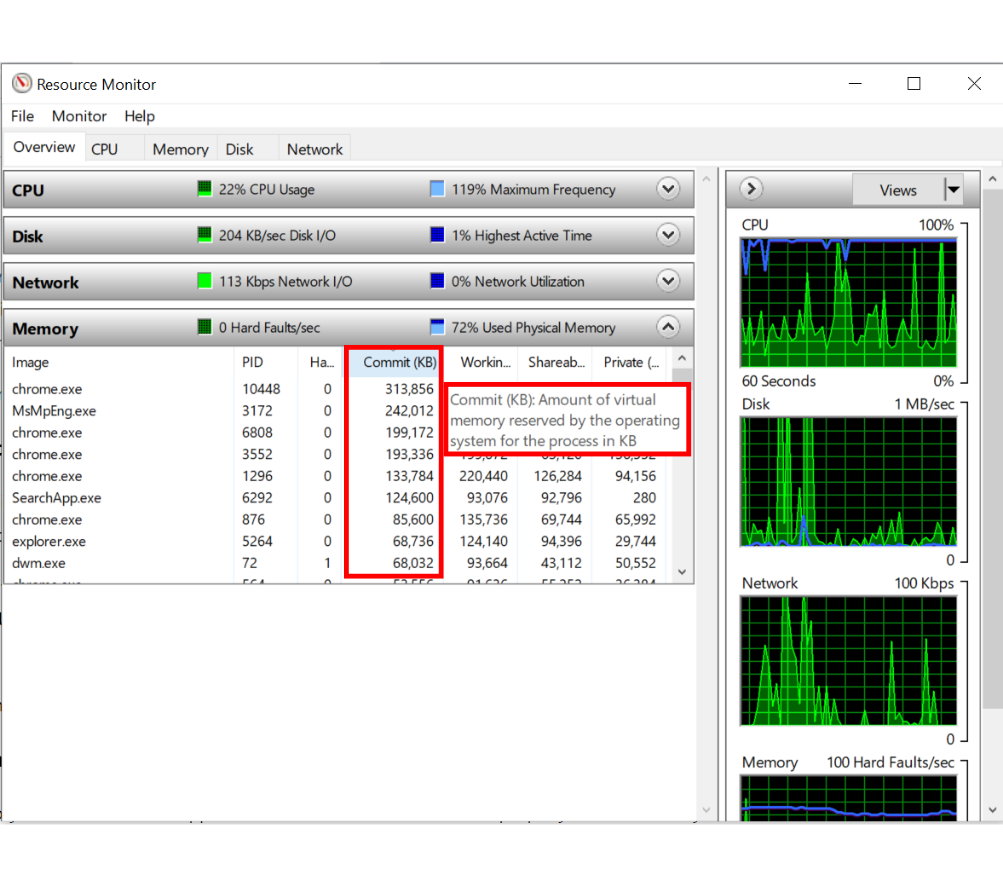 RAMを大量に消費するアプリケーションを閉じることで、簡単にメモリを解放できます。パワーユーザーで、タスクマネージャーの高度なバージョンをご希望の場合は、[link/reference]をご覧ください。 プロセスエクスプローラこれは同じタスクを実行しますが、より詳細な制御が可能なサードパーティ アプリケーションです。
3. 使用していないアプリケーションを無効にするか削除する
RAMの使用量を減らすには、使っていないアプリケーションを閉じるだけで十分です。不要なプログラムは、パソコンの容量を消費するだけなので、削除しましょう。削除するには、アンインストールしたいプログラムを選択してください。 設定 > アプリ > アプリと機能.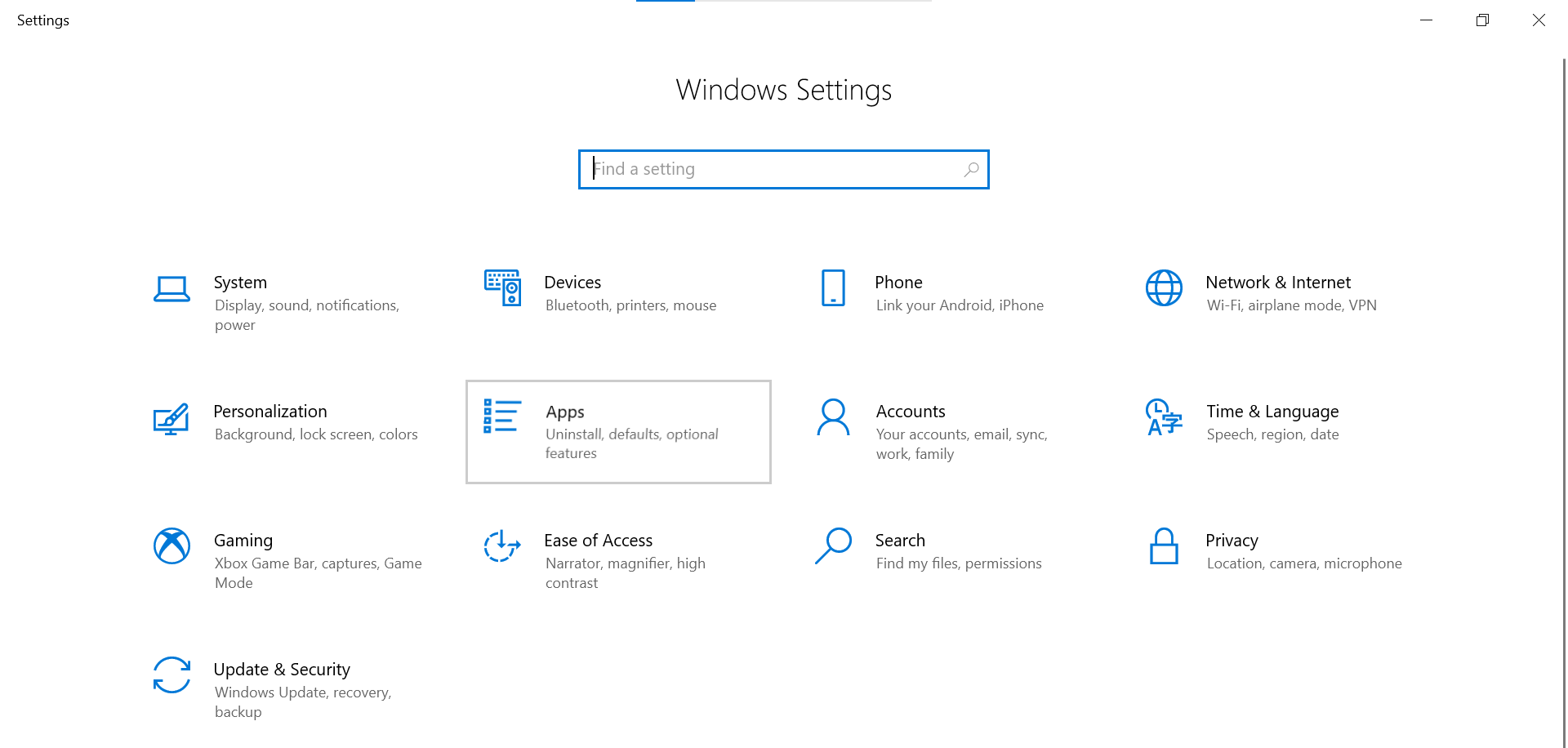 不要なアプリケーションをクリックします。次に、「アンインストールシステムからアプリケーションを削除します。
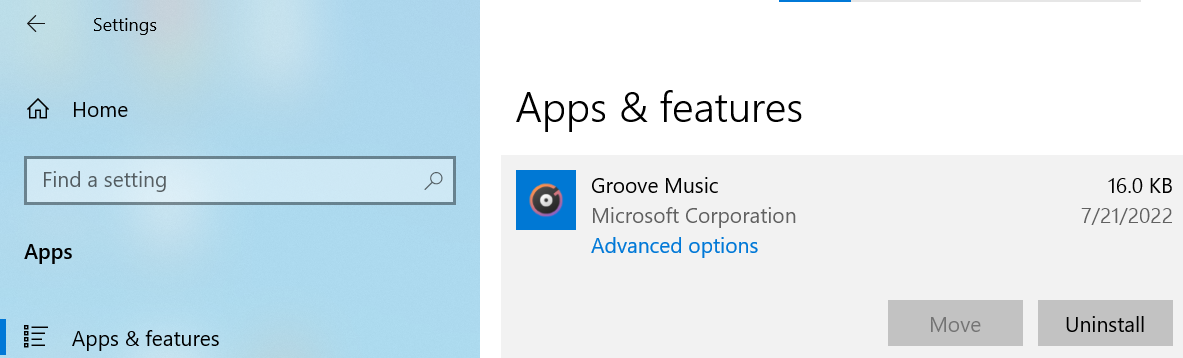 アプリケーションをあまり使用しないけれどアンインストールしたくない場合は、自動起動を無効にすることができます。多くのプログラムは、たとえほとんど使用しなくても、ログイン時に実行されるようにプログラムされています。
4. アプリを更新する
一部のアプリケーションでは、未使用のメモリをシステムに適切に返さないことでメモリリークが発生します。これらのアプリケーションは、時間の経過とともにメモリ要求量が増加し、他のプログラムが利用できるメモリが少なくなる傾向があります。プログラムでメモリリークが発生している場合は、最新バージョンにアップデートすることで問題が解決するはずです。また、最近のソフトウェアアップデートには、プログラムが使用するRAMの量を削減する改善や変更が含まれている場合があります。すべてのアプリケーション、Windows、および[オペレーティングシステム]が最新の状態であることを確認してください。運転手 ご自身のプログラム。頻繁に使用するプログラムや、異常に多くのメモリを消費する例外的なプログラムは、最初に更新を確認する必要があります。
5. より軽量なアプリケーションに切り替えて、操作を制御します。
メモリを大量に消費する(RAM)プログラムが不可欠で、それでもRAMをクリーンアップする必要がある場合はどうすればよいでしょうか?これに対処するには2つの方法があります。まず、可能な限り、 リソースをあまり消費しないアプリに切り替えるより軽いツールも使用できます。 Paint.NET أو GIMP の代わりに Adobe Photoshop 後者がデバイスの速度低下の原因になっている場合は、オンラインプログラムを使用することもできます。これらのプログラムはシステムのRAMに大きな負荷をかけません。おすすめのプログラムリストをご覧ください。 Photoshop の代替品 ご興味があれば無料です。 第二に、 すでに開いているウィンドウにさらに重点を置きます。使用していないプログラムは必ず閉じてください。ファイルの操作が終わったら、ファイルを保存し、開いたプログラムを閉じてください。ブラウザで多くのタブを開いていて、後で読むために保存したい場合は、[サービス名が不明]などのサービスを使ってタブを閉じるか、後で読むために保存することができます。 ポケット一度にアクティブなプロセスの数を減らすことで、Plus は RAM を節約できます。
6. ブラウザを変更する
メモリ使用量に関しては、Google Chromeは群を抜いています。ブラウザを頻繁に使用する場合は、メモリ使用量が少ないChromeの代替ブラウザ(Microsoft Edgeなど)を選択することをお勧めします。低スペックデバイスでも利用可能な、現在利用可能な最高のブラウザのリストをご覧ください。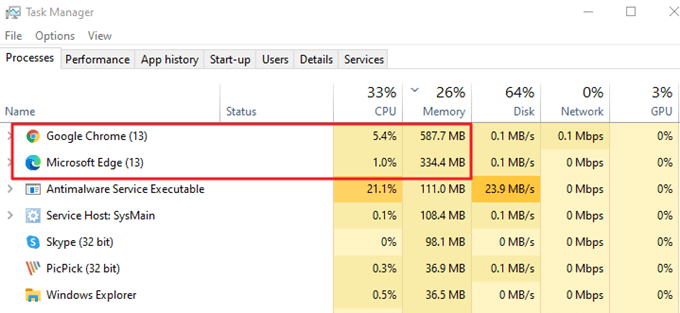 どのブラウザをご利用でも、使用していない拡張機能はアンインストールすることをお勧めします。ブラウザ拡張機能はそれぞれコンピュータのシステムリソースの一部を消費するため、削除することでRAMを解放する簡単な方法となります。Chromiumエコシステムを使わなくてもよい場合は、[別のブラウザ/コンピュータ/その他]を試してみることをご検討ください。 Mozilla Firefoxシステム リソースをあまり必要としない軽量設計で知られています。 アーク これは現在Windows向けに開発中の直感的なブラウザです。登録はこちらから。 順番待ちリスト 独自のバージョンであり、Windows バージョンの準備ができたら通知されます。
7.マルウェアチェック
パソコンのRAMがどんどんいっぱいになる場合は、マルウェアの兆候かもしれません。データを盗むために設計されたマルウェアは、必然的にかなりの量のメモリを消費します。 Windows Defenderの これだけでもシステム上のウイルスを検出するには十分ですが、サードパーティ製のツールでも同じ結果が得られます。まずはタスクマネージャーで異常なプロセスがないか確認し、手動で原因を特定して終了できるかどうかを確認してください。たとえ見つかったとしても、コンピューターの安全を確保するために、ウイルス対策ソフトウェアでスキャンを実行することをお勧めします。
8. Windowsのデフォルトのメモリ設定
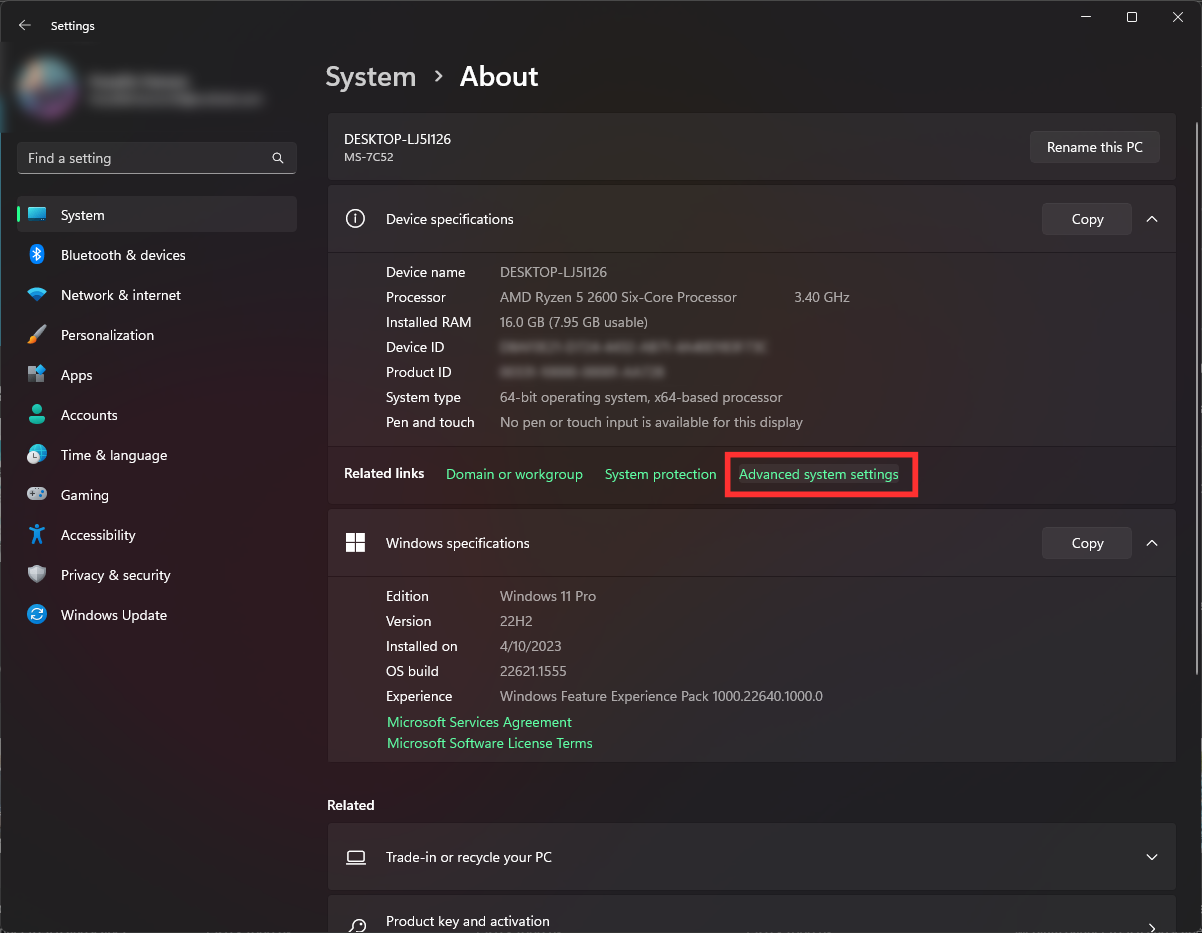
システムの仮想メモリが不足しているという警告が表示される場合は、メモリを増やすと改善する可能性があります。 メニュー > 設定追加の設定オプションにアクセスするには、「高度なシステム設定検索バーで。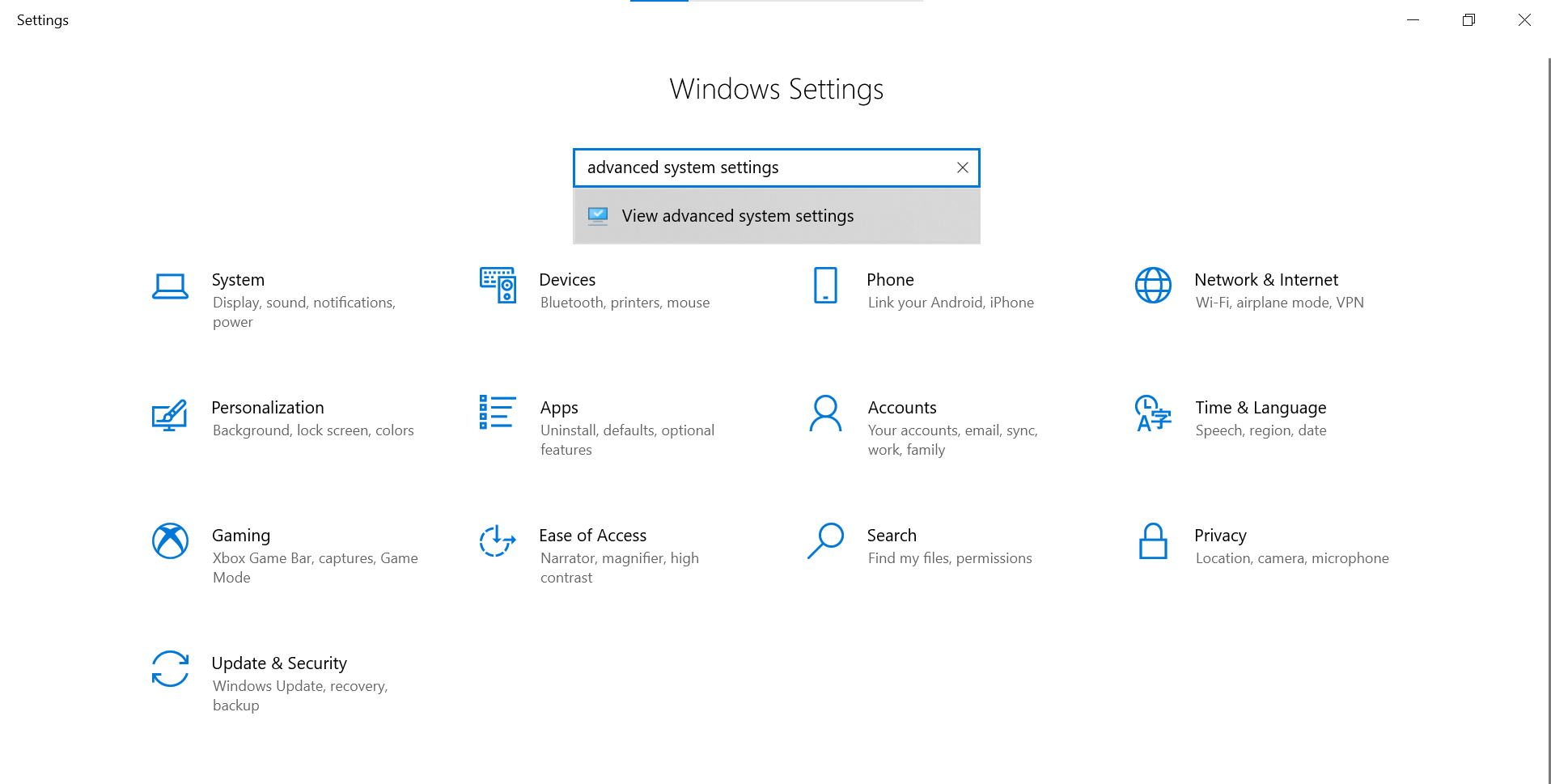 Windows 11では、「موو<XNUMXxDXNUMX><XNUMXxDXNUMX><XNUMXxDXNUMX><XNUMXxBXNUMX> اوو<XNUMXxDXNUMX><XNUMXxBXNUMX><XNUMXxBXNUMX><XNUMXxBXNUMX><XNUMXxBXNUMX>「そしてクラスの設定を見てください 関連リンククリックするだけで、目的のウィンドウに直接移動します。
 Windows 10の場合は、「高度なシステム設定「セクションが表示されます」パフォーマンスここで、「設定"
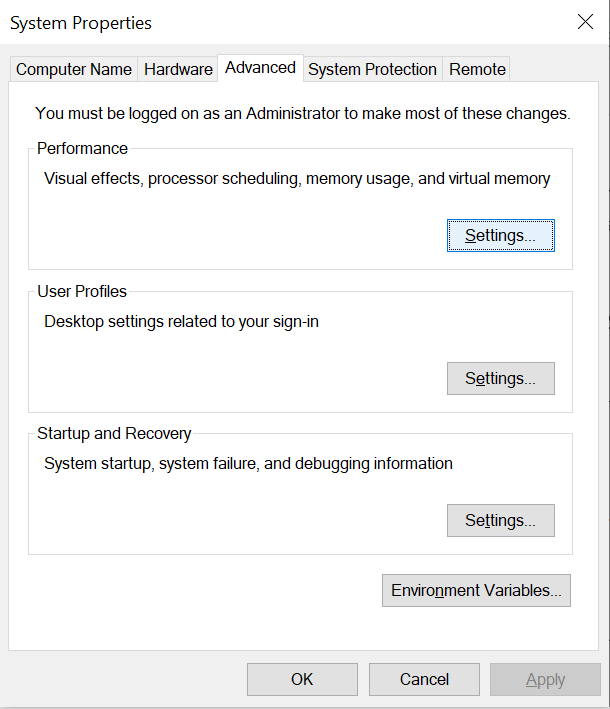 その後、「パフォーマンスオプションここでの最良の選択肢は「Windows が自分のコンピューターに最適なものを選択するようにします。これにより、Windowsはメモリと使用量を自動的に最適化します。ただし、「最高のパフォーマンスになるように調整するWindows の自動設定が効果的でないと思われる場合は、次のオプションがあります…習慣「それも良いアイデアですが、システムに不具合が生じる可能性があるため、初心者にはお勧めできません。」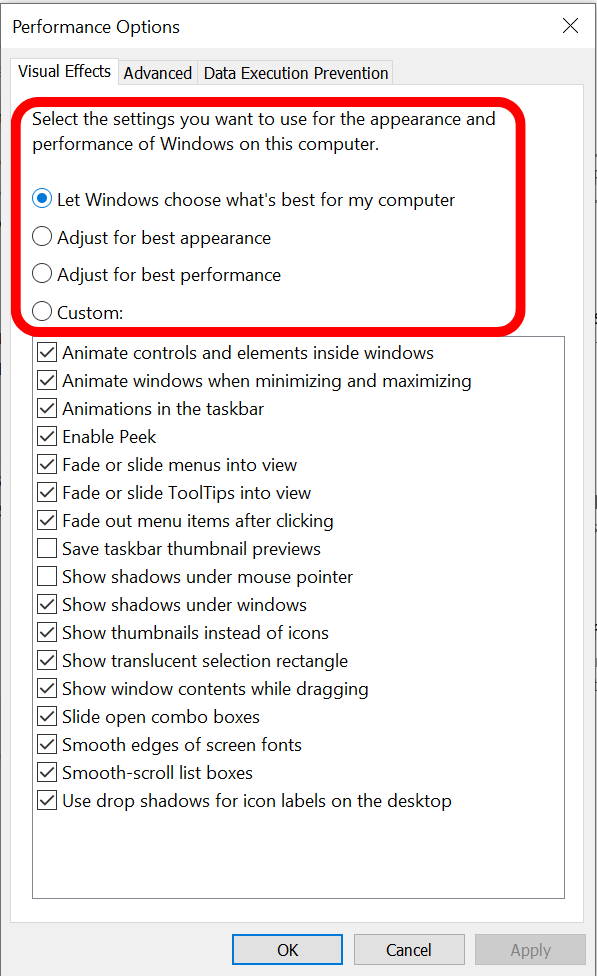
9. ページファイルを削除して再起動します。
使える ページファイル RAMの容量が少ない場合でもコンピューターをスムーズに動作させるために、ページファイルが使用されます。ただし、RAMとは異なり、ページファイルはコンピューターを再起動するたびに消去されるわけではありません。手動で消去する必要があります。コンピューターを再起動する際に、ページファイルが削除されるように設定できます。
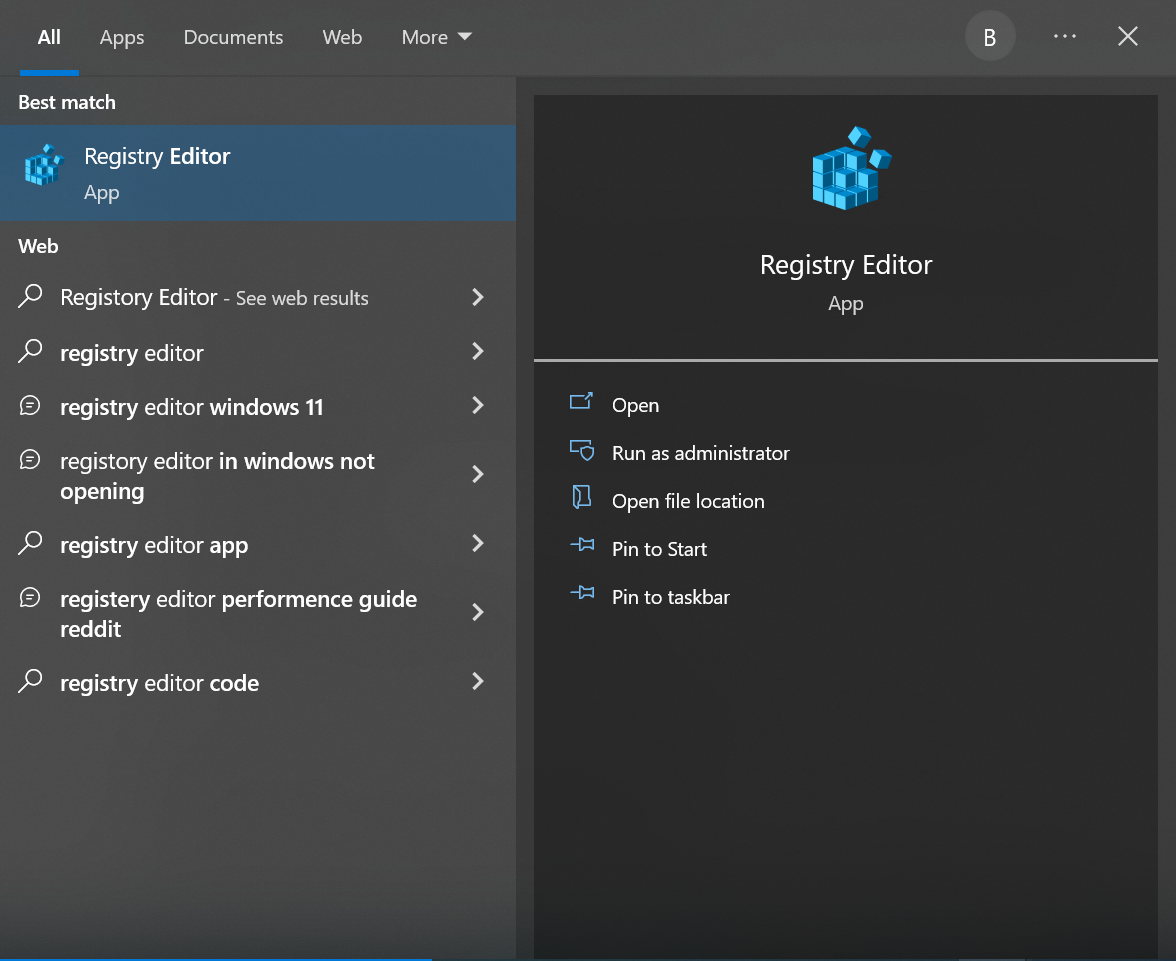
- 入力 "レジストリエディタ検索フィールドでお気軽にご連絡ください「نعم「レジストリ エディターにデバイスへの変更を許可するように求められたとき。」

- 検索バーに次のように入力します。コンピュータHKEY_LOCAL_MACHINESYSTEMCurrentControlSetControlSession Managerメモリ管理「

- 「ClearPageFileAtShutdown"。 書く "1"箱の中"値のデータ次に選択しますOK"

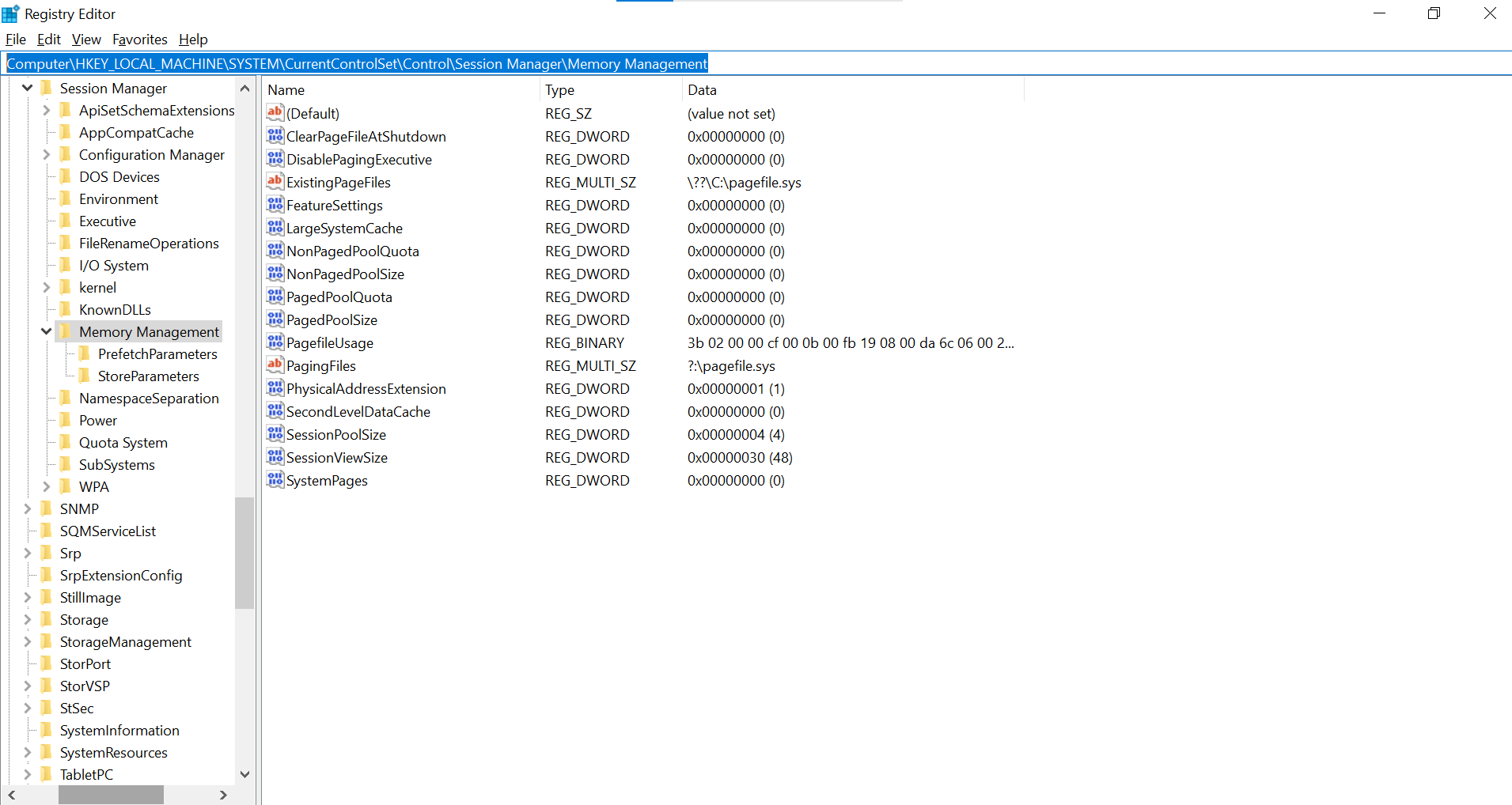
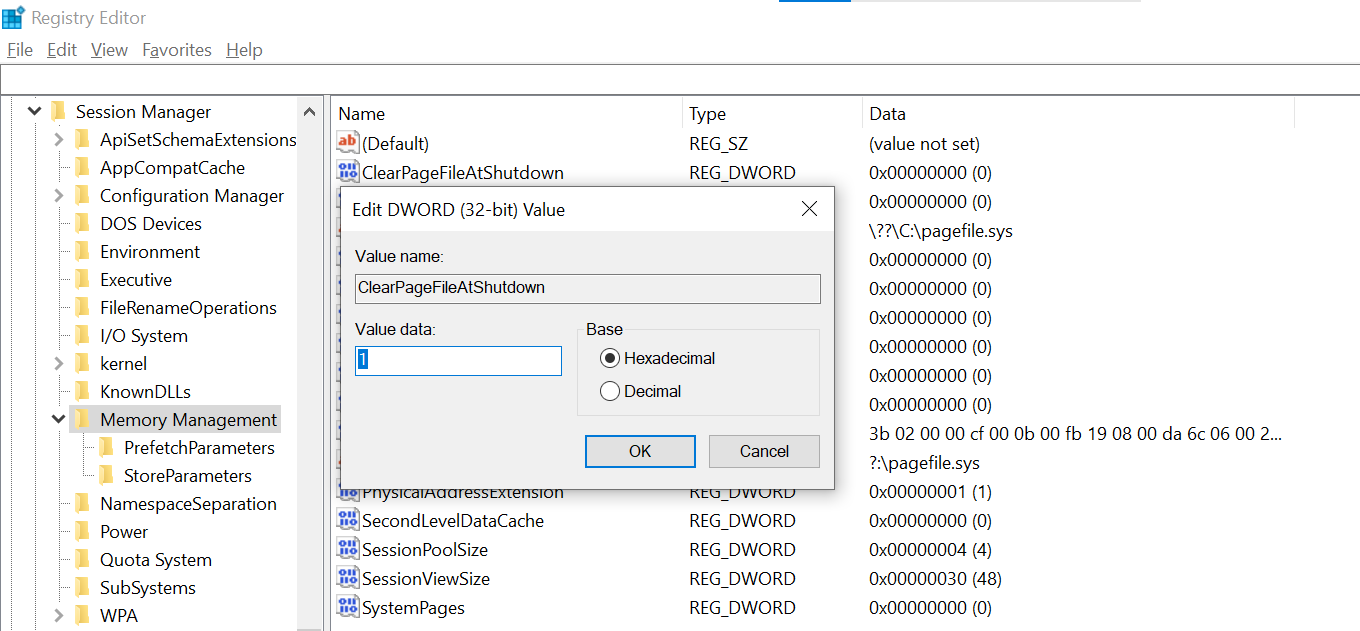
これにより、システムをシャットダウンするたびにページ ファイルが削除され、RAM がいっぱいになることでコンピューターの速度が低下する問題が解決されます。
10. システムキャッシュを消去する
キャッシュは、複数の異なる種類のメモリタスクに使用すると、かなりの量のRAMを消費する可能性があります。キャッシュは、以前に閲覧したWebページを再度データをダウンロードすることなく、素早く表示するために使用されます。最も簡単な方法は、「cache `cache`」と入力することです。ディスクのクリーンアップ検索バーで、最初のオプションをクリックします。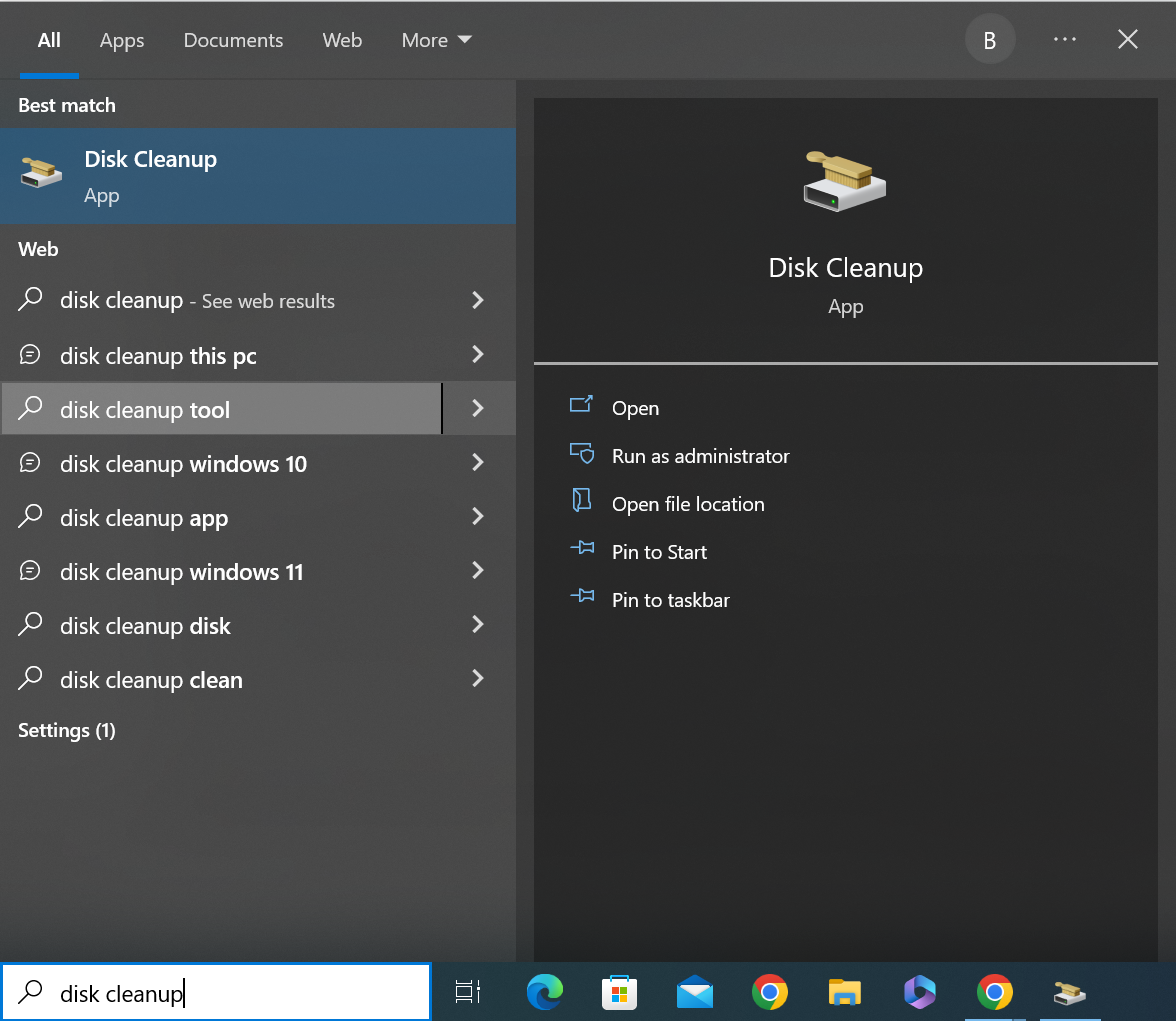 次に、プライマリストレージスペースを占有しているさまざまな種類のファイルが表示されます。通常は「(C :)下にスクロールして、表示されるボックスにチェックを入れます。一時ファイルこれらのファイルは一時的なものですが、ハードドライブ/SSD 上でかなりの量のスペースを消費することがわかります。
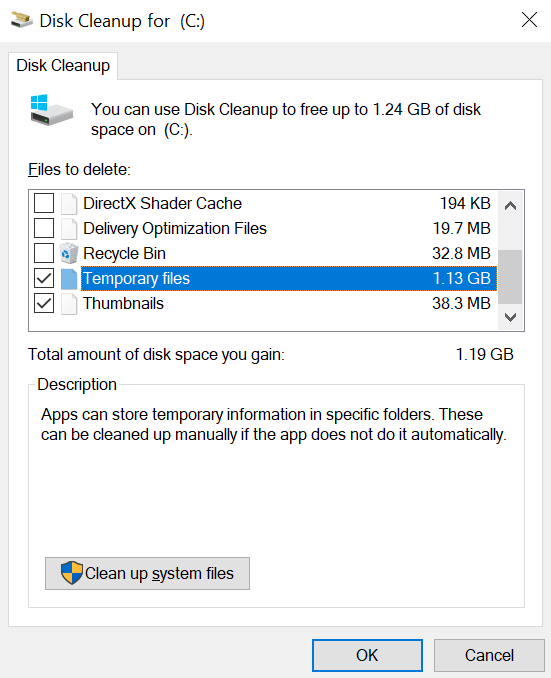 一時ファイルを選択し、「OK確認のメッセージが表示されたら、「ファイルを削除します"
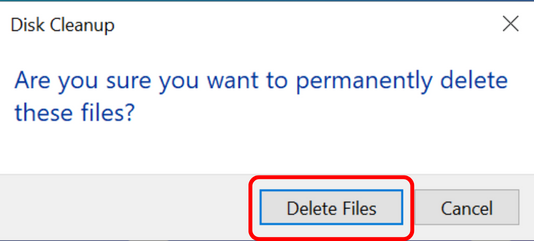 キャッシュをクリアするとブラウジングの時間を節約できますが、RAM が少ない場合は、大きな悪影響を与えることなくこの手順をスキップできます。
11. RAM をクリーンアップするための信頼できるプログラムを選択します。
RAM容量不足の原因を特定し、問題が深刻な場合は解決策を実行するのに、かなりの時間と労力がかかる場合があります。しかし、不要なデータやファイルを削除することでRAMを解放し最適化できるプログラムがいくつかあります。Webからソフトウェアをインストールする前には、必ず注意が必要です。ユーザーレビューを調べて確認し、安全なRAMクリーナープログラムを入手してください。[プログラム名]などのプログラムが役立つ場合があります。 フォートテクトこの問題を解決するには。
12. RAMからPlusをインストールする
RAM Plusモジュールをシステムに追加することで、簡単にRAMを増設できます。RAM Plusを追加するには、RAMモジュールをコンピューター内の適切なスロットに物理的に挿入する必要があります。ご購入前に、システムに必要なRAMの種類をご確認ください。または、専門家にご相談ください。RAMが頻繁に不足する場合は、これが唯一の選択肢となる可能性がありますが、コンピューターと追加するRAMの量によっては費用が高額になる可能性があります。コンピューターのパフォーマンスが大幅に向上すれば、その決断を後悔することはないでしょう。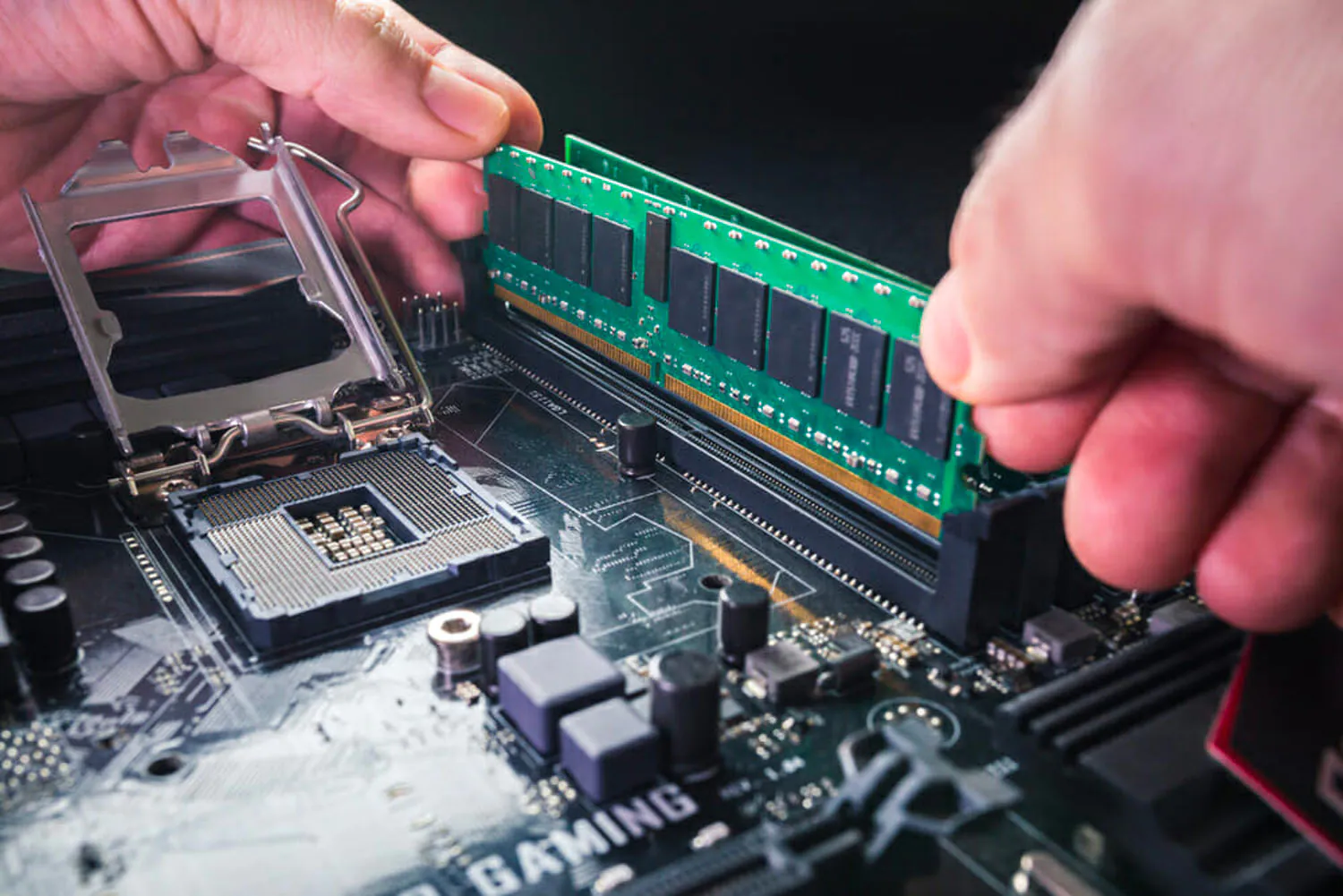 今日の近代的なシステムには、 8 GB 少なくとも一定量のRAMが必要ですが、ゲームシステムでは 16 GBコンピュータを将来も使い続けたいなら、 32 GB 現在のすべてのニーズを満たしつつ、将来のための余裕も確保できるため、理想的です。もちろん、ワークロードによっては、実際に必要なRAMの容量はこれらの値よりもはるかに多くなる場合も少なくなる場合もあります。ノートパソコンをお使いの場合は、今すぐ購入できる最高のノートパソコン用RAMのリストをご覧ください。
結論
このガイドでは、Windows 10および11でRAMを解放するいくつかの方法を解説しました。上記の方法に従えば、コンピューターのRAMを少なくともいくらか解放できるはずです。一時的な解決策を探しているのでなければ、RAMをアップグレードするだけで、システムの動作がスムーズになります。ご質問やご提案がございましたら、お気軽に下記にコメントをお寄せください。
コメントは締め切りました。